 夜雨聆风
夜雨聆风


小白也能秒懂!5 个Excel/WPS函数神器
哈喽各位 Excel 新手小伙伴!今天给大家分享一组不用手动下拉、结果自动更新的超实用函数,在 Excel 2021 及以上版本、最新版 WPS 表格里都能直接用,零基础也能学会,再也不用被复杂公式绕晕啦!
小白提前记
这些函数都是动态数组函数,输入公式按回车,会自动把结果铺满对应的单元格,不用手动下拉填充!只要保证公式输出的区域是空白的就行(不然会显示 #SPILL! 错误,清空对应区域就解决了)。
1、自动生成序号神器
SEQUENCE 函数,一键生成有序的数字,说白了就是自动填序号。不管是单列、单行的序号,还是多行多列的序号矩阵,它都能一键生成,不用手动拉填充柄,删行也不会乱序,超省心。
【大白话语法】
=SEQUENCE(要生成几行, [要生成几列], [从数字几开始], [每个数字之间差多少])只有第一个参数「行数」是必填的,剩下带 [] 的都是可选的,不写就默认是 1:
-
不写列数:默认只生成1列 -
不写开始数:默认从数字1开始 -
不写增量:默认每个数字依次+1
想生成 1-10 的单列序号,直接在单元格输入:
=SEQUENCE(10)
按回车,1 到 10 的序号就自动生成了,比下拉填充更省事。
【高频实战案例】
场景:A 列有一长串姓名,直接打印要好几页,想把它转换成多行多列的格式,省纸又好看。公式(对应示例里的 D6 单元格):
=INDEX(A:A,SEQUENCE(E3,E4,2))&””
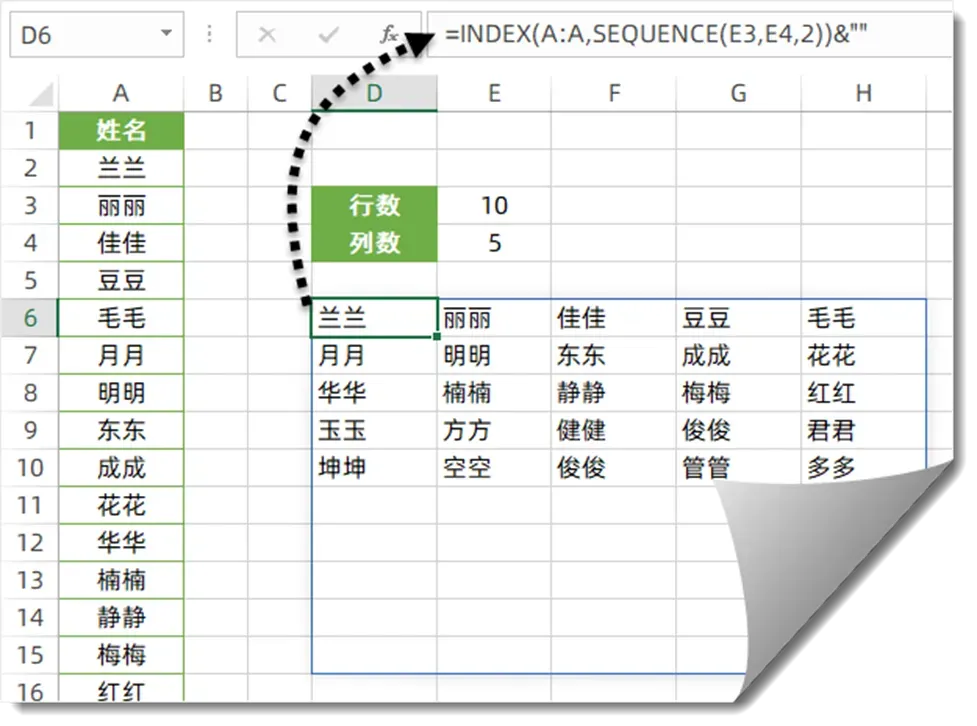
一步一步拆给你看:
-
先看核心的 SEQUENCE(E3,E4,2):E3 单元格填你要的行数、E4 单元格填你要的列数,从数字 2 开始生成序号(因为 A1 是「姓名」表头,第一个名字在 A2 单元格,所以从 2 开始)。 -
再看 INDEX(A:A, 上面生成的序号):INDEX 就相当于 “定位器”,帮你在 A 列里,找到第 2 行、第 3 行…… 对应位置的姓名。 -
最后加的 &"":是个小细节,要是序号超出了姓名的行数,不会显示难看的 0,而是显示空白,打印出来更美观。
2、一键自动排序神器
SORT函数:不用点工具栏的「排序」按钮,一个公式就能给数据按指定列排序,最绝的是数据源改了,排序结果会自动更新,再也不用每次改完数重新排序。
【大白话语法】
=SORT(要排序的整块数据, [按第几列排序], [升序还是降序], [按行排还是按列排])只有第一个参数「要排序的数据区域」是必填的,剩下的都是可选的:
-
第二参数不写:默认按第1列排序 -
第三参数:写 1=升序,写-1=降序,不写默认升序 -
第四参数:日常几乎用不到,咱们都是按列排序,不写就行
【高频实战案例】
场景:A 列是姓名、B 列是部门、C 列是考核分,想一键按考核分从高到低,把整行的人员记录都排好。公式(对应示例里的 E2 单元格):
=SORT(A2:C17,3,-1)
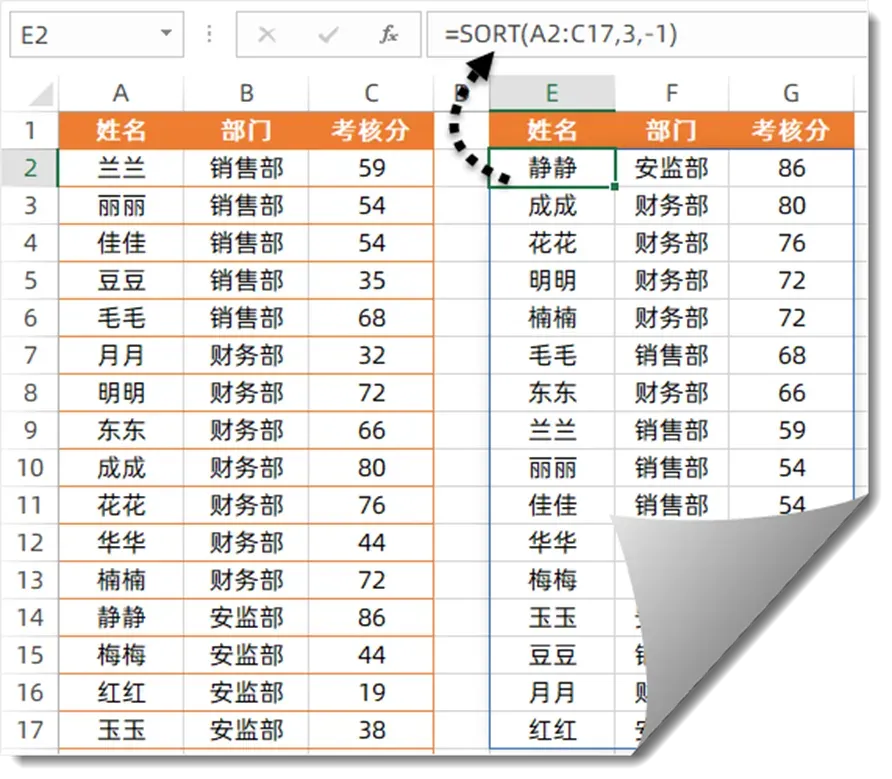
一步一步拆给你看:
A2:C17是你要排序的所有数据,从姓名到考核分的整块区域,别漏选行,不然会排错内容3是什么意思呢?咱们要按第 3 列排序,也就是 C 列的考核分最后的-1,表示用降序排序,也就是分数最高的排最前面,分数最低的排最后面
按回车,一整份排好序的表格就自动生成了,完全不用担心手动排序会把行列弄乱。
3、多条件排序神器
SORTBY 函数:SORT 函数的升级版,专门解决多条件排序的问题。比如先按部门把同部门的人排在一起,同一个部门里再按考核分从高到低排,一个公式就搞定,不用一步步点排序按钮设置条件。
【大白话语法】
=SORTBY(要排序的整块数据, 第一个排序的列区域, 升序/降序, 第二个排序的列区域, 升序/降序, 更多条件可以继续往后加)⚠️ 小提醒:排序用的列区域,要和前面的数据源行数保持一致哦。
【高频实战案例】
场景:还是刚才的人员考核表,想先按部门升序排列(同部门的放一起),同一个部门里,再按考核分降序排列(分数高的在前)。公式(对应示例里的 E2 单元格):
=SORTBY(A2:C17,A2:A17,1,C2:C17,-1)
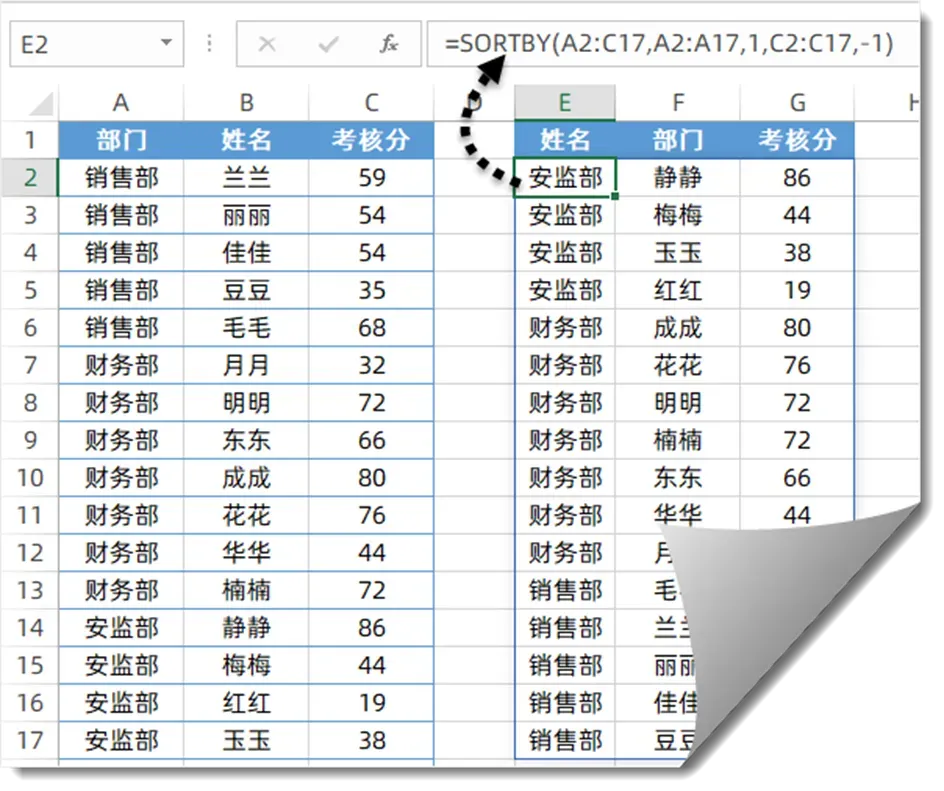
一步一步拆给你看:
A2:C17
是要排序的所有人员数据 A2:A17,1
是第一个排序条件,按 A 列(部门)升序排列,把同一个部门的人都排在一起 C2:C17,-1
是第二个排序条件,在同一个部门里,按 C 列(考核分)降序排列,实现同部门按分数高低排序
4、一键提取不重复值神器
UNIQUE 函数:专治各种重复内容!比如一堆重复的姓名、部门、商品名,想把不重复的内容单独拎出来,不用手动找重复、删重复,一个公式一秒搞定。
【大白话语法】
=UNIQUE(要提取的数据源, [按行还是按列提取], [只提取只出现一次的内容])⚠️ 只有第一个参数「数据源」是必填的,剩下的几乎不用改,默认就是按行提取不重复值,完全够用。
【高频实战案例】
场景:B 列和 C 列是一周的值班表,里面有很多重复的值班人员名字,想把所有值过班的人,不重复地列出来。公式(对应示例里的 E2 单元格):
=UNIQUE(B2:C8)
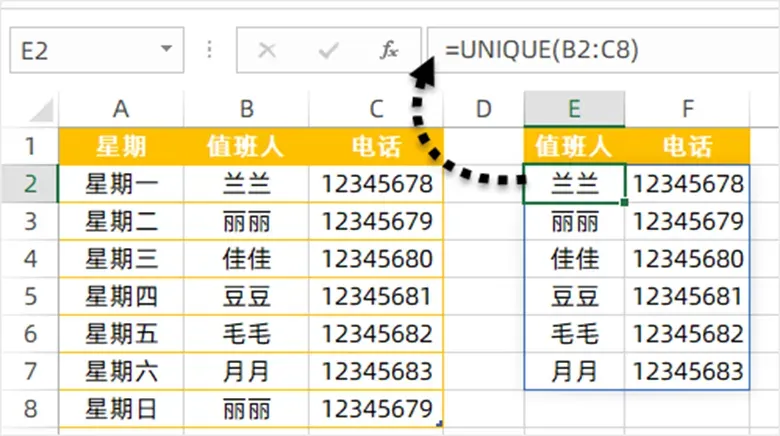
一步一步拆给你看:B2:C8就是所有值班人员的单元格区域,公式会自动遍历这个区域里的所有名字,重复的名字只保留一个,最终输出一份无重复的值班人员名单。
5、自动筛选神器
FILTER 函数:不用点工具栏的「筛选」按钮,一个公式就能按你设定的条件,把符合要求的所有数据都提取出来,数据源改了,筛选结果自动更新,还能设置找不到内容时的友好提示,不会出乱码。
【大白话语法】
=FILTER(要筛选的整块数据, 筛选条件, 找不到符合条件的内容时显示什么)⚠️ 前两个参数是必填的,第三个参数建议加上,不然找不到内容时会显示错误值,不美观。
【高频实战案例】
场景:A 列是部门、B 列是姓名、C 列是考核分,想在 F2 单元格输入部门名称,就自动把这个部门的所有人员记录,完整地筛选出来。公式(对应示例里的 E6 单元格):
=FILTER(A1:C15,A1:A15=F2,”没有记录”)
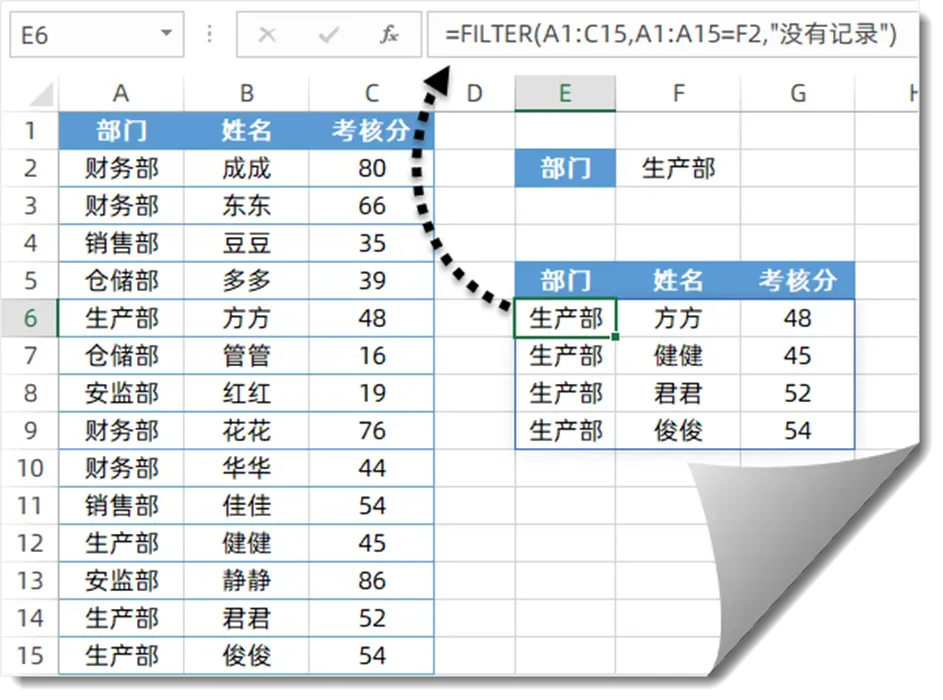
一步一步拆给你看:
A1:C15
是要筛选的所有数据,包含表头和所有人员记录 A1:A15=F2
是你的筛选条件,意思是「A 列的部门名称,等于 F2 单元格里输入的部门」 "没有记录"
如果 F2 里输入的部门,在表格里找不到,就显示这四个字,不会出现难看的错误代码,对新手超友好。
按回车,对应部门的所有人员数据就自动提取出来了,换个部门名称,结果会自动刷新,比手动筛选方便 10 倍!