 夜雨聆风
夜雨聆风


对比两个 Excel 表格,把差异对比写在差异单元格中
请在微信客户端打开
公众号平台最新的推送规则对技术类文章不太友善,如果不想错过干货,请务必“设为星标”哦!!!
点击任意文章上方的“☆星标”即可。

今天教大家如何对比两个数据表的差异?
案例:
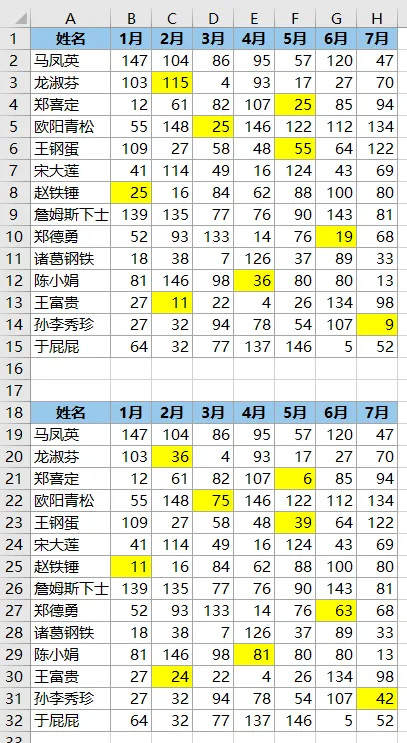
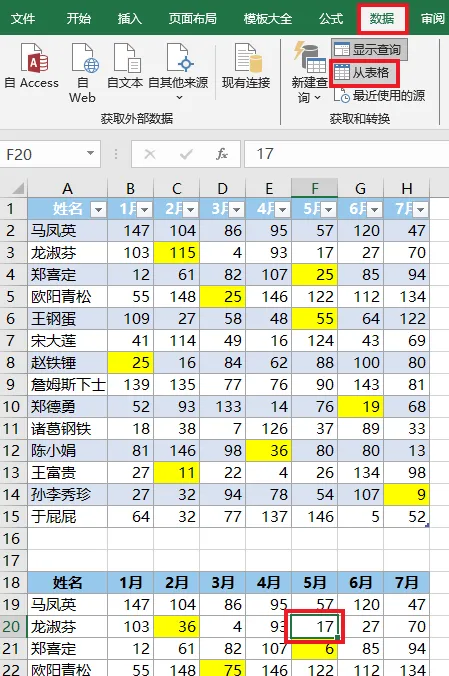
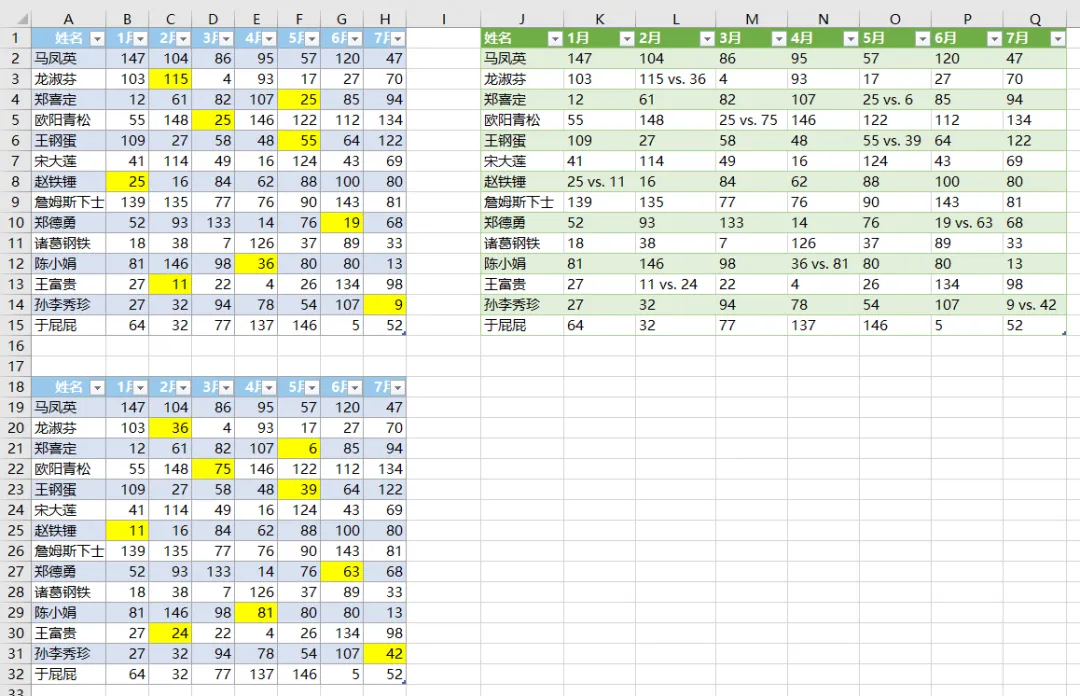
对比下图 1 中上下两个数据表,为了方便查看,我已经将差异区域标成了黄色。
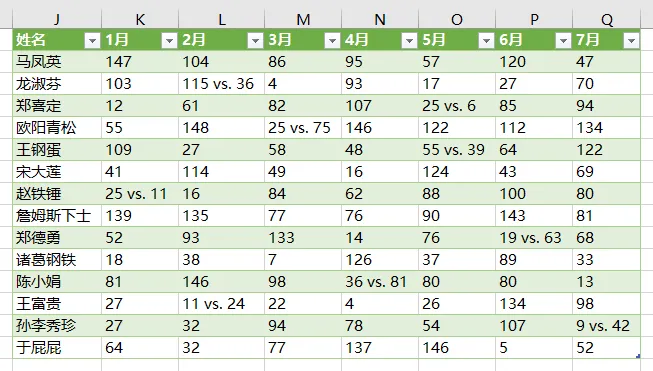
如果相同的单元格只需直接列出,不同的则显示为 xx vs. yy。
效果如下图 2 所示。
解决方案:
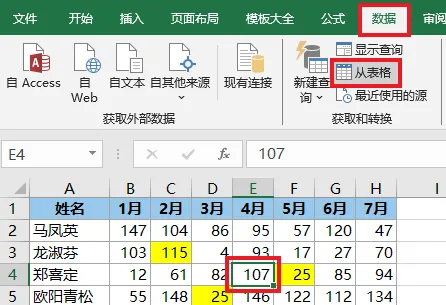
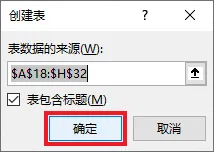
1. 选中上方数据表的任意单元格 –> 选择任务栏的“数据”–>“从表格”
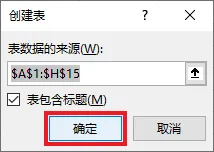
2. 在弹出的对话框中保留默认设置 –> 点击“确定”
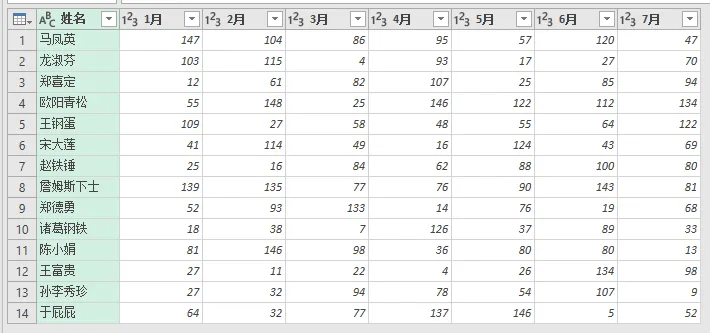
表格已经上传至 Power Query。
3. 选择任务栏的“添加列”–>“自定义列”

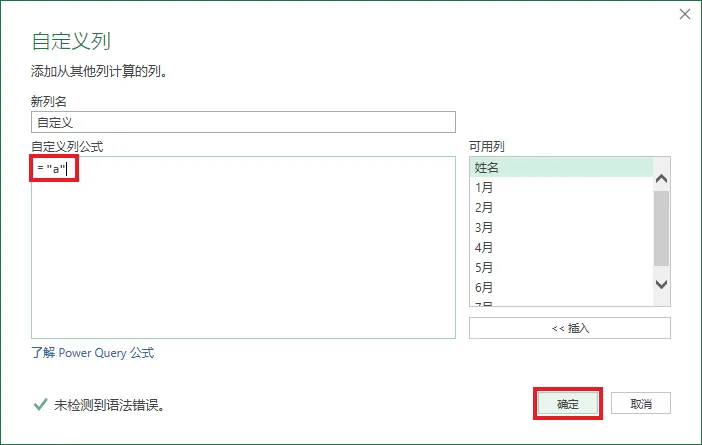
4. 在弹出的对话框的公式区域中输入 “a” –> 点击“确定”

5. 选择任务栏的“添加列”–>“索引列”

6. 选择任务栏的“主页”–>“关闭并上载”–>“关闭并上载至”

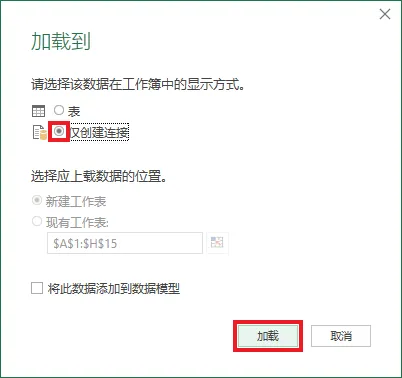
7. 在弹出的对话框中选择“仅创建连接”–>“加载”
8. 用同样的方法将下方的数据表也上传至 PQ。

9. 选择任务栏的“添加列”–>“自定义列”

10. 在公式区域输入 “b” –> 点击“确定”
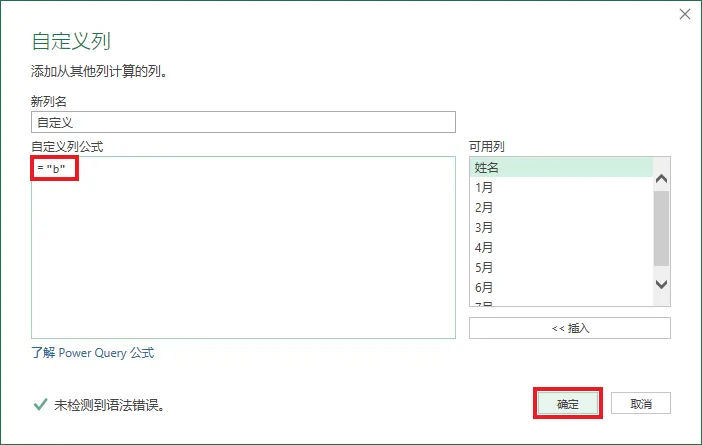

11. 选择“添加列”–>“索引列”


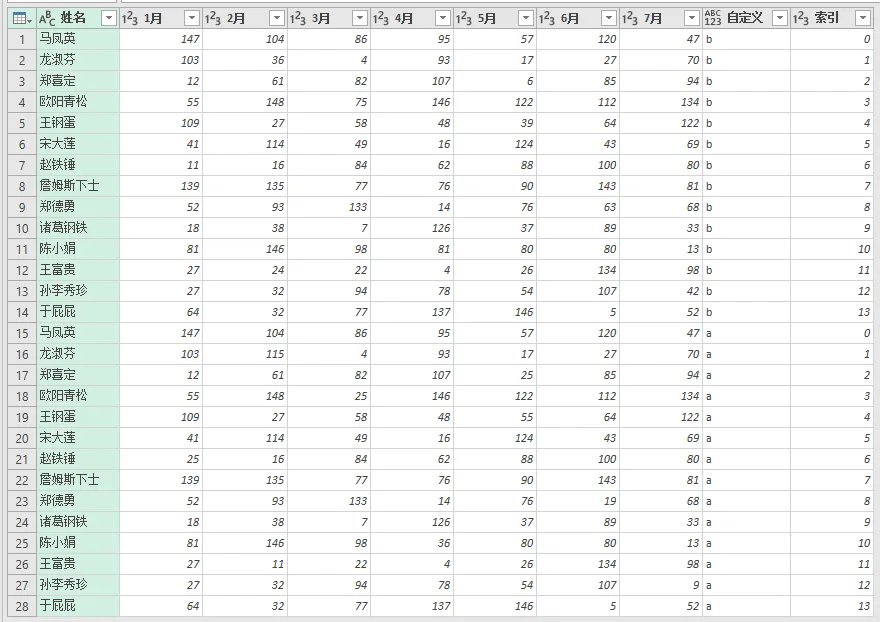
12. 选择“主页”–>“追加查询”

13. 在下拉菜单中选择“表1”–> 点击“确定”

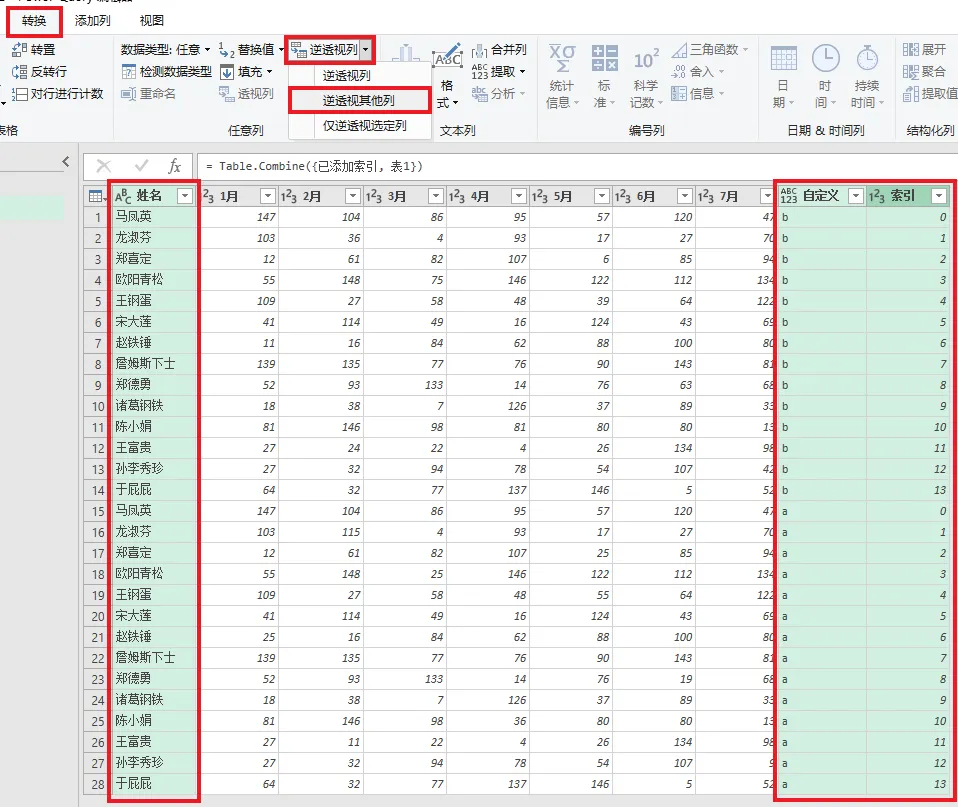
14. 选中“姓名”、“自定义”和“索引”列 –> 选择任务栏的“转换”–>“逆透视”–>“逆透视其他列”

15. 将“值”列的格式修改为“文本”。
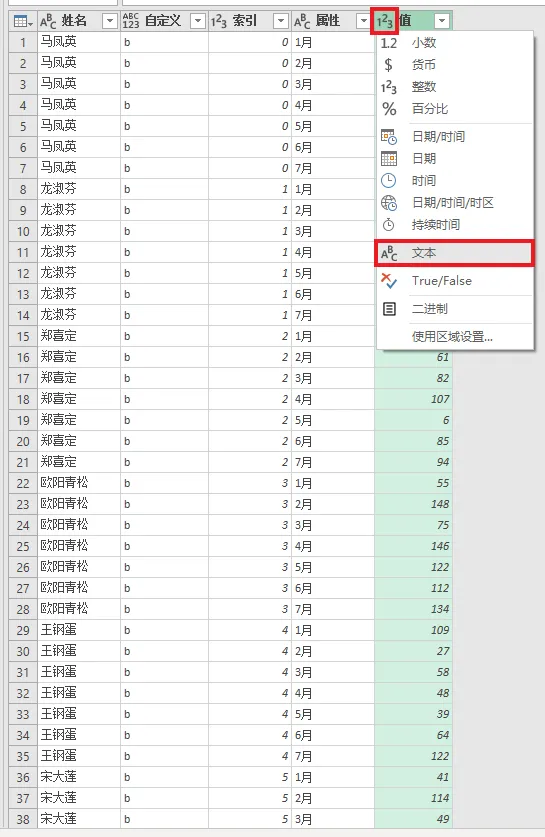
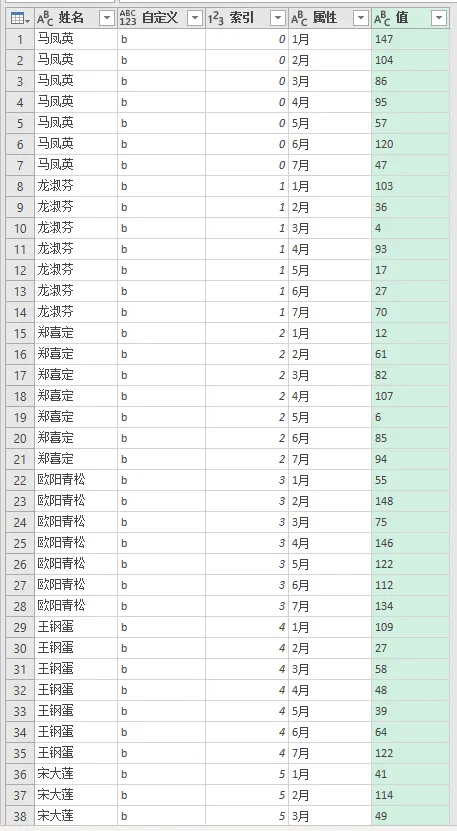
16. 选中“自定义”列 –> 选择任务栏的“转换”–>“透视列”
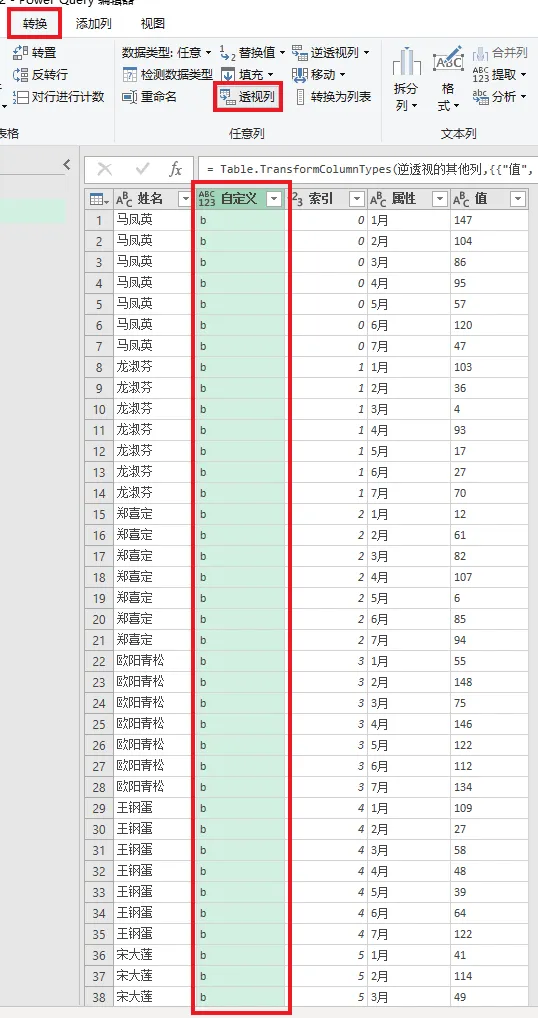
17. 在弹出的对话框的下拉菜单中选择“值”–> 点开“高级选项”–> 选择“不要聚合”–> 点击“确定”


18. 选择“添加列”–>“自定义列”

19. 在弹出的对话框中舍入以下代码 –> 点击“确定”
if[a]<>[b] then
[a]&” vs. “&[b]
else [a]
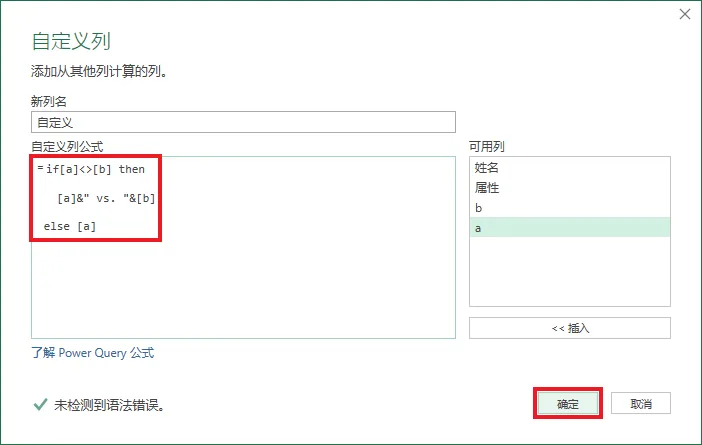

20. 删除 a 和 b 列。
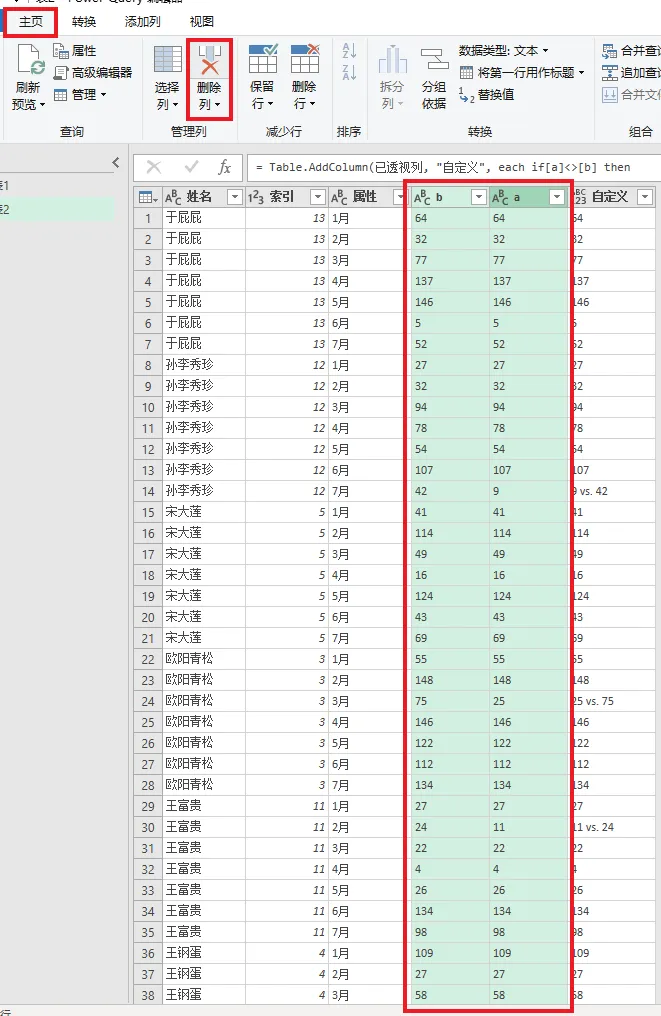

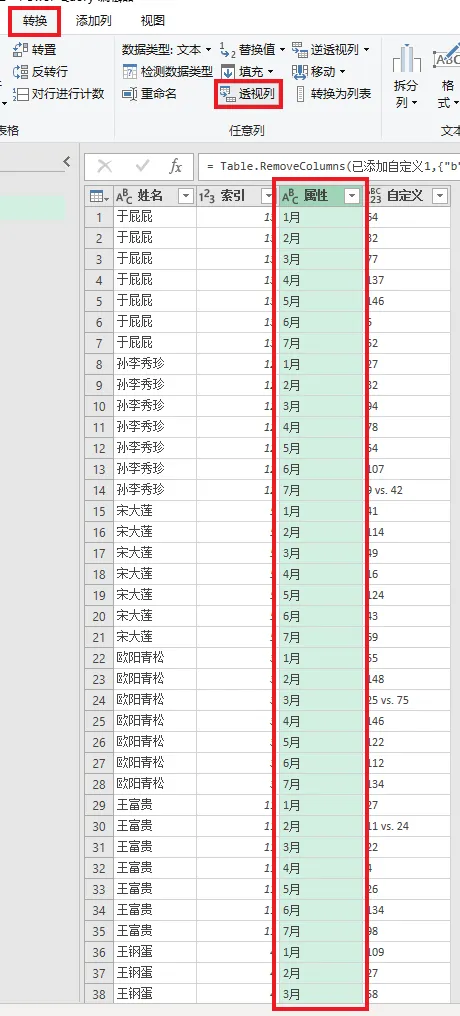
21. 选中“属性”列 –> 选择任务栏的“转换”–>“透视列”
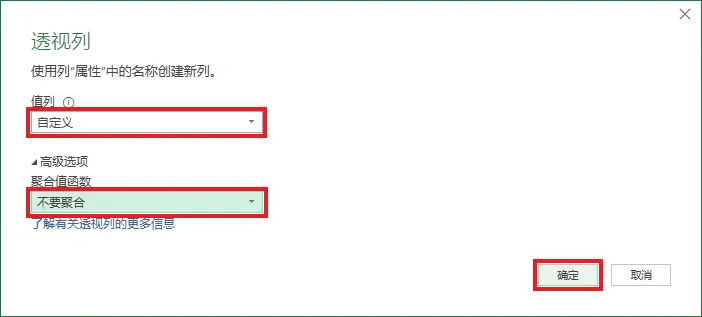
22. 在第一个下拉菜单中选择“自定义”–> 点开“高级选项”–> 选择“不要聚合”–> 点击“确定”
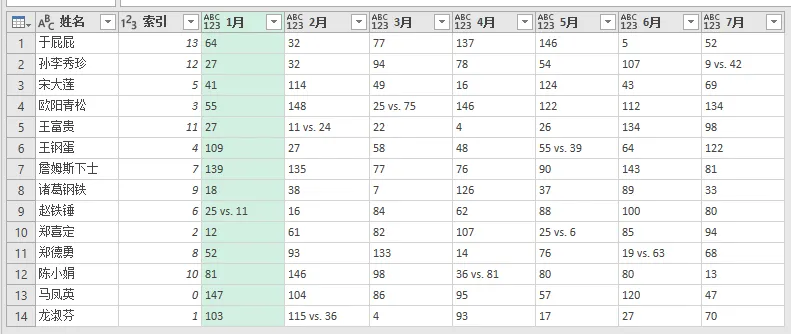
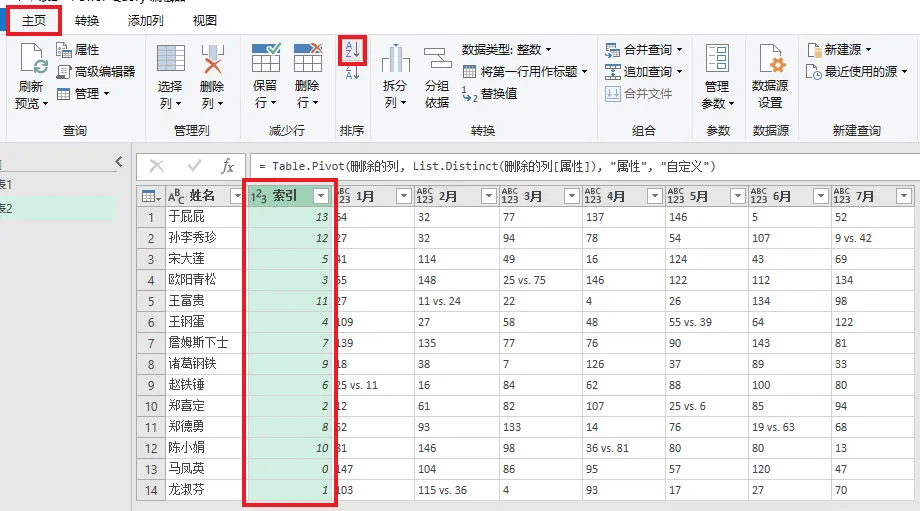
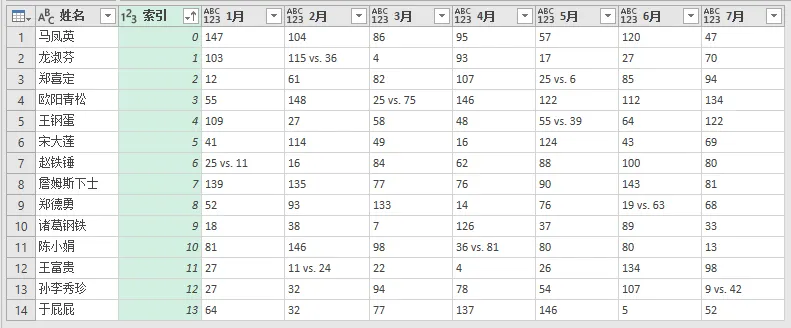
23. 将“索引”列按升序排序。
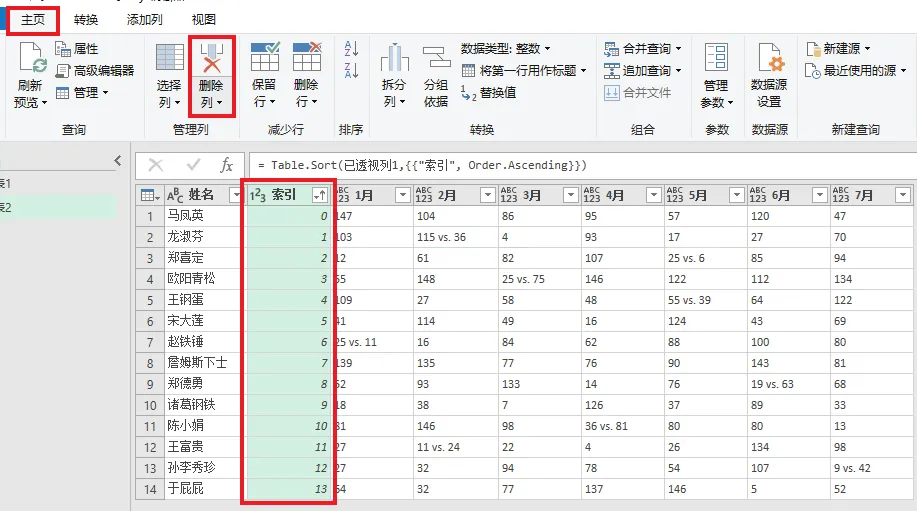
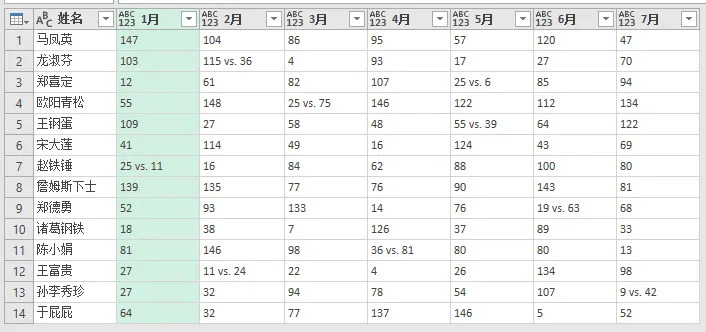
24. 删除“索引”列。
25. 选择任务栏的“主页”–>“关闭并上载”–>“关闭并上载至”

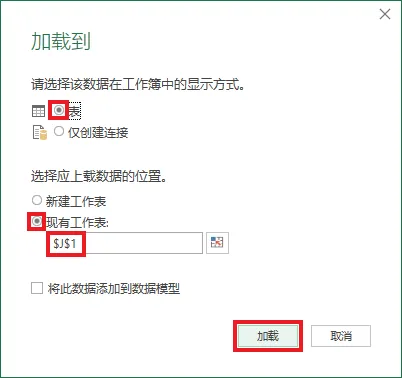
26. 在弹出的对话框中选择“表”–> 选择“现有工作表”及所需上传至的位置 –> 点击“加载”
右侧绿色的表格就对比的结果。
转发、点赞、在看也是爱!