夜雨聆风
夜雨聆风





Word排版总翻车?4个小白也会的基础妙招,职场交稿干净又专业
大家好,这里是逍遥职场笔记,今天逍遥给大家分享一个普通人一看就懂、拿来就用的办公实用小技巧✨
很多职场朋友都有这种糟心时刻:
辛辛苦苦写完工作总结、汇报文档、方案材料,
复制粘贴格式乱飘、段落歪歪扭扭、字体大小不统一,
反复调整依旧排版杂乱观感差,交出去看着特别不专业,还总被领导吐槽排版马虎😩
其实根本不是你不会写内容,只是不懂Word几个极简小逻辑,不用复杂操作、不用记难功能,小白点点鼠标就能搞定,排版瞬间清爽高级!
妙招一:一键清除乱格式,告别反复调字体
网上复制文案、别的文档粘贴内容进来,经常带乱七八糟底色、奇怪缩进、花里胡哨字体,越调越乱。
超简单一招全搞定:
选中所有错乱文字 → 键盘快捷键【Ctrl+Shift+N
一秒还原干净默认正文格式,不用一点点删底色、改字号,效率直接拉满!
妙招二:样式统一套用,全篇文档整整齐齐
新手最容易犯的错:一段一段手动改标题、改正文字体行距,改完前后还不一样。Word自带「样式」功能完全够用:
1. 选中一级大标题,设置好黑体、二号、加粗居中
2. 右键更新标题样式,后续所有标题一键刷同款,正文、小标题同理统一设置,几十页报告也能全篇排版风格统一,看着特别规整专业!
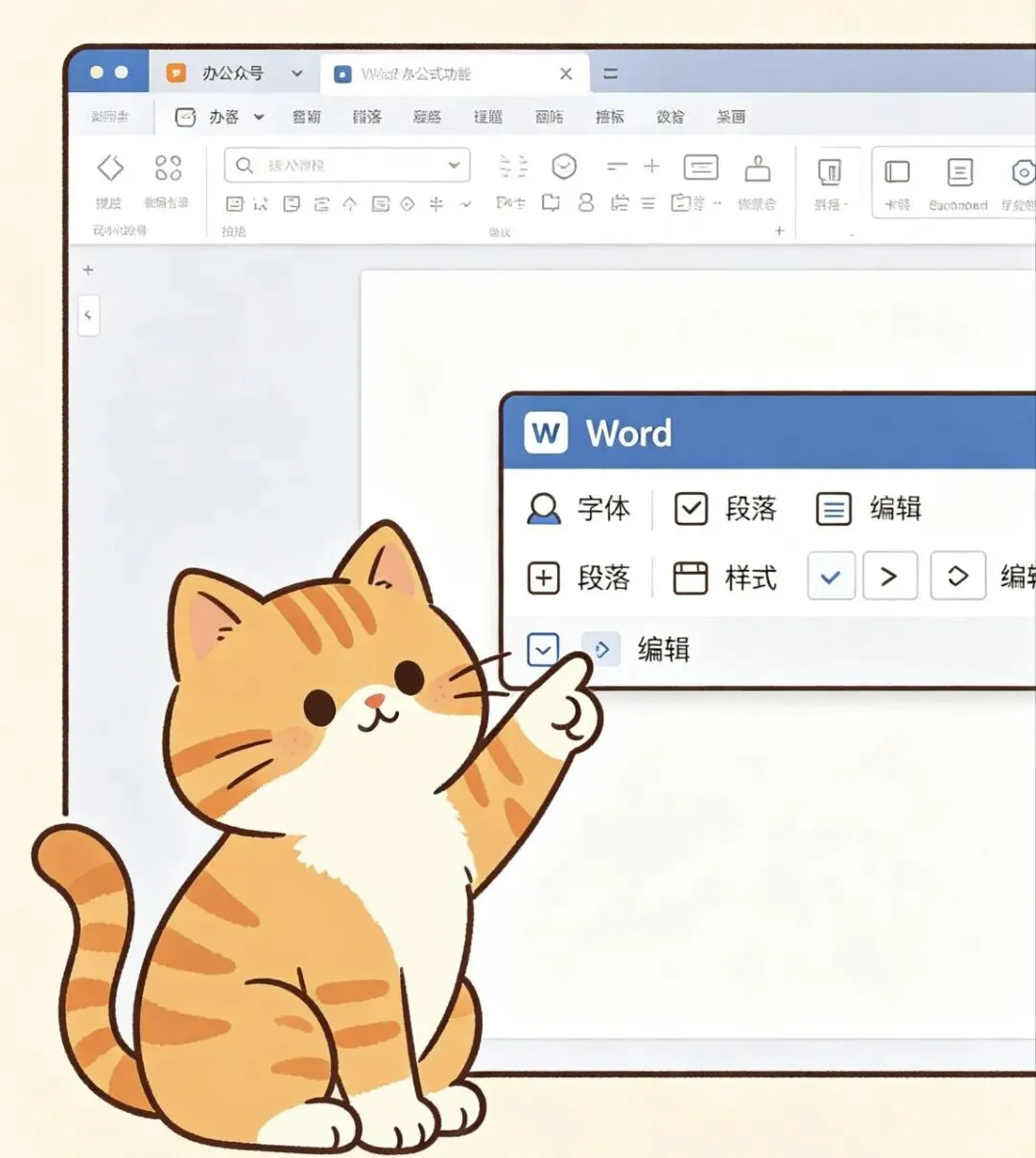
妙招三:段落行距别瞎调,一个设置告别挤堆/太松散
很多人打字要么文字挤在一起看不清,要么行距拉太大空荡荡,看着特别业余。
正确极简调法:
全选文档 → 段落设置里选1.5倍行距
取消多余段前、段后空白,不用盲目敲回车空行,页面舒展又耐看!
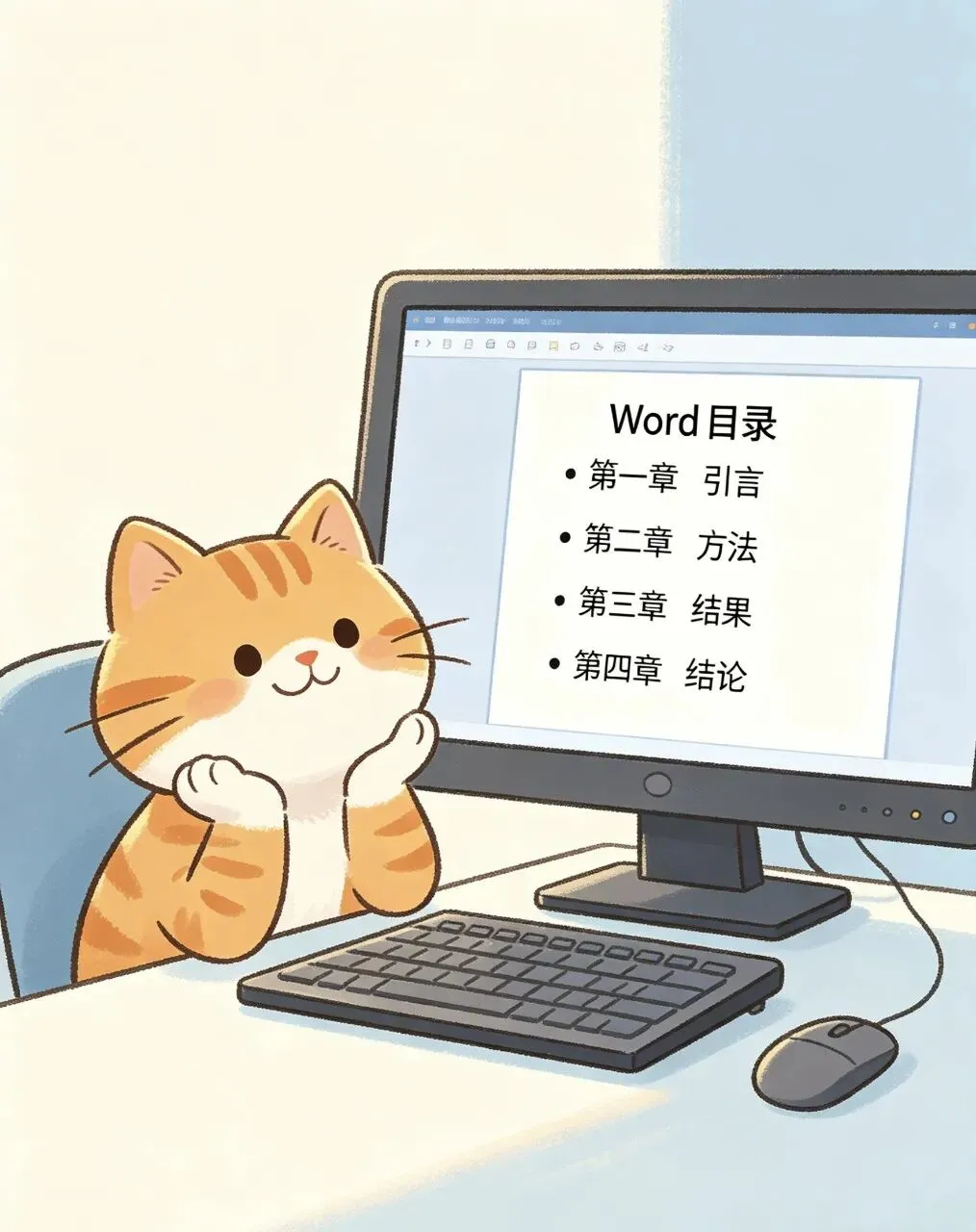
妙招四:长文档自动生成目录,再也不用手敲页码
写周报、月报、长篇方案或者毕业论文时,手动敲目录、填页码最费时费力,稍微修改一下内容,页码就全乱了,还要重新改,特别麻烦。其实用Word自动生成目录,几分钟就能搞定,还能随时更新,步骤超详细,跟着做零出错:
1. 先把文档里的一级标题、二级标题,都用妙招二里的「样式功能」设置好,这是自动生成目录的前提,标题没套样式,目录无法识别
2. 将鼠标光标定位到文档最开头的空白页(如果没有空白页,先插入一页空白页,专门放目录)
3. 点击Word顶部菜单栏的【引用】选项卡 → 找到【目录】按钮
4. 直接选择自动目录1或自动目录2(选第一个就行,日常办公完全够用)
5. 点击后,目录会自动生成,标题和对应页码会自动对齐,不用手动输入一个字
6. 后续如果修改了文档内容、页码发生变化,右键点击目录,选择【更新域】→ 勾选【更新整个目录】,点击确定,就能一键同步最新页码和标题,再也不用熬夜手动改目录啦!