 夜雨聆风
夜雨聆风


WPS 录入身份证号秒变“3.4E+17”?别慌!这两个方法能救你!
⚠️ 紧急!300人身份证号后三位变000!WPS这个坑,90%的人都踩过
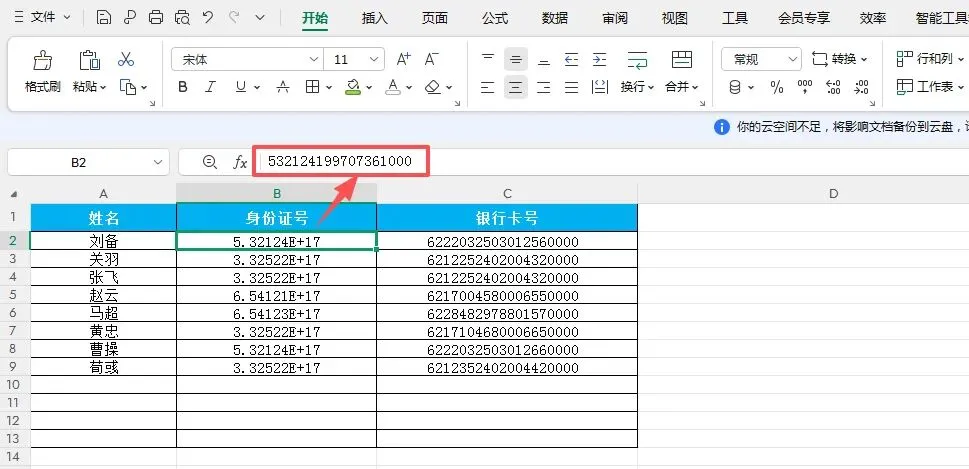
刚整理完300名员工的个人信息,准备提交时,行政小张倒吸一口凉气——表格里所有的身份证号,后三位都变成了“000”。
不是显示问题,是数据真的丢了。重新收集?根本来不及。
如果你在WPS表格中,也曾眼睁睁看着输入的长数字“变形”却无能为力,今天这篇干货,能帮你彻底避开这个致命坑。
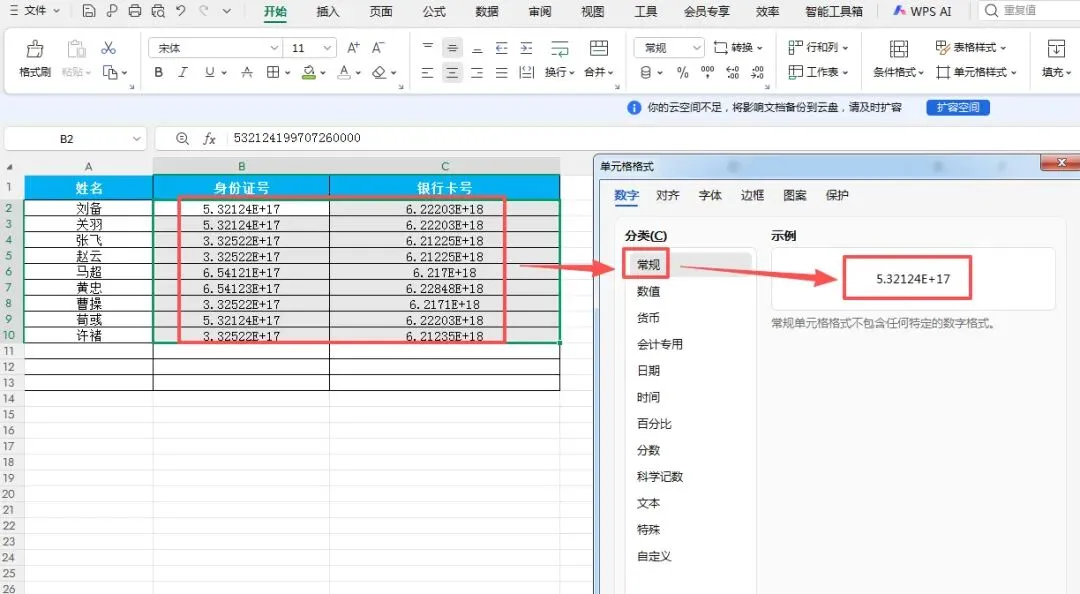
❌ 残酷真相:有些“变形”一旦发生,再也救不回来了!
一、为什么完整的数字会“面目全非”?
当你直接输入一串很长的数字(如18位身份证号 340881199001011235),WPS表格的“常规”格式会自动启动“智能”处理:
“这数字太长了,我用科学计数法帮你简洁显示吧!”
于是,刺眼的3.40881E+17瞬间出现,这本身还只是个“显示面具”。
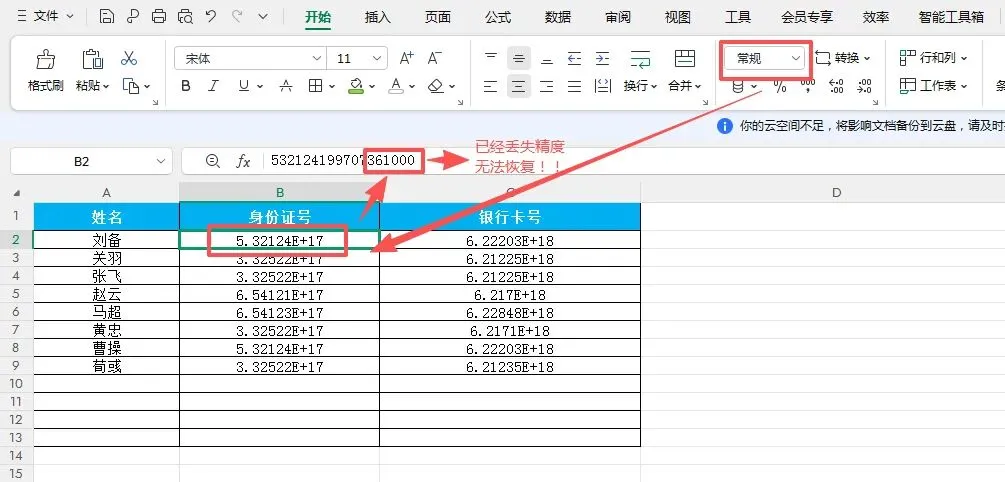
真正的致命危险藏在后面:受软件数字处理精度限制,超过15位的数字,从第16位开始会被系统直接置为0,最后几位精度永久丢失、无法还原。
二、核心解决方案:预防才是唯一正解
铁律:一旦长数字精度丢失,无任何方法可恢复!
所有操作的核心逻辑:在输入前,告诉WPS“这是文本,别自动修改”!
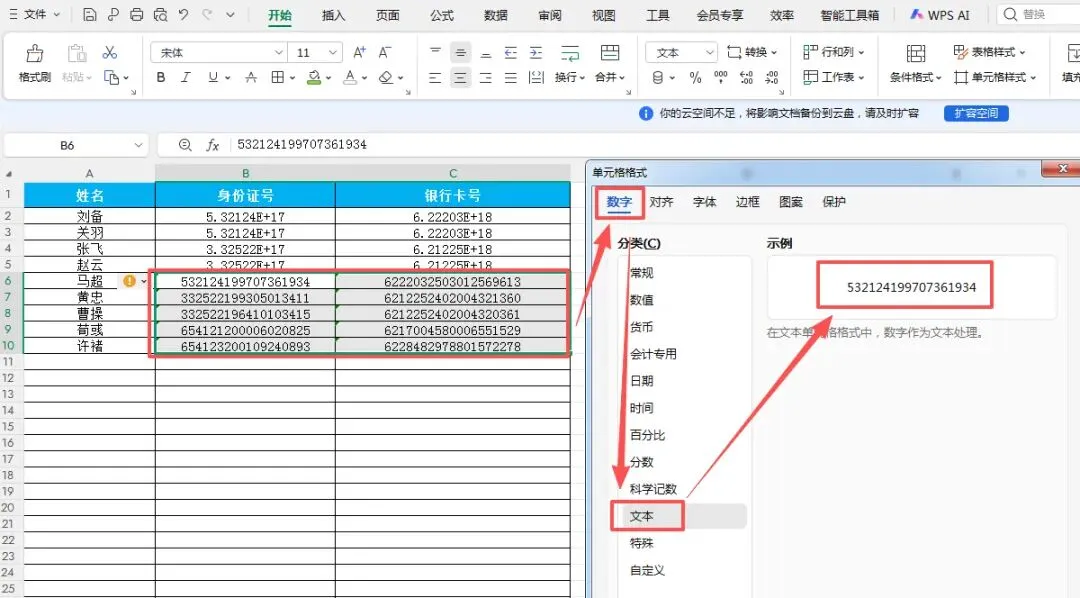
✅ 方法一:先“定格式”,再输入(最强推荐,批量录入必用)
1. 选:鼠标点击列标(如A、B列),一键选中整列;
2. 设:右键点击选中区域,选择「设置单元格格式」;
3. 定:在数字标签页下,选择「文本」→ 确定。
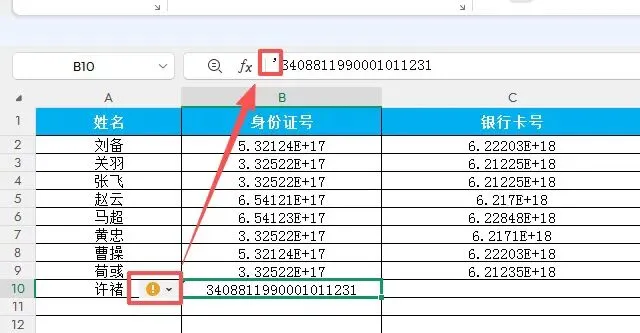
✅ 方法二:先“戴帽子”,再输入(临时救急,效率最高)
在输入数字前,先敲一个英文单引号 ‘,接着再输入完整数字。
示例:’340881199001011235
✅ 方法三:外部粘贴,务必“洗一下”(多人踩坑)
1. 复制需要的长数字内容;
2. 右键目标单元格,选择「选择性粘贴」;
3. 选择「文本」或「Unicode文本」;
4. 确定,只粘贴纯净文本。
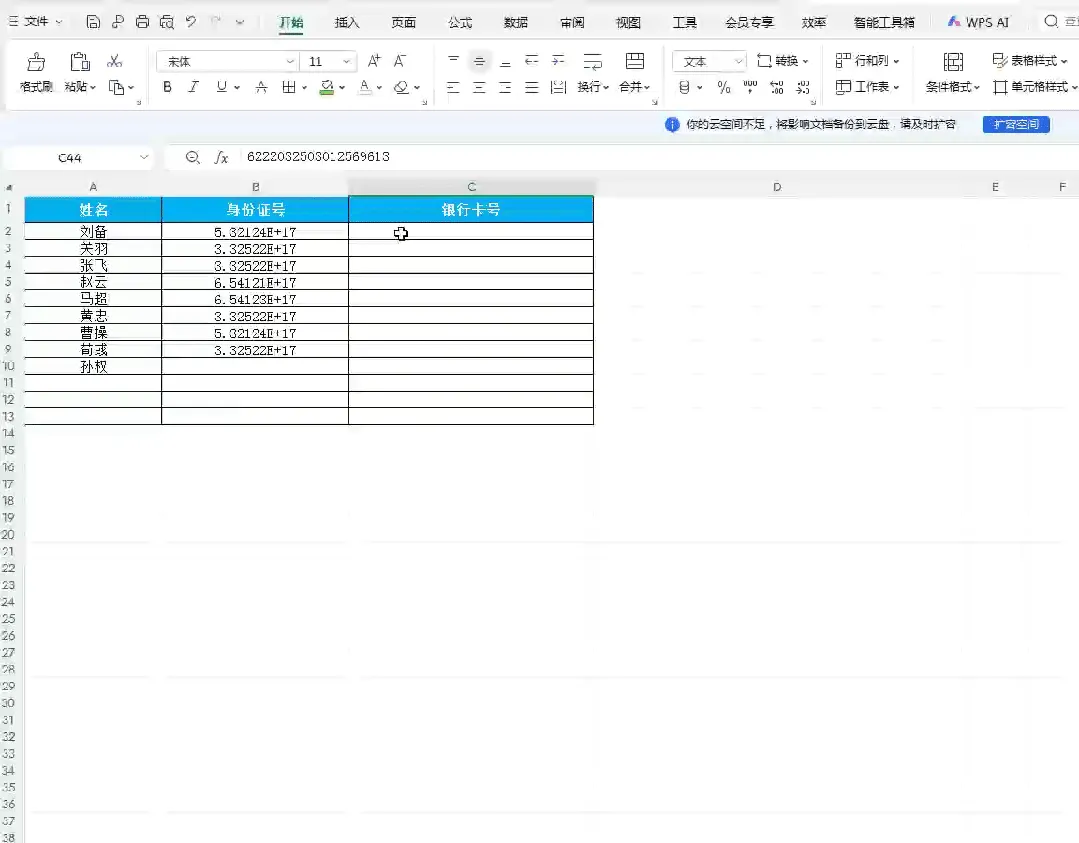
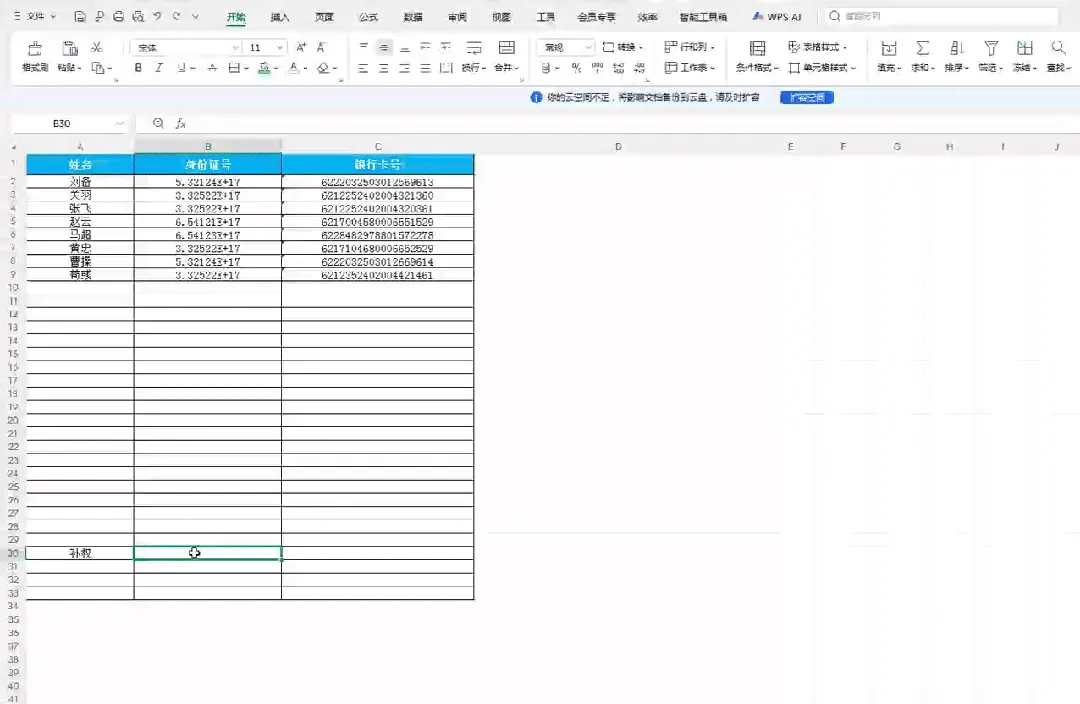
三、重要警告:数据恢复的残酷真相
- 仅显示为科学计数法、数据未丢:设为文本可恢复;
- 末尾已变000、精度丢失:任何方法都救不回,只能重新录入。
四、现在就建立你的“数据安全习惯”
- 打开空白表格,A列设为文本格式再录入;
- 零星输入用英文单引号前缀;
- 外部复制一律用选择性粘贴为文本。
“文本”格式是长数字的保险柜
常规格式是吞精度的黑洞
#WPS生存指南 #办公技巧 #数据安全
你在处理数据时还遇到过哪些坑?欢迎在评论区分享,帮更多人避开返工与背锅。