夜雨聆风
夜雨聆风


初级Word |6-Word文档内容的输入与调整(包括上下标、标拼音等)
淋过雨就要给以前的自己打伞。
前情提示:初级版适合刚接触Word的小伙伴~
–文本是文档排版的基本元素,文本内容的输入和文本格式的调整也有一些操作上的小技巧奥~
01-【为什么在Word文档输入一个字,后面的字会消失?】
–在编辑Word文档时,为什么打字好好的,却总是被“吞字”呢,怎么避免这种情况发生呢?
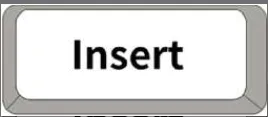
-按键盘上的【Insert】键,即可将文本输入模式从“吞字”的【改写】模式更改为正常的【插入】模式。
02-【输入计量单位时,如何实现数字的上下标?】
–在编辑Word文档时,如平方米(m2)需要设置符号上标表示单位,那么如何设置上下标呢?(微信公众号目前调不出上下标,可根据下面的图示进行操作)
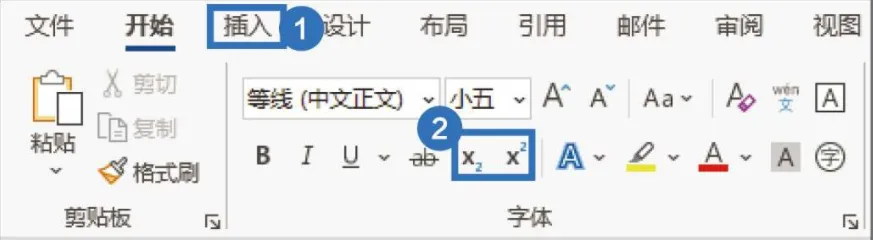
方法1:在【开始】选项卡的功能区中单击【X2】(上标)或【X2】(下标)图标。
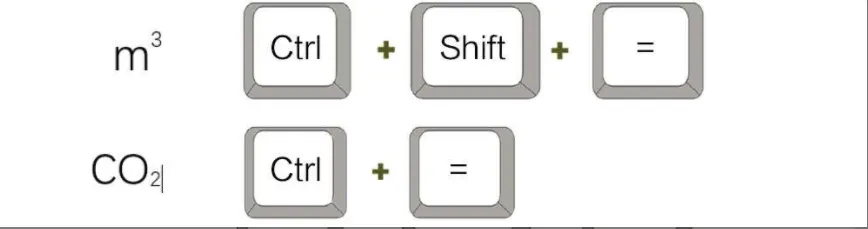
方法2:选中需要加上标或下标的字符,使用快捷键【Ctrl+Shift+=】或【Ctrl+=】。
03-【有生僻字不认识,如何给文字标注汉语拼音?】
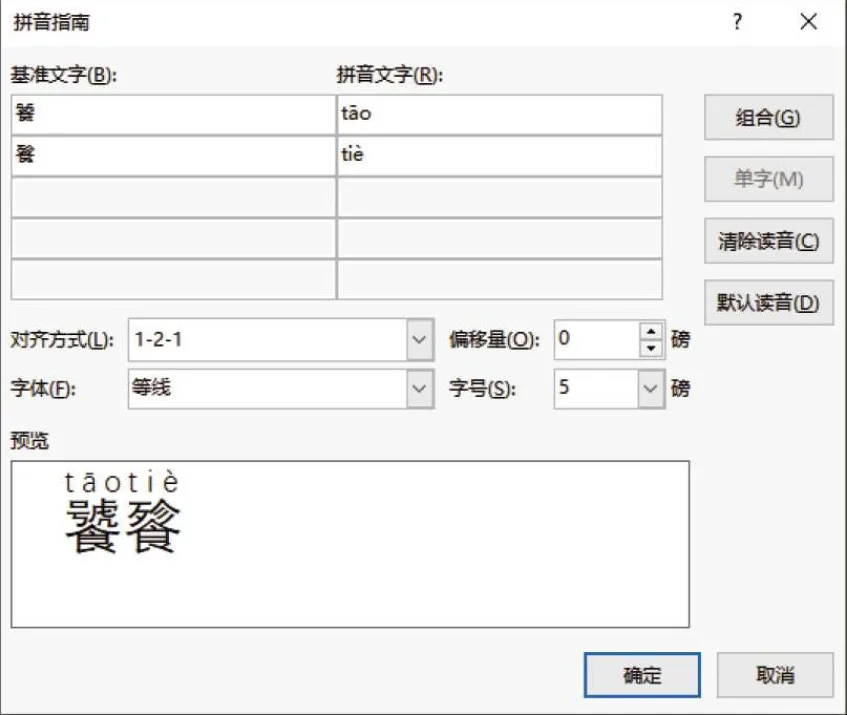
–在编辑Word文档时,经常需要在文字上边标注汉语拼音,可以使用Word的拼音指南工具为文字自动添加汉语拼音。
1、在编辑Word文档时,经常需要在文字上边标注汉语拼音,可以使用Word的拼音指南工具为文字自动添加汉语拼音。
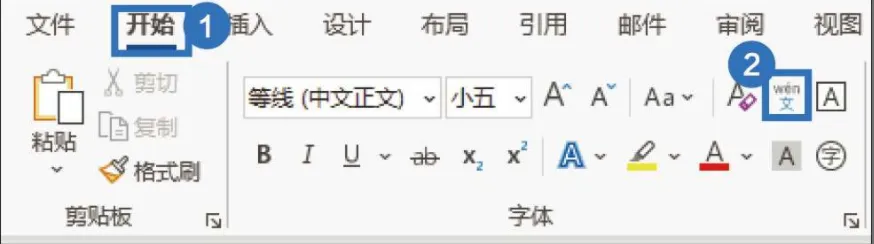
2、在弹出的【拼音指南】对话框中设置拼音的格式(如单字、词组等),单击【确定】按钮。
04-【输入英文和数字,间距突然变得很大怎么办?】
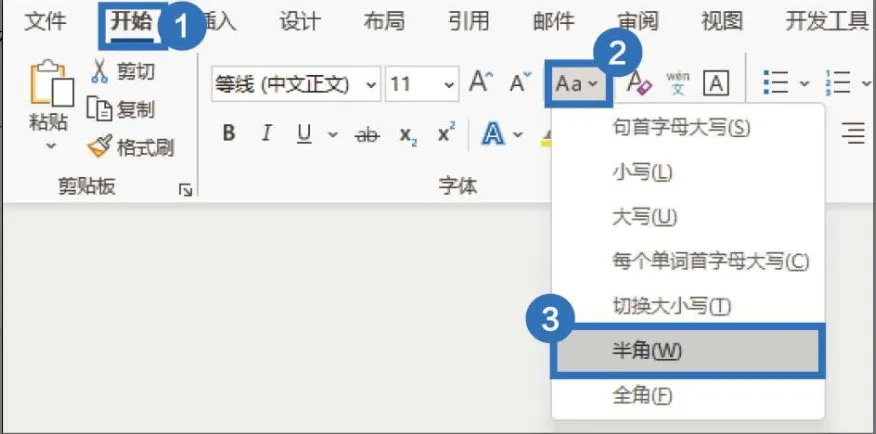
–在编辑Word文档时,输入数字的间距变得很大,比如正常的效果是“123”,异常的效果是“123”,这时该如何恢复正常呢?
操作:在【开始】选项卡的功能区中单击【Aa】(更改大小写)图标,在弹出的菜单中选择【半角】命令即可让间距恢复正常。
05-【如何去掉Word文档中的红色波浪线?】
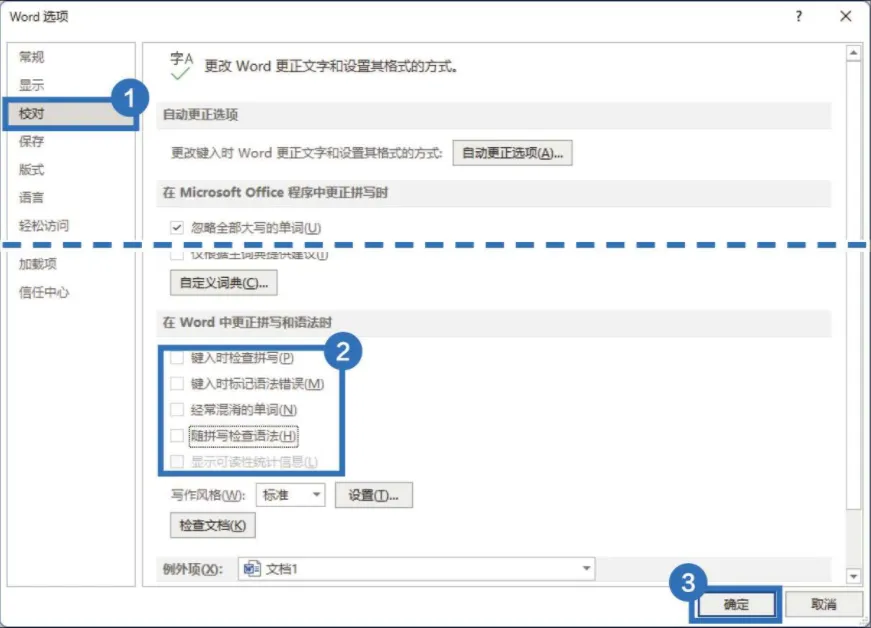
–在编辑Word文档时,时不时会冒出一些红色的波浪线,目的是提醒我们被标记的地方可能存在语法错误,如何去掉这些红色的波浪线呢?
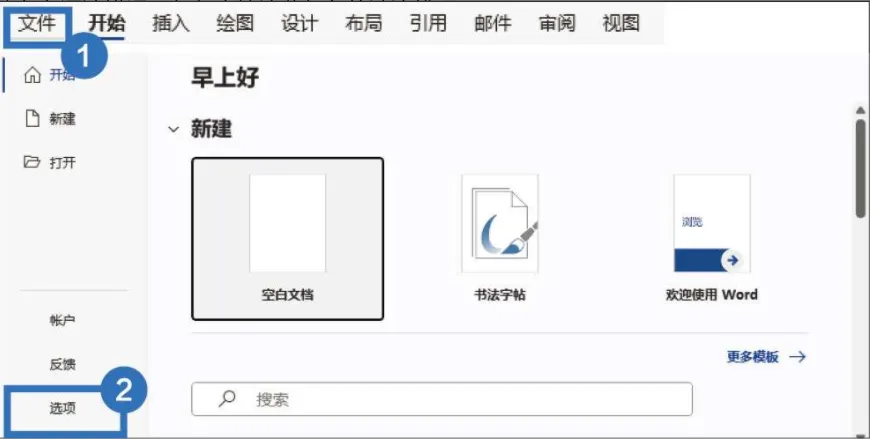
1、打开Word后,选择【文件】-【选项】命令。
2、在【Word选项】对话框左侧单击【校对】命令,并在右侧的【在Word中更正拼写和语法时】组中,取消勾选所有复选框,单击【确定】按钮即可去掉文档中的红色波浪线。
05-【如何快速将阿拉伯数字改成中文大写金额的会计专用格式?】
-在编辑Word文档时,有时需要把阿拉伯数字改成中文大写格式,以便于阅读。此时该如何修改呢?
1、选中待转换的阿拉伯数字后,在【开始】选项卡的功能区中单击【符号】组中的【编号】图标。
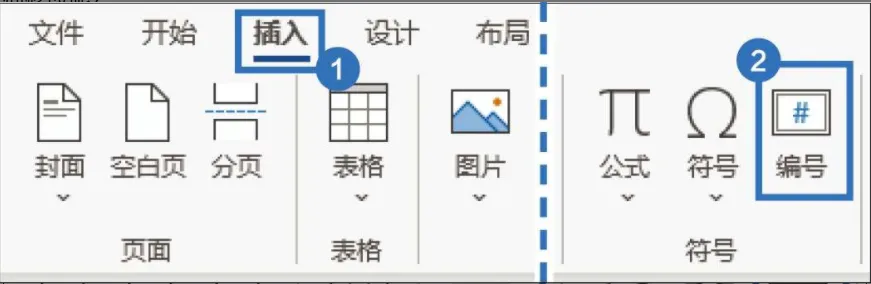
2、在【编号】对话框中向下拖动右侧的滑块,选择中文大写数字【壹,贰,叁…】选项,单击【确定】按钮即可将阿拉伯数字更改为中文大写格式。
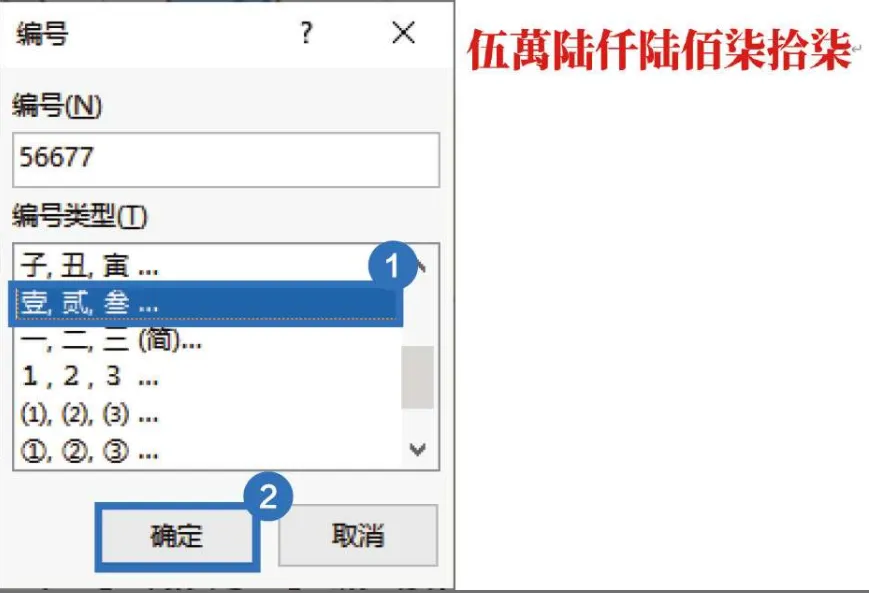
PS:WPS Word与Word的操作也是相似的奥~
✨今日互动:宝宝们有更好的想法分享吗?欢迎在评论区分享你的小tips~
✨如果有用,欢迎【点赞】+【在看】+【评论】✨我是小鹤,关注我,一起加油,一起进步~✨长按下方二维码或点击进入公众号即可关注~