 夜雨聆风
夜雨聆风


Excel一键计算工龄年/月/天,轻松搞定
Excel计算工龄是办公中常见的操作,别再手动逐个换算啦!今天教你一键快速计算出员工的工龄年数、月数和天数,让你的工作效率翻倍!

-
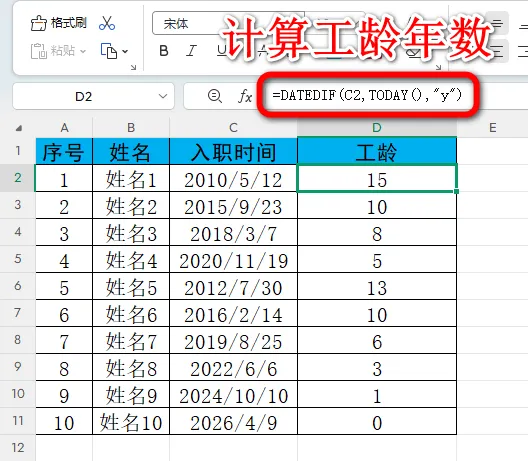
计算工龄年数
左键单击要输出工龄年数的单元格D2。
在D2单元格中输入公式:=DATEDIF(C2,TODAY(),”y”)。
输入完成后,按下Enter键出结果,最后使用公式填充。
-
公式解析:
C2:表示入职日期。
TODAY():此函数会自动获取当前的系统日期,并且会随着日期的变化而变化。
“y”:表示计算两个日期之间的间隔年数。
-
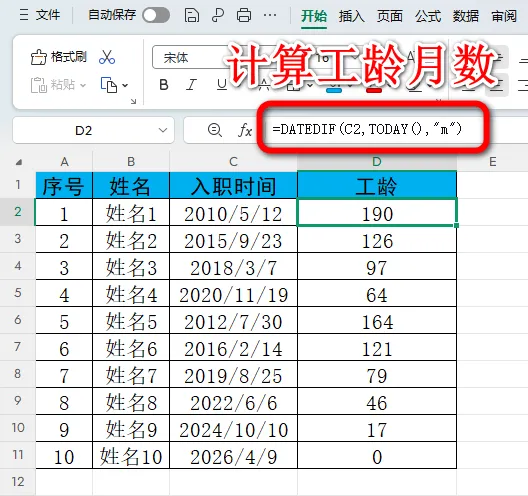
计算工龄月数
将D2单元格的公式中的”y”修改为”m”,新公式为:=DATEDIF(C2,TODAY(),”m”)。
-
公式解析:
“m”:表示计算两个日期之间的间隔月数。
-
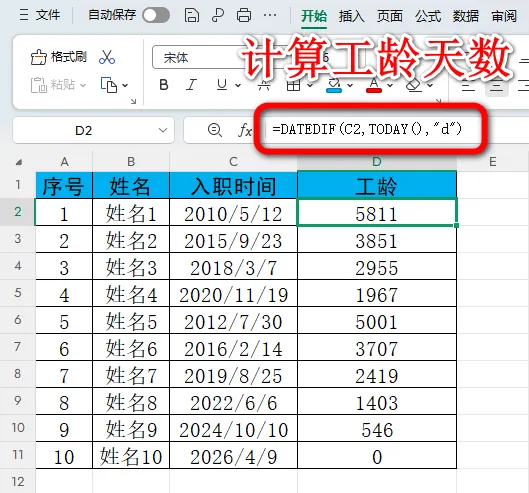
计算工龄天数
将D2单元格的公式中的”m”修改为”d”,公式变为:=DATEDIF(C2,TODAY(),”d”)。
-
公式解析:
“d”表示计算两个日期之间的间隔天数。
-
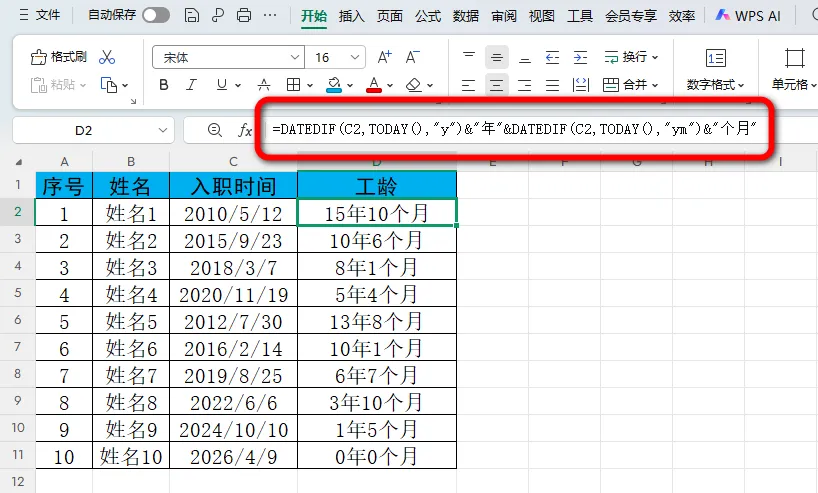
计算“年+月”的精准工龄
如果你想将工龄显示为“3年5个月”,可以将公式修改为:=DATEDIF(C2,TODAY(),”y”)&”年”&DATEDIF(C2,TODAY(),”ym”)&”个月”
-
公式解析:
DATEDIF(C2,TODAY(),”y”):计算从入职日期到当前日期的完整年数。
DATEDIF(C2,TODAY(),”ym”):计算扣除完整年数后剩余的月数。
&:用于连接文本。
-
固定计算日期
如果你希望将工龄计算固定到某一天,只需将TODAY()替换为具体的日期即可。
就这么简单搞定啦!赶快动手试试吧!