 夜雨聆风
夜雨聆风


WPS 文档一键转 PDF,不用再担心格式错乱了

点击蓝字 关注我们
辛辛苦苦排版好的申报书、论文、合同…
导出PDF后直接翻车。。
字体乱码、字号忽大忽小
图片错位、表格变形、页码错乱
批注消失、页眉页脚错位
多页文档漏页、空白页乱入

相比直接导出PDF,用打印转PDF的方式能完美保留文档的排版、页码、批注、格式,不会出现字体缺失、页面错位的问题。
不管是申报书、论文、合同还是日常文档,都能用这个方法转换,Windows 系统全版本兼容,WPS/Office Word都适用。
WPS 里零成本、零会员、100% 格式还原的文档转 PDF 方法。
如下图:
详细操作步骤

第一步:打开打印入口
打开你需要转换的WPS Word文档,直接点击顶部工具栏的打印图标(就是箭头指向的这个小打印机按钮,也可以用快捷键Ctrl+P快速调出打印界面)。
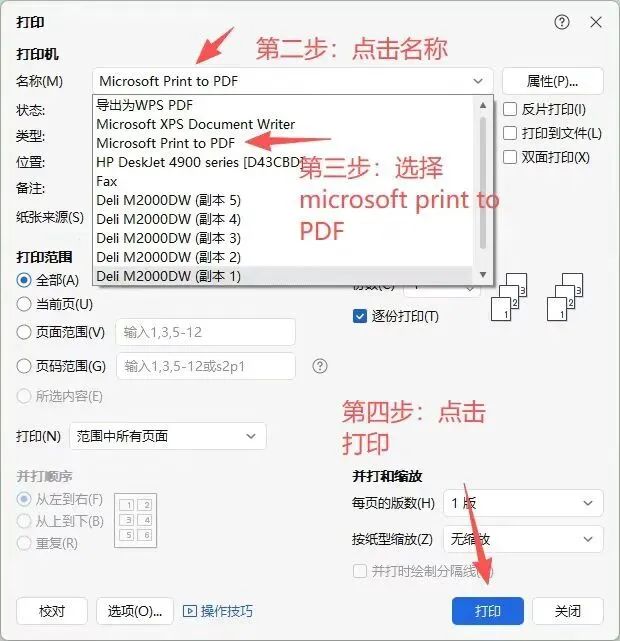
第二步:选择虚拟打印机
在弹出的打印窗口中,点击「名称」下拉菜单,找到并选择Microsoft Print to PDF(这是Windows系统自带的虚拟打印机,无需额外安装软件,完全免费)。
第三步:确认打印设置
打印范围默认选择「全部」,确保完整转换所有页面,其他设置保持默认即可,无需额外调整,确认无误后,点击右下角的打印按钮
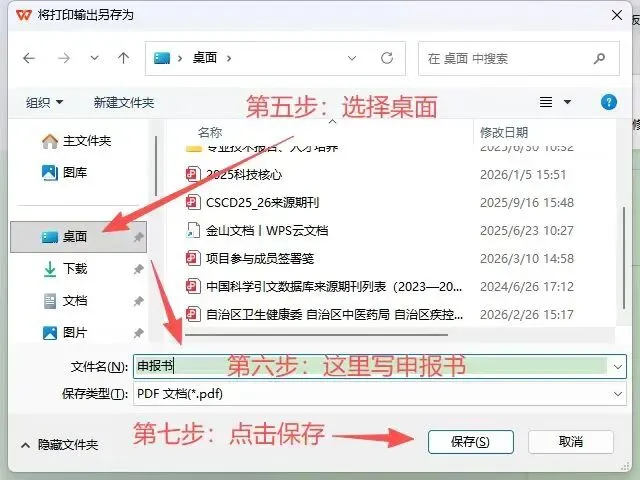
第四步:选择保存位置
在弹出的「将打印输出另存为」窗口中,左侧导航栏选择桌面(方便后续查找,也可以根据需求选择其他文件夹)。
第五步:设置文件名
在「文件名」输入框中,填写你想要的PDF文件名称(示例中为「申报书」,可根据文档内容自定义),保存类型会自动锁定为「PDF 文档 (*.pdf)」,无需修改。
第六步:完成保存
点击右下角的保存按钮,等待1-2秒,WPS就会自动生成格式完整的PDF文件,直接保存在你选择的位置!


有任何疑问或需要指导协助,扫描上方桑老师二维码即可为你答疑帮助!