夜雨聆风
夜雨聆风


WPS目录引用及格式修改步骤!26年院校统一标准

成教、国开、网教、硕士、期刊的同学
扫描下方二维码
专业老师 1V1 论文服务
专业安全,轻松通过
▼▼▼

我是斑马先生,同学们好!
今天我们还继续讲论文格式修改这块的内容!
事先提醒一下:
office-word和wps这两个软件是【不通用】的!
其中一个软件排版完成后在另一个软件中打开,非常有可能出现【混乱】的情况,同学们使用时保持统一!
假设我们的论文尚未设置任何样式,👉如下图

1️⃣ 首先设置各章节标题的大纲级别:
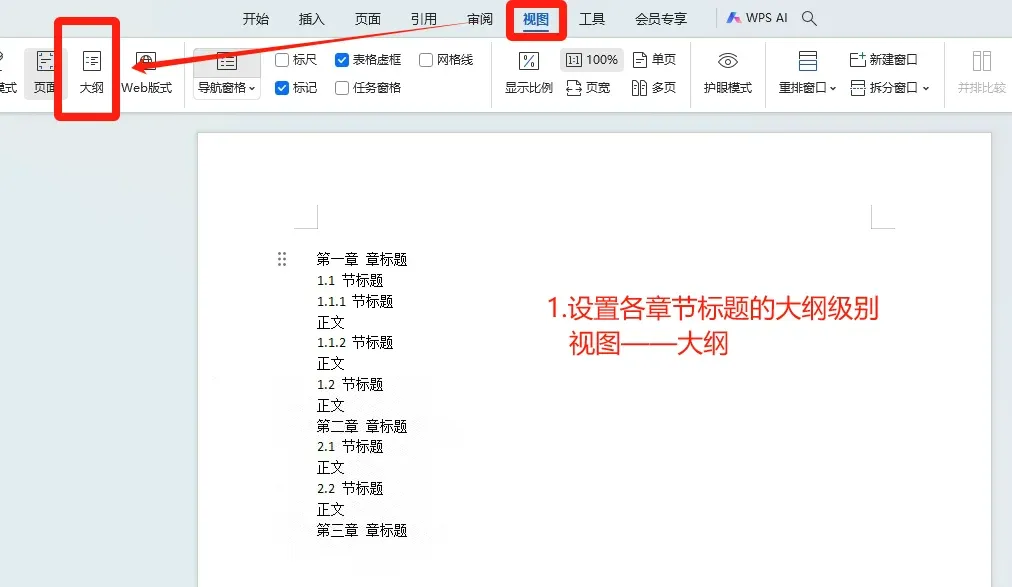
点击视图——大纲(👉下图)
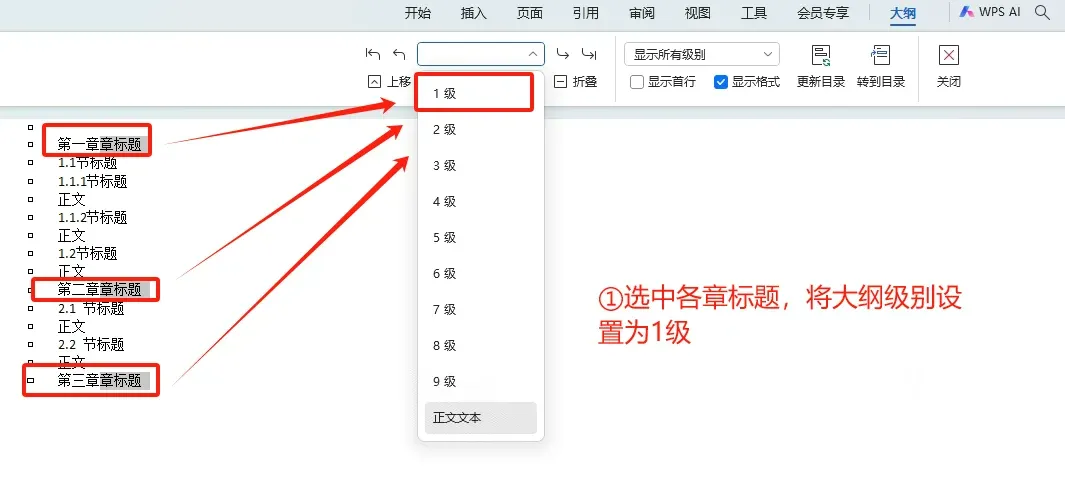
①将各章标题的大纲级别设置为1级(即第一章 XXXX):选中各章标题——点击下拉箭头——选择1级(👉下图)
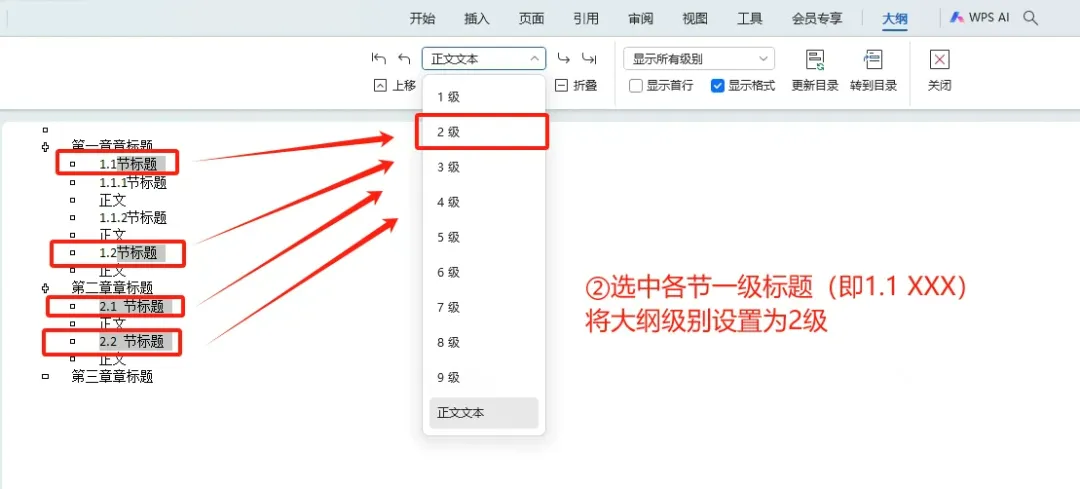
②将各节一级标题的大纲级别设置为2级(即1.1 XXXX):选中各节一级标题——点击下拉箭头——选择2级(👉下图)
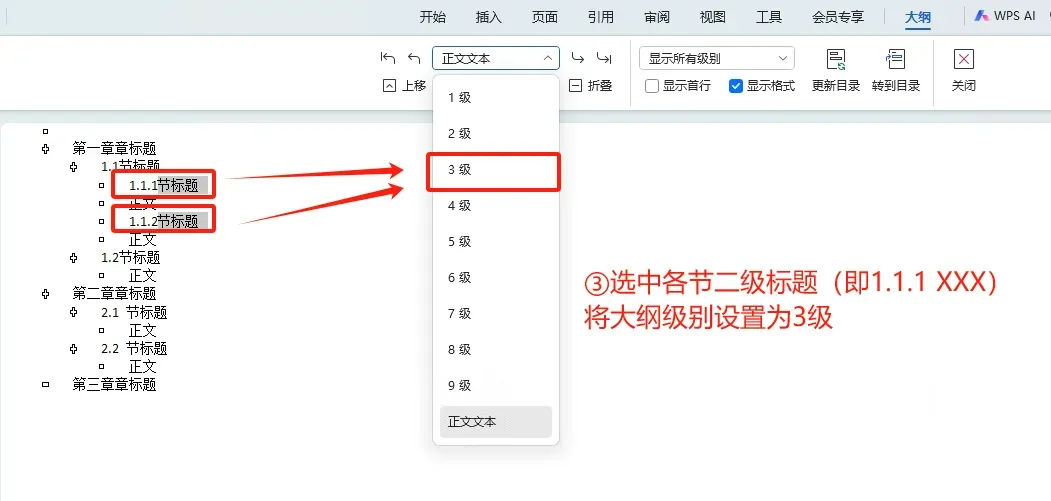
③将各节二级标题的大纲级别设置为3级(即1.1.1 XXXX):选中各节二级标题——点击下拉箭头——选择3级(👉下图)
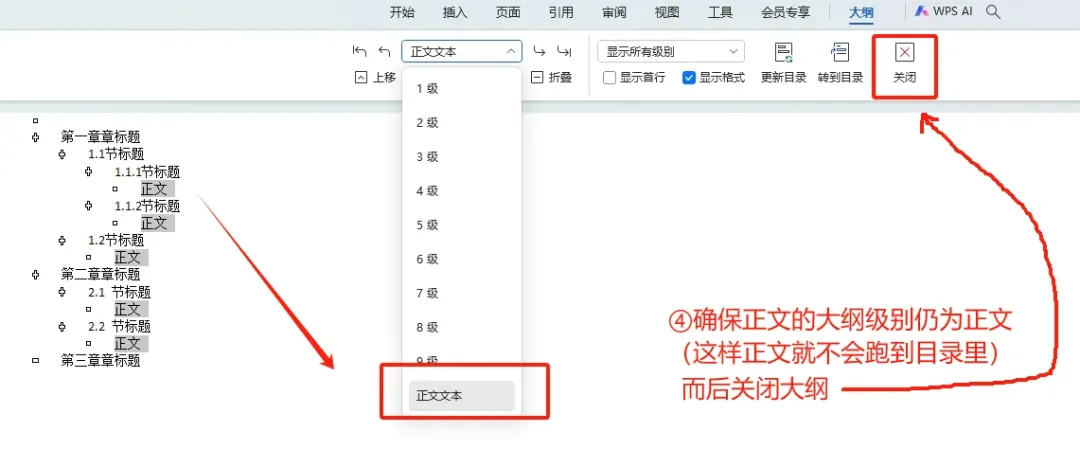
④确保正文的大纲级别仍为正文,这样正文的内容就不会进入目录里,而后关闭大纲(👉下图)
2️⃣ 引用目录
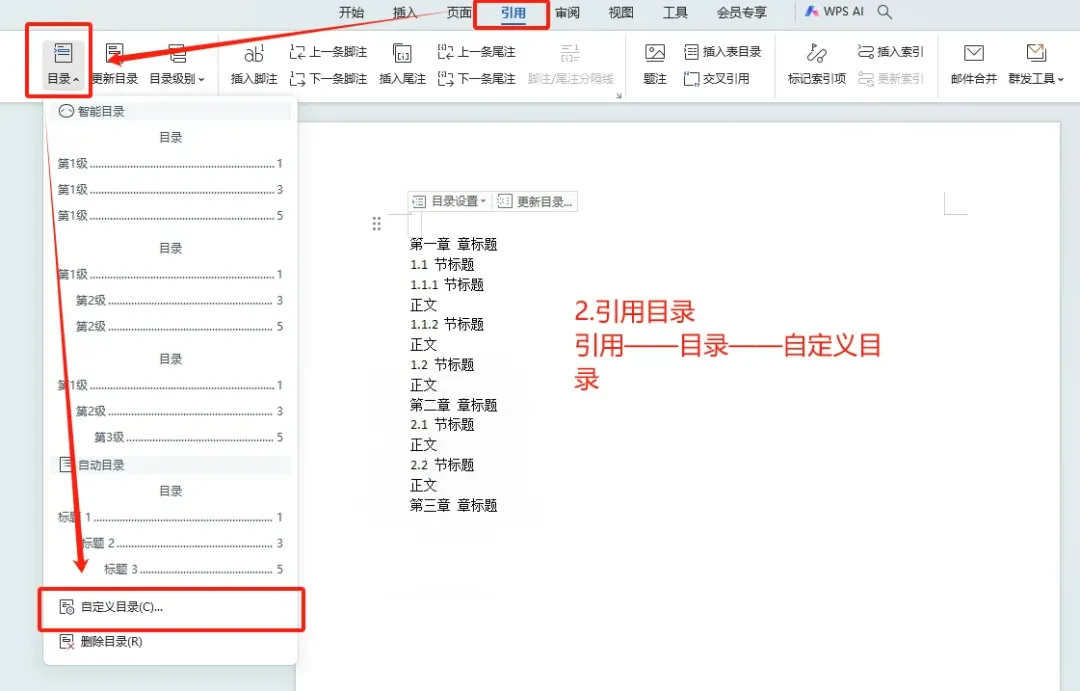
①点击引用——目录——自定义目录(👉图1)
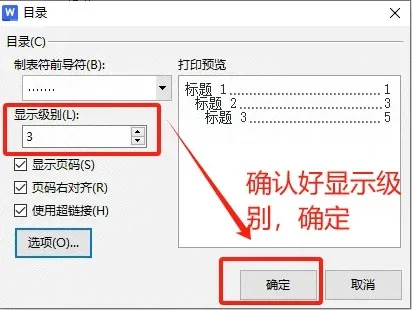
②确认好显示级别,而后点击确定(👉图2)
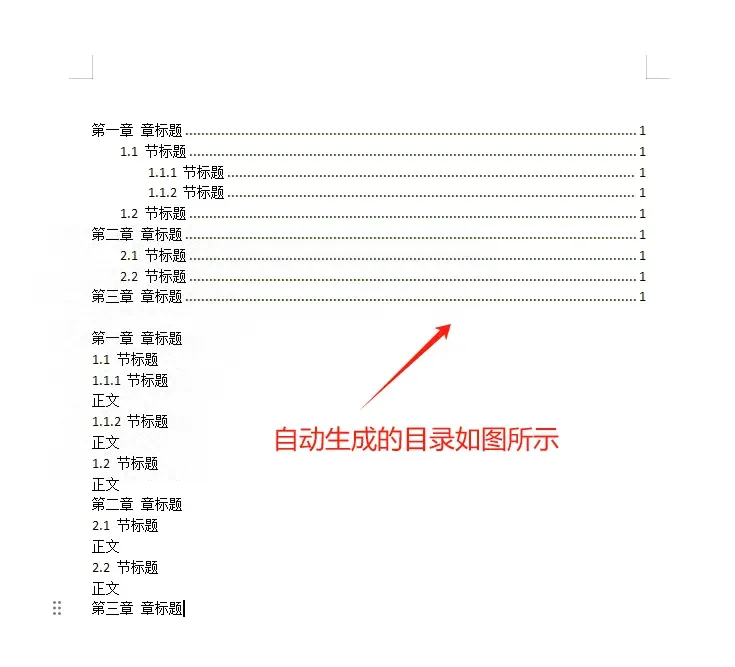
③自动生成的目录样式👉如图3所示
3️⃣ 设置目录样式
重要提醒:
这是WPS与Office完全不同的地方
WPS目录中文字的格式需要在样式里面修改(👉下图)
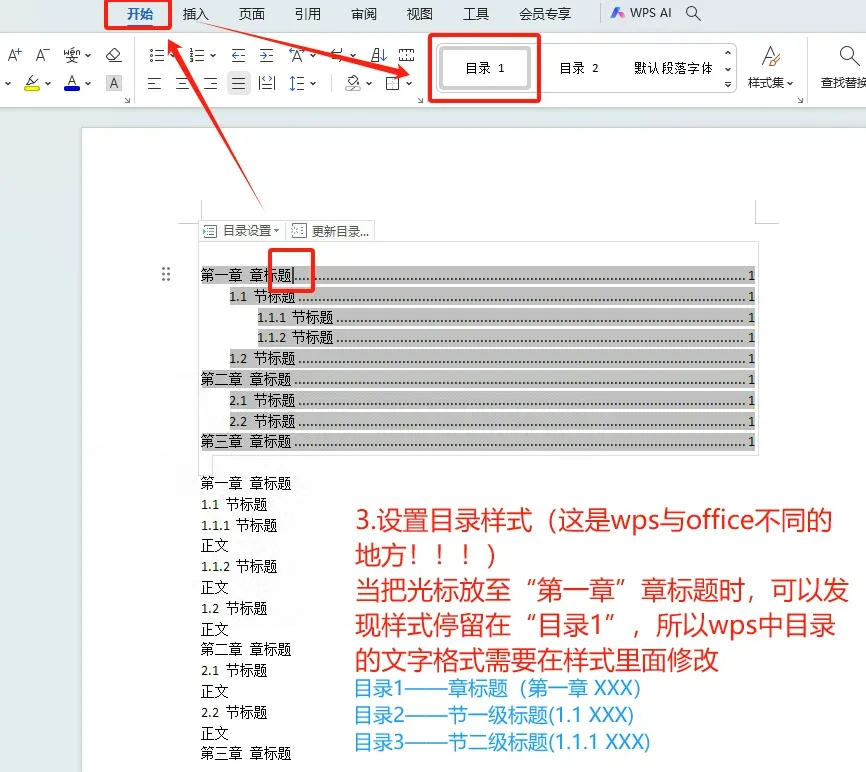
样式中“目录1”——章标题的样式(第一章 XXX)
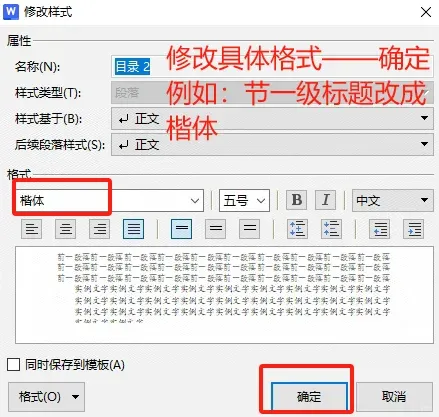
样式中“目录2”——节一级标题的样式(1.1 XXX)
样式中“目录3”——节二级标题的样式(1.1.1 XXX)
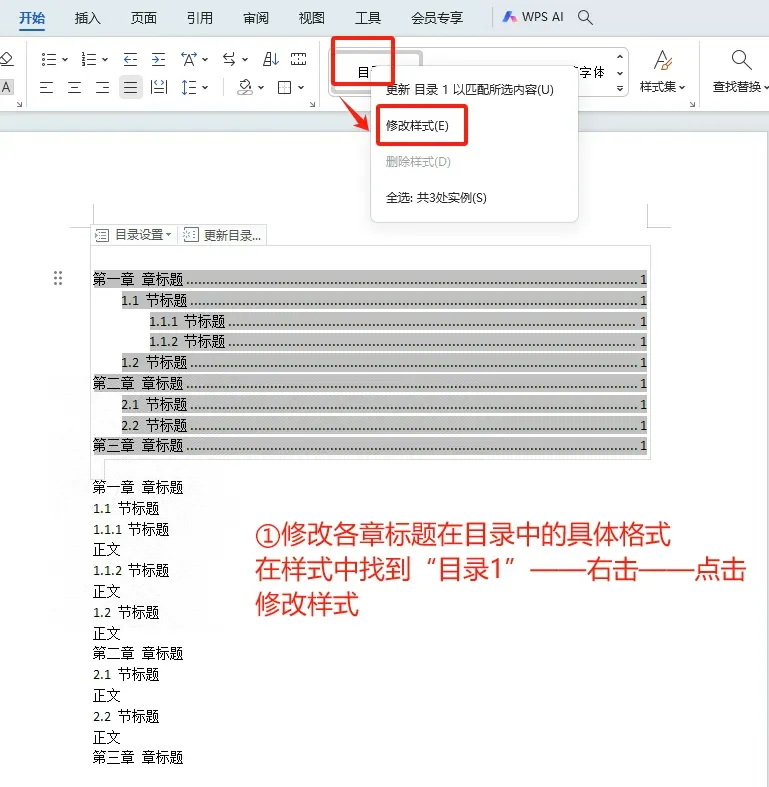
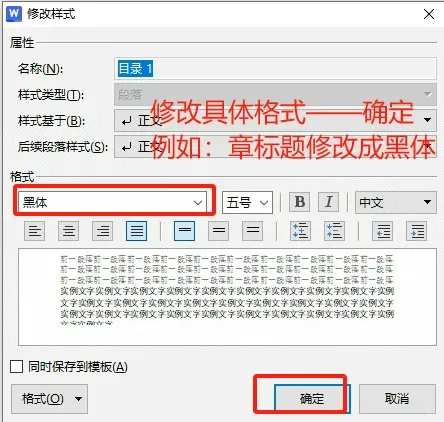
①修改各章标题在目录中的格式:
在样式中找到“目录1”——右击——点击修改样式(👉下图),修改具体格式——确定(👉下图)
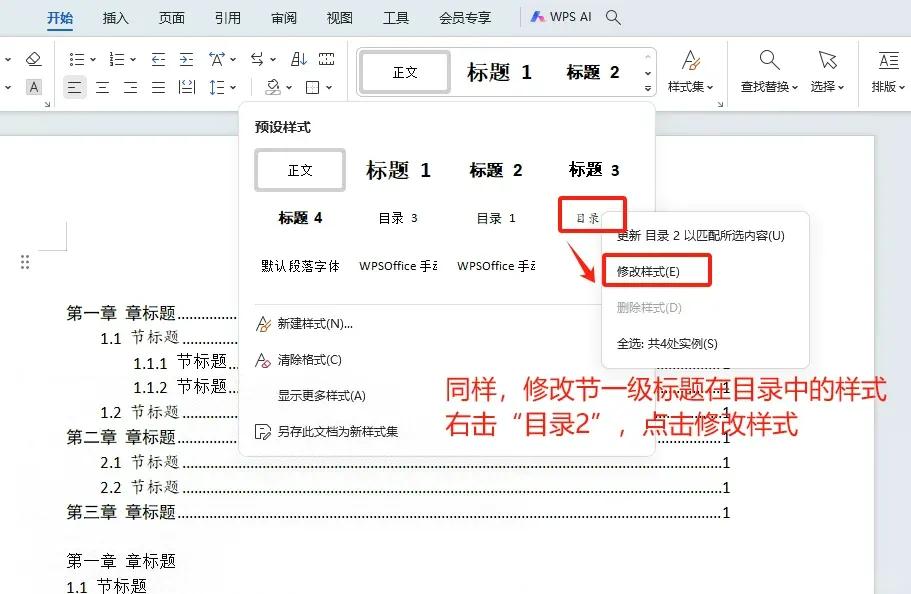
②修改各节标题在目录中的格式:
在样式中找到“目录2——右击——点击修改样式(👉图1),修改具体格式——确定(👉图2)Finish!
修改过后的目录样式👉如下图,更新后样式不会发生改变
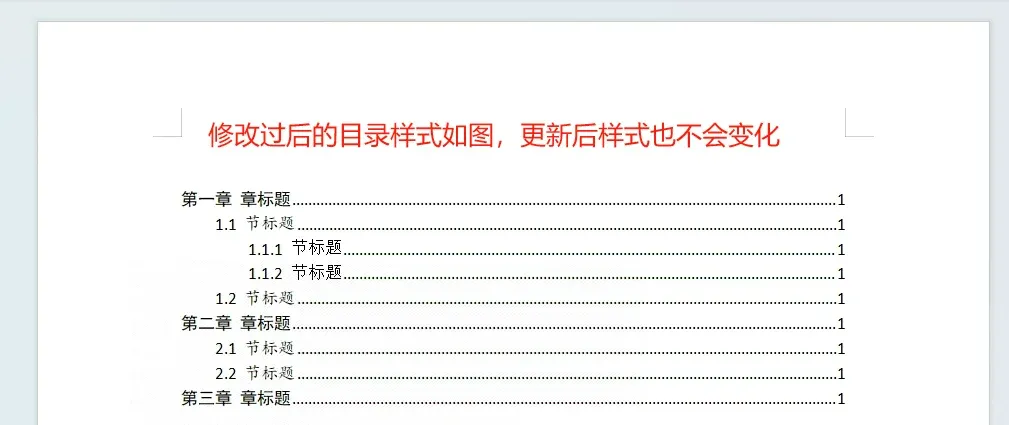
注:如果觉得目录太紧凑不好看,在修改样式的时候改变行距即可(所有目录样式中都要修改),希望对同学们有所帮助!
专科、本科、专升本、自考、函授
成教、国开、网教、硕士、期刊的同学
扫描下方二维码
专业老师 1V1 论文服务
专业安全,轻松通过
▼▼▼