 夜雨聆风
夜雨聆风


Word技巧篇:跨页表格如何添加首行标题?序号怎么批量添加?

姜姜
Hello,大家好,我是姜姜。今天分享一篇干货,希望能帮助每一个在职场的打工人。也许有人会说,我拿着3000元的工资就提供相应的工作效率,别指望我干出10000元的效果。说实话,刚刚步入职场的我也是这个想法,可很快我就改变了。为什么呢?因为时代在发展,科技在发展,人被裹挟着也往前走。虽然今天挣着3000元工资,但是当机会来临的时候,我又有能力抓住吗?本着不用但必须会的想法,我不断积累着看似无用的知识,下面一起走进这篇干货吧。
01
在WORD中,如何给每一个跨页表格添加首行标题?
你还在一个一个插入吗?太累了,姜姜来为你减负。
首先:我们先选中首行标题,这时我们发现在工具栏里出现了表格工具和表格样式的选项;
其次:我们在表格工具中找到标题行重复选项
最后:点击标题行重复选项即可。
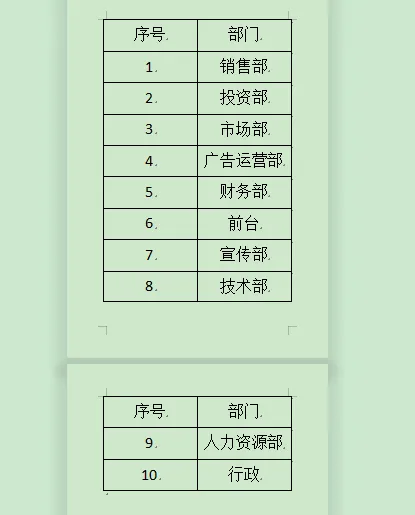
这样操作以后,我们发现每一个跨页表格都自动添加了标题行。任务完成,休息吧。

02
WORD表格里序号是怎么添加的?手动逐一添加吗?
第一:我们全部选中需要添加序号的单元格
第二:在开始选项卡里找到编号
第三:选择自定义编号,将编号的样式变成我们所需要的即可。
这个操作一分钟不到,大家动手试试吧。
03
WORD表格中如何快速调整数据顺序?
不要再用剪切粘贴了,这样还要更改序号太麻烦了。直接采用快捷键的方式,序号会自动调整,想放哪就放哪,灵活方便。
快捷键:ALT+SHIFT+方向键
04
WORD中如何批量提取全部图片
第一步:按键盘上的F12键,这个键是另存为的快捷键。
第二步:文件类型选择网页(html)
第三步:在我们保存的位置上,我们发现多出了一个文件夹,里面则包含了WORD中所有的图片,工作完成。
关于WORD文档的一些操作就分享到这里吧,如果你在日常工作中还遇到什么难题,可以打在评论区,相信每一个热心的人都会帮助解答的。

公众号丨笔杆子杂记
作者丨姜姜