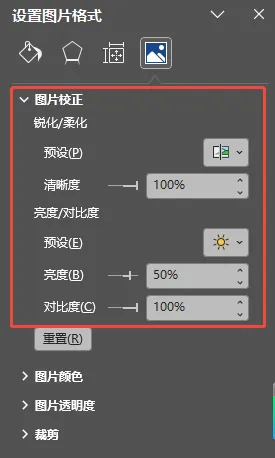
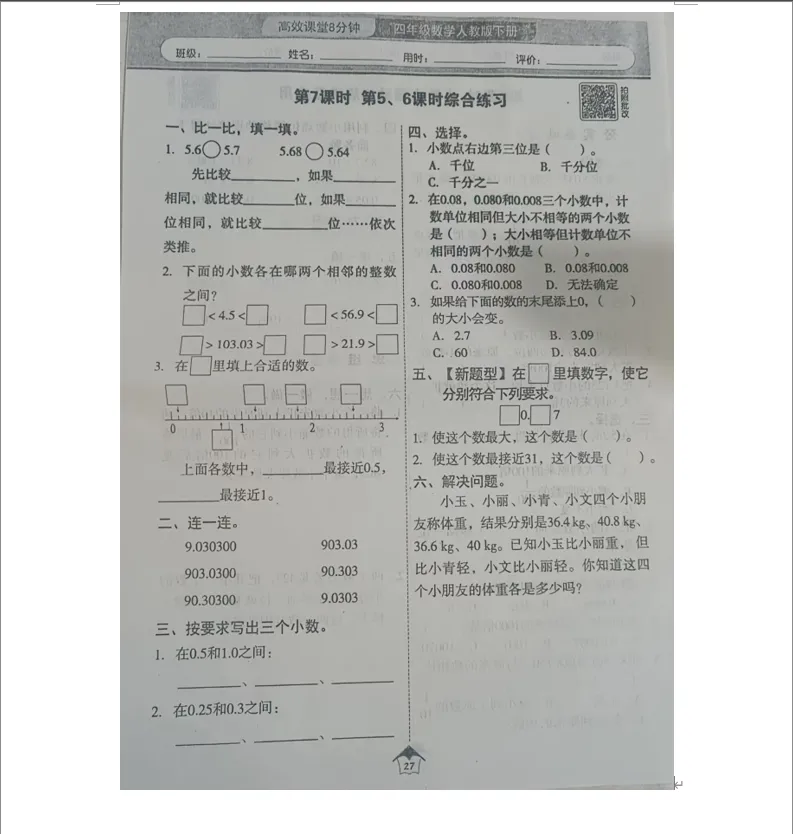
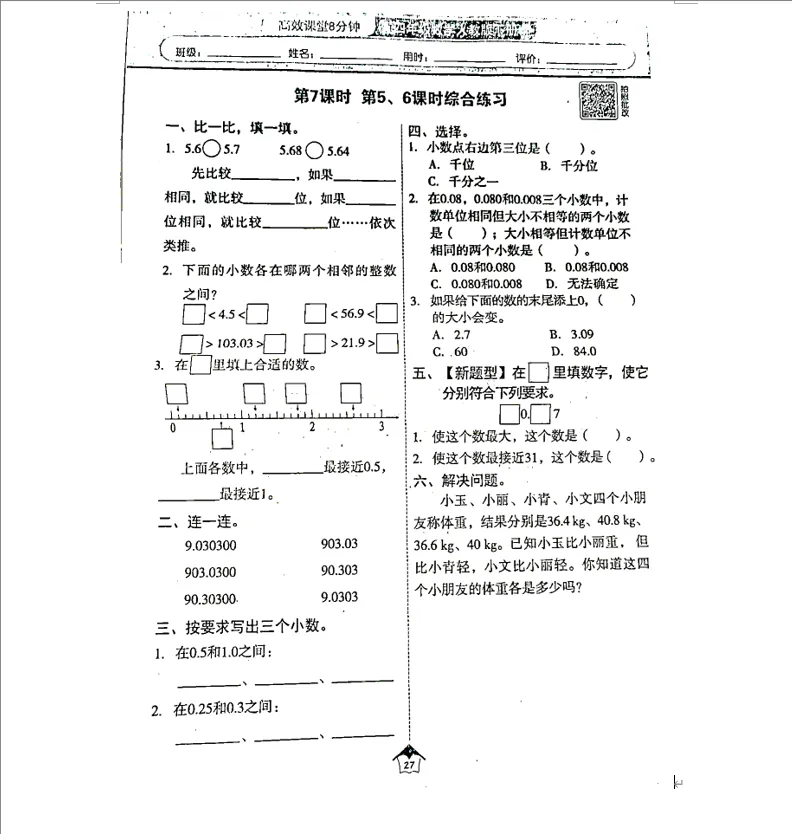
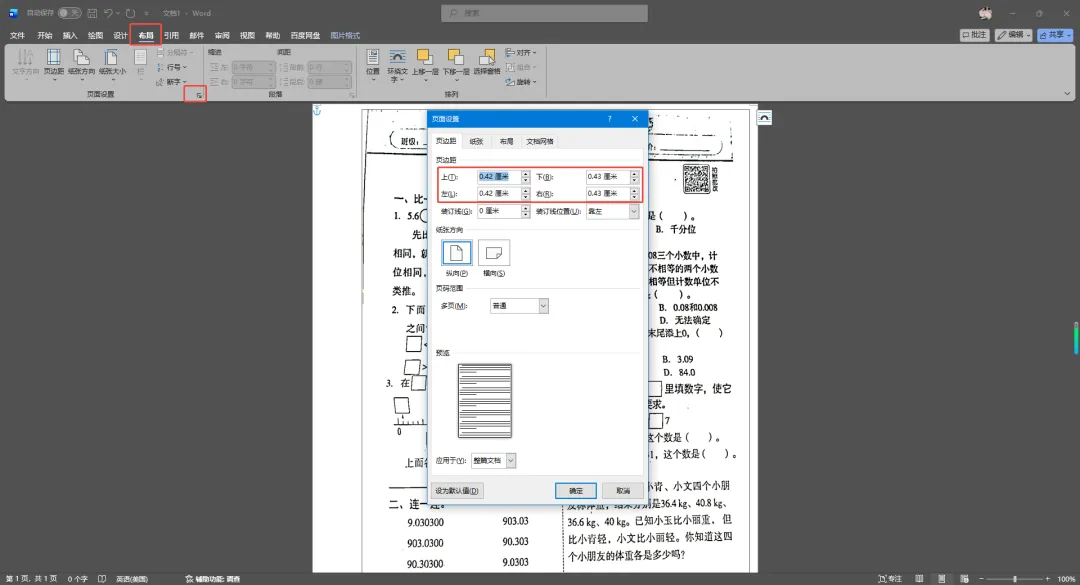
作业、图片打印发黑,利用Word小技巧让打印效果更清晰! 很多家长朋友们经常给孩子打印作业、试卷,从手机、网上保存的图片直接打印,效果常常会发黑,不仅不清晰还费墨,孩子阅读起来非常吃力,甚至损害视力。下面分享一个利用Word快速调整打印效果的方法,简单几步打印出来既美观又清晰。 PART 01 调整图片清晰度的操作步骤 打开电脑上的Word软件,新建空白文档。 将图片拖入空白文档中,右击图片选择:设置图片格式。 设置图片格式中选择:图片校正,把清晰度调整为100%,亮度调整为50%,对比度调整为100%。 调整前后对比效果,这样打印出来的图片更加清晰、省墨。 PART 02 让图片铺满A4纸的设置方法 为了在打印时可以让图片铺满整个A4纸,可以在插入图片之前对页面布局进行调整,具体操作步骤如下: 点击布局选项卡, 点击页面设置栏右下角箭头图标 ,打开页面设置对话框。将页边距中上、下、左、右设置为0。 调整完成后将图片添加到Word文档中,图片就会自动铺满。有些图片因为锁定了纵横比,需要手动微调一下。
 夜雨聆风
夜雨聆风