 夜雨聆风
夜雨聆风


WPS文档题注如何进行交叉引用 WPS文档题注进行交叉引用的方法
WPS文档题注进行交叉引用的方法
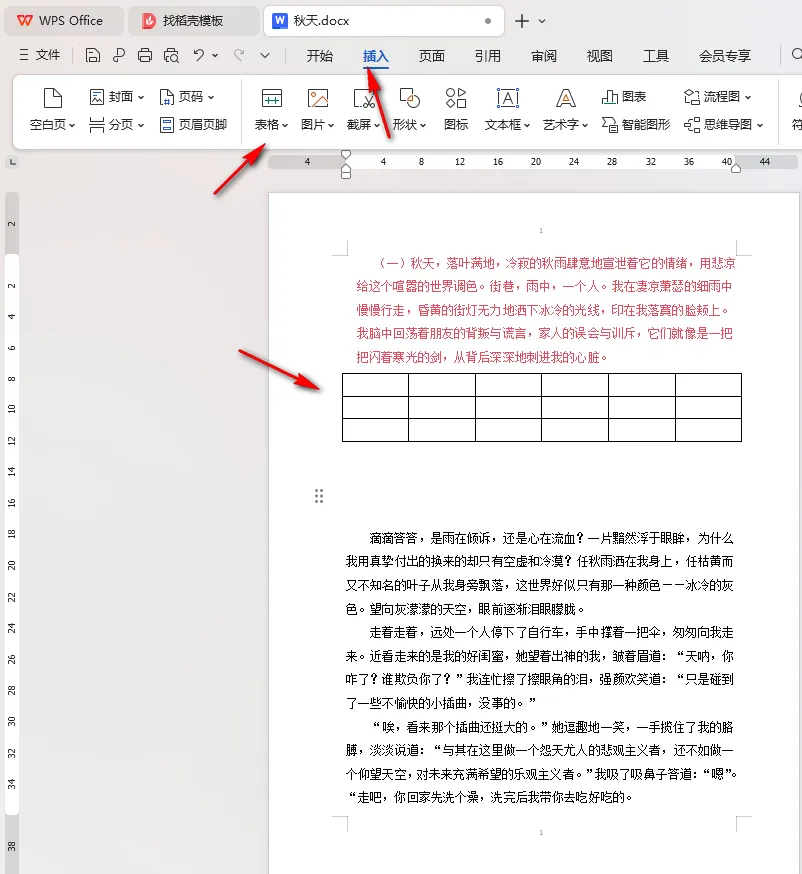
1.首先,我们需要进入到Word文档中,点击【插入】-【表格】,在页面上插入好相应的表格。
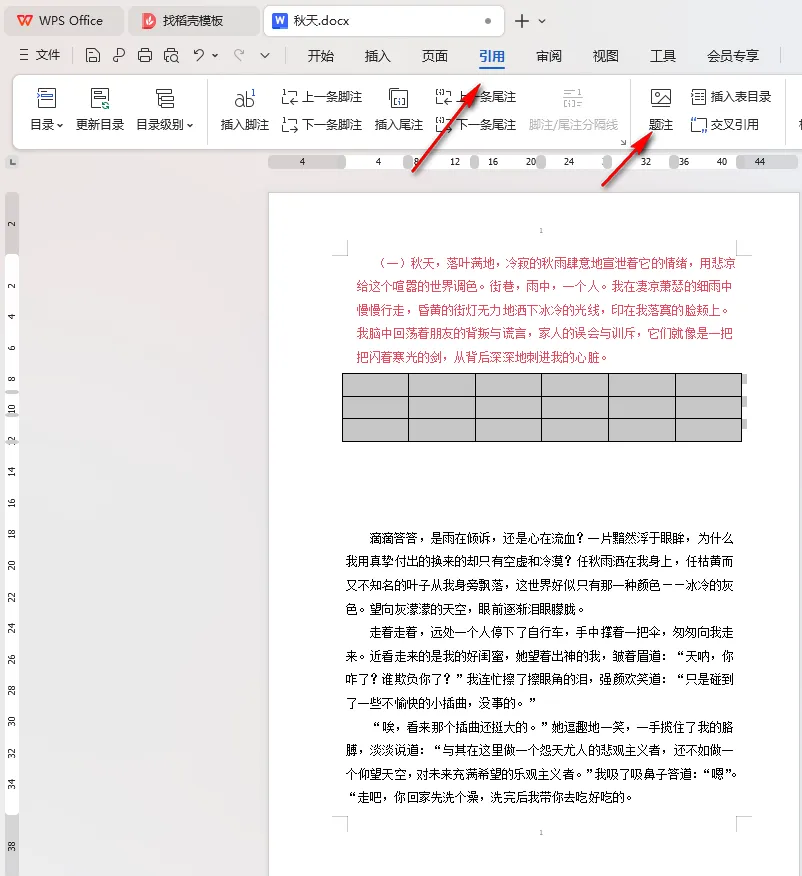
2.之后将表格选中,再点击【引用】选项卡下的【题注】。
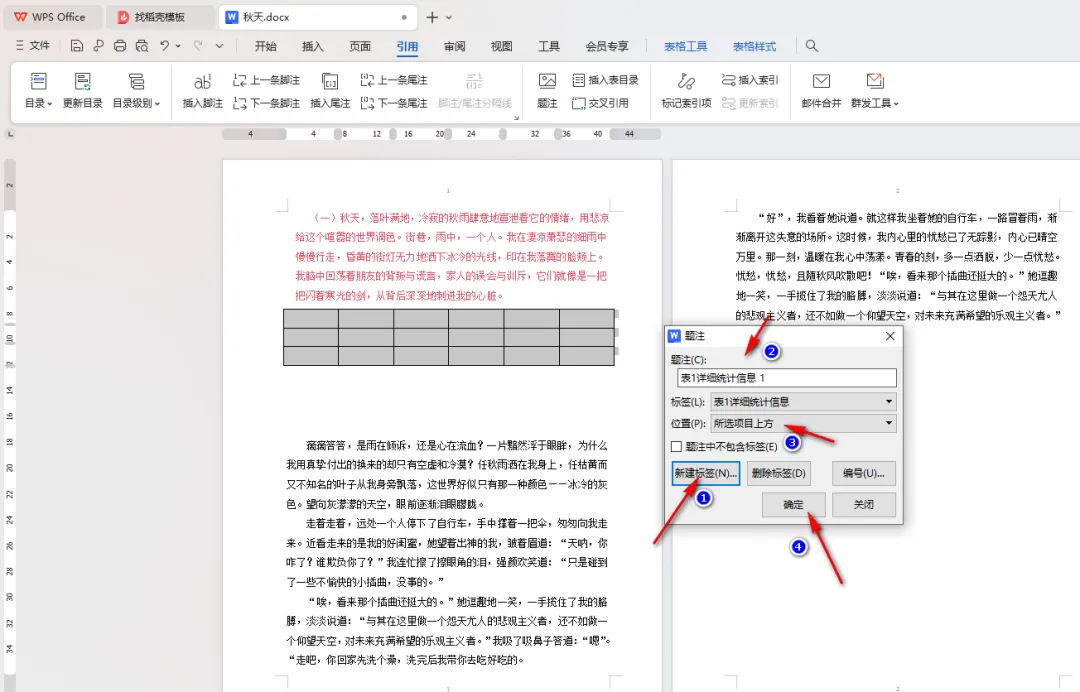
3.在页面上弹出的小窗口中,我们先点击【新建标签】按钮,为该表格设置一下名字,随后该名字就会显示在【题注】的框中,之后设置一下该题注的位置,点击确定。
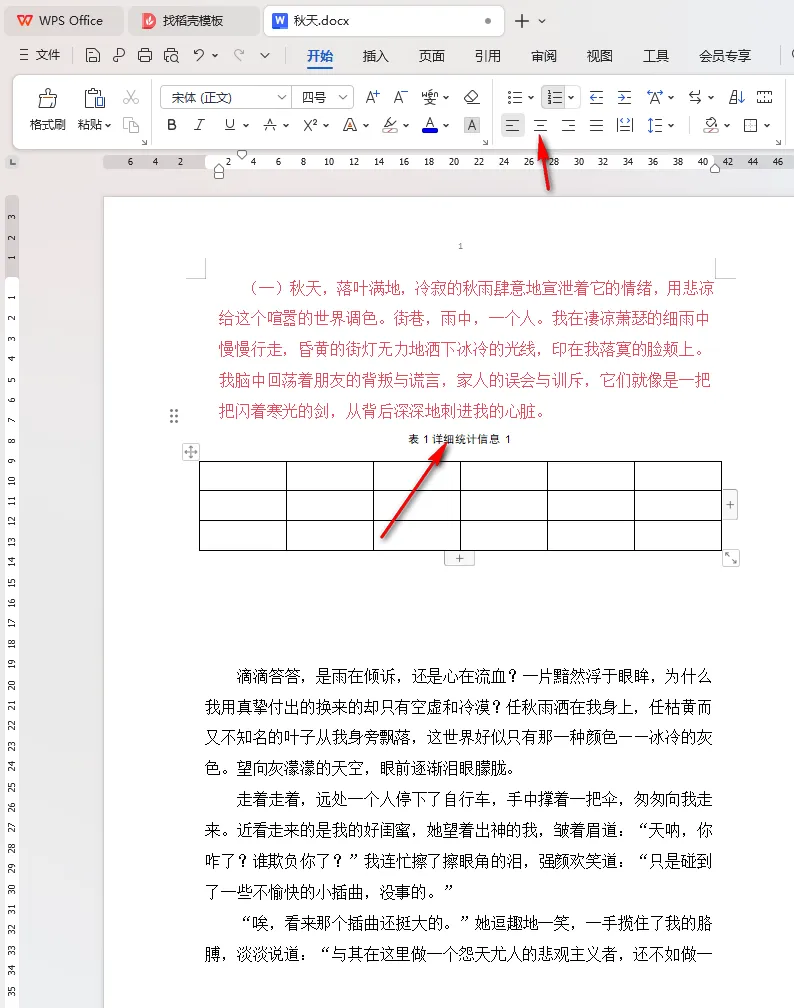
4.完成题注内容设置之后,可以点击工具栏中的居中对齐选项,可以设置将该题注进行居中对齐。
5.之后,我们将鼠标光标定位到需要交叉引用的位置,再点击【引用】-【交叉引用】。
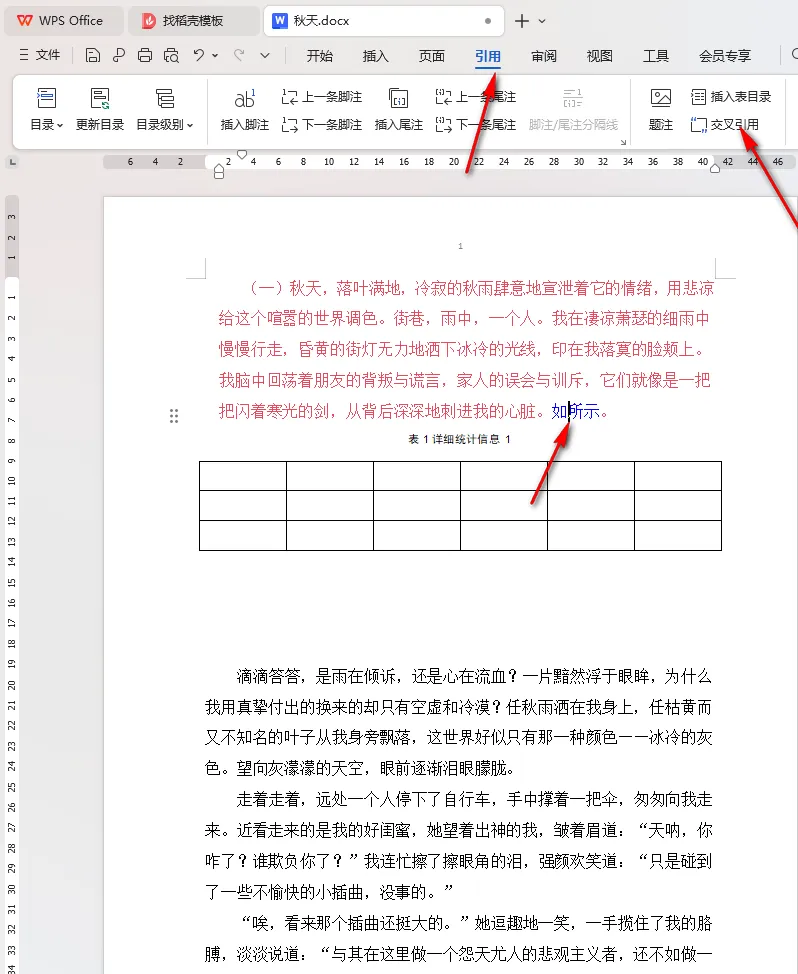
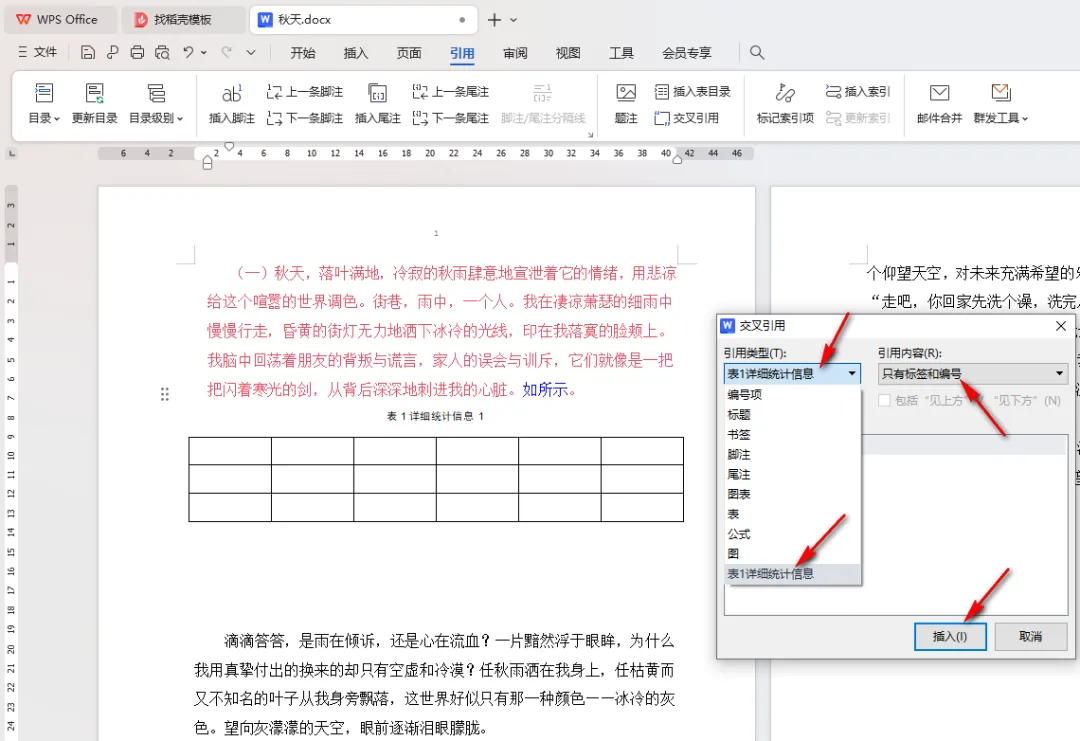
6.在打开的窗口中,我们点击【引用选项】下拉按钮,选择我们添加的题注,之后将右侧的【引用内容】设置成【只有标签和编号】,之后点击插入。
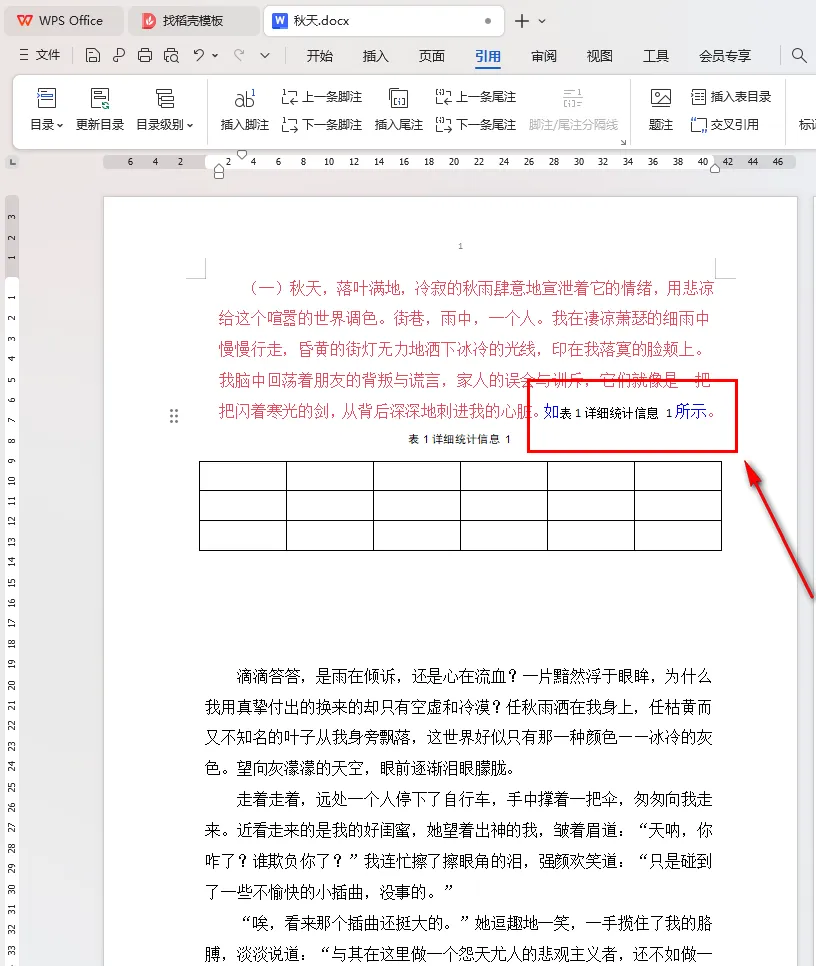
7.这时你可以查看到我们鼠标光标定位的位置就会显示出该题注标签内容了,如图所示。
以上就是关于如何使用WPS Word文档进行题注交叉引用的具体操作方法,有的小伙伴想要将我们的题注内容进行交叉引用操作,那么就可以按照上述的教程进行简单的操作一下就好了,感兴趣的话可以操作试试。