夜雨聆风
夜雨聆风


WPS/Word文档设置上下标攻略,数理化公式轻松输入!
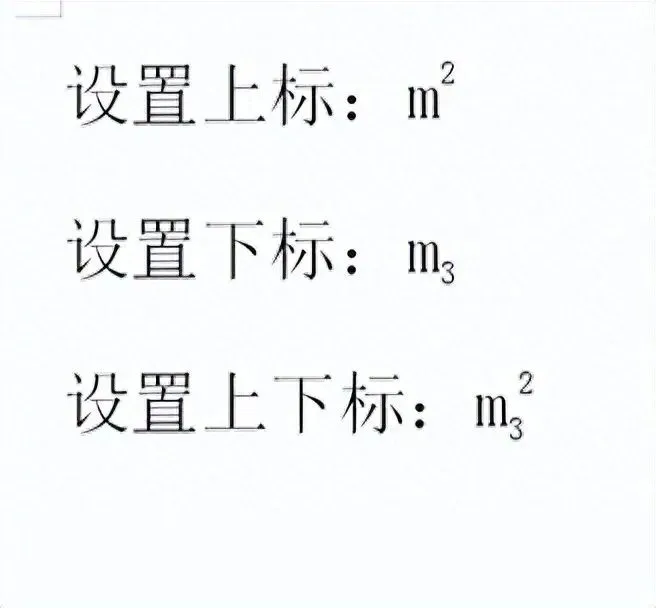
一、使用快捷键
日常办公最常用的方法,不用点来点去,按键就能完成,打工人必备!
1. 首先选中需要变成上下标的字符(比如水里的2、立方的3)。
2. 上标快捷键:Ctrl+Shift+=,一秒变m³,平方、次方、注释序号全适用。
3. 下标快捷键:Ctrl+=,一键变H₂O,化学式、化学方程式专属操作。
4. 想要取消上下标?选中内容再按一次对应快捷键,就可恢复普通文字!
二、可视化按钮操作
怕记不住快捷键?没关系,鼠标点一点也能轻松设置,完全不用动脑。
1. 选中目标文字/数字。
2. 找到文档顶部开始菜单栏,在字体工具栏里。
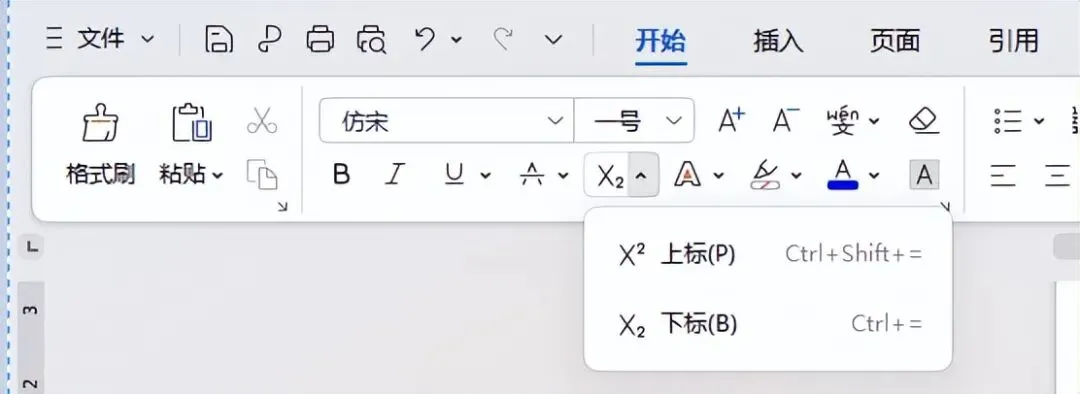
3. 看到「X²」图标就是上标,「X₂」图标就是下标,点一下就生效!
三、精细调节格式
如果需要精准调整上下标的高低大小,追求完美排版,请用以下方法!
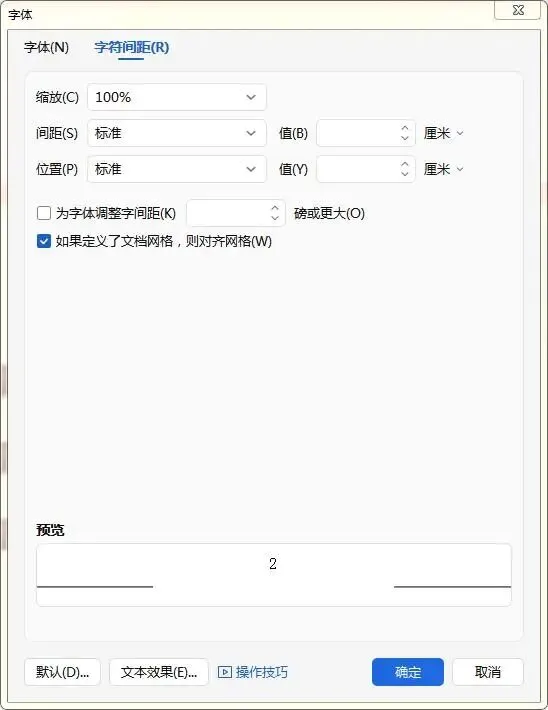
1. 选中内容后,右键点击【字体】(直接按Ctrl+D更快);
2. 在弹出的窗口里,直接勾选上标/下标选项;
3. 微调字符间距和位置,让格式更规整,学术写作、正式报告超适用!
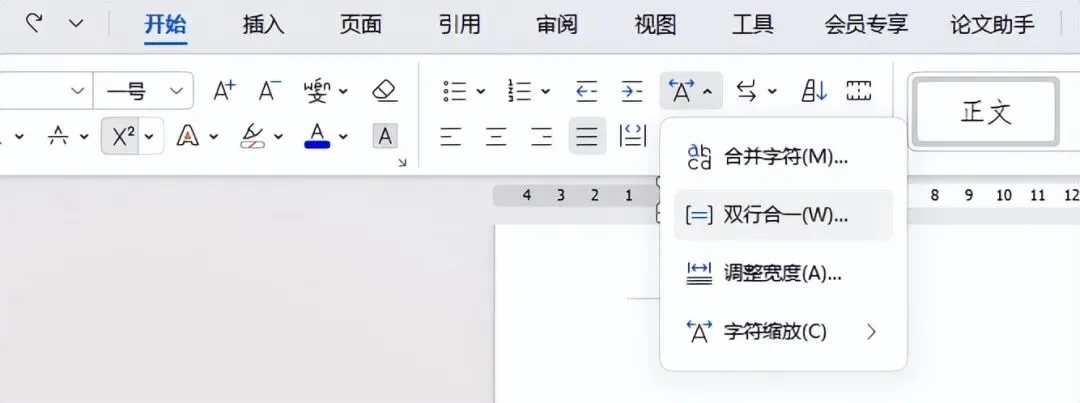
四、同时设置上下标
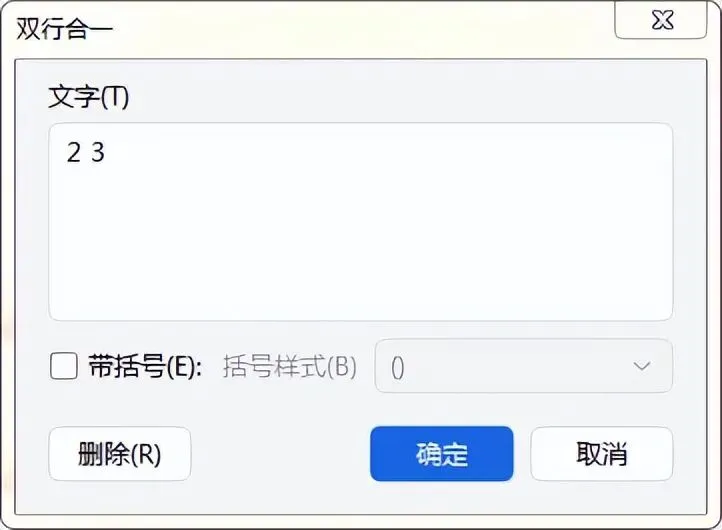
1.点击【开始】→【中文版式】,选择【双行合一】。
点关注 不迷路