 夜雨聆风
夜雨聆风


达芬奇20.2中文激活版下载 DaVinci Resolve Studio永久激活教程+保姆级图文安装指南
软件介绍(文末获取)
安装教程
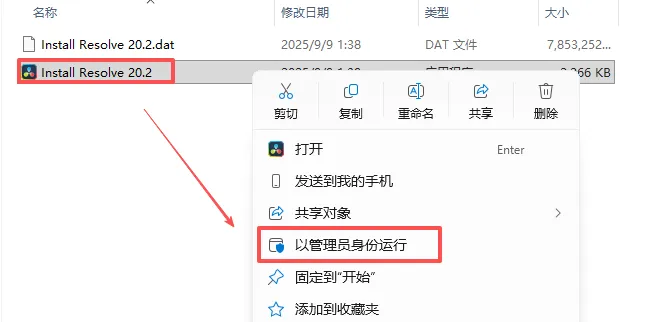
1、把右手给大家准备好的安装包下载好后,把文件解压出来,双击点开【DaVinci 20.0】文件夹,然后鼠标右击【Install Resolve 20.1.exe】选择【以管理员身份运行】。

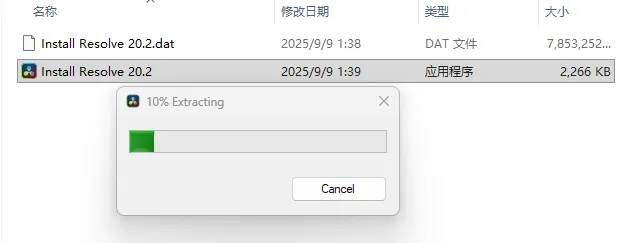
2、安装前准备,请稍等。
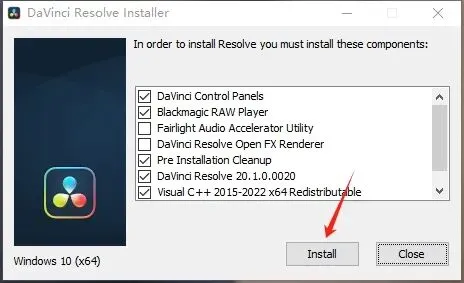
3、勾选需要安装的组件,点击【Install】。
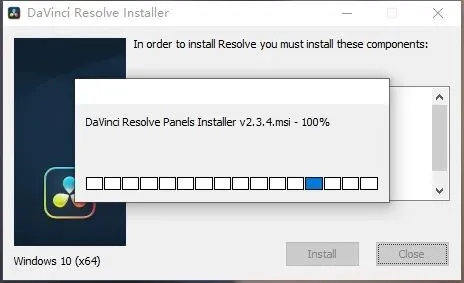
4、等待安装组件。
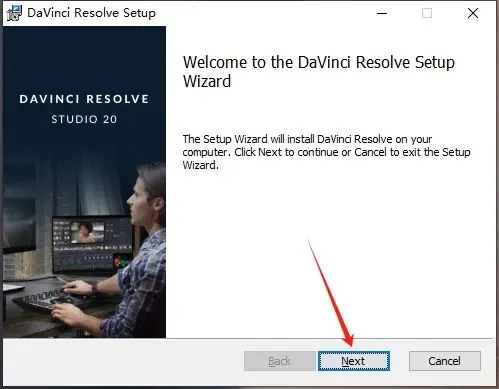
5、点击【Next】。
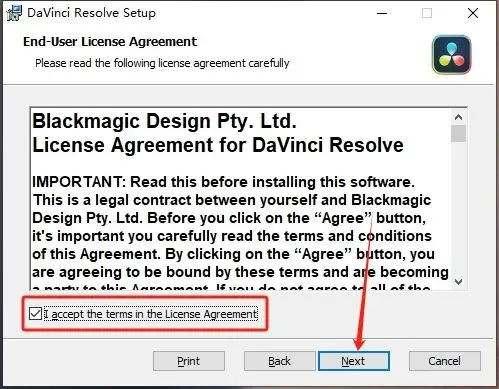
6、勾选【I accept the terms····】,点击【Next】。
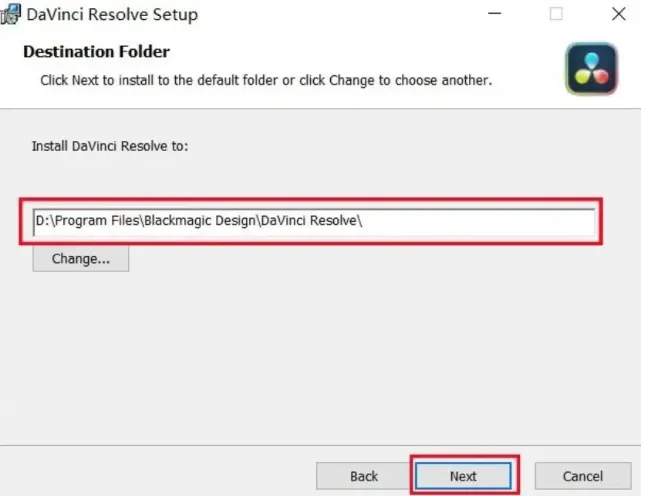
7、避免占用C盘空间,我这里把它更改到D盘去安装,大家根据自己磁盘空间情况去更改安装路径。
8、点击【Install】。
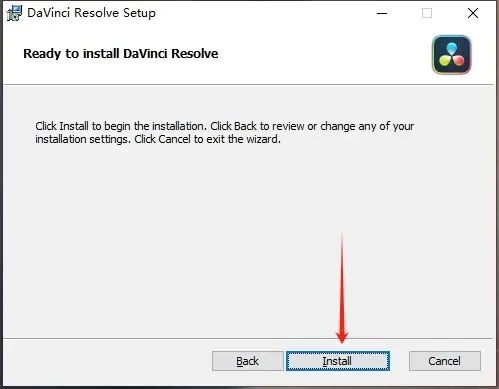
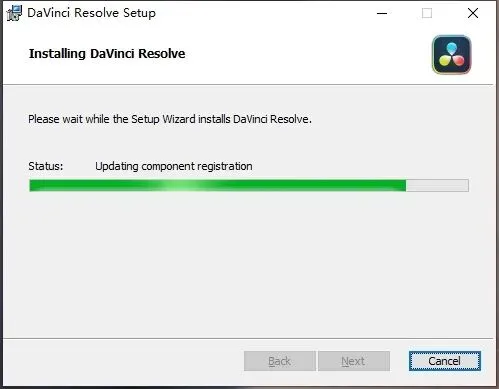
9、安装中。
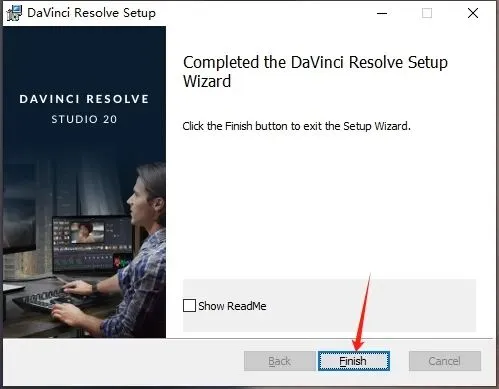
10、点击【Finish】。
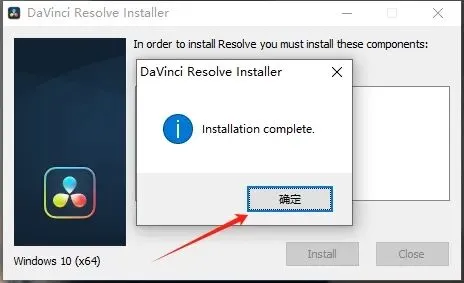
11、点击【确定】。
12、回到第一步解压的文件夹,打开【Emulator_R2R】文件夹,选中【Setup DVREMU2 Manager v1.0.0】程序,右键选择【管理员身份运行】
注意,如果里面没有文件,证明被拦截了,关闭防火墙重新解压安装包即可。

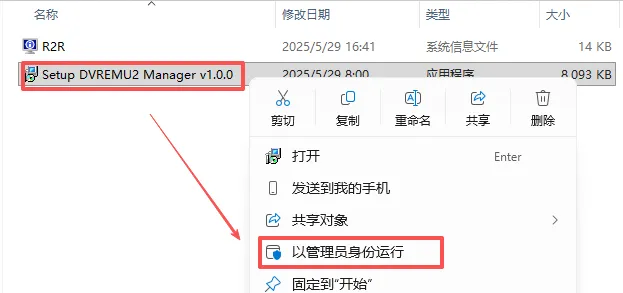
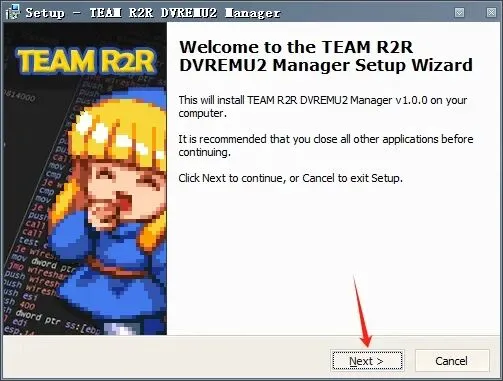
13、点击【Next】。
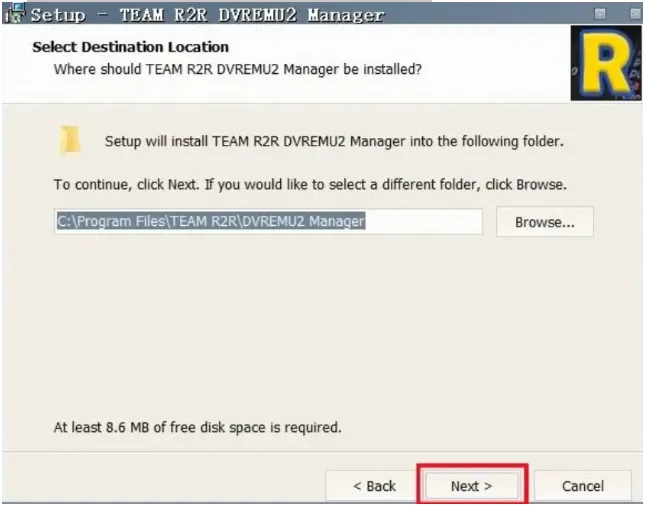
14、这里位置改不改都可以,按照默认就行,点【Next】。
15、点击【Install】。
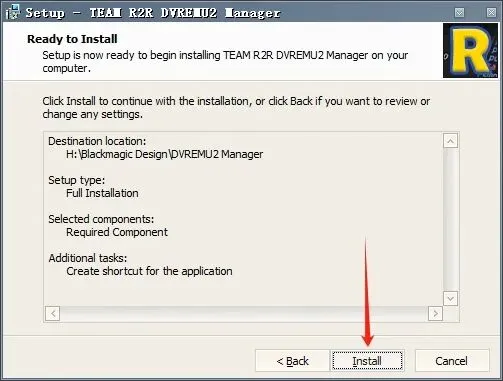
16、正在安装中。
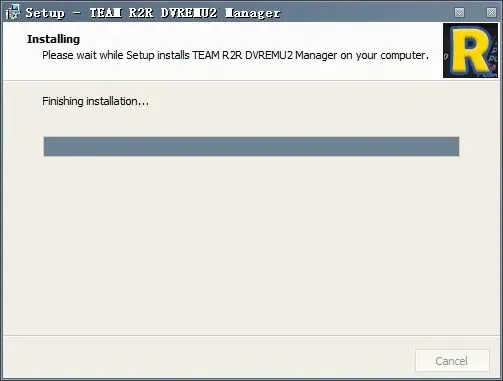
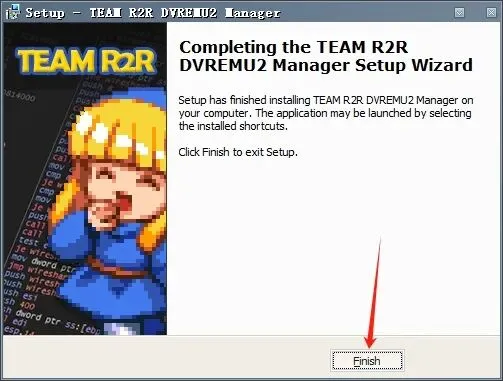
17、安装完成,点击【Finish】。
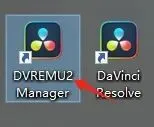
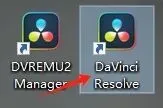
18、双击桌面【DVREMU2 Manager】图标启动软件。温馨提示(此处和达芬奇启动图标较为相似,看清楚名字)
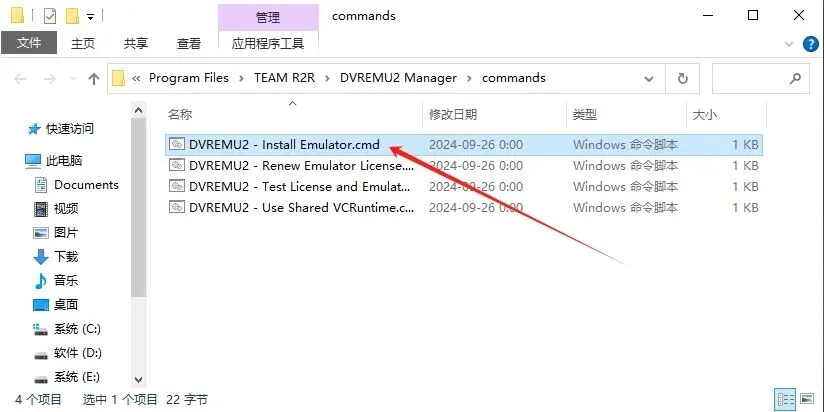
19、双击运行【DVREMU2 – Install Emulator.cmd】程序。
20、点击【确定】。
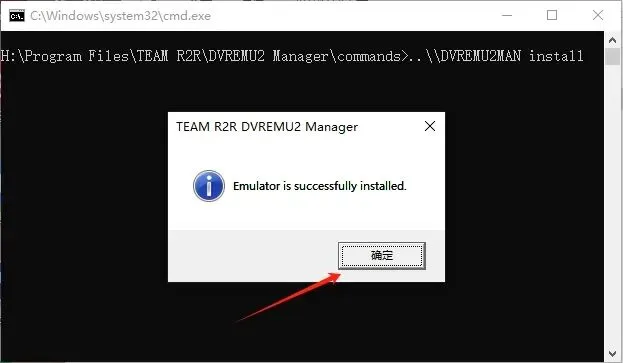
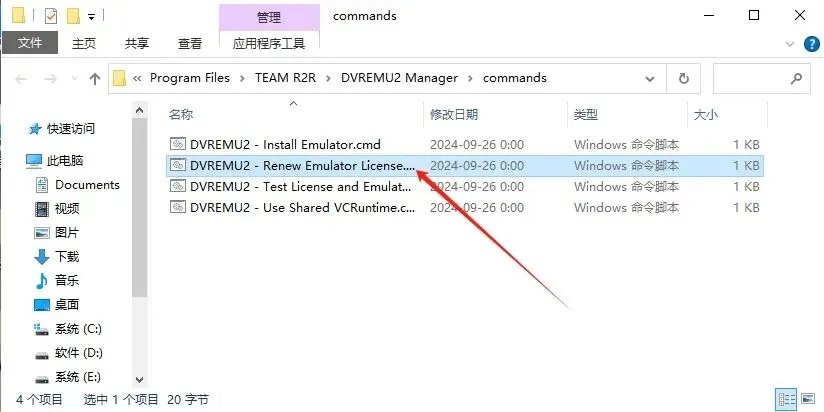
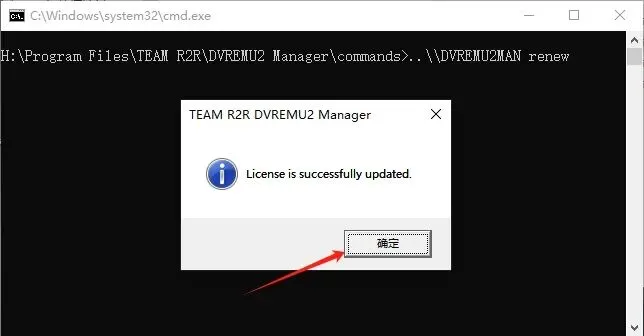
21、双击运行【DVREMU2 – Renew Emulator License.cmd】程序。
22、点击【确定】。
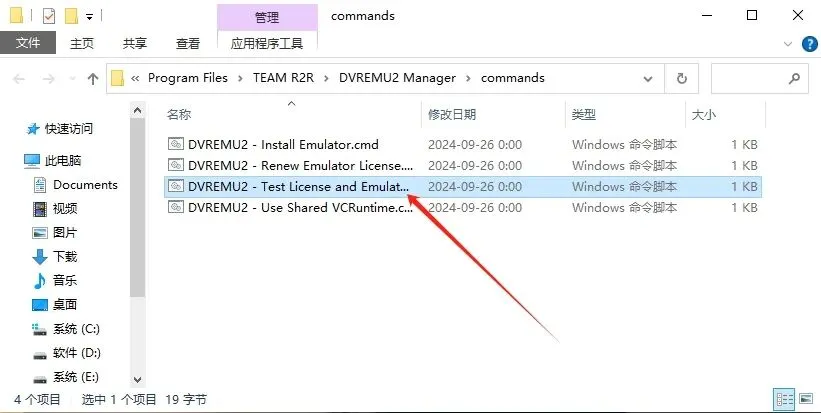
23、双击运行【DVREMU2 – Test License and Emulator.cmd】程序。
24、点击【确定】。
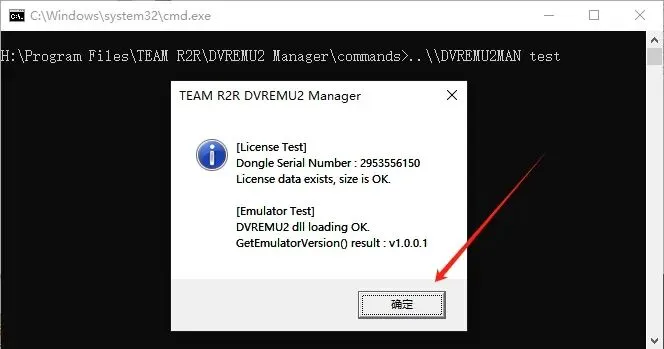
25、双击桌面【DaVinci Resolve】图标启动软件。
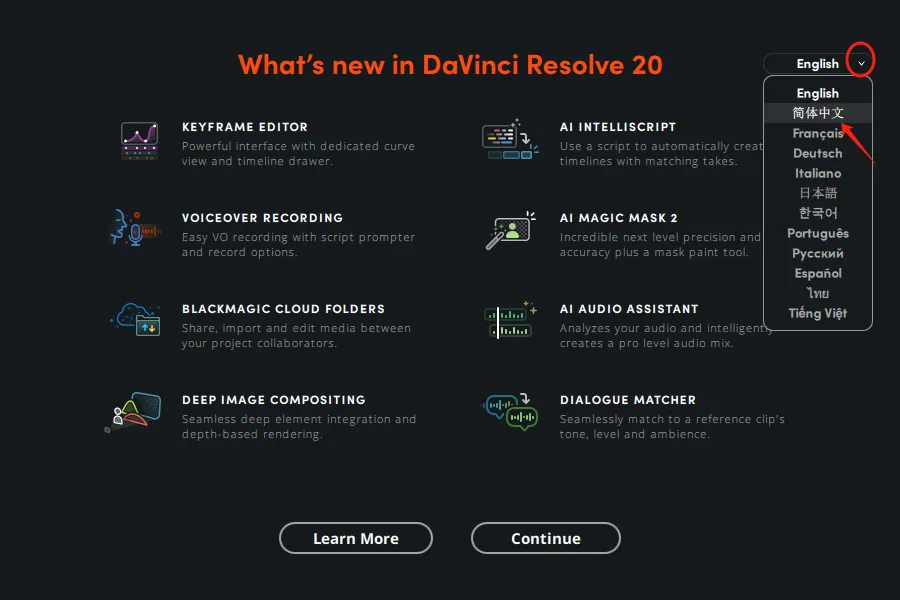
26、点击右上角【下拉符】选择【简体中文】。
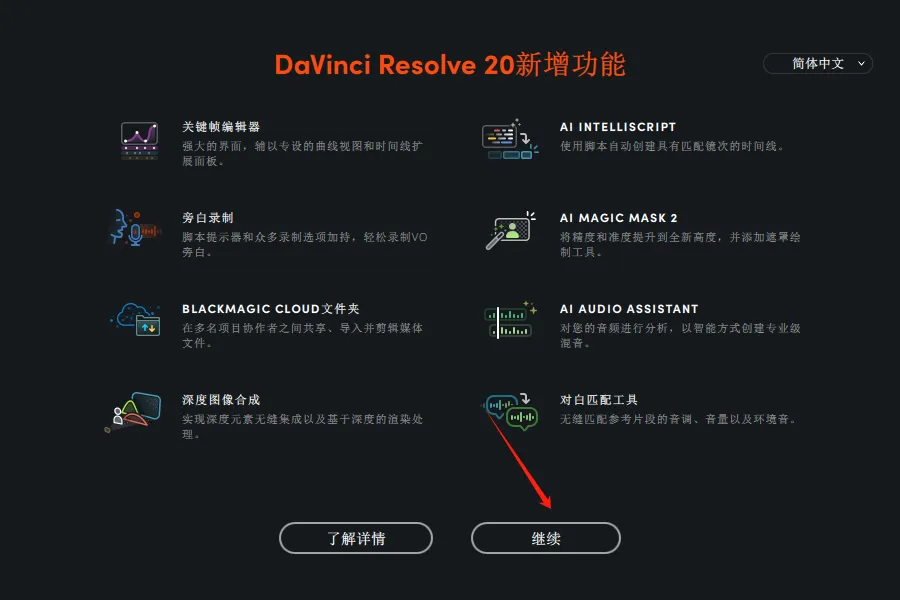
27、点击【继续】。
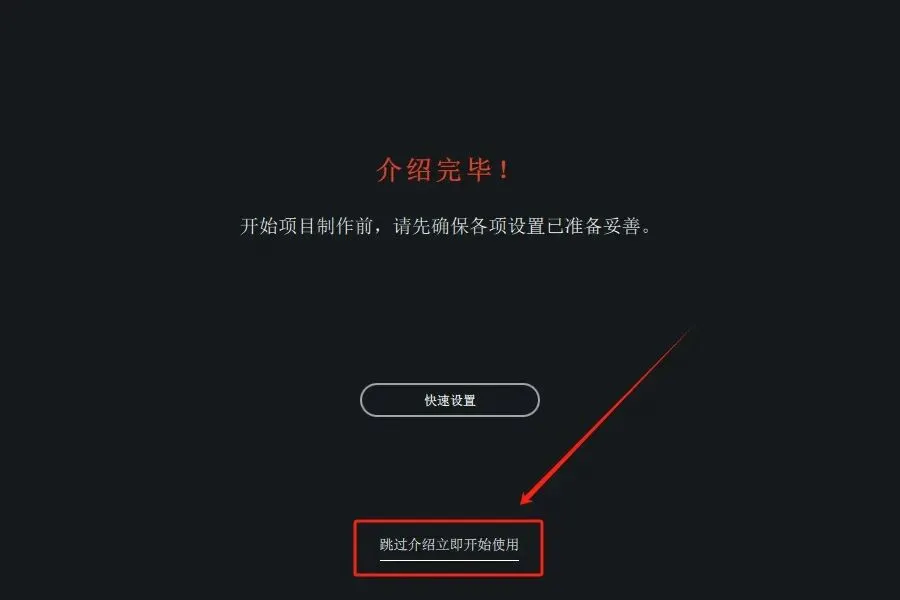
28、点击【跳过介绍立即开始使用】。
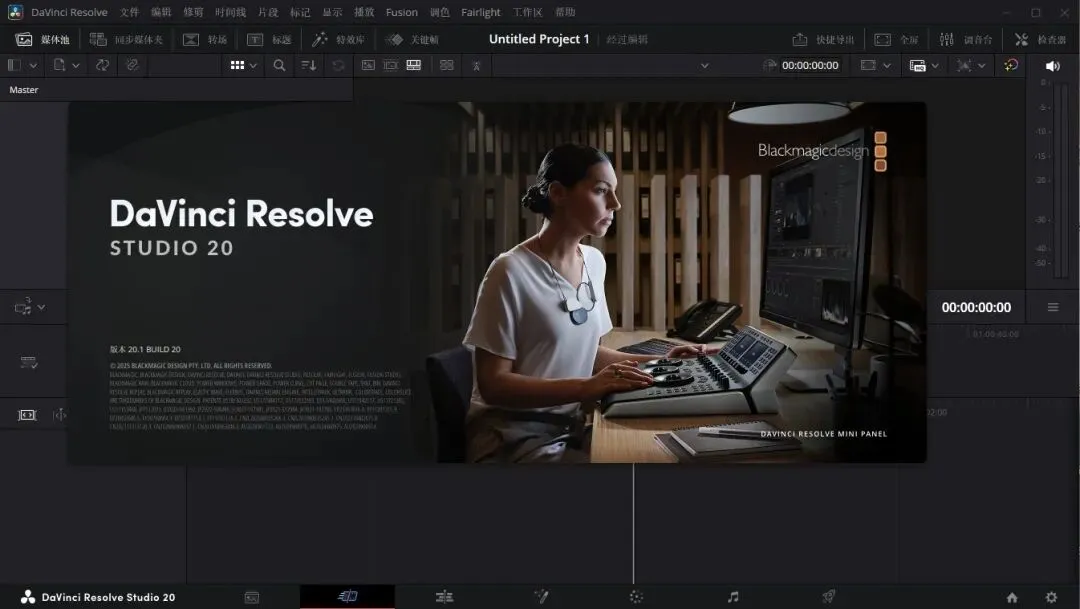
29、DaVinci Resolve Studio 20安装激活成功,软件打开界面如下图所示,用户可免费使用!
以上就是右手给大家带来DaVinci Resolve Studio 20安装教程。
有需求的小伙伴记得保存自行下载。
资源获取
下载传送门:
https://pan.quark.cn/s/a74d40db920f
备用传送门:
https://pan.baidu.com/s/1qrFRAivuiek_dBM2L2FwOg?pwd=1234 提取码: 1234
关注“右手乾坤”,给你分享更多实用工具。
后台回复“软件”,更多工具等你来探索。