 夜雨聆风
夜雨聆风


WPS | 如何在Word里插入视频?

人类对于WPS的了解不足1%
01 引言
各位粉丝们大家好,从今天开始我将陆续更新这个公众号!即为班级文化建设注入活力,也当做对个人办公能力的练习。
当然如你所见我现在的业务能力并不是很强,
更多的时候也是现学现卖,
而且并不擅长做公众号推送的文章
(这个排版要把我逼疯了救救孩子吧)
但是,正是因为这样我们才有进步的理由不是吗?求仙问卜不如自己做主,念佛诵经不如本事在身。在本号 WPS 子刊中,我将用最平易近人的话语以及最平和温柔的态度面对每一篇文章,不会出现教材上的故弄玄虚和某些实验的形式主义,真心希望可以和读者一起学会更多的实用技能!
好了话不多说
WPS 活力四射的第一技
现在要开始啦!
02 方法实操
本节的问题来自于主播的一次任务,大概是将一篇新闻报道整理成 Word 格式归档保存。很显然最棘手的点在于怎样将新闻的实况视频在 Word 中插入:
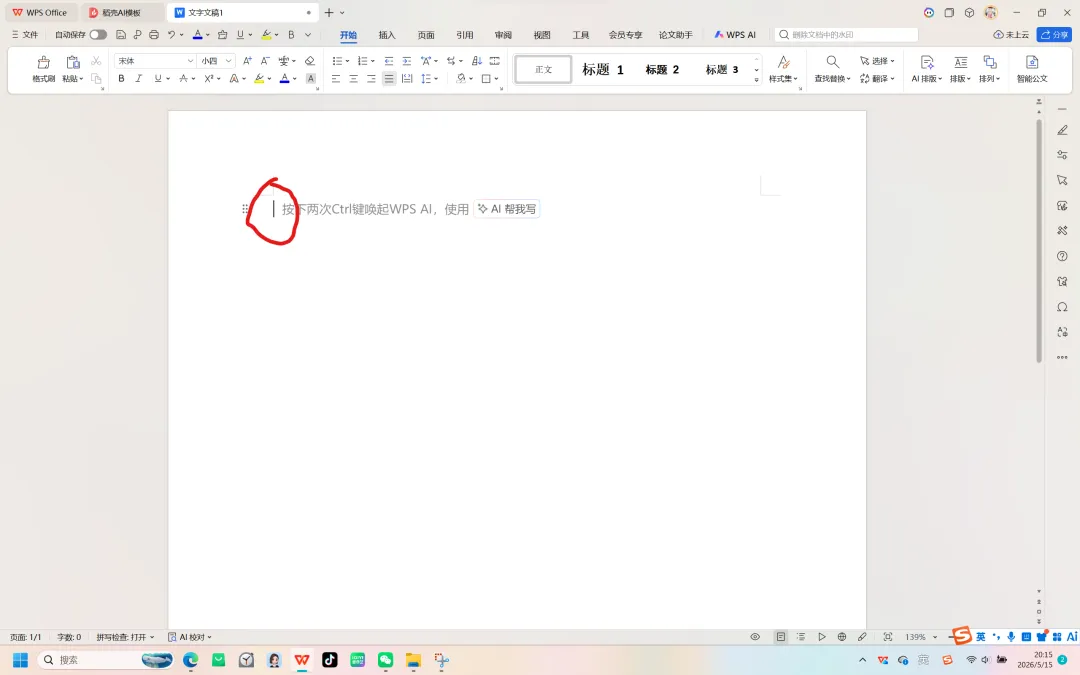
1
打开WPS
用鼠标左键单击一下你想插入的位置
注意一定要让光标竖线开始闪烁
不然后续会白屏
2
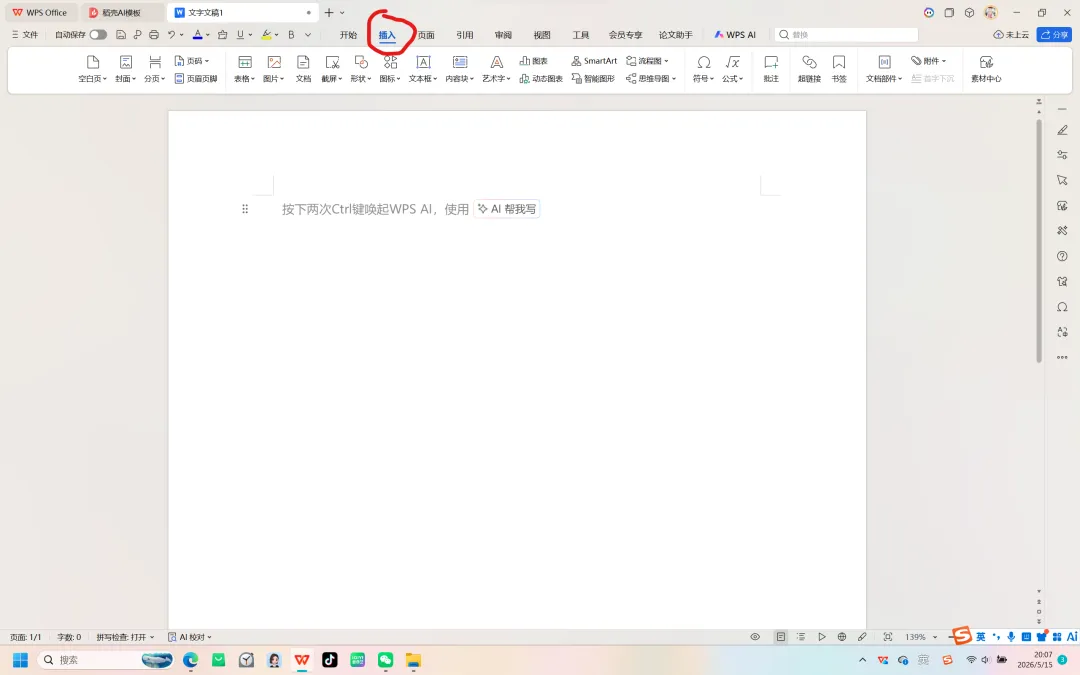
点击上方的“插入”选项卡
3
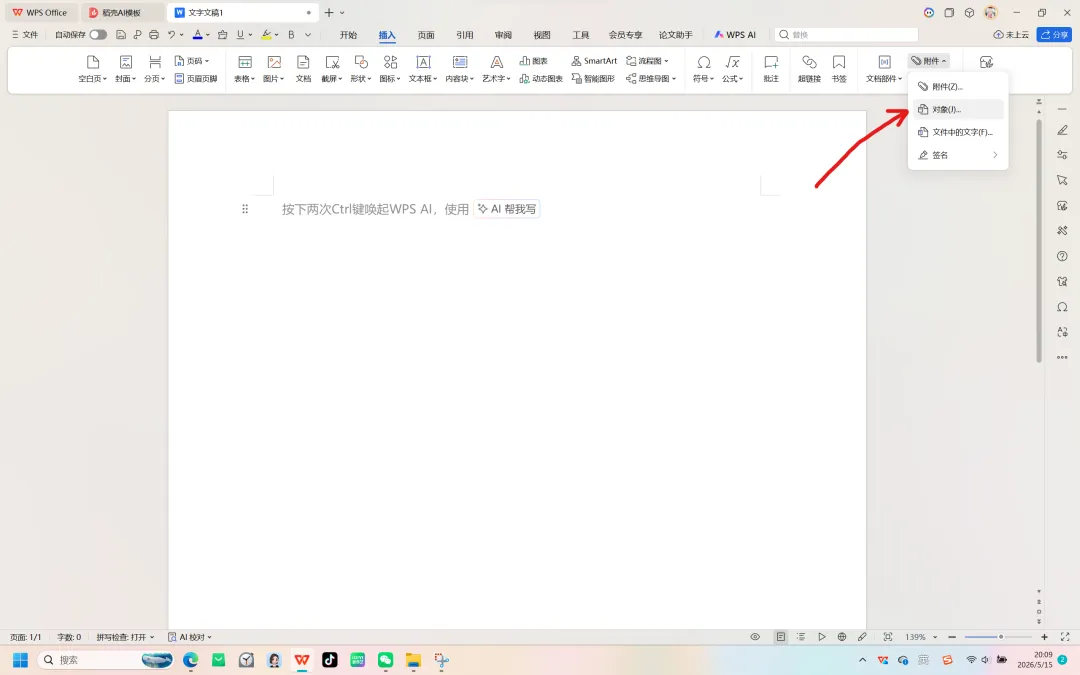
点击“附件”,并选择“对象”
4
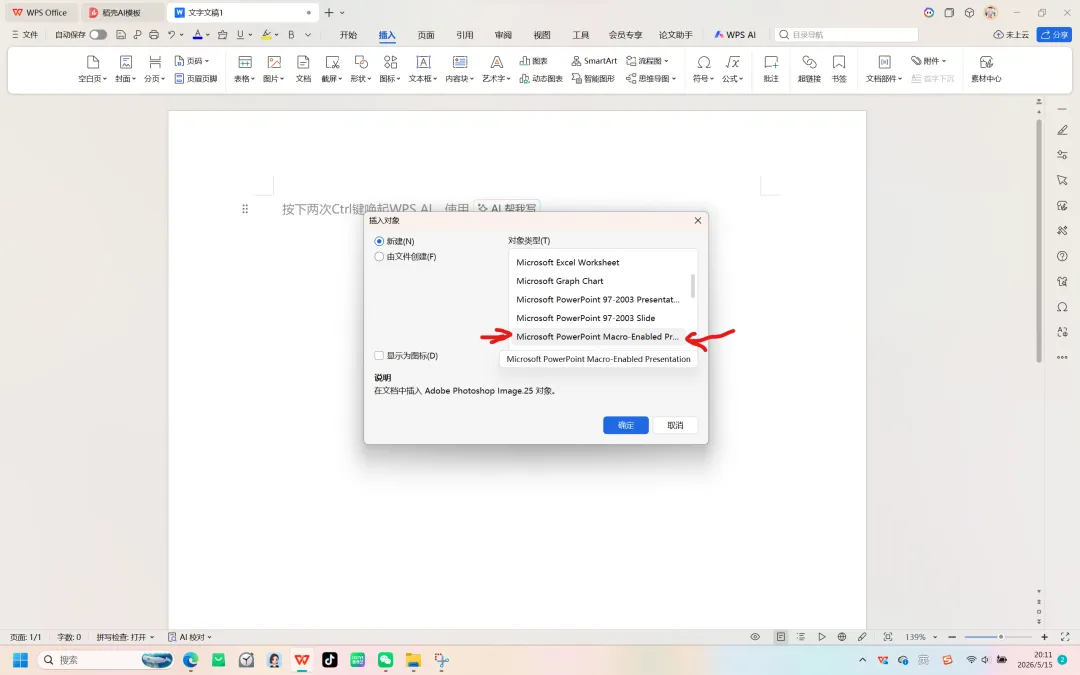
弹出的对话框中下滑找到这个:
“Microsoft PowerPoint
Macro-Enabled Presentation”
(人话:最长的那一个)
5
你会惊喜的发现弹出的是一个 PPT 的界面!
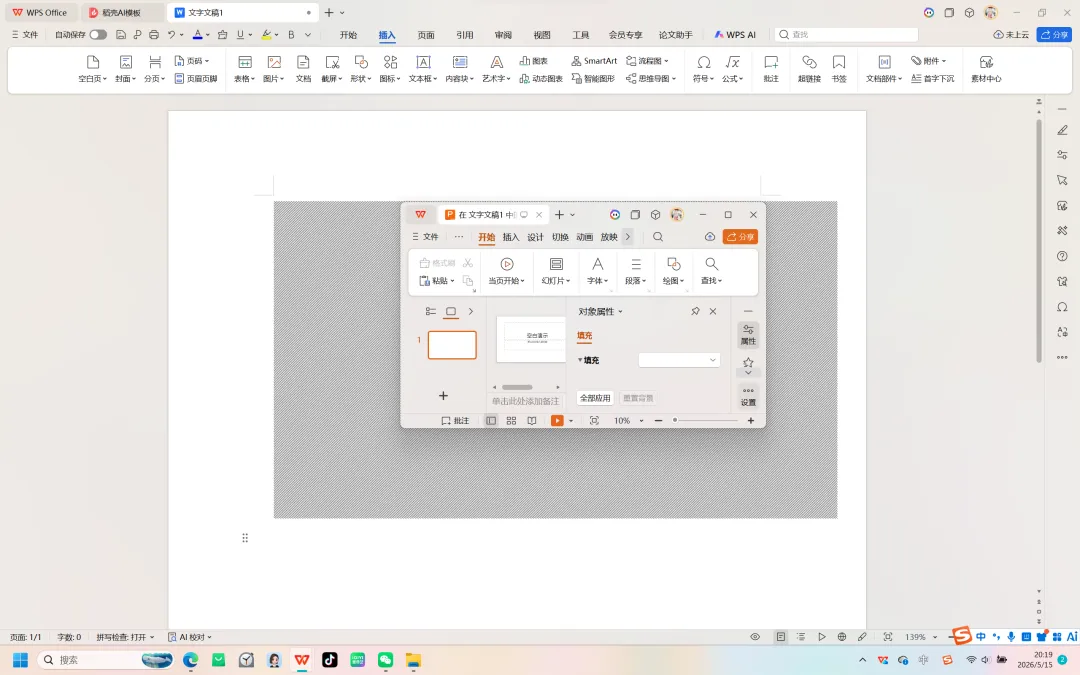
6
全屏显示弹出的 PPT
将“空白演示”这个标题栏
和下面的副标题栏删掉
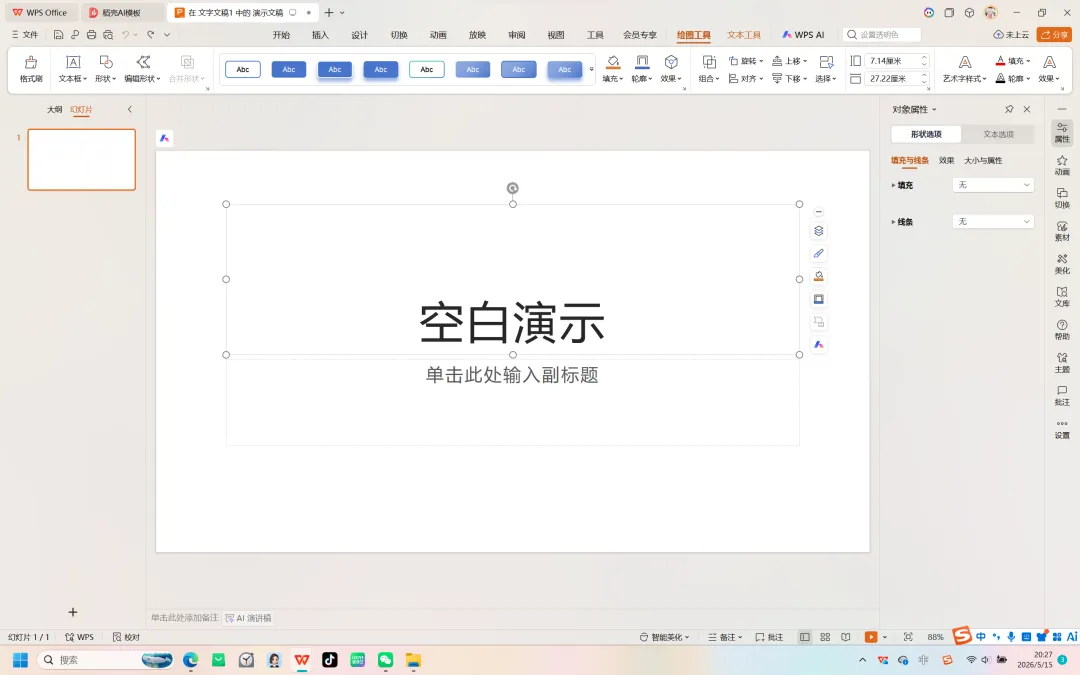
7
点击“插入”选项卡
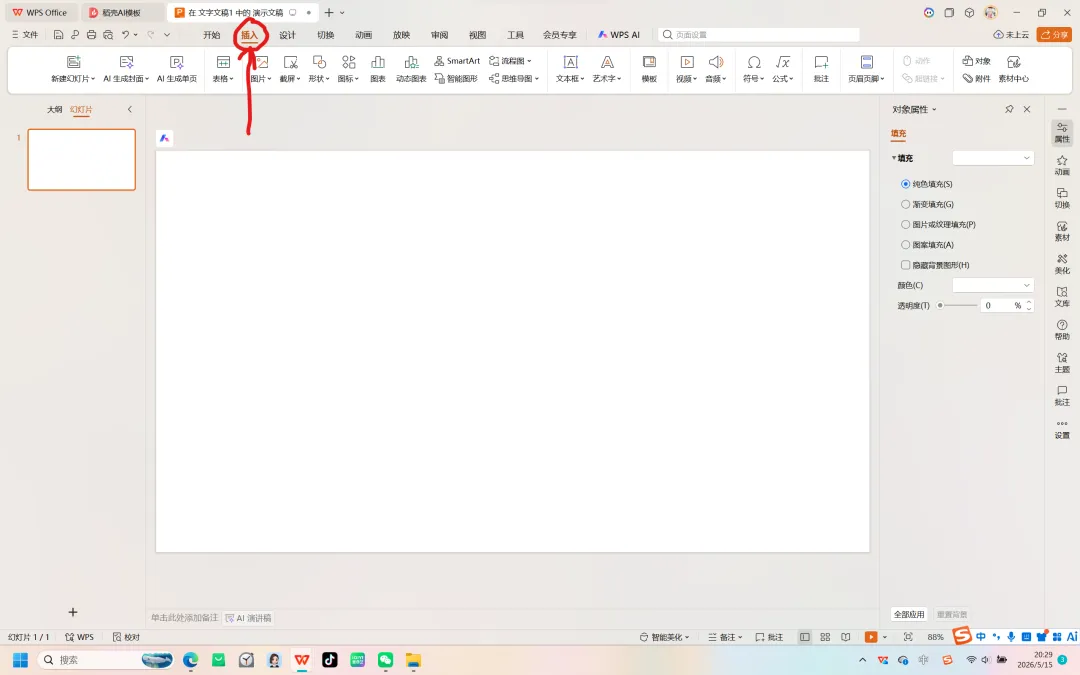
8
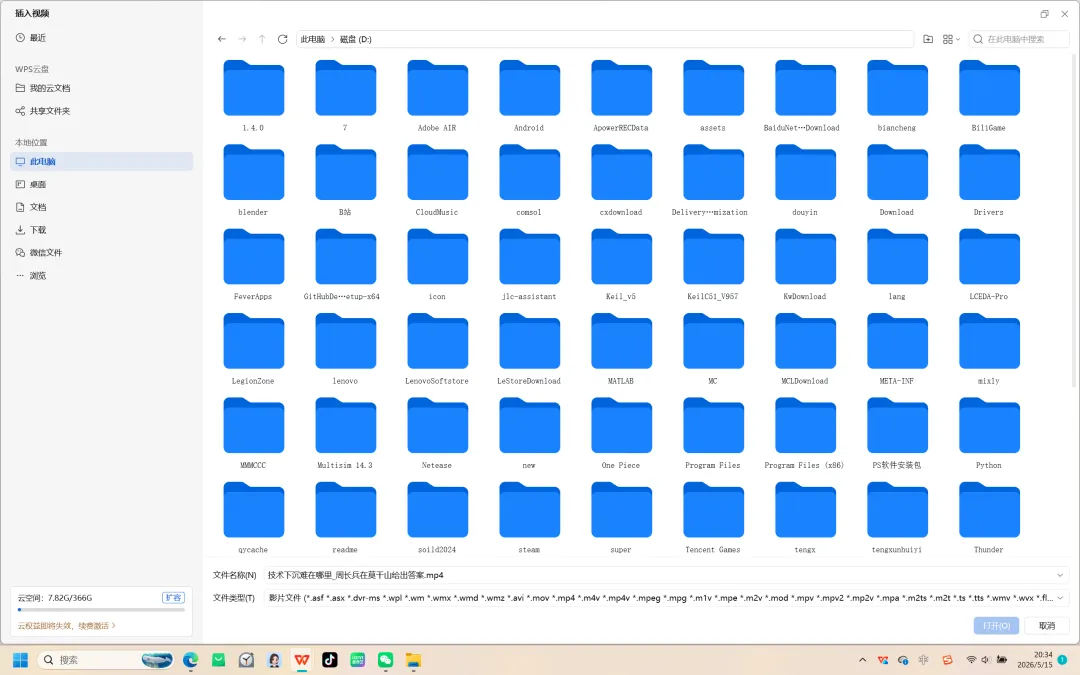
选择从本地导入视频
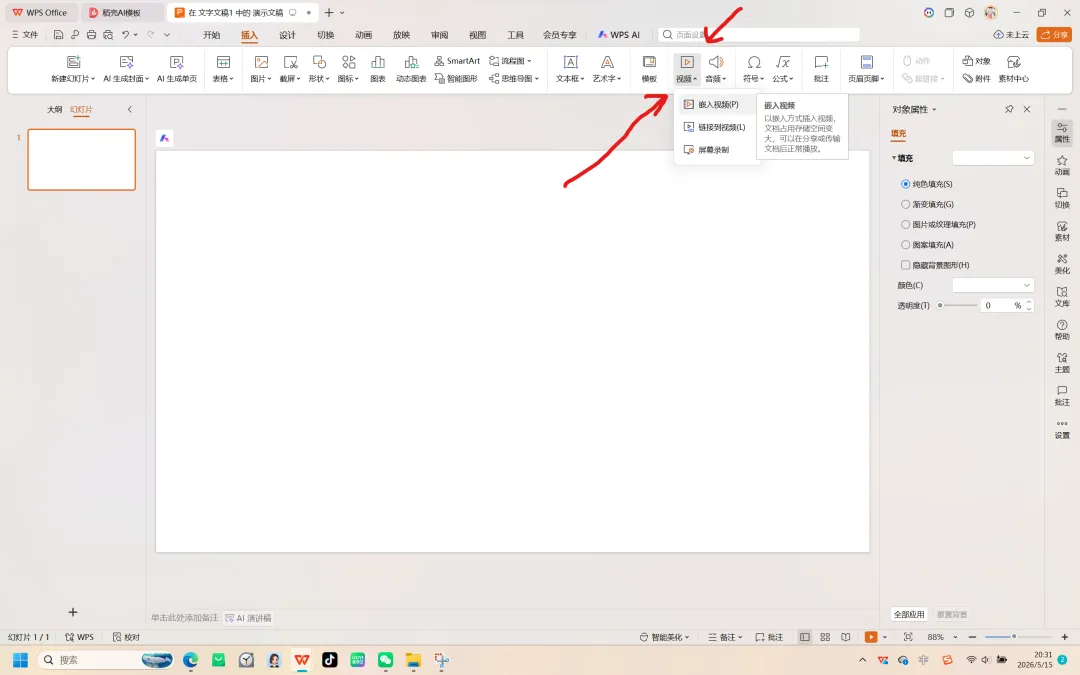
9
找到你想插入的视频位置
10
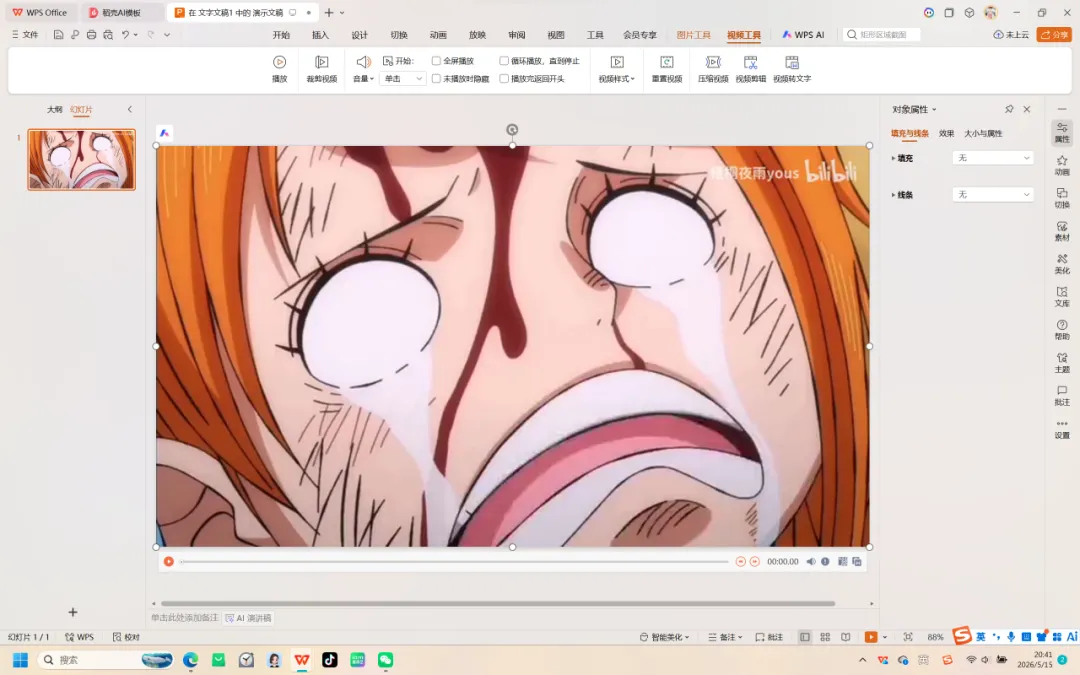
把你插入的视频铺满整个显示页面
11
返回到你的 Word 中

12
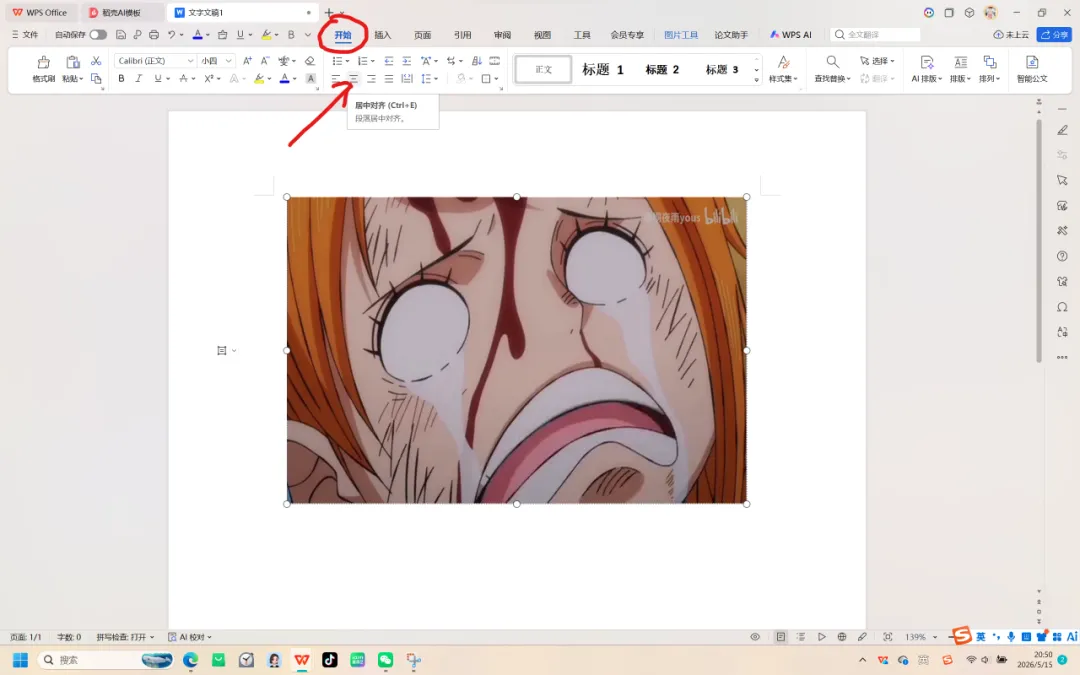
拖拽顶点至合适大小
点击“居中放置”
让你的视频美美的呈现在画面中央
13
尾注:
在你分享给其他人时
注意提醒他要用专门的打开方式
电脑默认是 WPS 没问题
手机用微信打开的话可能出现白屏问题
提醒你用手机的朋友使用WPS打开此文件
双击即可查看视频内容
如你所见,在 Word 里插入视频的本质是以对象方式调用一个 PPT ,然后在 PPT 里插入视频,最终实现视频的 “伪插入” 。
如果你听明白了这个操作,下次别人再让你在 Exsel 里插入视频,在 PPT 里插入 Word….这些操作你就都会啦!
事实上,这正是 WPS 系列产品最优秀的点:W、P、S 这三者从来不是相互割裂的个体,而是可以相互调用、相互补充的整体。这一点在我们之后的教程中会更加深入的去讨论,感兴趣的家人们不要掉队!
– END –
制作:Vegapunk
日期:2026/5/15
课程号:0001
联系:Punk13470655385

卷尾的彩页!每一期都有哦!