 夜雨聆风
夜雨聆风


动手养虾��:OpenClaw 从安装到精通的全流程使用总结
一、开始前的准备1.1 环境要求速查1.2 模型API Key准备二、安装部署:三条路径任选其一路径一:全局npm安装(最通用)路径二:一键安装脚本路径三:云端一键部署(零门槛)安装后:初始化与向导三、命令行完全指南:40+个命令一网打尽3.1 日常最常用的10个命令3.2 配置管理命令3.3 通道与通信管理3.4 模型管理3.5 Docker环境用户须知四、Skills实战:给你的“龙虾”装上灵活双手4.1 安装Skills的四种方式4.2 中文用户必装的7类Skills4.3 Skill使用示例4.4 Skills安全提示五、多平台接入:从命令行到微信全掌握5.1 通过Web控制台对话5.2 通过命令行直接对话5.3 微信接入(三种方式)5.4 其他平台接入速查六、自动化与定时任务:让AI自己跑起来6.1 通过Web界面创建定时任务6.2 定时任务实战模板6.3 通过CLI管理Cron任务七、故障排查手册7.1 第一反应:跑Doctor诊断7.2 五大高频问题速查7.3 版本升级注意事项八、上手路径推荐参考资料
这是一篇纯操作指南,不讲原理、不聊架构,专注于把OpenClaw真正用起来。从安装到日常对话,从Skills安装到微信接入,从定时任务到故障排查——跟着走一遍,你就能让这只“龙虾”真正为你干活。
一、开始前的准备
1.1 环境要求速查
在动手安装之前,先对照下表确认你的环境是否满足条件:
| 项目 | 最低要求 | 推荐配置 |
|---|---|---|
| 操作系统 | Windows 10 / macOS 10.15+ / Ubuntu 20.04+ | Windows 11 / macOS 12+ |
| 内存 | 4GB | 8GB+ |
| 磁盘空间 | 至少2GB可用空间 | SSD 10GB+ |
| Node.js | ≥ 16.14.0 | 22+(使用nvm管理版本) |
| npm | ≥ 8.5.0 | 最新LTS附带版本 |
| Python(部分功能) | 3.7+ | 3.9+ |
1.2 模型API Key准备
OpenClaw本身不包含AI模型,必须先准备好至少一个模型的API Key。常用的选择包括:
-
DeepSeek:国内首选,性价比高,注册后即可获取API Key
-
硅基流动(SiliconFlow):国内大模型聚合平台,一站式接入多个国产模型
-
Claude API:Anthropic官方或中转服务商(如API易),注意需要使用
anthropic-messages格式 -
OpenRouter:聚合网关,一个Key调用200+模型
💡 新手建议:先用DeepSeek或硅基流动上手,API获取门槛低、成本可控,熟练后再根据需要接入其他模型。
二、安装部署:三条路径任选其一
路径一:全局npm安装(最通用)
这是最基础的安装方式,适用于所有系统。以管理员模式打开终端(PowerShell / Terminal),执行:
# 通过npm全局安装npm install -g openclaw@latest# 验证安装是否成功openclaw --version
如果提示openclaw: command not found,说明npm全局路径没有加入环境变量。在Windows上尤其常见,解决方案是找到npm的全局安装路径并将其加入系统PATH。
路径二:一键安装脚本
如果不想手动处理环境问题,可以使用官方提供的一键脚本:
macOS / Linux:
curl -fsSL https://openclaw.ai/install.sh | bashWindows(PowerShell):
iwr -useb https://openclaw.ai/install.ps1 | iex脚本会自动检测环境(Mac / Windows / Linux / WSL),检测Chrome浏览器,并按需安装OpenClaw。整个流程约2-3分钟。
路径三:云端一键部署(零门槛)
如果完全不想折腾本地环境,阿里云等平台提供了一键部署镜像,预置OpenClaw环境和百炼大模型API。只需在轻量应用服务器控制台选择带有OpenClaw的镜像,放行18789端口,配置API-Key,15分钟内即可完成部署,实现7×24小时在线运行。
安装后:初始化与向导
无论选择哪种安装路径,安装完成后都需要执行初始化。运行向导命令:
openclaw onboard --install-daemon按提示依次完成以下步骤:
-
安全确认:阅读并确认风险提示
-
配置模式选择:新手选择QuickStart即可
-
模型提供商选择:从列表中选取(DeepSeek / OpenAI / Anthropic / 硅基流动等)
-
API密钥设置:输入对应平台的API Key
-
消息渠道配置:可以先跳过,后续再添加
初始化完成后,启动Web控制台体验:
openclaw dashboard浏览器会自动打开 http://localhost:3000(或配置的其他端口),你将看到OpenClaw的Web管理界面。
三、命令行完全指南:40+个命令一网打尽
OpenClaw CLI(openclaw-cli)是配置、管理和排查问题的主要工具,v2026.2.25版本内置了40+个顶层命令,按功能分为六大类别。以下按使用频率逐一介绍。
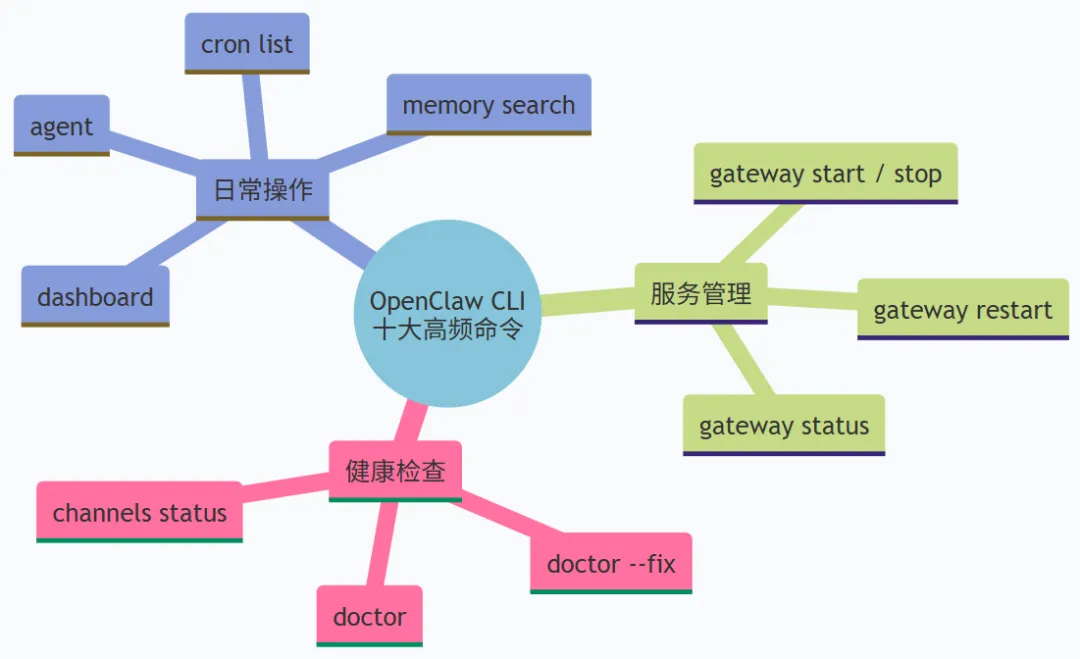
3.1 日常最常用的10个命令
-
openclaw gateway start— 启动Gateway网关服务 -
openclaw gateway stop— 停止Gateway -
openclaw gateway restart— 重启Gateway(修改配置后常用) -
openclaw gateway status— 查看Gateway运行状态 -
openclaw doctor— 全系统健康诊断(出问题时第一反应就是跑这个) -
openclaw doctor --fix— 诊断+自动修复,能自动解决超过八成的常见问题 -
openclaw dashboard— 打开Web控制台管理界面 -
openclaw channels status— 查看各消息通道的连接状态 -
openclaw memory search "关键词"— 搜索记忆库中的历史对话 -
openclaw agent— 在命令行中直接运行一次Agent对话
3.2 配置管理命令
# 查看某个配置项的值openclaw config get agents.defaults.model# 设置配置项openclaw config set agents.defaults.model "deepseek-chat"# 取消配置项(恢复默认值)openclaw config unset agents.defaults.model# 交互式配置向导openclaw configure
3.3 通道与通信管理
# 查看已配置的所有通道openclaw channels list# 查看某个通道的详细信息openclaw channels status# 生成微信通道的绑定二维码openclaw channels generate-qrcode --channel weixin# 配对管理(处理接入请求)openclaw pairing listopenclaw pairing approve <请求ID>
3.4 模型管理
# 扫描可用的模型列表openclaw models list# 测试某个模型的连通性openclaw models test --model deepseek-chat
3.5 Docker环境用户须知
如果你通过Docker Compose部署,所有CLI命令的执行方式略有不同,需要在命令前加上docker compose run --rm openclaw-cli前缀:
# Docker环境下的命令格式docker compose run --rm openclaw-cli gateway statusdocker compose run --rm openclaw-cli doctordocker compose run --rm openclaw-cli config get agents.defaults.model
四、Skills实战:给你的“龙虾”装上灵活双手
Skills是OpenClaw的能力扩展系统。如果把OpenClaw比作一台空白智能设备,Skills就是功能APP。每个Skill本质上是一个包含SKILL.md说明文档的目录,定义了触发条件和使用方法。
⚠️ 重要概念:Skill只是“说明书”,不会自动给OpenClaw新权限。比如安装了obsidian Skill后,OpenClaw知道如何整理笔记——但如果没开启
write工具,它根本写不了文件。真正的开关在工具里,Skill只是教AI怎么组合使用这些工具。
4.1 安装Skills的四种方式
方式一:图形界面安装(推荐新手)
-
打开OpenClaw客户端
-
点击左侧导航栏的 ClawHub 图标
-
在搜索框中输入Skill名称(如
file-manager) -
点击安装并启用
-
重启Gateway即可生效
方式二:CLI一行命令安装
openclaw skill install <skill-name>安装后,直接在对话中自然描述需求即可,OpenClaw会根据上下文自动判断何时使用该Skill。
方式三:从ClawHub浏览安装
访问ClawHub市场(地址随版本更新,可从官方文档获取),浏览、搜索感兴趣的Skills,复制安装命令执行。
方式四:手动安装本地Skill
某些企业内部或定制化的Skill需要手动安装,将Skill目录放到指定位置即可:
# 创建skill目录mkdir -p ~/.openclaw/workspace/skill# 将下载的Skill解压并放入(以ocloud为例)unzip -o ocloud-claw.zipmv ocloud-claw ~/.openclaw/workspace/skill/ocloud# 进入目录并执行安装脚本cd ~/.openclaw/workspace/skill/ocloudbash install.sh YourAccessKey YourSecretKey
安装完成后,OpenClaw即可通过该Skill连接到对应服务。
4.2 中文用户必装的7类Skills
以下是针对中文用户精选的高频Skills,每个附带安装命令和使用示例:
| 类别 | Skill名称 | 安装命令 | 核心用途 |
|---|---|---|---|
| 翻译 | translate-zh |
openclaw skill install translate-zh |
英中双向翻译,代码注释汉化 |
| 中文搜索 | baidu-search |
openclaw skill install baidu-search |
用百度检索中文技术资料 |
| 微信开发 | wechat-dev |
openclaw skill install wechat-dev |
调用微信开放平台API |
| 文件管理 | file-manager |
openclaw skill install file-manager |
文件分类整理、批量重命名 |
| Office自动化 | office-automation |
openclaw skill install office-automation |
操作Word/Excel/WPS |
| 浏览器自动化 | agent-browser |
openclaw skill install agent-browser |
自动打开网页、抓取数据 |
| 邮件自动化 | gmail-automation |
openclaw skill install gmail-automation |
自动收发、分类、回复邮件 |
4.3 Skill使用示例
安装file-manager后,你可以直接说:
“把桌面上所有PDF文件按修改日期分类,放到D:\文档\PDF归档目录下,并批量重命名为‘日期_原标题’格式。”
OpenClaw会自动识别需要调用file-manager Skill,规划任务步骤并执行。
安装office-automation后:
“帮我把这份销售数据Excel做一个月度汇总表,按地区分组统计销售额,生成柱状图。”
4.4 Skills安全提示
Skill是社区贡献的扩展模块,安装前务必注意以下事项:
-
核实权限范围:ClawHub页面上会标注每个Skill的权限范围,安装前仔细核对
-
审查来源:优先使用官方Skills或经社区验证的高Star Skills
-
注意网络请求:部分Skill(如翻译、搜索类)会发出网络请求,如果对审计有要求,可在设置中开启请求日志
-
安全安装原则:用什么装什么,不盲目堆砌
五、多平台接入:从命令行到微信全掌握
5.1 通过Web控制台对话
最直接的使用方式是Web控制台。启动后直接在聊天窗口输入需求:
openclaw dashboard你的第一句话可以这样开始:
“帮我检查一下电脑的存储空间使用情况,按占用大小排序列出前10个最大的文件夹。”
OpenClaw会解析指令、调用系统工具、规划任务步骤并展示执行过程。
5.2 通过命令行直接对话
如果不想打开浏览器,也可以直接在终端里完成一次对话:
# 单次Agent对话openclaw agent "把当前目录下所有txt文件合并为一个文件"# 进入交互式对话openclaw agent --interactive
5.3 微信接入(三种方式)
微信是国内用户最关心的接入渠道。目前有三种方式可选,按推荐度从高到低排列。
方式一:官方ClawBot插件(首选,最安全)
腾讯在2026年3月推出了官方微信ClawBot插件,无被封号风险,功能集成度高。操作步骤:
准备工作:
-
OpenClaw版本 ≥ v2026.2.17
-
手机微信版本 ≥ 8.0.70(iOS)或 8.0.69(Android)
-
已配置好可用的AI大模型
Step 1:安装插件
打开终端,执行以下命令:
npx -y @tencent-weixin/openclaw-weixin-cli@latest install系统会自动检测OpenClaw运行环境、下载安装ClawBot插件、并生成微信扫码二维码。
Step 2:扫码授权
命令执行成功后,终端会显示二维码。打开手机微信扫一扫,按提示确认授权即可完成绑定。
⚠️ 注意:二维码有效期约5分钟,过期需重新执行命令生成新二维码。如果二维码显示异常,可以复制终端提供的链接,在浏览器中打开再扫码。
Step 3:开始对话
绑定成功后,微信通讯录中会出现「微信ClawBot」。打开聊天窗口,发送任意内容(如“你好”),即可唤醒你的“龙虾”。
首次连接建议:发送第一条消息后耐心等待约5分钟完成通信建立。后续使用中响应速度会明显加快。
关于群聊:当前版本仅支持私聊,不支持群聊,这是版本限制。
消除安全警告:首次安装后可能提示plugins.allow is empty,这是正常现象。如需关闭提示,可执行:
openclaw config set plugins.allow '["openclaw-weixin"]'方式二:微信插件页面直接启用
如果你的微信已经灰度到ClawBot功能(国内逐步开放中),可以更简单地接入:
-
手机微信进入:我 → 设置 → 插件
-
找到「微信 ClawBot」插件并启用
-
在OpenClaw客户端中点击「微信连接 → Claw 设置 → 生成绑定二维码」
-
用手机微信扫码完成授权
如果找不到插件入口,可以尝试:退出微信重新登录、更新微信至最新版本、或等待权限逐步覆盖。
方式三:LightHouse云服务器微信接入(海外用户)
如果你使用的是腾讯云LightHouse,可以在OpenClaw配置面板中选择WeChat通道,点击“Go to Authorization”完成扫码连接。注意该功能目前仅支持中国大陆以外特定地区。
5.4 其他平台接入速查
OpenClaw支持20+消息平台。以下列出常见平台的接入方式:
| 平台 | 接入方式 | 备注 |
|---|---|---|
| Telegram | 创建Bot → 获取Token → 配置openclaw.json | 官方原生支持 |
| Discord | 创建应用 → 配置Bot → 添加至服务器 | 支持斜杠命令 |
| Slack | 创建App → 配置OAuth → 安装至工作区 | 企业场景首选 |
| 飞书 | 创建应用 → 配置机器人 → 订阅事件 | 需开通企业自建应用 |
| 通过WhatsApp Business API接入 | 需Meta审核 |
所有平台的配置核心逻辑一致:在openclaw.json的channels中启用对应平台,填写必要的Token或凭证,然后重启Gateway即可。
六、自动化与定时任务:让AI自己跑起来
OpenClaw的Cron模块是Gateway网关内置的精确计时调度器,它会持久化作业,在正确时间唤醒智能体,并可将输出投递到聊天渠道或webhook端点。
6.1 通过Web界面创建定时任务
-
打开OpenClaw控制台,点击左侧导航栏「自动化流程」
-
选择「新建定时任务」
-
填写任务名称(如“每日早间晨报”)
-
设置触发时间(如07:30)和时区
-
在指令编辑区粘贴任务模板
-
点击「保存并启用」
6.2 定时任务实战模板
模板一:每日晨报
获取北京今日天气预报;读取我的日历中未来24小时的事件;抓取TechCrunch RSS订阅源最新5条标题;汇总为带emoji的Markdown日报,通过微信发送给我。
模板二:文件自动归档
每周日晚22:00执行:扫描桌面和下载文件夹中的所有文件;按文件类型分类移动到D:\归档目录;删除所有空文件夹和重复文件;完成后通过微信发送归档报告。
模板三:AI热点监控
每6小时执行一次:抓取指定RSS订阅源最新文章;筛选包含关键词“大模型”或“AI Agent”的内容;提取标题和摘要整理成简报;如果有重要更新(标题含“发布”或“开源”),立即推送微信提醒。
6.3 通过CLI管理Cron任务
# 查看所有定时任务openclaw cron list# 查看某个任务的详情openclaw cron show <任务ID># 手动触发一次任务(测试用)openclaw cron trigger <任务ID># 暂停某个任务openclaw cron pause <任务ID># 恢复某个任务openclaw cron resume <任务ID># 删除任务openclaw cron delete <任务ID>
七、故障排查手册
7.1 第一反应:跑Doctor诊断
遇到任何问题时,第一件事永远是运行诊断:
openclaw doctorDoctor会依次检查:Node.js版本、配置文件完整性、模型认证状态、Gateway运行状态、通道连线状态,并以清晰的红/黄/绿标识每个项目的状态。
如果发现有异常,加上--fix让它自动修复:
openclaw doctor --fix这个命令能自动修复大多数常见问题,包括重新生成遗失的Gateway Token、修复损坏的JSON5语法、重建Workspace索引、更新过期的OAuth Token等。
7.2 五大高频问题速查
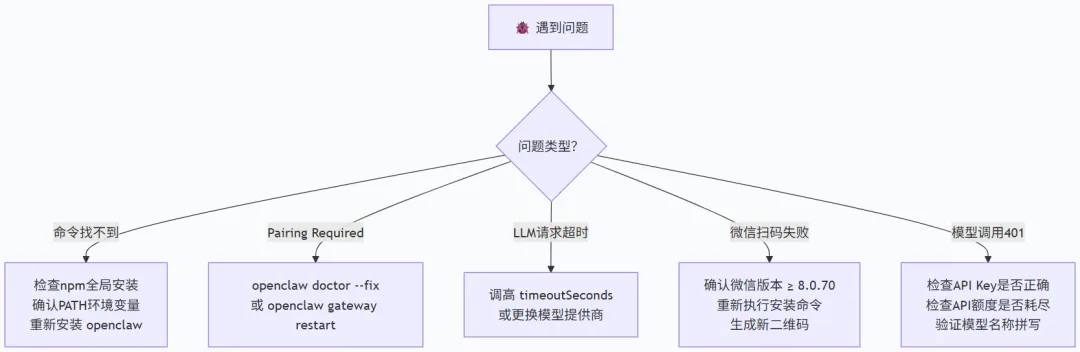
问题1:openclaw: command not found
原因:未通过npm全局安装或npm路径未加入PATH。
解决:
-
执行
npm install -g openclaw确认安装 -
Windows上执行
where openclaw检查PATH -
如仍找不到,检查Node.js是否安装且版本 ≥ 16.14.0
问题2:“Pairing Required”错误
这是最常见的新手问题,症状为在Web UI或通讯渠道中看到该提示。
解决:
openclaw doctor --generate-gateway-tokenopenclaw gateway restart
问题3:LLM Request Timed Out(模型请求超时)
症状:Agent在执行任务途中停止响应,日志显示超时错误。
解决:
# 调高超时时间(单位:秒)openclaw config set agents.defaults.timeoutSeconds 120# 或配置Fallback模型作为备选openclaw config set agents.defaults.fallbackModel "gpt-4o-mini"
问题4:微信扫码后无法绑定
可能原因:微信版本过低、二维码过期、网络不通。
解决:
-
确认微信版本 ≥ 8.0.70(iOS)/ 8.0.69(Android)
-
二维码有效期5分钟,过期需重新执行安装命令
-
检查设备网络是否与微信服务器互通(放行443、80端口)
-
首次连接可能需要几分钟建立通信,请耐心等待
问题5:发送消息后OpenClaw无响应
可能原因:模型未配置、通道未连接。
解决:
-
检查是否已配置AI大模型(
openclaw models list确认) -
确认是否向正确渠道发送了消息
-
执行
openclaw doctor --model验证模型连通性 -
执行
openclaw channels status确认通道在线
7.3 版本升级注意事项
-
升级前务必备份配置文件:配置文件通常位于
~/.openclaw/config目录 -
关注版本兼容性:某些版本(如3.22)曾存在插件兼容性问题
-
升级后重启:执行
openclaw gateway restart确保新版本生效 -
回退方案:如果升级后出现严重问题,可以重新安装之前的稳定版本
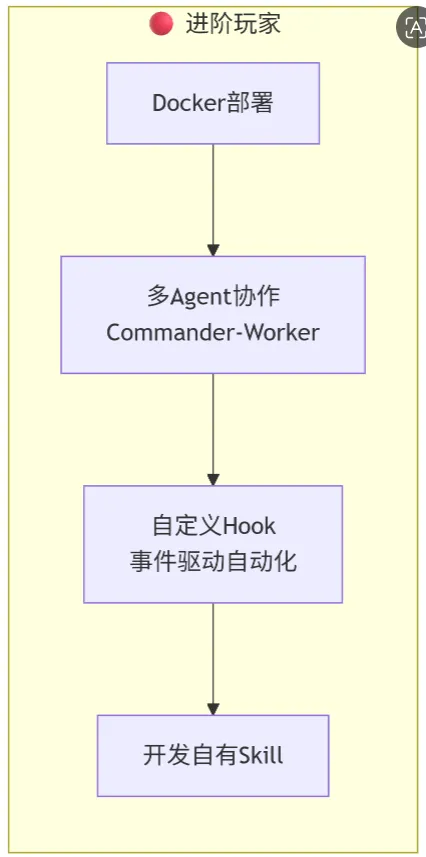
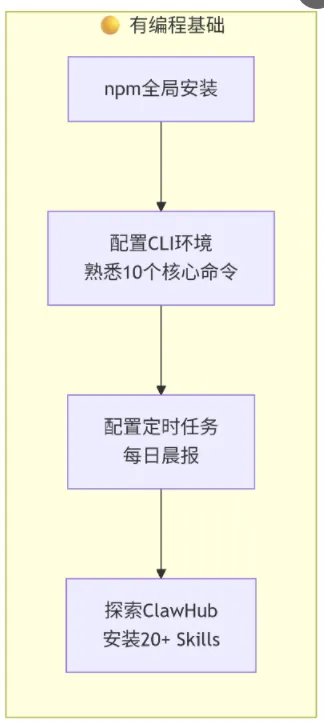
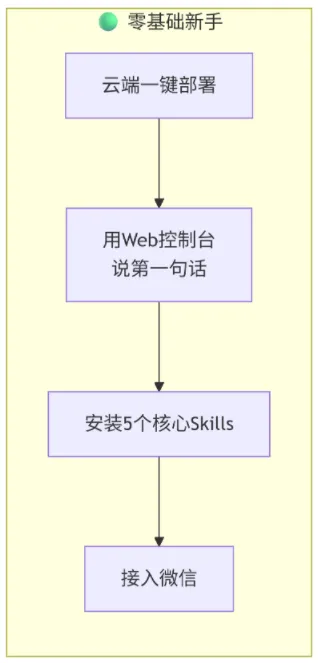
npm install -g openclaw@2026.2.17如果你不知道从哪开始,以下是三条按需选择的学习路径:
最后记住这三句话:
-
出问题就跑
openclaw doctor --fix—— 八成都能自动修好 -
Skill只是说明书,真正的开关在工具权限里 —— 开启工具前先确认安全性
-
最小权限原则 —— 不要以管理员/root权限运行,开启exec审批,不把实例暴露在公网
参考资料
-
《OpenClaw 微信通道部署指南》,阿里云开发者社区,https://developer.aliyun.com/article/1733195
-
《OpenClaw 微信部署避坑实操:多模式部署+常见故障速解》,阿里云开发者社区,https://developer.aliyun.com/article/1726873
-
《OpenClaw 微信通道总览:三种部署模式速览与选型》,阿里云开发者社区,https://developer.aliyun.com/article/1729888
-
《OpenClaw技术实践指南:从安装到微信生态集成全流程》,百度开发者中心,https://developer.baidu.com/article/detail.html?id=7151259
-
《Commands & Auto-Reply | OpenClaw DeepWiki》,https://deepwiki.com/openclaw/openclaw/3.5-commands-and-auto-reply
-
《OpenClaw CLI Command Reference and Power Tips》,Luca Berton,https://lucaberton.com/blog/openclaw-cli-command-reference-and-power-tips/
-
《OpenClaw 插件使用说明》,https://docs-ocloud.ihep.ac.cn/docs/osca-oss/client/claw/doc.html
-
《OpenClaw 教学:25 个工具 + 53 个技能完整指南》,掘金,https://juejin.cn/post/7615426060050120704
-
《OpenClaw 最佳 Skills 推荐(中文用户版)》,vibecoding.app,https://vibecoding.app/blog/zh/openclaw-zuijia-skills-tuijian
-
《Epic Update: Guide to Integrating OpenClaw into WeChat on Lighthouse》,腾讯云社区,https://www.tencentcloud.com/techpedia/143911
-
《OpenClaw如何绑定微信?官方ClawBot插件安装与使用完整教程》,https://www.160.com/article/12183.html
-
《OpenClaw完整使用指南_OpenClaw全场景操作详解》,https://www.php.cn/faq/2228060.html
-
《OpenClaw 技能使用指南 小白快速上手》,CSDN,https://blog.csdn.net/han111111y/article/details/160165759
-
《OpenClaw 接入 Claude API 的 5 步完整配置》,https://help.apiyi.com/openclaw-claude-api-apiyi-anthropic-messages-guide.html
-
《OpenClaw 疑难排解完全指南》,超智咨询,https://meta-intelligence.tech/insight-openclaw-troubleshooting
-
《使用 OpenClaw 时常见问题与解决方法》,GitCode,https://gitcode.csdn.net/69b397a554b52172bc60e651.html
-
《OpenClaw 微信接入指南》,金材AI,https://mp.weixin.qq.com/s/EDpfjEqBa1YDqVZv82blkQ
-
《我也有小龙虾了🦞:从0开始配置openclaw》,生信技能树,https://mp.weixin.qq.com/s/m8bJEjZUy0-0uIIDTJMrrQ
-
《OpenClaw详细指南:从零开始搭建你的个人AI助手》,ferlich,https://mp.weixin.qq.com/s/cwpPAtH_fLOhgLc1OWRfKA