实测WPS AI灵犀3天:我发现了这3个隐藏功能,让我每天多出2小时
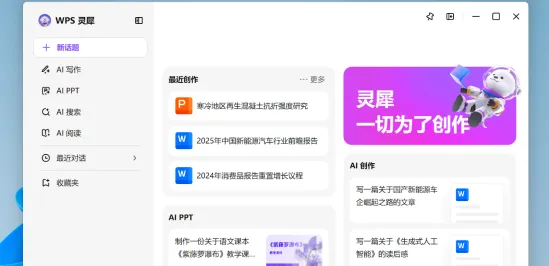
说出来你们可能不信,我用WPS写了5年文案,最近才被同事”科普”了AI灵犀的存在。
事情是这样的。周三下午赶一份方案,传统做法是先列大纲、再逐段填充、最后润色——这一套下来没2小时打不住。同事路过瞄了一眼我的屏幕,来了句:”你咋不用灵犀?3分钟搞定。”
然后我花了3天时间把WPS AI灵犀摸了个底朝天。结论先放这儿——这玩意儿确实香,但官方宣传的功能只是冰山一角,有3个隐藏用法99%的人不知道。
一、我怎么发现这些隐藏功能的
一开始我也只会基础操作:选中文字→点AI→让它改一改。
直到第三天,我手滑在对话框输入了”…”(三个点),灵犀居然返回了一个”更多技能”菜单——里面藏着官方没说过的功能。
这感觉就像买了台新车,开了半年才发现座椅底下有个储物格。
二、3个让我相见恨晚的隐藏功能
2.1 隐藏功能一:批量文档格式统一
我经常需要把多份不同来源的文档整合成一份标准格式——字体、段落、标题层级都要统一。以前要么手动一份份改,要么用宏批量处理,但宏这东西门槛太高。
灵犀的隐藏入口是:在灵犀对话框输入”格式标准化”,然后批量导入文档。
我试了10份从不同人手里收来的报告,选中”统一为标准商务格式”,30秒全部搞定。标题自动变成规范层级,正文对齐、缩进一致、页眉页脚统一。
-
-
-
-
-
-
这功能藏在角落的原因可能是太实用了会抢第三方格式工具的饭碗。
2.2 隐藏功能二:跨文档内容对比
上周要核对两份不同时间点的项目计划书差异,逐字对比了半小时眼睛都花了。后来灵犀对话框输入”对比文档”,它直接给出了两份文档的差异对照表——新增内容绿色标注、删除内容红色标注、修改内容蓝色标注。
操作方式: 在灵犀对话框输入”对比文档”,导入两份文档即可。
2.3 隐藏功能三:会议录音智能转PPT
这个功能藏得最深,我也是无意中触发的——把一段会议录音粘贴进灵犀,然后输入”生成PPT”。
它居然自动识别了录音中的关键议题、决策事项、待办任务,生成了10页结构清晰的PPT大纲。我只需要填入具体内容,10分钟一份会议汇报PPT就出来了。
之前做这类PPT至少要1小时打底,现在效率提升了多少你们自己算。
注意事项: 录音转文字建议用讯飞听见,准确率更高;灵犀处理文字内容没问题,但音频转写不是它的强项。
三、我的使用心得
用了一周灵犀,我的感受是:它不是一个噱头,而是一个被严重低估的效率工具。
最大的感触是,很多好功能不是不存在,而是藏得太深。官方可能出于”降低学习成本”的考虑,把基础功能放在显眼位置,但这反而让真正有价值的功能成了信息差。
我的建议是:拿到新工具,别只看表面功能,往深处多探索一下。 指不定就挖到宝了。
你们还知道哪些WPS灵犀的隐藏功能?评论区见! 我想看看有没有比我挖得更深的。
 夜雨聆风
夜雨聆风