 夜雨聆风
夜雨聆风


AI生成的Markdown总在Word里乱码?用MrDoc搭建私有知识库,告别排版噩梦!
作为一个普通人,以前搞定工作学习,靠Office三件套(Word、Excel、PPT)基本就够了。
但AI时代来了,画风突变!现在AI生成的文章清一色都是Markdown格式。想把这些高质量内容存进本地知识库?坑来了!😱
最经典的惨案莫过于:你兴冲冲地复制了一段AI生成的代码或大纲到Word里,结果瞬间格式全乱,缩进失效,字体错乱……调格式的时间比写文章还长。
为了解决这个痛点,今天给大家介绍一款能完美承接Markdown、适合个人和团队使用的知识管理工具——MrDoc 觅思文档。
🔍 为什么选MrDoc?
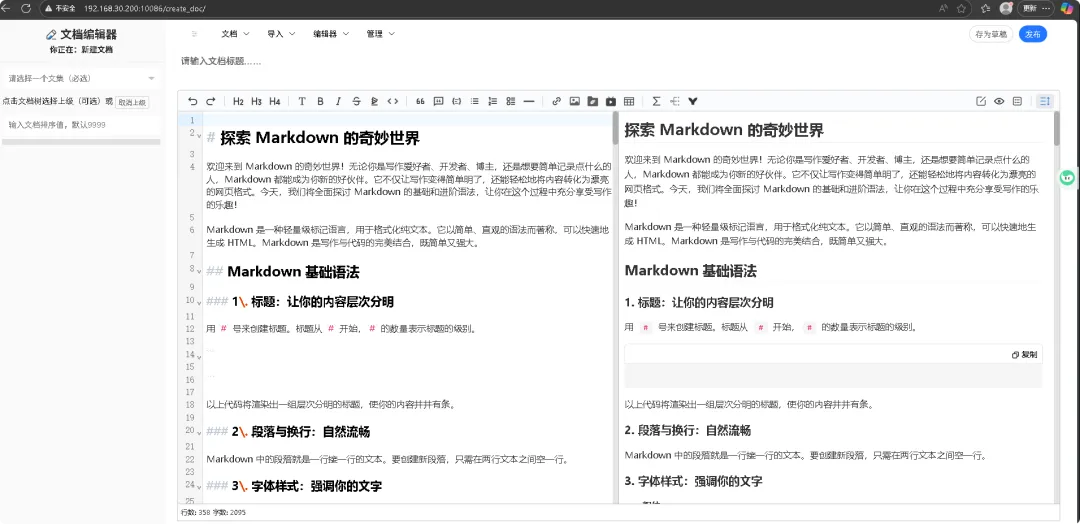
✅原生支持Markdown:AI生成什么,它就完美展示什么,无需二次排版。
✅数据自主可控:支持私有化部署,数据存在自己服务器,安全放心。
✅轻量且强大:不仅有开源免费版,还有功能更全的专业版。对于我们普通人,开源版完全够用,还能接入AI。
✅小白友好:左侧写Markdown语法,右侧实时预览,非常适合不熟悉语法的普通人快速上手。
🚀 实战部署:Podman安装MrDoc
这里推荐使用Podman,相比Docker,它无需守护进程,修改配置更平滑,不会因为Docker服务重启而导致所有容器“连坐”。
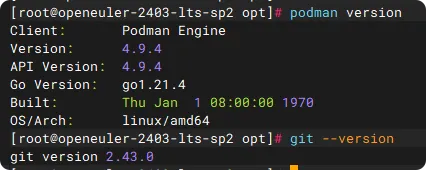
连接你的服务器,安装必要的工具。
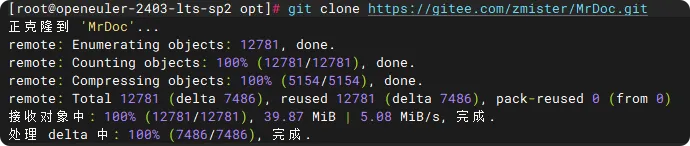
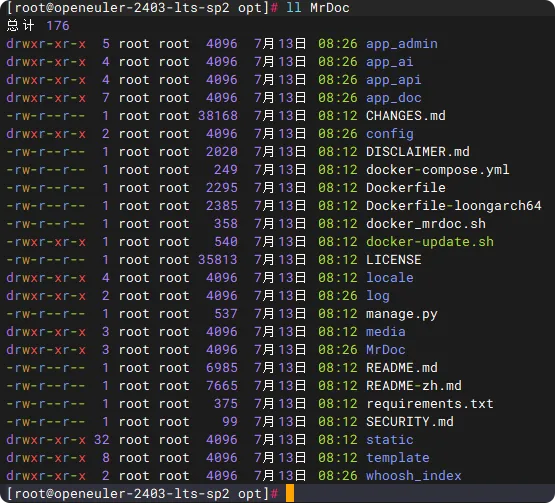
# 1. 安装 Podmandnf install -y podman# 2. 安装 Gitdnf install -y git# 3. 创建项目目录(用于持久化存储映射)mkdir -p /opt/MrDoccd /opt/# 4. 克隆源码git clone https://gitee.com/zmister/MrDoc.git
使用阿里云镜像源加速拉取 v9.3 版本。
podman pull registry.cn-hangzhou.aliyuncs.com/zmister/mrdoc:v9.3验证:检查镜像。

将MrDoc注册为系统服务,实现开机自启。
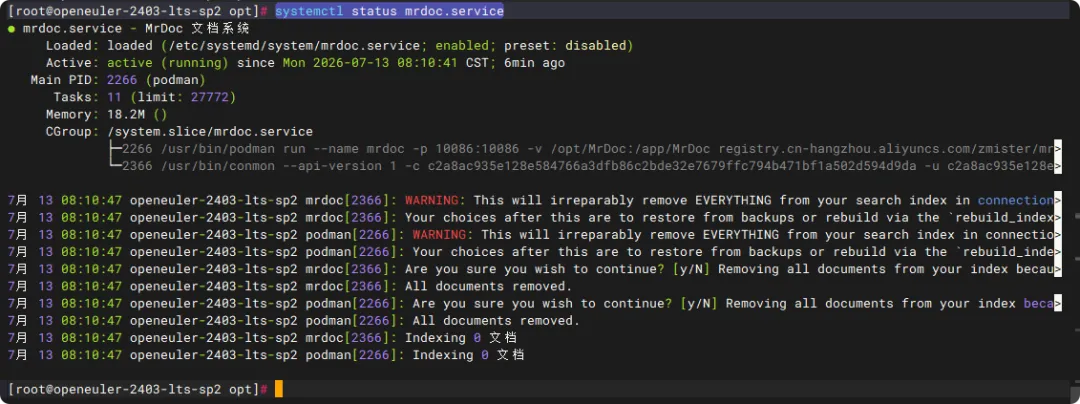
# 6. 创建 systemd 服务文件cat > /etc/systemd/system/mrdoc.service << 'EOF'[Unit]Description=MrDoc 文档系统After=network.targetRequires=network-online.target[Service]Type=simpleUser=rootWorkingDirectory=/opt/MrDocExecStartPre=-/usr/bin/podman rm -f mrdocExecStartPre=/bin/sleep 5ExecStart=/usr/bin/podman run \--name mrdoc \-p 10086:10086 \-v /opt/MrDoc:/app/MrDoc \registry.cn-hangzhou.aliyuncs.com/zmister/mrdoc:v9.3ExecStop=/usr/bin/podman stop -t 10 mrdocRestart=alwaysRestartSec=10TimeoutStartSec=300StandardOutput=journalStandardError=journalLogLevelMax=info[Install]WantedBy=multi-user.targetEOF# 7. 重载配置并启动服务systemctl daemon-reloadsystemctl enable mrdoc.servicesystemctl start mrdoc.service# 8. 配置防火墙firewall-cmd --permanent --add-port=10086/tcpfirewall-cmd --reload# 9. 检查服务状态systemctl status mrdoc.service
💡 提示:验证服务状态显示 active 即可,初期提示找不到文档属于正常现象。
验证:查看服务状态为active。
🔧 初始化管理员账户
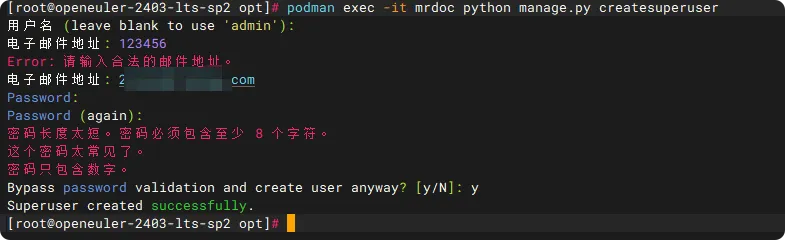
服务跑起来后,还需要创建一个管理员账号才能登录。
# 进入容器创建超级用户podman exec -it mrdoc python manage.py createsuperuser
示例操作:
用户名 (leave blank to use 'admin'): admin电子邮件地址: admin@example.comPassword: 123456Password (again): 123456密码长度太短... Bypass password validation and create user anyway? [y/N]: ySuperuser created successfully.
验证:提示成功。
🌐 访问与管理
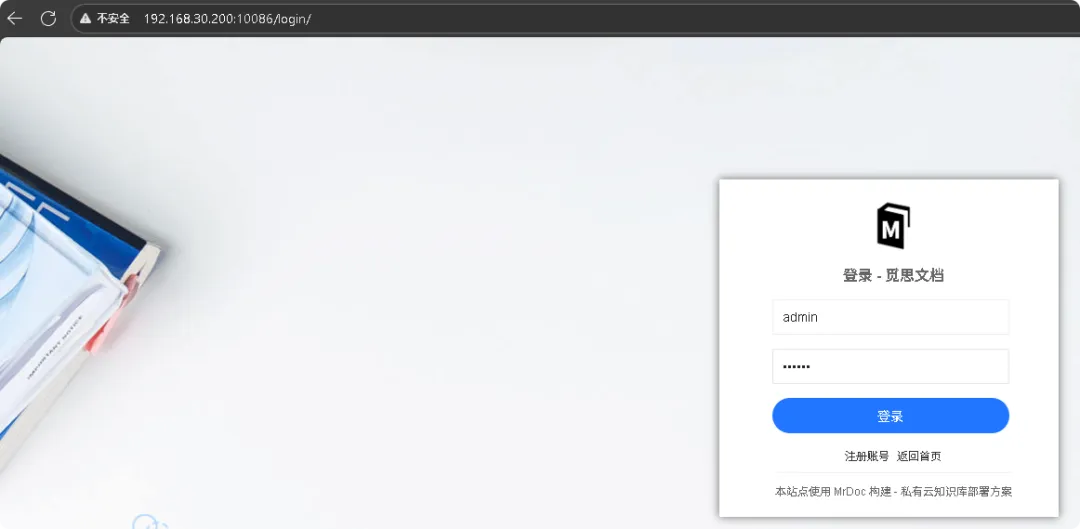
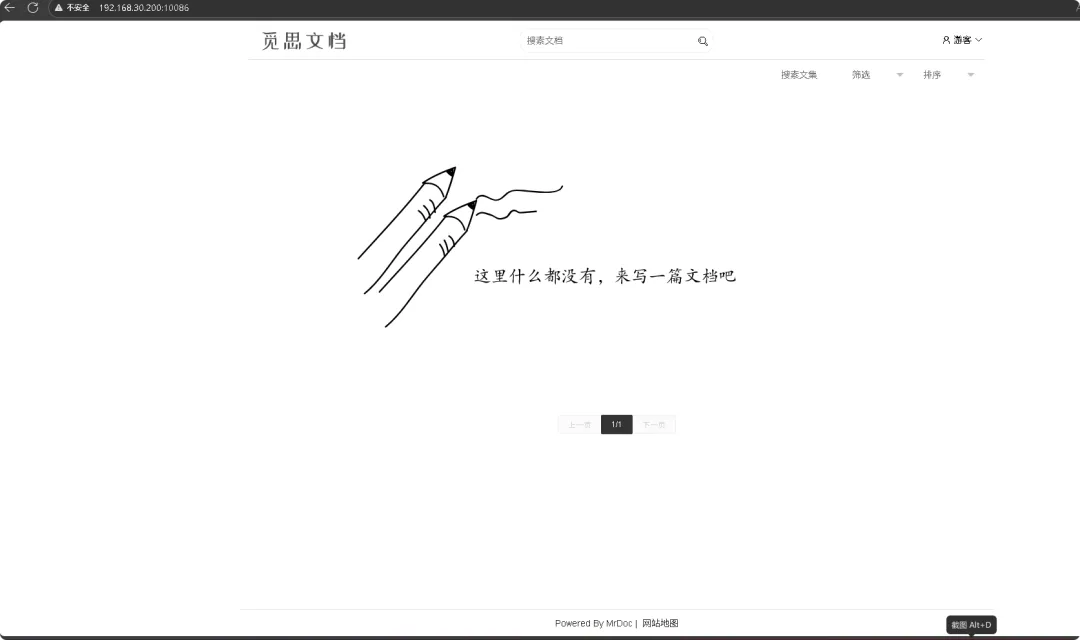
一切就绪!打开浏览器访问:👉http://你的服务器IP:10086
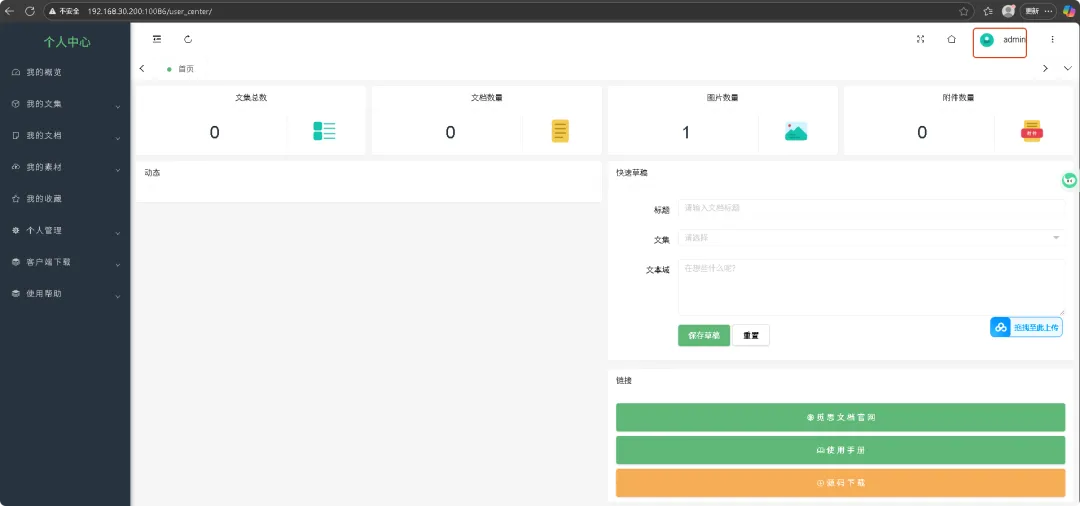
常用管理命令:
-
启动:systemctl start mrdoc -
停止:systemctl stop mrdoc -
重启:systemctl restart mrdoc -
查看日志:journalctl -u mrdoc.service -f
⚠️避坑指南:如果部署后无法访问,可能是Podman网络端口启动较慢,尝试执行 systemctl restart mrdoc 或重启系统即可。
💾 备份与迁移(非常重要)
知识库最怕丢数据,MrDoc的备份非常简单,只需打包数据目录。
备份:
tar -zcvf Mrdoc_backup.tar.gz /opt/MrDoc还原:将压缩包拷贝到新机器,解压至 /opt/MrDoc,然后重新执行上述“创建systemd服务文件”及启动步骤即可。
✨ 写在最后
有了MrDoc,不管是AI生成的文章、代码片段,还是个人的学习笔记,都能像在记事本里一样自然排版。
别再让Word折磨你了,赶紧部署一套,打造属于你的“第二大脑”吧!🧠
📘官方文档:https://doc.mrdoc.pro/doc/3441/
(欢迎在评论区交流你的部署心得)👇