 夜雨聆风
夜雨聆风


Word初级|打印预览与打印设置,指定页码单面双面打印
-
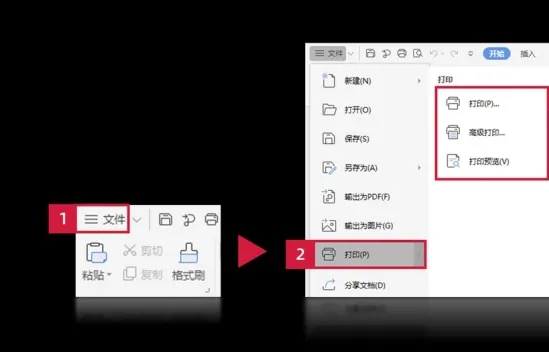
顶部菜单栏【文件】→【打印预览】
-
界面左侧实时预览全部页面,缩放翻页查看页边距、文字、分页是否错乱
-
确认排版无误后,点击上方【打印】,弹出完整打印设置窗口
Ctrl+P,弹窗左侧直接显示预览区,无需单独打开预览页面,边看边调参数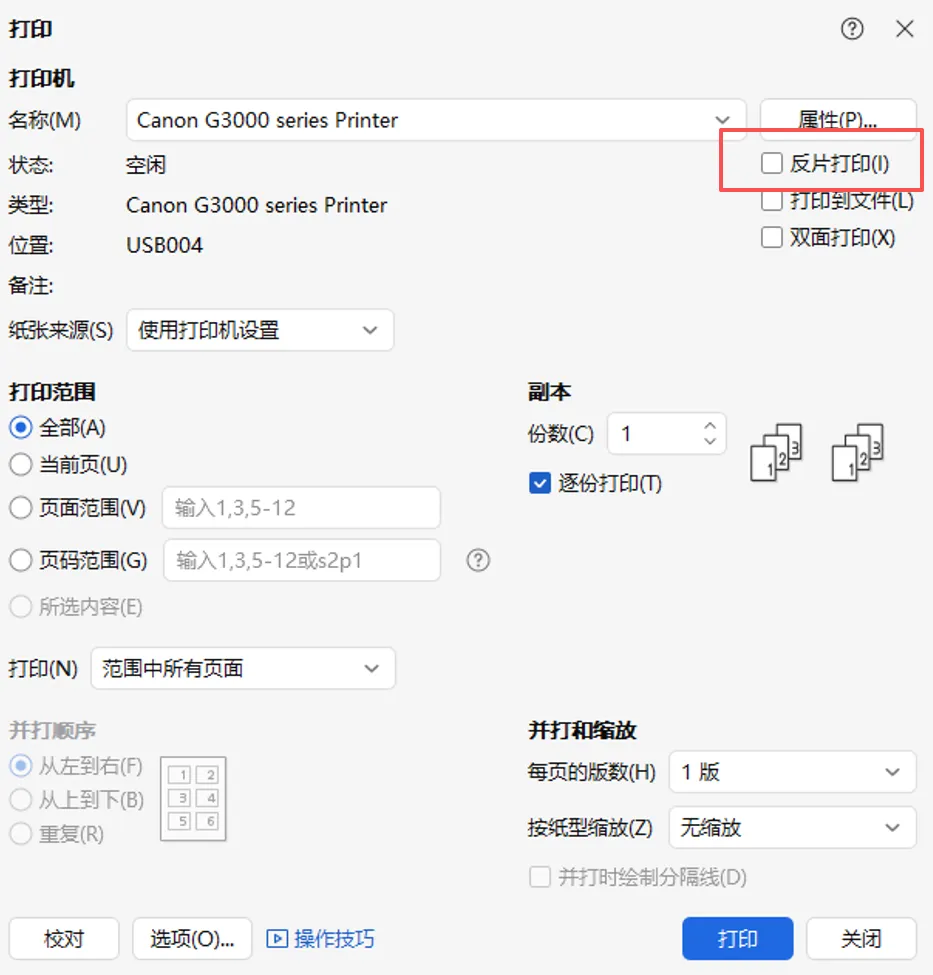
-
1.选择打印机
窗口顶部【名称】下拉框,选中已连接、状态显示「就绪」的打印机;多台设备按需切换
-
2.单面 / 双面切换
-
自动双面打印机(支持自动翻纸)直接勾选窗口右侧【双面打印】,再选翻转方式:
-
长边翻转:竖版文档(书本翻页,默认) -
短边翻转:横向表格 / 海报
-
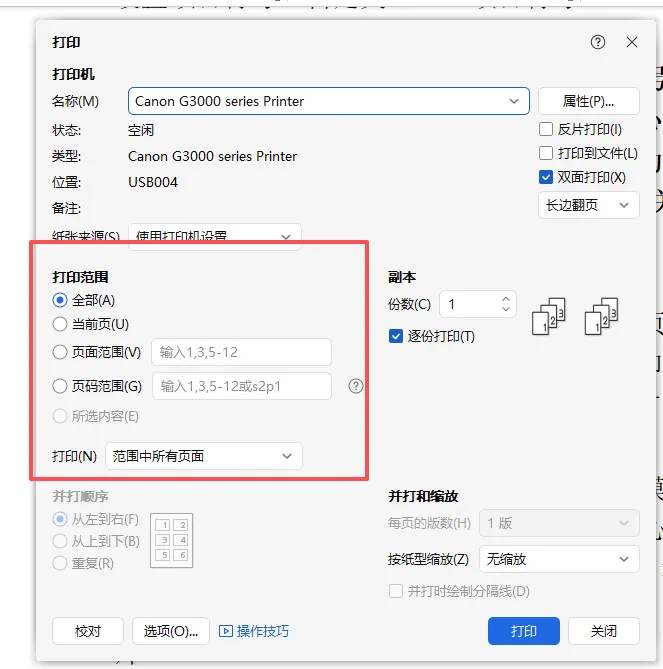
无自动双面打印机(手动双面)打印范围下拉选【仅奇数页】打印全部奇数页,纸张翻面放回纸盒,再选【仅偶数页】完成双面
-
单面打印:取消【双面打印】勾选即可
-
当前页:仅打印光标停留页面 -
页码范围(自定义指定页),勾选后输入规则: -
连续页: 2-8→ 打印 2 至 8 页 -
零散单页: 1,3,6→ 只打印 1、3、6 页 -
混合格式: 1,4-9→ 第 1 页 + 4~9 页
2. 打印份数调整(右侧「副本」区域)
-
在【份数】输入框填写需要打印数量 -
勾选【逐份打印】:完整打完 1 份再打下 1 份,不用手动分拣(办公首选) -
取消勾选:同一页码一次性打完所有份数,适合单页大量复印
完整标准操作流程(考试 / 办公通用)
-
打开 WPS 文字文档, Ctrl+P打开打印窗口,左侧预览核对排版 -
顶部下拉选择目标打印机 -
设置打印方式:单面 / 自动双面(长边 / 短边翻转)/ 手动奇偶页双面 -
页码范围:按需选全部 / 当前页 / 自定义页码区间 -
副本栏填写打印份数,勾选逐份打印 -
再次确认预览无错位,点击【确定】开始打印