ARTICLE · 1042885
保姆级学习开发安卓手机软件实战(一)--跑通 Compose 的第一个里程碑!
保姆级学习开发安卓手机软件实战(一)--跑通 Compose 的第一个里程碑!没有时间给自己慢慢学习啦~~~领导说,只有实战你才晓得自己是不是真的掌握,甭管是不是PUA啦,从今天开始,我们就不再系统的学习知识了,一切从实际出发,直接拿项目来练手,从零开始咯,我们一步步来实现真实可用的软件,具体遇到什么问题,什么知识,也直接过程中学习吧~~~~ 但是首先说明哈,我的软件不一定所有的朋友们能用上,因为是工业软件,需要和硬件设备连接的。但是大家可以跟着实现自己对应的功能。 那简单来介绍呢,我需要做的是通过同一个路由,实现软件APP和硬件的通信。主要就是通过通信协议,控制硬件,并获取硬件的相关数据进行展示。后续是否需要使用数据库或者其他知识,待定,然后功能会不会改,也暂定,因为我们真的不是先有原型再去设计软件的,都是摸索着根据实际使用情况不断调整。 那首先,先从创建工程开始吧,真的手把手教学了(但之前介绍过的知识不再累述哈)~~~ 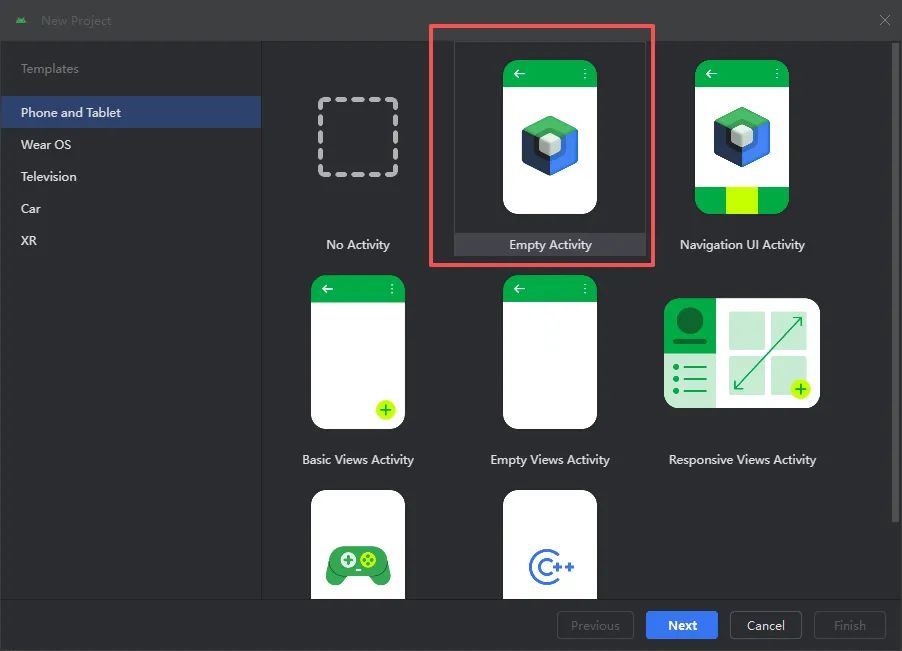
使用空工程的原因:它生成的刚好是需要的技术栈(Compose + Material3 + Kotlin DSL),且它能逼你亲手搭框架。 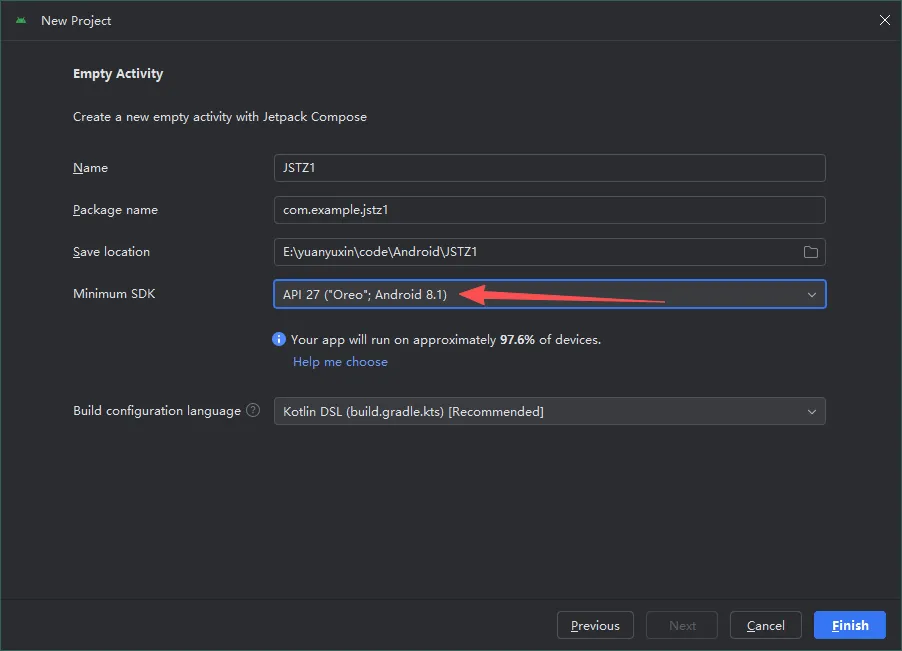
上图选择了SDK是27,原因是我需要和原有软件对齐,有些代码能复用,避免修改。 然后是修改下载地址,等待成功(这个27的版本用的华为云,好像阿里云没有这个版本): 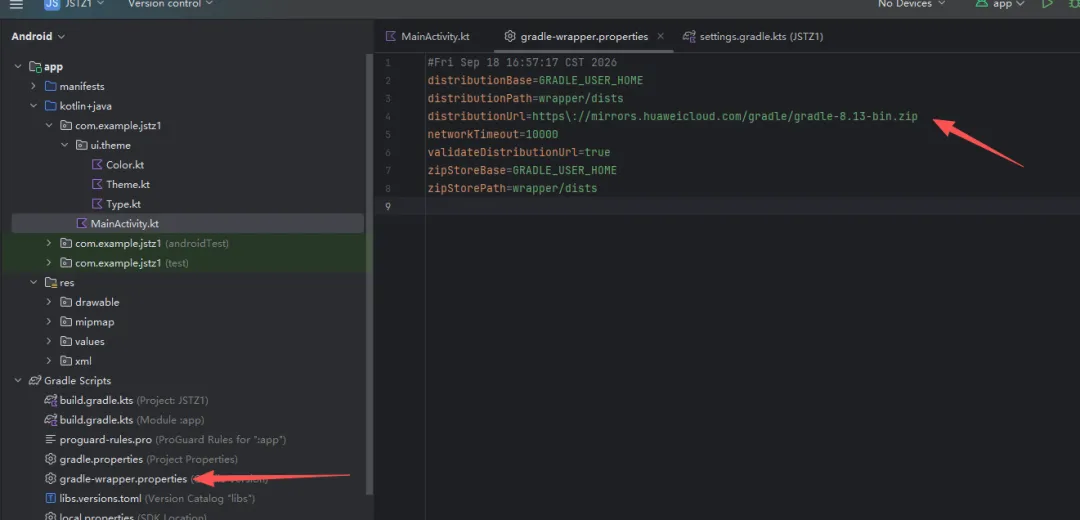

那开始软件的第一步,就是主界面。这节我们新建一个设备列表主界面。 先取消勾选(关掉显示优化,看清真实结构): 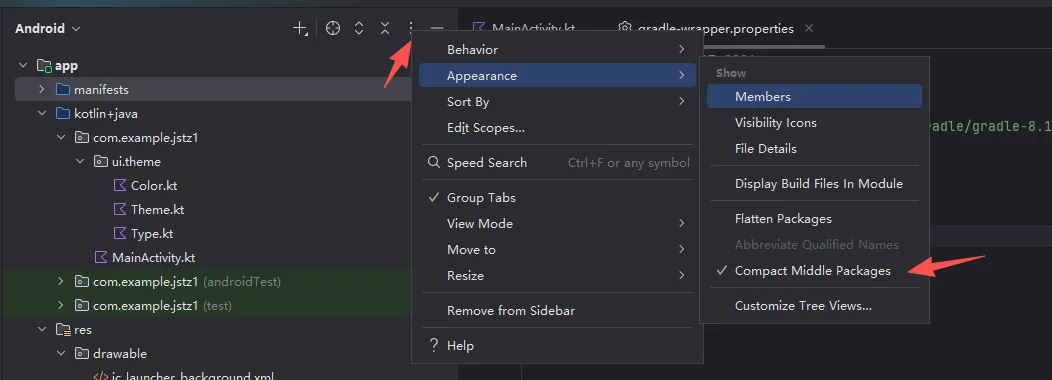
锁定横屏 因为我们的需求是在平板上实现,所以就需要锁定横屏,改哪里? AndroidManifest.xml第 14-18 行那个 <activity> 标签里,新增一行 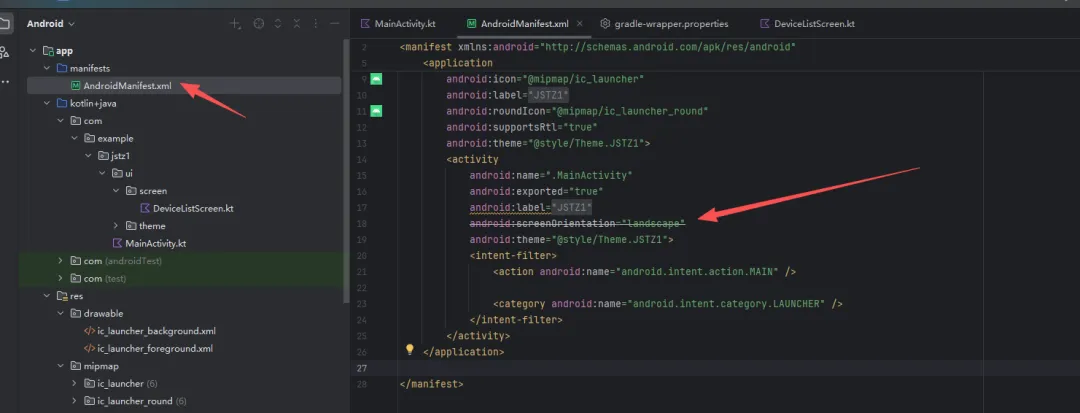
这里后来我发现,有一个其他的方式,可以在MainActivity.kt中加一句 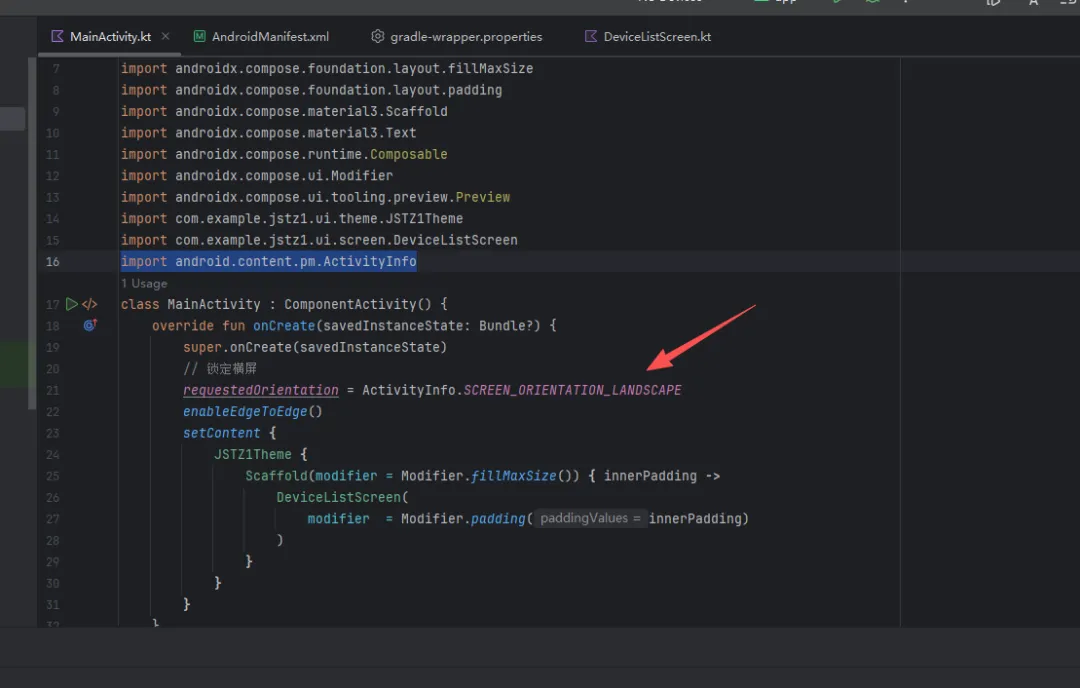
放置位置必须如上图所示位置。(Activity 都要在自己的 AndroidManifest 或代码里单独声明方向,因为它们是独立的,方向锁定不传染。因为我们是单Activity ,所以只需要在这里用一次就可以) 这两种方法二选一就可以,推荐第二种。(第一种,Android 16 (API 36) 起,大屏设备(横屏宽度 ≥ 600dp,如平板)会直接忽略你锁的方向,警告的本质是:Google 在劝你"别锁,做自适应布局"。) 新建 DeviceListScreen.kt主业务界面(设备列表界面) 怎么建:右键 ui 文件夹 → New → Package → 命名 screen → 在里面 New → Kotlin Class →选 File → 命名 DeviceListScreen。 给界面填充内容: 这个界面也就是我规划的的启动后的第一个界面。后续会有很多设备。 先占位吧,后续再慢慢改,我们先把整体框架搞起来。 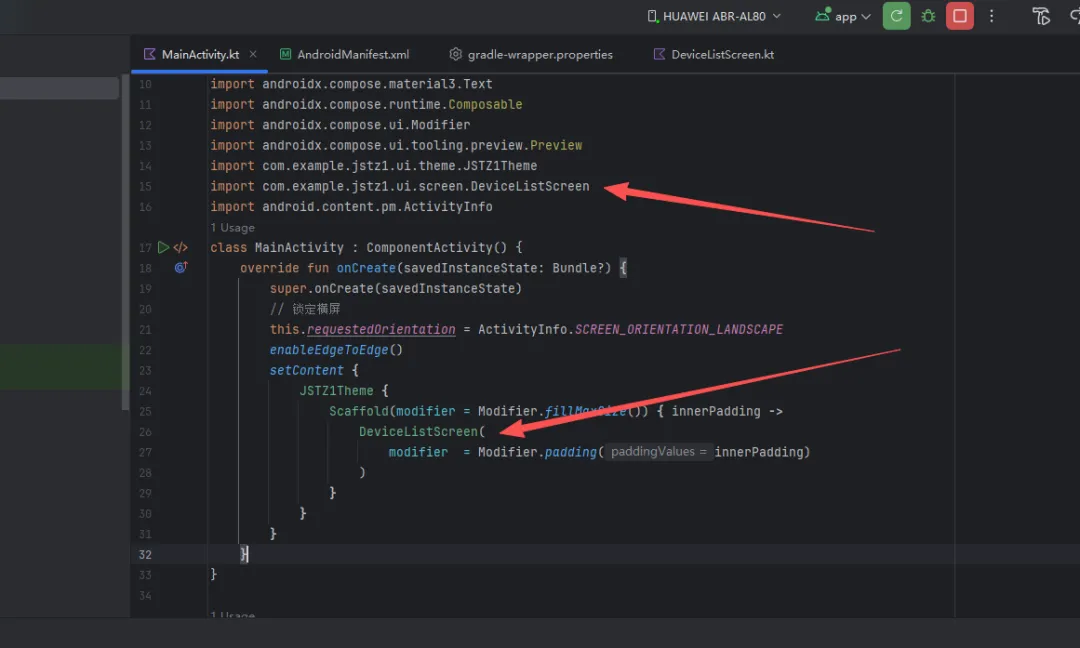
这是最后的实现效果: 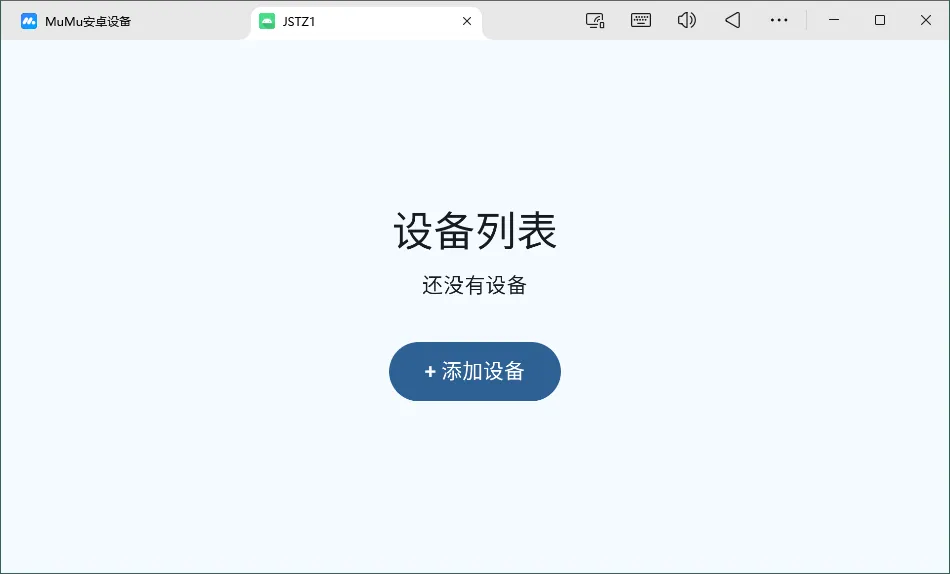
好啦,这节就这样啦,下节我们讲主题美化。
distributionUrl=https\://mirrors.huaweicloud.com/gradle/gradle-8.13-bin.zipandroid:screenOrientation="landscape"。import android.content.pm.ActivityInfo// 锁定横屏requestedOrientation = ActivityInfo.SCREEN_ORIENTATION_LANDSCAPE
package com.example.jstz1.ui.screenimport androidx.compose.foundation.layout.*import androidx.compose.material3.Buttonimport androidx.compose.material3.MaterialThemeimport androidx.compose.material3.Surfaceimport androidx.compose.material3.Textimport androidx.compose.runtime.Composableimport androidx.compose.ui.Alignmentimport androidx.compose.ui.Modifierimport androidx.compose.ui.tooling.preview.Previewimport androidx.compose.ui.unit.dp/*** 设备列表页面(占位版)* 后面会改成真正的设备列表*/@ComposablefunDeviceListScreen(modifier: Modifier = Modifier) {Surface(modifier = Modifier.fillMaxSize(),color = MaterialTheme.colorScheme.background) {Column(modifier = Modifier.fillMaxSize().padding(24.dp),horizontalAlignment = Alignment.CenterHorizontally,verticalArrangement = Arrangement.Center) {Text(text = "设备列表",style = MaterialTheme.typography.headlineMedium)Spacer(modifier = Modifier.height(8.dp))Text(text = "还没有设备",style = MaterialTheme.typography.bodyMedium)Spacer(modifier = Modifier.height(24.dp))Button(onClick = { /* TODO: 后面跳转添加设备 */ }) {Text("+ 添加设备")}}}}/*** AS 编辑器右上角的预览窗口用的,* 不会出现在 app 里,不影响运行*/@Preview(showBackground = true, widthDp = 1280, heightDp = 800)@ComposablefunDeviceListScreenPreview() {MaterialTheme {DeviceListScreen()}}
改 MainActivity.kt 调用新页面
DeviceListScreen(modifier = Modifier.padding(innerPadding))
因为现在是 Material3 默认的浅色主题(浅蓝白底 +深蓝按钮)。但我们做软件一般有自己的软件UI设计,就有不同的配色,有边框,有背景等等。
然后它不需要加任何库,纯改资源文件,改完立刻看到效果,是理解"Compose 主题体系"最好的练习~~~