ARTICLE · 1044535
'2026 ChatGPT 科研插件指南:7 个实用工具覆盖查文献、数据分析和论文写作

ChatGPT、Copilot、Codex 这类 AI 工具,正在快速进入科研场景。
但一个更现实的问题也越来越明显:
对于科研人员来说,AI 最有价值的地方,可能并不是替代你做研究,而是通过一套合适的科研插件配置,帮你接管那些大量重复、琐碎、但又不得不做的工作。
比如查文献、核 DOI、整理 PDF、归档数据、处理表格、复现实验、修改图表、排论文格式。
这些事情本身并不一定难,但非常耗时间,也最容易消耗注意力。
所以,如果现在要谈 “Codex 怎么服务科研”,重点可能不该只是把它当成一个写代码的 AI,而是看它能不能通过一组真正实用的科研插件,接入你原本就在用的科研工具链里,成为一个能串起资料检索、文献管理、数据处理、代码复现和论文写作的助手。
如果从实用性和优先级来看,我目前最推荐科研人员优先配置的,是下面这 7 个 Codex 科研插件:
• Chrome • Zotero • Google Drive • GitHub • Data Analytics • LaTeX • Computer Use
严格来说,它们不一定都属于传统意义上的“插件”。
有些是浏览器插件或网页入口,有些是应用连接,有些是本地能力扩展,也有些需要额外配置环境。
但如果从科研实际使用场景来看,把它们统一理解成一套 Codex 科研插件组合 会更直接。
因为这一套插件,基本已经可以覆盖一个科研项目从找资料、存资料、管文献、处理数据、跑代码,到写论文的大部分关键环节。
下面逐个说。
如果你也想把 Codex 从“聊天工具”变成真正能参与 查文献、整理资料、管理代码、处理数据、辅助写作 的科研助手,这个安装包更适合直接照着上手。 安装教程资料包我已经准备好 ,还整理了 13 个高频科研 skills 及组合使用方法的完整科研工作流,后台回复“B671”领取。

点击下方卡片,关注“LLM炼丹炉”公众号
各种重磅干货,第一时间送达
各种重磅干货,第一时间送达
1. Chrome:把“查资料”这件事先自动化一半
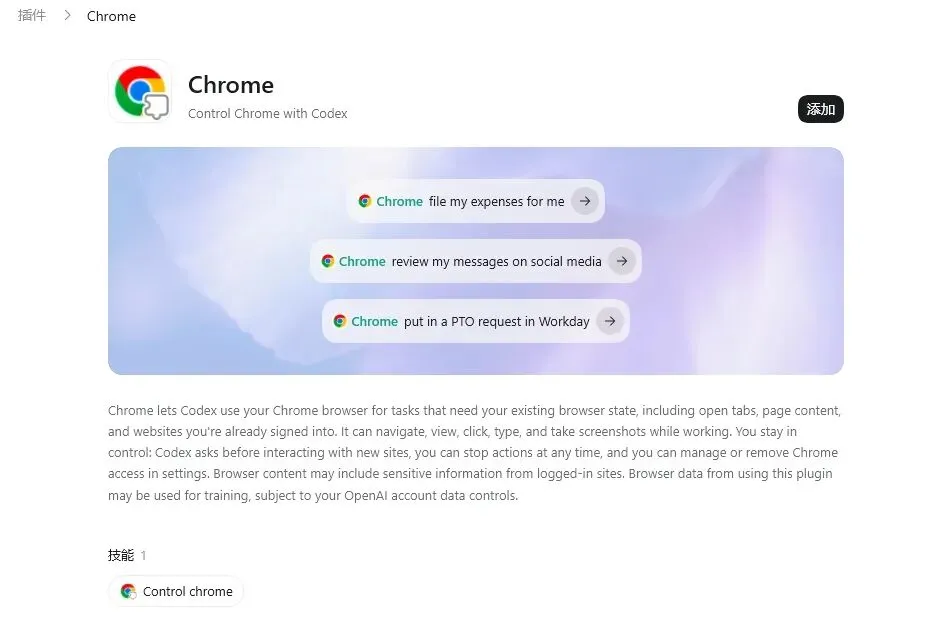
科研工作里,一个经常被低估的时间黑洞,就是查资料。
你可能需要反复做这些事:
• 找某个方向最近几年的论文 • 核对一篇文章的题名、作者、期刊、年份、DOI • 查看期刊官网的投稿要求 • 去项目主页找数据集说明 • 从实验室网页、公开页面里提取方法细节
这些任务都不复杂,但问题在于它们高度重复,而且非常消耗注意力。
接入 Chrome 后,Codex 的价值不一定是“替你判断文献质量”,而是先帮你完成第一轮检索、整理和信息搬运。
比较适合交给它的任务
• 搜索某个研究方向的代表性论文 • 快速整理论文基础信息 • 核对 DOI 和期刊信息 • 提取投稿指南要点 • 汇总项目主页中的关键信息
当然,浏览器检索并不能替代学术判断。
哪篇文章真正重要,方法是否可靠,结论能不能引用,这些仍然需要研究者自己判断。
但如果只是为了减少重复点击、复制和整理链接的时间,Chrome 这个入口非常值得优先配置。
2. Zotero:把“看过的文献”变成可调用的知识库
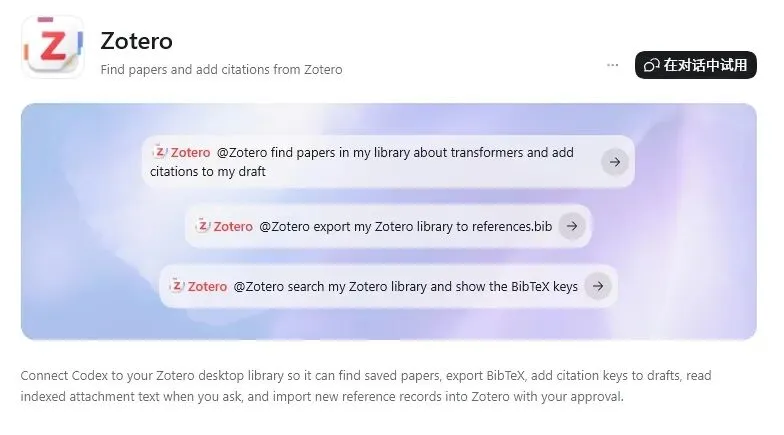
如果你平时已经在用 Zotero 管文献,那它和 Codex 的结合,几乎是科研工作流里最值得做的一步。
因为 Zotero 存的不只是 PDF。
它真正有价值的,是你围绕文献留下来的那一整套痕迹:
• 题录 • 标签 • 注释 • 摘要 • 关键词 • 阅读状态 • 阅读笔记
这些东西一旦积累起来,本质上就是你自己的小型文献数据库。
接入之后,Codex 可以做的事情会明显变多,比如:
比较适合交给它的任务
• 按主题重新归类文献 • 根据标签生成阅读清单 • 对比几篇论文的研究对象、方法与结论 • 基于已有阅读记录生成综述框架 • 整理参考文献和 BibTeX 信息
如果只是临时查一两篇论文,浏览器就够了。
但只要你的任务是综述、开题、基金申请,或者一个周期比较长的项目,Zotero 的价值会迅速放大。
因为它让 Codex 不再只是“网上帮你搜内容”,而是开始调用你已经积累过的阅读体系。
3. Google Drive:给 Codex 一个稳定的科研资料入口
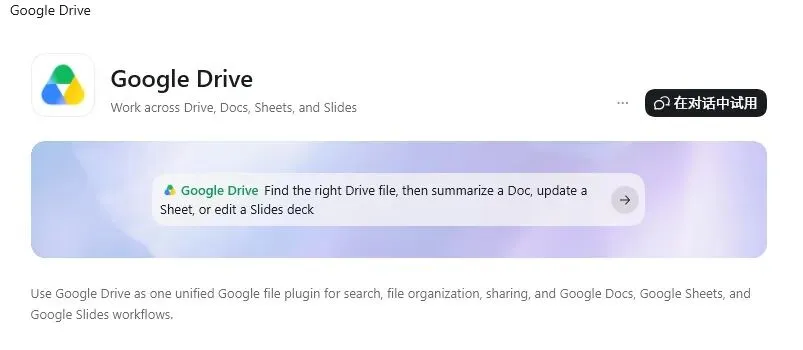
很多科研项目的问题,不是没有资料,而是资料太散。
论文 PDF 在一个文件夹里,实验记录在另一个文件夹里,数据表可能躺在微信聊天里,草稿在桌面,PPT 在邮箱附件里。
等到真正写论文或者做汇报时,第一步不是分析,而是找文件。
所以更推荐的做法是:单独给 Codex 建一个科研资料库。
一个相对清晰的目录结构可以是这样
Codex科研资料库/ 项目名/ 01_文献/ 02_数据/ 03_实验记录/ 04_代码/ 05_论文草稿/ 06_汇报PPT/ 07_输出结果/这么做的好处很直接:
后面无论你是想让 Codex 整理资料、读取草稿、汇总数据,还是生成项目清单,都不需要每次重新上传一堆文件。
Google Drive 在这里更像是一个“统一入口”。
文件结构越清楚,后面的自动化能力越稳定。
当然,比较稳妥的方式不是一开始就把所有私人文件都开放给它,而是单独建一个项目文件夹,只放与当前科研任务相关的内容。
这样既清楚,也更安全。
4. GitHub:科研代码真正缺的不是备份,而是可复现
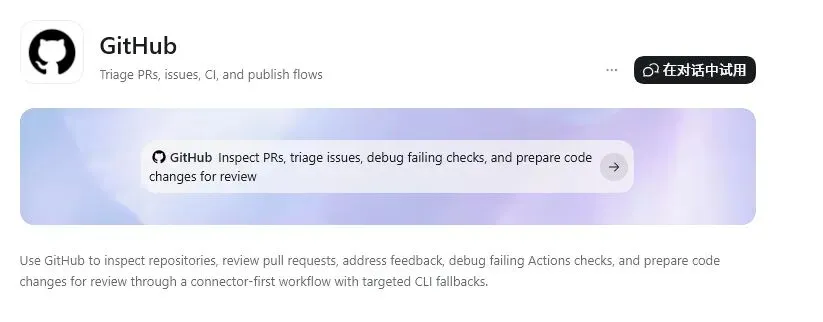
只要研究里涉及代码,GitHub 基本都值得接入。
因为很多科研代码的问题,从来不是“不能跑”,而是**“过几个月以后,连自己都不知道当时是怎么跑出来的”**。
比如:
• 数据放在哪里 • 哪个脚本生成哪张图 • 环境依赖是什么 • 哪个版本对应哪一次实验结果 • 某次改动为什么会影响最终结论
这些信息如果没有被管理好,后期返修、补实验、多人合作、换电脑继续跑时,成本会非常高。
接入 GitHub 后,Codex 可以承担不少协助工作:
比较适合交给它的任务
• 解释一个代码仓库的结构 • 检查运行环境和依赖 • 帮助复现论文代码 • 排查报错 • 整理 README • 记录实验版本 • 修改分析脚本
GitHub 的意义远不只是“存代码”。
对于科研来说,它更像是把实验过程、分析流程和结果版本都纳入了一个可追踪系统里。
而一旦这个过程可追踪,项目就更容易复现,也更容易协作。
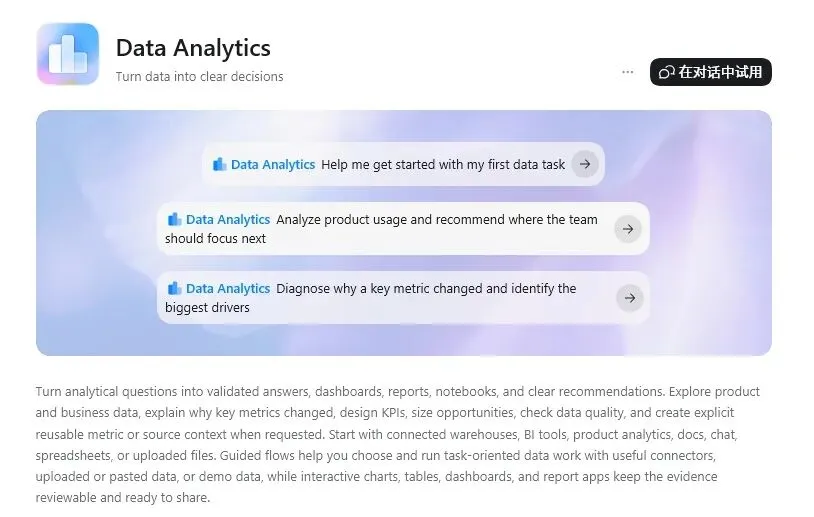
5. Data Analytics:最耗时间的,往往不是建模,而是整理数据
很多人以为科研数据分析最难的是模型。
但实际做过的人都知道,最磨时间的往往是模型前面的那一大段准备工作。
比如:
• 合并表格 • 统一变量名 • 处理缺失值 • 检查异常值 • 做描述性统计 • 输出分组结果 • 生成基础图表
这些事重复、细碎,但又不能省略。
所以 Data Analytics 这类能力非常适合接进科研流程里,尤其适合做前处理和标准化输出。
比较推荐的数据目录结构
data/rawdata/processedoutputs/figuresoutputs/tablesreports然后你就可以直接让 Codex 执行类似任务:
请检查
data/raw中的数据,统计缺失值和异常值,生成描述性统计表,并输出初步图表。
它的价值在于,把很多临时操作变成一个可复现的流程。
这样等到论文后期要补表、换图、重新分组分析时,不用再从头手动来一遍。
但这里也有一个边界必须强调:
分析结果一定要自己核对。
特别是统计方法是否合适、变量含义有没有理解错、异常值该不该删除,这些不能完全交给 AI 自动判断。
它适合帮你提效,但不适合替你做最终学术决策。
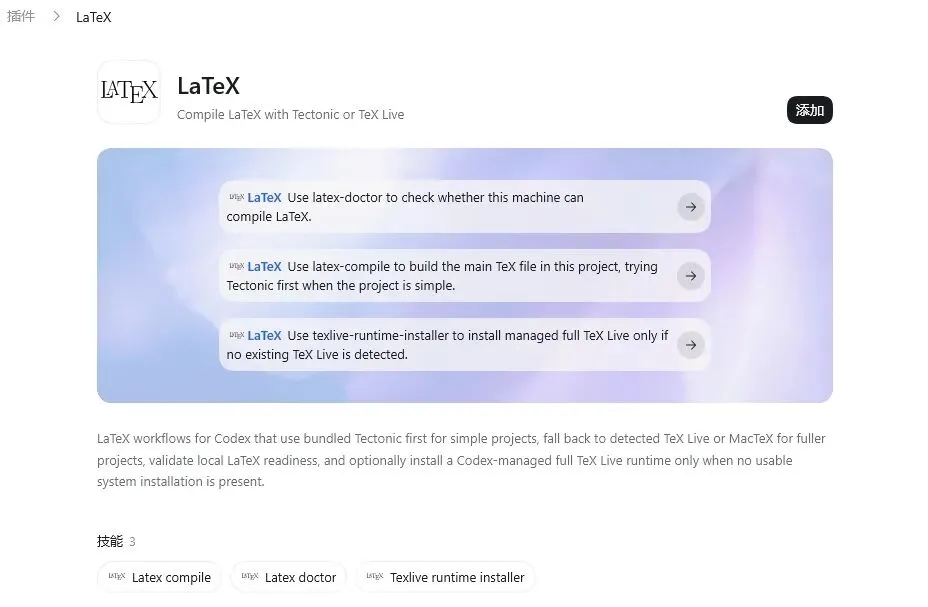
6. LaTeX:让 AI 接管最烦人的排版细节
LaTeX 在科研场景里的评价一直很两极。
一方面,它规范、稳定、适合论文写作。
另一方面,它也确实容易在一些细节上反复折腾人,比如:
• 模板不兼容 • 编译报错 • 参考文献样式出问题 • 图表编号混乱 • 公式与交叉引用失效 • 投稿格式和期刊要求不一致
而这些问题,往往并不需要研究者投入太多“学术思考”,却很耗时间。
如果论文项目本身已经放在 GitHub 或 Google Drive 里,那么让 Codex 参与 LaTeX 处理会非常自然。
一个常见的论文目录结构可以是
paper/ main.tex references.bib figures/ tables/ sections/比较适合交给它协助的事情
• 检查 main.tex结构• 整理各 section文件• 修复 LaTeX 编译报错 • 检查图表编号和交叉引用 • 处理 BibTeX 引用问题 • 按期刊模板调整格式 • 整理不同投稿版本
LaTeX 不是所有学科都必须配置。
但如果你的领域本来就高度依赖 Overleaf、arXiv 或期刊模板,那这部分非常值得尽早接入。
因为它可以把大量“排版维修工”的时间节省下来。
7. Computer Use:最后再配,但对部分科研软件非常有用
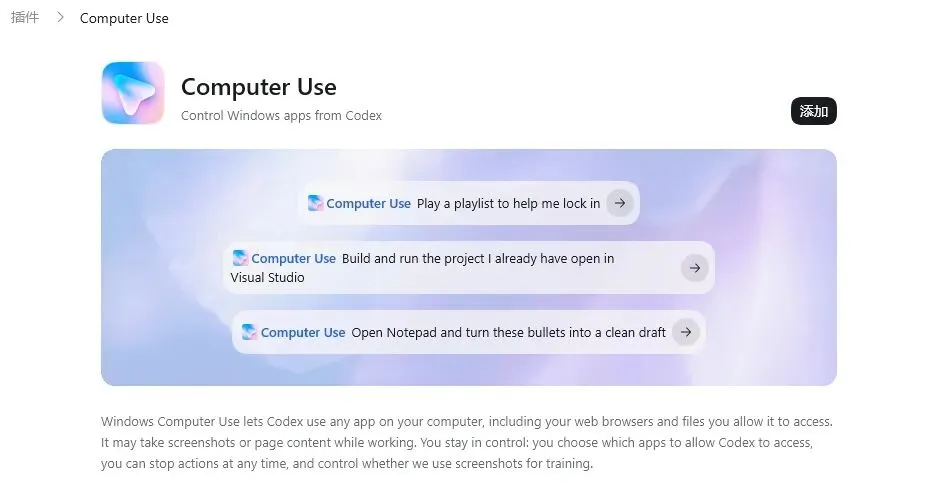
最后一个是 Computer Use。
这类能力不是优先级最高,但在某些科研场景下会非常有用。
原因很简单:
有不少科研软件,天然就不是为代码自动化设计的。
比如:
• Origin • SPSS • GraphPad Prism • ImageJ • MATLAB GUI
这些工具里,经常有一大堆重复性的界面操作:
• 导入数据 • 设置图表参数 • 点固定的分析流程 • 调整导出格式 • 保存图片和结果
这时候,Computer Use 的优势就出来了。
它适合辅助处理那些“必须点界面”的机械性任务。
但我仍然建议把它放在最后配置,原因也很明确:
它是真实操作电脑界面,风险会比其他工具更高。
尤其一旦涉及:
• 覆盖 • 删除 • 保存 • 导出 • 批量修改
如果没有做好限制,出错成本会比较大。
相对稳妥的使用方式
• 先用测试文件 • 先让它列出操作步骤 • 涉及保存、覆盖、删除、导出时暂停确认 • 只允许它操作指定文件夹 • 原始数据提前备份
所以,Computer Use 不是所有科研人员都需要第一时间启用的能力。
如果你的工作主要在 Python、R、Excel 或 LaTeX 里完成,它的优先级可以往后放。
但如果你日常高度依赖 Origin、GraphPad、SPSS 或 ImageJ,它确实能帮你减少一部分最机械、最无聊的重复劳动。
结语:科研 AI 的重点,不是“替代”,而是“接流程”
如果只把 Codex 当成一个“会写代码的 AI”,其实有点低估它了。
对科研人员更实用的思路,可能不是问它**“能不能替代研究者”**,而是先问:
它能不能接进我原本就在用的工具链里,帮我少做一些重复劳动?
从这个角度看,Chrome、Zotero、Google Drive、GitHub、Data Analytics、LaTeX、Computer Use,这 7 个入口之所以值得优先配置,不是因为它们看起来“高级”,而是因为它们正好覆盖了科研项目里最常见、最耗时、也最容易重复的工作环节。
比如:
• 查资料 • 存资料 • 整理文献 • 处理数据 • 复现代码 • 排版论文 • 操作软件
这些环节一旦被打通,AI 才不是一个孤立的聊天窗口,而是真正进入了科研工作流。
而这,可能才是它在科研场景里最现实、也最值得期待的用法。
如果你也想把 Codex 从“聊天工具”变成真正能参与 查文献、整理资料、管理代码、处理数据、辅助写作 的科研助手,这个安装包更适合直接照着上手。 安装教程资料包我已经准备好 ,还整理了 13 个高频科研 skills 及组合使用方法的完整科研工作流,后台回复“B671”领取。

点击下方卡片,关注“LLM炼丹炉”公众号
各种重磅干货,第一时间送达
想要更多AI使用技巧?回复关键词 B778:ChatGPT + Origin 绘制可编辑实验图教程 B795:可编辑 PPT 生成系统安装包和使用手册
B804:LaTex 自动排版 skill:Adapt-journal-latex B805:设置 arxiv 每日最新论文推送教程 B814:ChatGPT 安装包、使用教程视频
科研小白需安装的 11 个 SKills
科研写作与绘图 Skills 汇总 B819:WorkBuddy 安装配置教程 + nature skill 调用提示词 B830:Academic-Research-Skills 论文写作指南 B852:nature skill 论文写作指南 B857:Codex + Zotero + obsidian 文献阅读和知识库构建教程 B861:英文降 AI 率教程与自查清单
B870:GPT 6 + WPS 可编辑插图绘制教程
各种重磅干货,第一时间送达
B795:可编辑 PPT 生成系统安装包和使用手册
B814:ChatGPT 安装包、使用教程视频
科研小白需安装的 11 个 SKills
B861:英文降 AI 率教程与自查清单