ARTICLE · 1067506
CST Studio Suite下载安装教程(附安装包)2025最新版(CST Studio Suite 2024)
CST Studio Suite下载安装教程(附安装包)2025最新版(CST Studio Suite 2024)
很多朋友在CST Studio Suite安装教程方面遇到困难,今天就来详细说说这款业界领先的电磁场模拟工具的安装步骤,保证你能轻松搞定!
CST Studio Suite下载
https://pan.quark.cn/s/008d1af93e23
CST Studio Suite安装教程详解
1、下好CST Studio Suite 2024软件包后,先右键选择【解压到CST Studio Suite 2024\】,这样能保证文件结构完整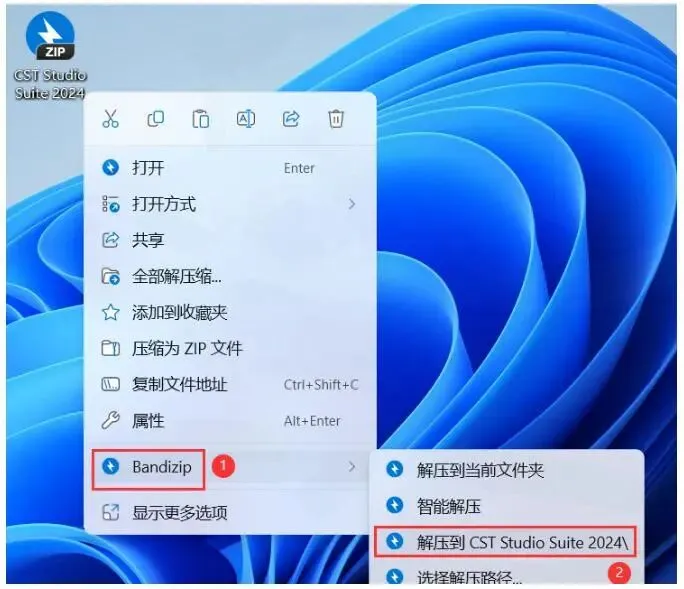
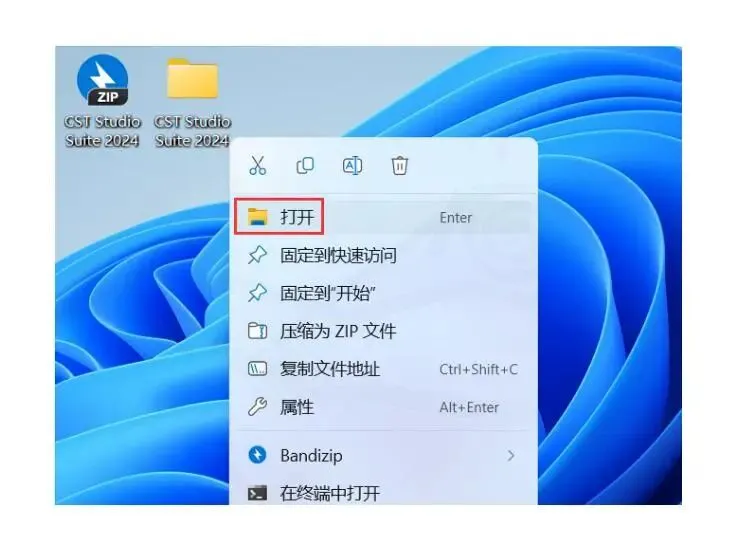
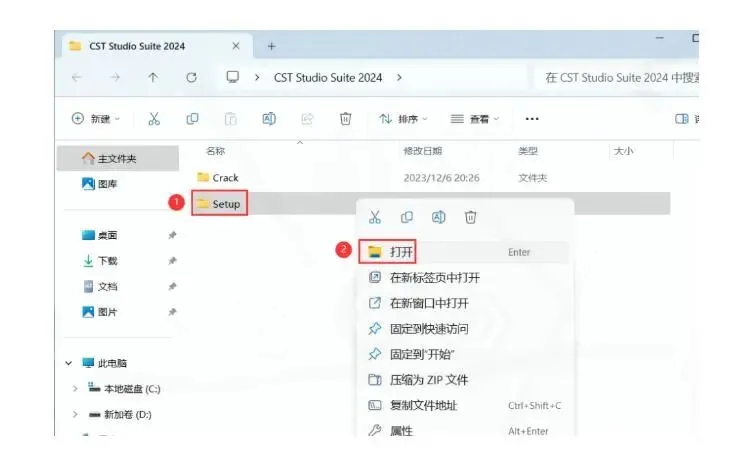
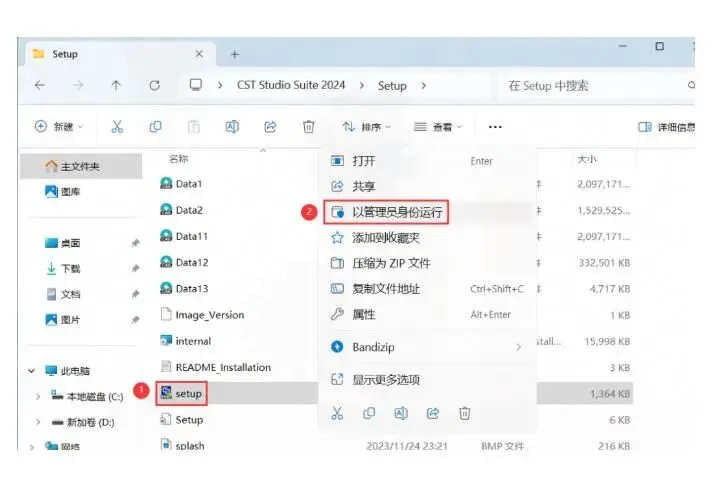
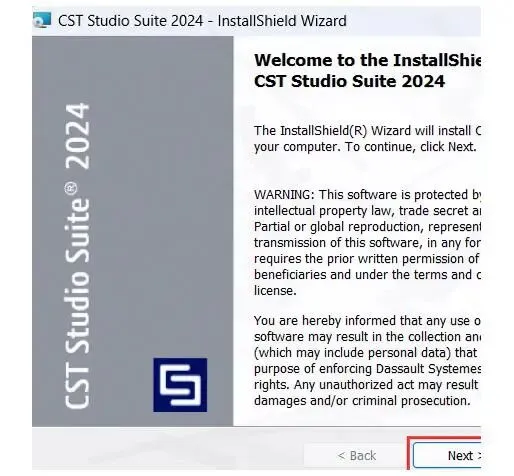
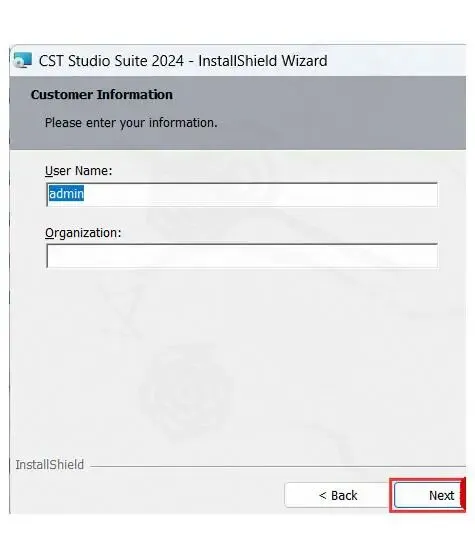
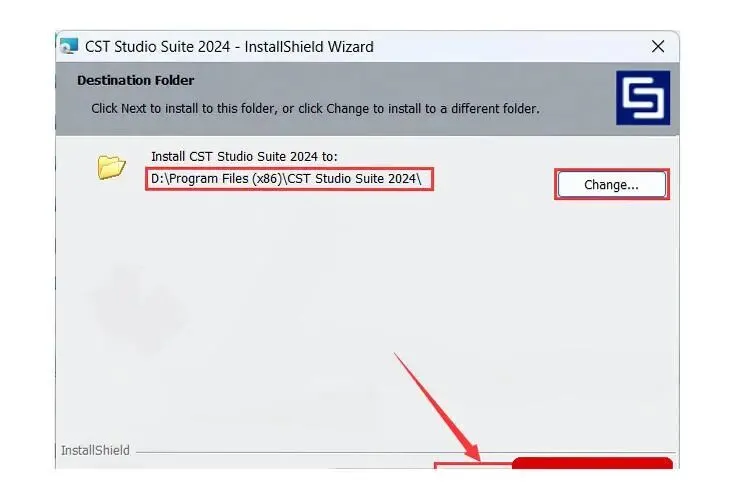
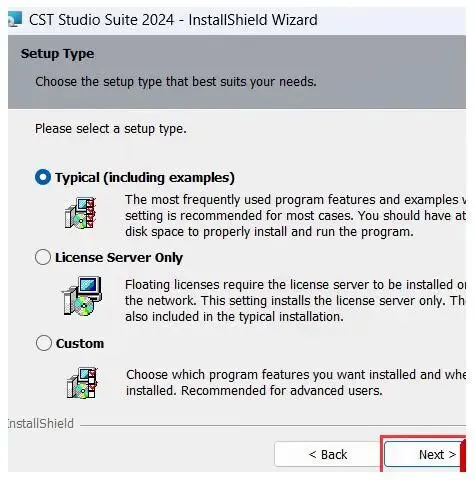
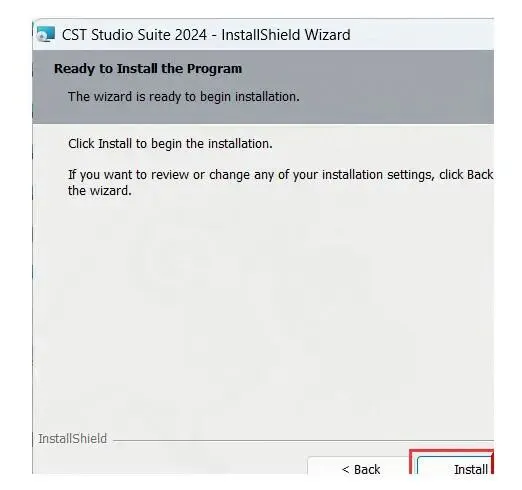
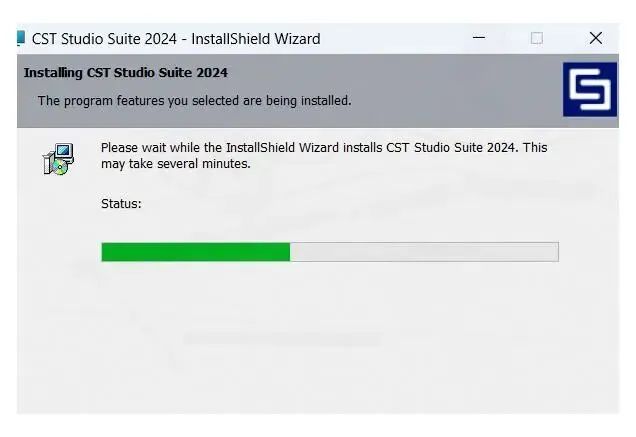
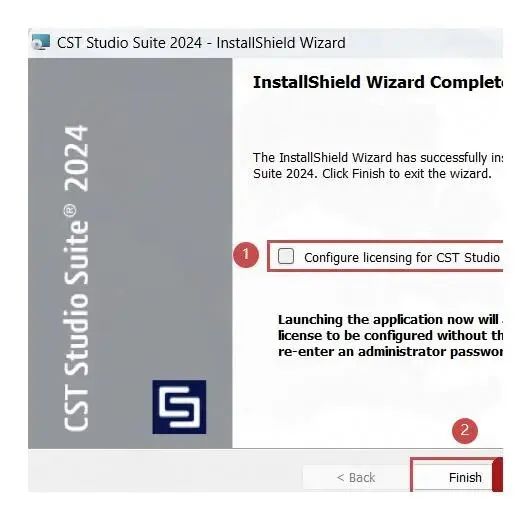
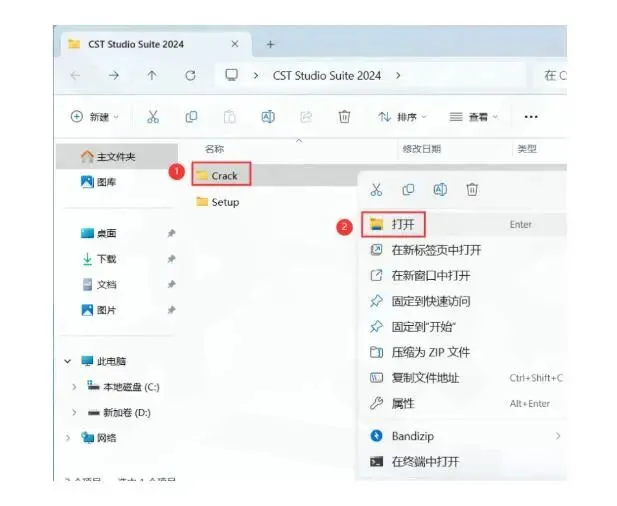
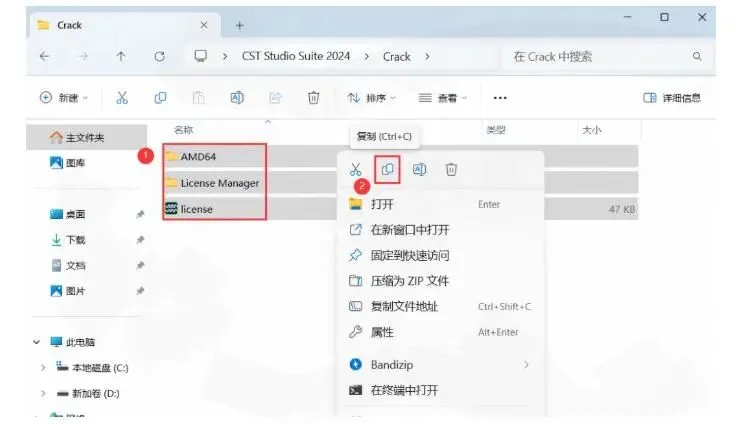
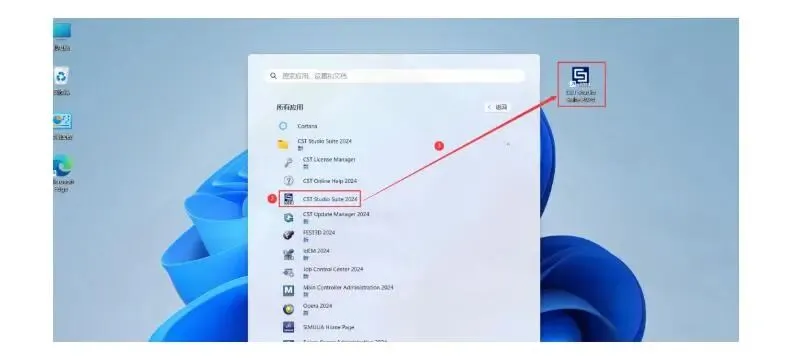
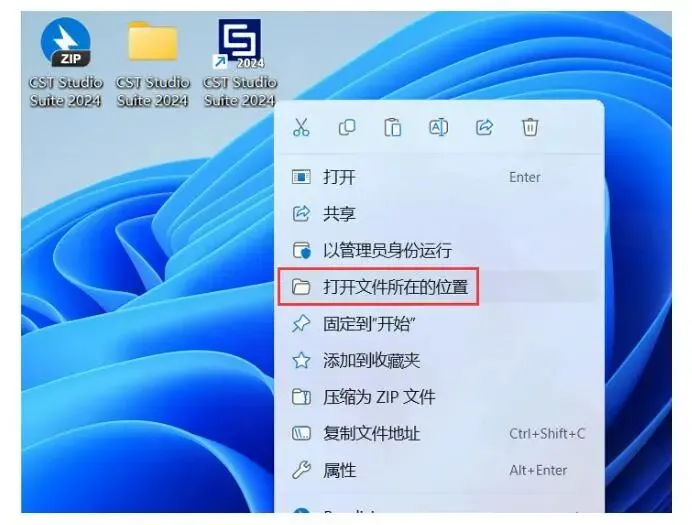
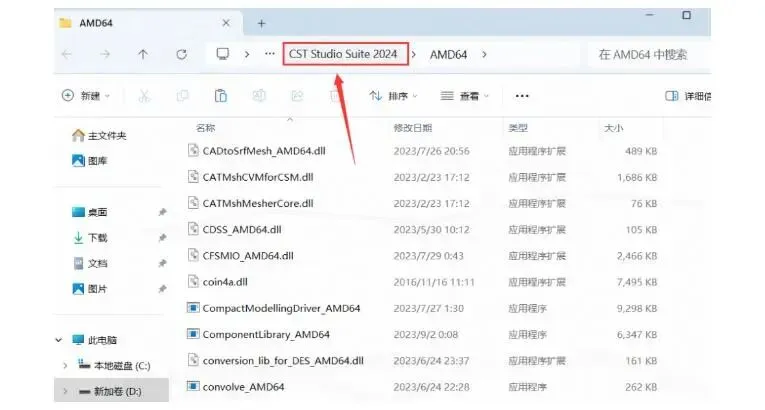
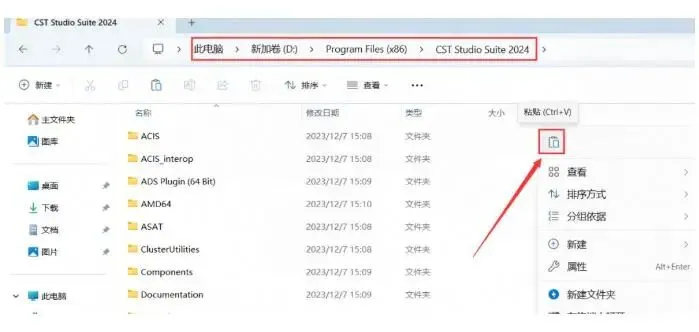
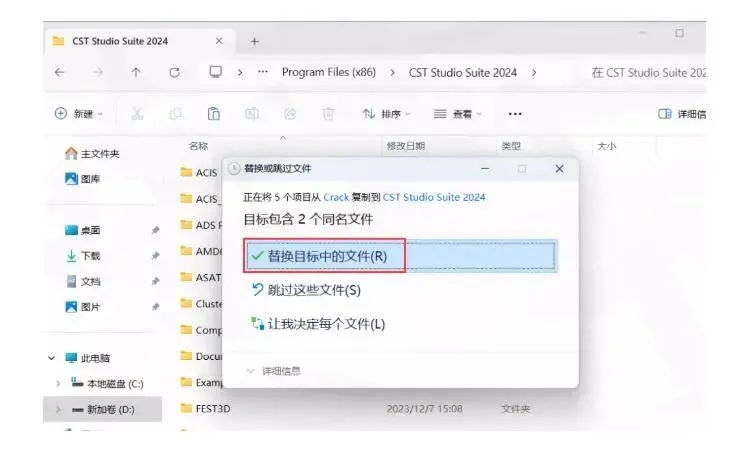
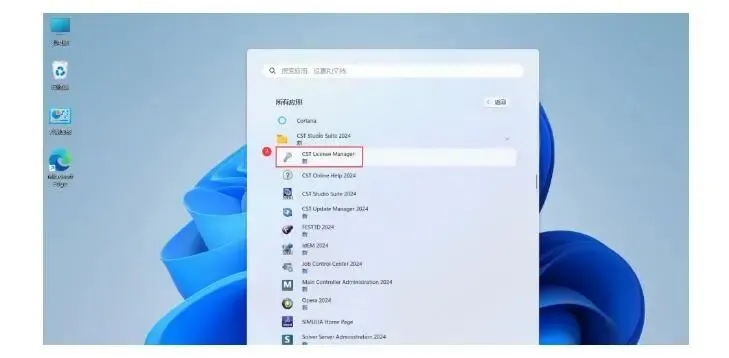
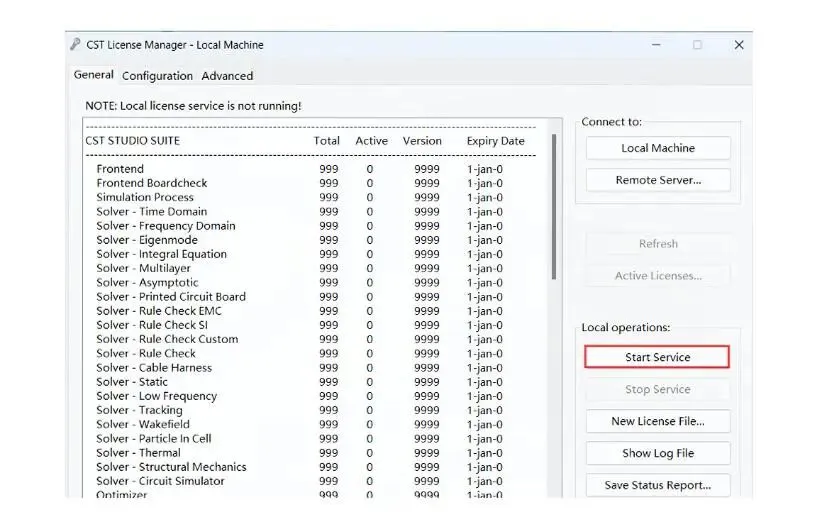
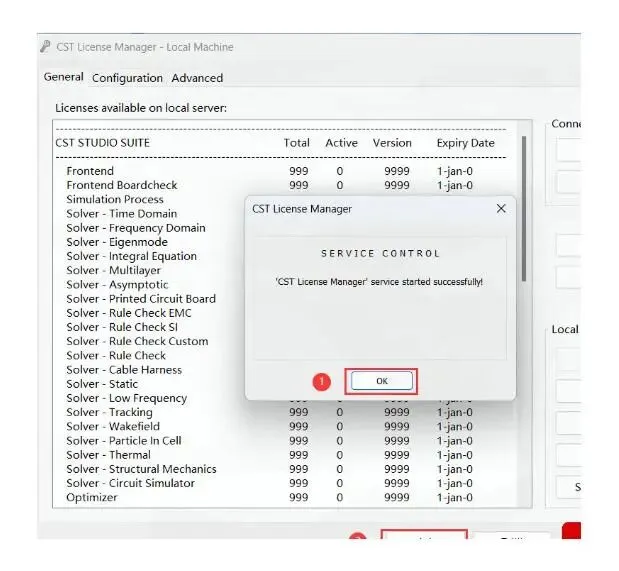
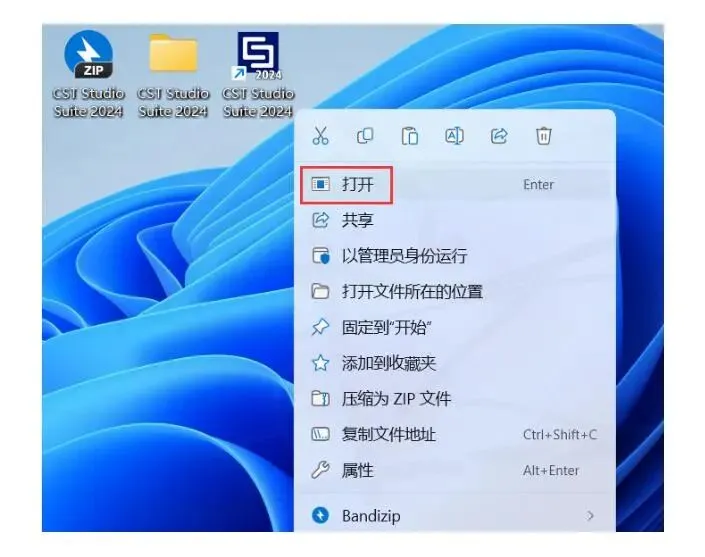
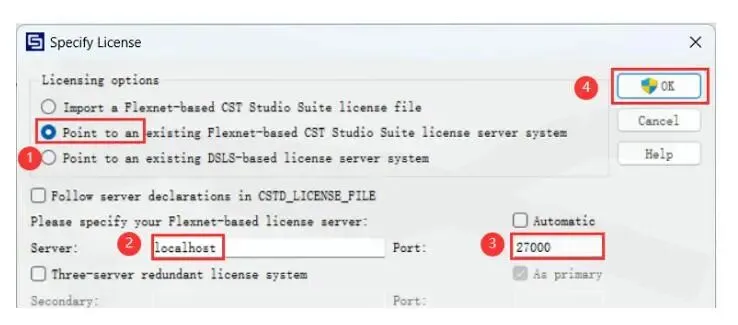
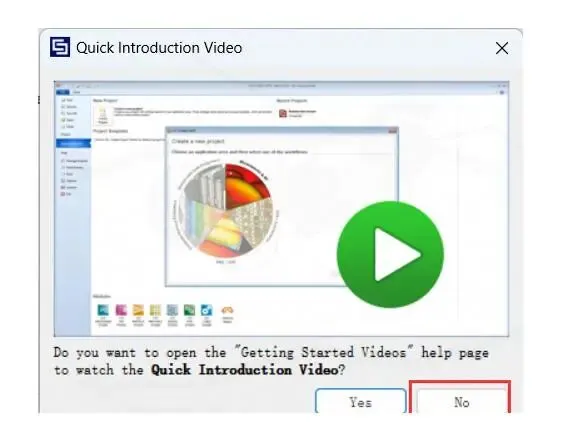
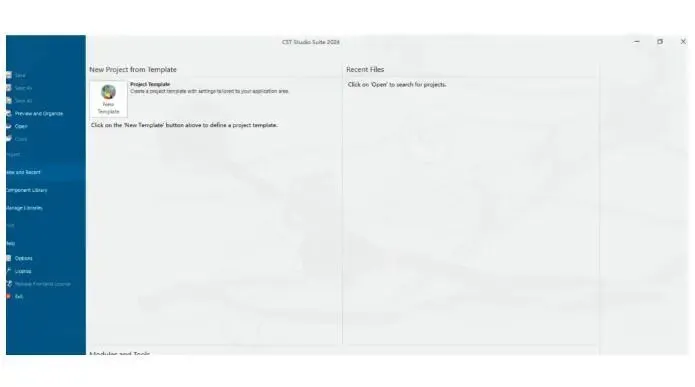
27、以上就是CST Studio Suite 2024的完整安装流程,希望对你有所帮助!
CST仿真模型创建基础知识
初次接触CST Studio Suite的用户可能会对界面感到陌生。别担心,创建基本模型其实很简单。首先需要选择合适的模板,比如微波器件、天线或PCB分析。在工作区内,你可以通过参数化建模快速构建几何体,像是长方体、圆柱体等基本形状都能通过几次点击完成。建模时定义好材料属性非常重要,CST内置了丰富的材料库可供选择。
设置好边界条件和网格划分后,就可以开始仿真计算了。对于高频问题,时域求解器通常是不错的选择,特别是处理宽频带问题时效率很高。不同类型的端口设置也是影响结果准确性的关键因素,建议根据实际模型类型选择合适的端口类型。
如何解决CST许可证服务启动失败问题
在安装过程中,有时会遇到许可证服务无法启动的问题。这通常有几个常见原因:第一,可能是系统防火墙阻止了许可证服务的运行,可以尝试临时关闭防火墙或添加例外规则;第二,可能是端口冲突,默认的27000端口被其他程序占用,可以尝试修改为其他未使用的端口;第三,某些杀毒软件可能会拦截许可证服务的运行。
解决方法很简单:首先确保以管理员身份运行CST Update Manager,然后检查系统服务中是否有Sentinel License Manager服务,将其设置为自动启动。如果问题依然存在,可以尝试重新启动计算机后再运行许可证服务。大多数情况下,这些步骤可以解决许可证服务的启动问题。