ARTICLE · 1069102
HTML 导入公众号用什么软件?从代码到发布,手把手走一遍
很多人拿到 HTML 后,第一反应是直接复制到公众号后台。
网页在浏览器里显示得好好的,放进去却可能出现标题变成普通文字,图片跑到别的段落,段落之间挤成一团。
电脑屏幕宽,这些问题不一定马上看出来,手机一滑就很明显。
这类稿件常见于活动通知、课程介绍、产品更新和技术文章。内容已经写完,运营接手后需要把网页代码收成一篇能继续编辑的公众号文章。
软件怎么选,取决于你要不要改 HTML,需不需要模板复用,以及最后要不要回到手机预览。
下面按一份稿件的实际流转顺序来讲,先认稿,再清代码,接着导入,最后做手机验收。
01 先看你手里的稿件
工具要跟着成稿走
如果只是普通文字和几张图片,公众号原生编辑器就能完成基础编辑,预览、保存和发布确认也都在官方后台完成。
内容简单、发文频率不高时,少一个切换页面,反而更省心。
如果手里已经有一份结构完整的 HTML,后面还要改标题、图片位置和段落样式,可以在公众号后台附近打开公众号编辑工具壹伴助手,进入 HTML 或源代码入口,再看可视化预览。
Nodesign 的工作位置不同,它更适合把长文整理成公众号长图、封面或多页卡片,视觉成品做好后再回到文章流程。
基础图文 公众号原生编辑器负责文字、图片和官方预览。
HTML 文章 壹伴助手接住代码、源代码和可视化预览。
视觉成品 Nodesign 负责长图、封面和多页卡片的整理。
02 先做代码减法
网页代码不能整页照搬
网页 HTML 常常带着导航、脚本、表单、外链样式和网页字体。它们在完整网页里有作用,放进公众号文章未必需要。
代码越复杂,后面找标题、改间距和排查图片就越费时间。
准备导入的版本可以简单一点。标题和正文保持浅层结构,把必要样式写在对应元素上,图片放在它要说明的段落附近。
脚本、iframe、外链 CSS、Web Font 和复杂定位先拿掉。原始文件另存一份,公众号版本单独修改,删错了还有地方对照。
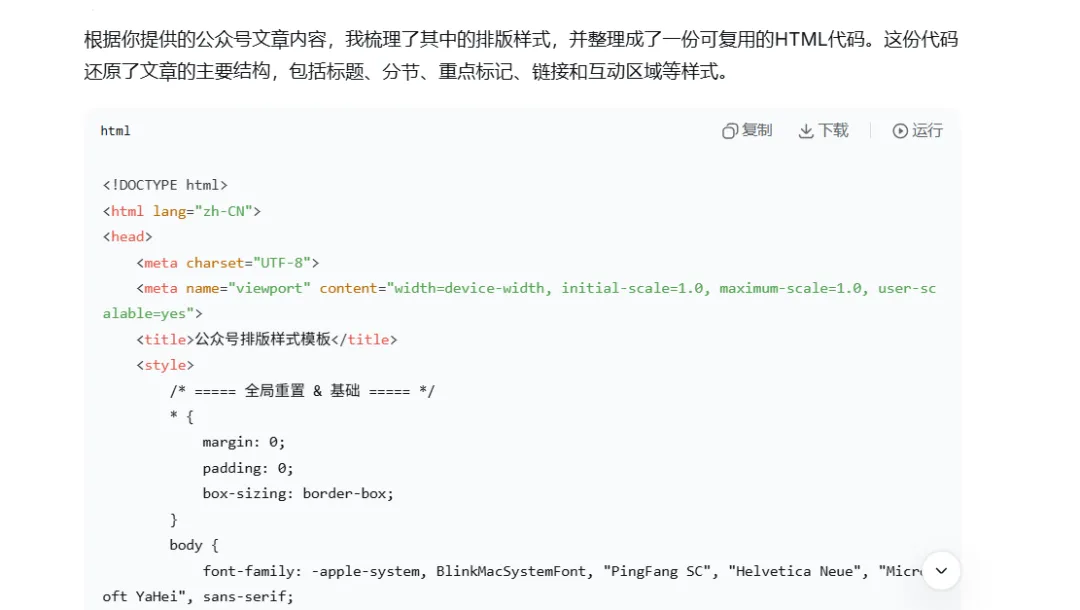
图片地址也要提前检查。需要登录才能打开的地址、临时链接和不稳定的外链,都可能让图片在正式文章里消失。
代码能显示,只代表当前页面读到了它,发布前还要确认图片在手机上可以正常加载。
03 再进入导入入口
让代码和预览待在一起
代码整理好后,登录公众号后台并打开壹伴助手,进入 HTML 或源代码入口,把准备好的内容粘贴或导入,再切到可视化预览。
先看文章有没有完整进来,标题有没有留在标题位置,图片是否跟着对应段落出现。
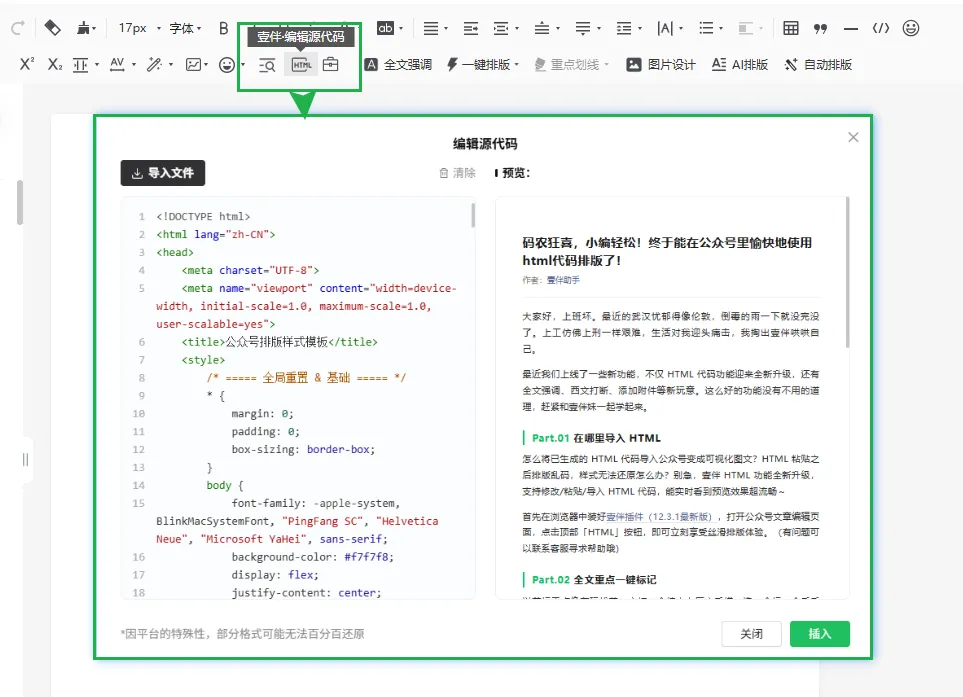
导入后先看结构,再处理装饰。标题变成普通正文,回到代码里检查层级。图片没有出现,先查地址和标签。
段落贴得太紧,再改行距和上下留白。一次只处理一类问题,页面不会越改越乱。
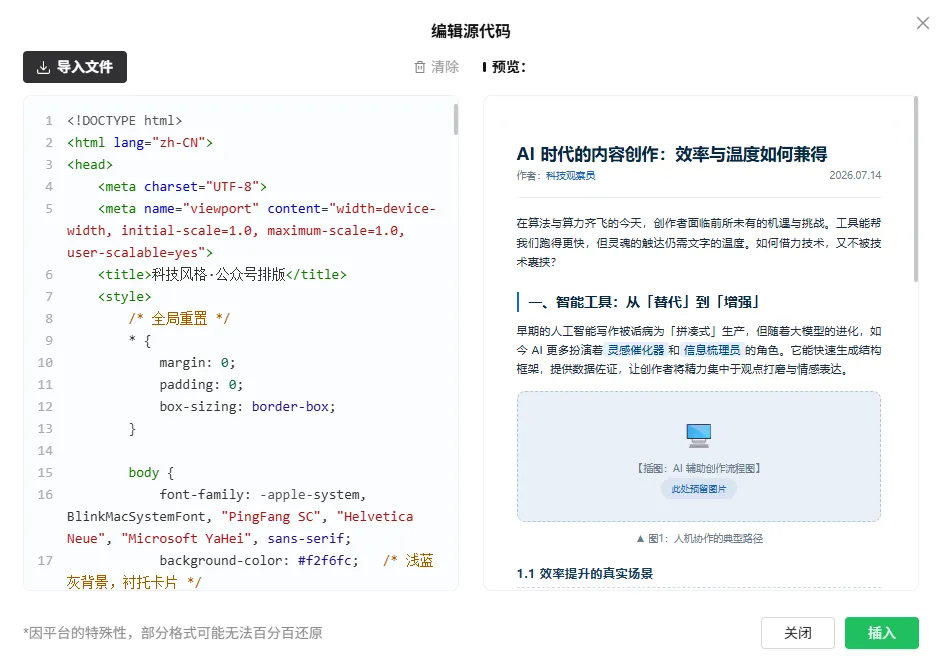
活动通知里,时间、地点和报名入口要挨得近。产品更新稿里,功能说明和对应图片要放在同一段阅读路径上。
导入只是把代码放进编辑区,内容顺序仍然要由运营人员自己把关。
04 把预览当成一次校稿
先修阅读顺序,再看好不好看
HTML 出现在预览里以后,从开头一路读到结尾。主标题和小标题先分开,正文段落别一口气堆得太长。
引用、列表和提示框只留下真正有用的几处,让读者在需要的位置停一下。
图片要紧跟它说明的动作。功能截图太小,读者看不清操作。图片太多,文章又会被切得零碎。
图注只补截图里看不出来的信息,链接则要逐个点开,确认目标页面和文案一致。
运营场景会改变检查重点。活动稿要盯住时间和入口,课程介绍要看报名路径,技术文章要给代码、说明文字和配图留出清楚的间隔。
颜色和边框很容易吸引注意力,结构问题却更应该先处理。文章能顺着读下来,样式才有意义。
05 最后留给手机
电脑通过,不等于手机通过
电脑预览完成后,再从手机头到尾滑一遍。屏幕变窄,标题断行、图片大小和段落密度会一起变得明显。
连续几屏都是长文字,读者很难找到停顿。过长的段落可以拆开,小标题前后留一点空间,重点句旁边不要塞太多颜色。
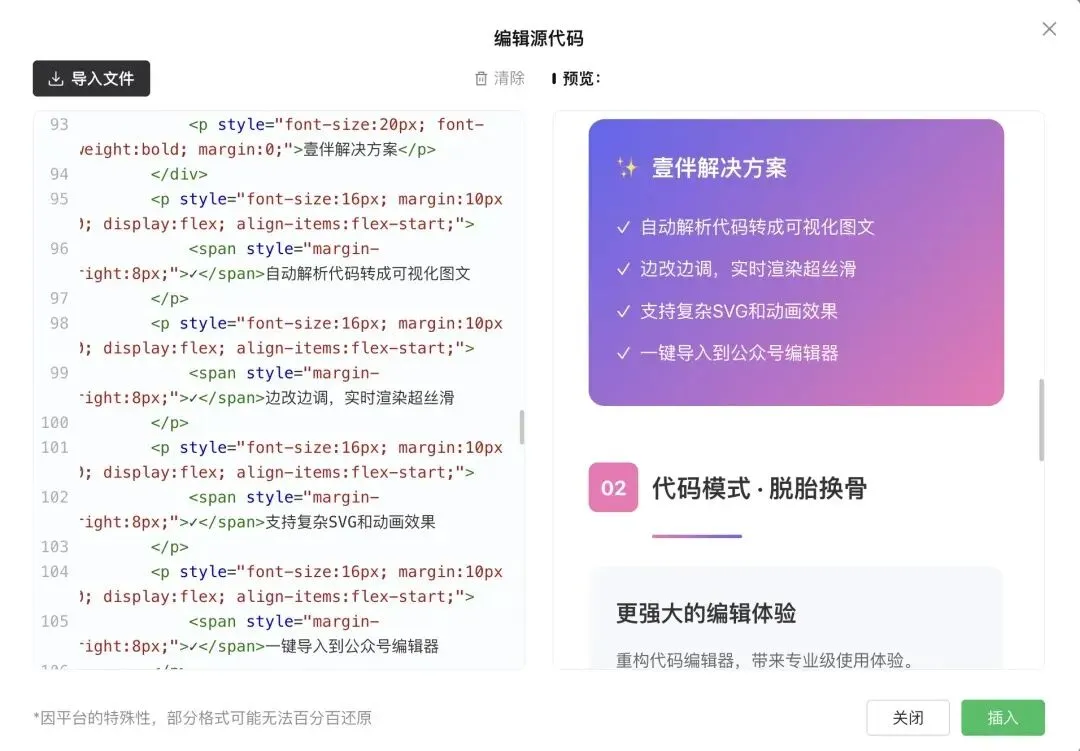
手机检查还要做两个动作。点开文章里的链接,看它是否到了正确页面。再让同事帮忙滑一遍,确认图片完整,字号也没有小到需要放大屏幕。
选软件,先看自己要接哪一段
只做基础图文,可以用公众号原生编辑器。需要把文章内容整理成长图、封面或多页卡片,Nodesign 更适合承担视觉整理。
手里已经有 HTML,后面还要继续做公众号排版、源代码调整和可视化预览,壹伴助手和这段流程贴得更近。
第一次操作时,找一篇旧稿就够了。放进两级标题、几张图片和一个链接,导入后改一次间距,再从手机上完整看一遍。
流程走通,再处理正式稿,心里会有数得多。