ARTICLE · 1096641
我把 AI 接进真实浏览器,10分钟干完了原本3个小时的活

大家好,我是非马。我正在研究怎样用 AI 解决学习和工作中的具体问题,希望这些真实测试也能给你带来帮助。
我们在工作和学习中经常会出现一个情况,就是每天都有很多重复的工作,需要打开很多网页查东西,然后把内容复制到文档里,最后还得自己比较、整理。
我平时做公众号,也经常要这样找资料和选题。所以这次我想试一件事:
能不能告诉 AI 我要找什么,让它替我完成打开网页、搜索、阅读和整理?
我搜了一下,AI还真的可以实现这个操作,通过浏览器拓展。我这次用的是 WorkBuddy 配合 Kimi 浏览器扩展。
WorkBuddy 负责接收任务、整理结果;Kimi 扩展让它在浏览器里打开网页、点击和读取内容。这样,原来需要我在几个网站之间反复搜索、复制、比较的过程,可以先交给它跑一遍。它把找到的线索整理回来,最后写哪个,还是由我来选。
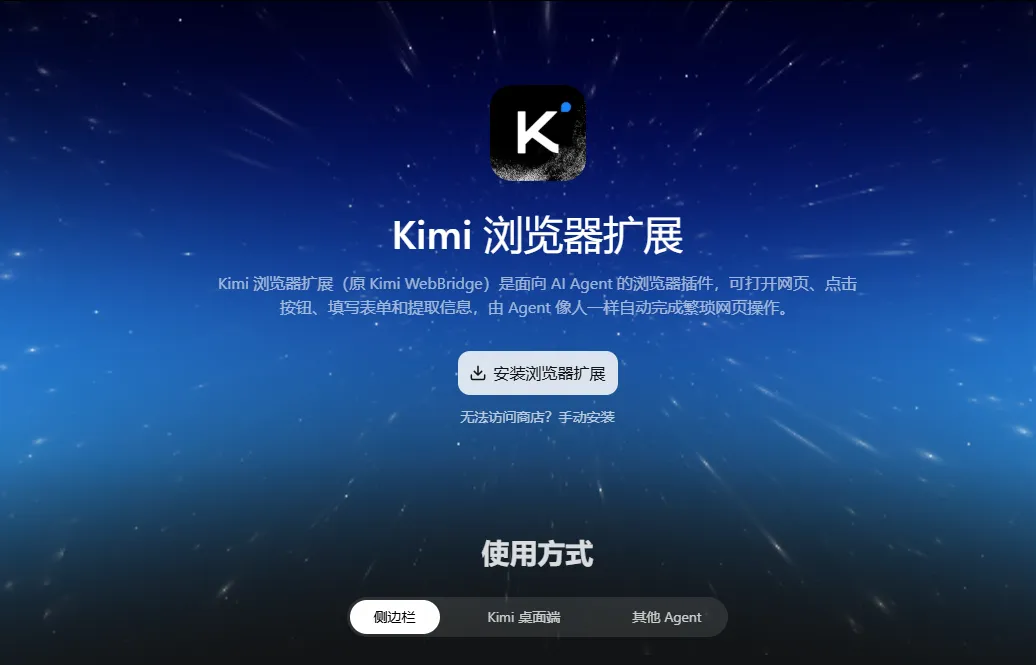
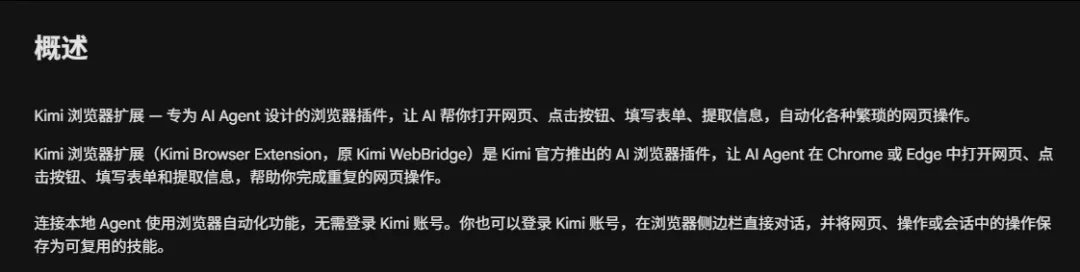
这里不是把网页复制给聊天 AI,让它凭已有知识回答;而是让它去网页里实际找一遍。
具体操作步骤:
1.先安装kimi浏览器拓展
Kimi浏览器扩展有三种使用方式,第一种可以直接在chrome浏览器侧边栏使用,第二种是用Kimi Work,或者像我这样第三种交给 WorkBuddy /Codex等等这类本地 Agent 使用。后两种都是由 Agent 发出任务,再通过扩展操作浏览器,使用第三方Agent消耗的是本身的Token,不用kimi的额度。
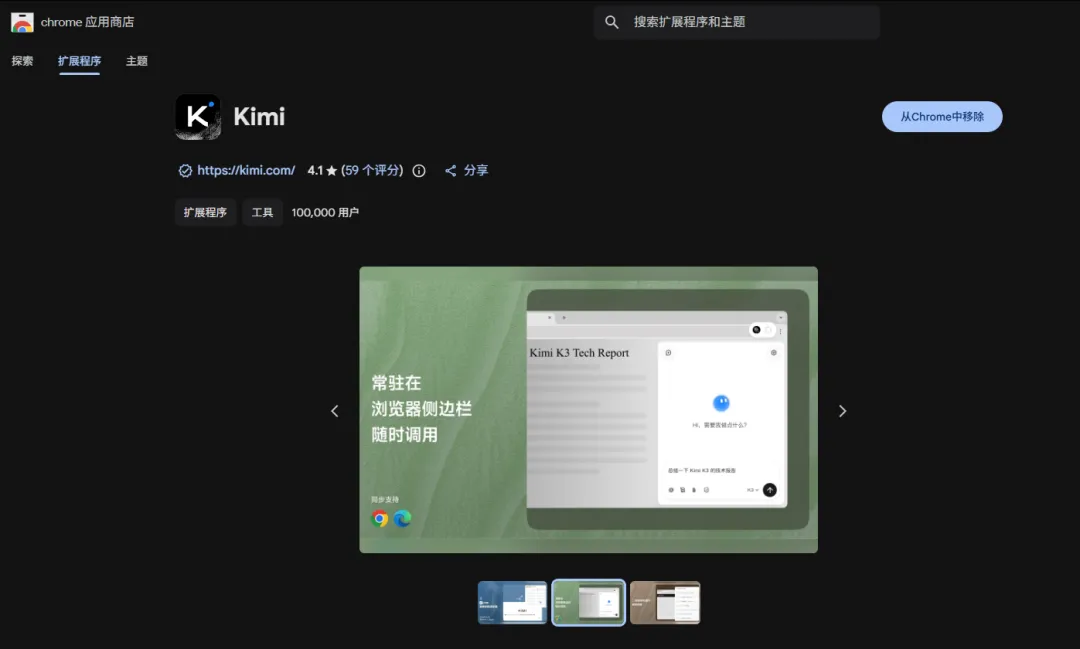
第一种安装方式:打开官网https://www.kimi.com/products/kimi-browser-extension 点击安装,会自动跳转到 chrome浏览器应用商店,点击安装就可以。
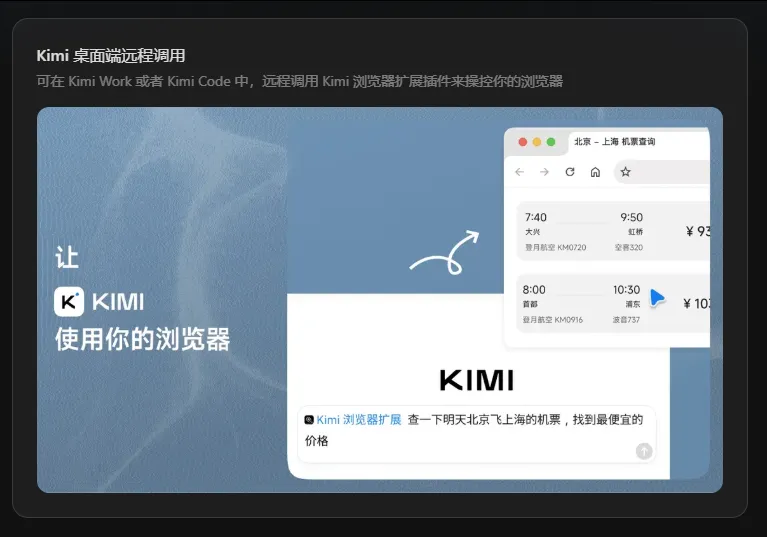
第二种安装方式:下载KimiWork或者KimiCode,适合平时使用这两类Agent工具的人群。
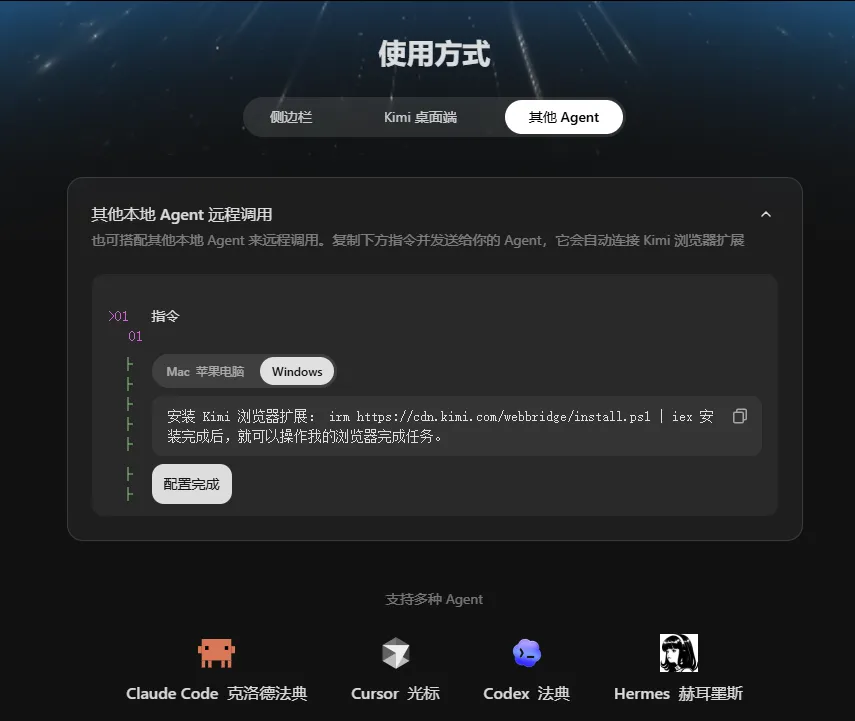
第三种安装方式:搭配我们平时常用的Agent工具使用,把下面指令发给你的Agent就可以
安装 Kimi 浏览器扩展: irm https://cdn.kimi.com/webbridge/install.ps1 | iex 安装完成后,就可以操作我的浏览器完成任务。我用的是WorkBuddy来实测,它打开了一个测试网页,读取页面,再关掉测试标签页,确认这条链路能用。
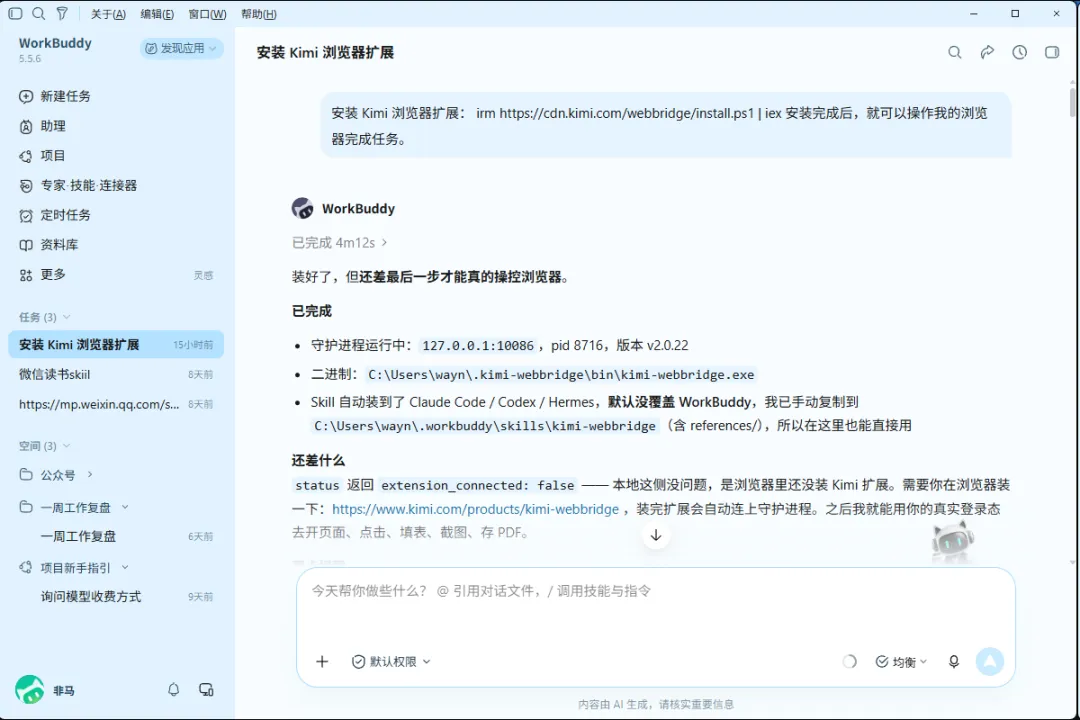
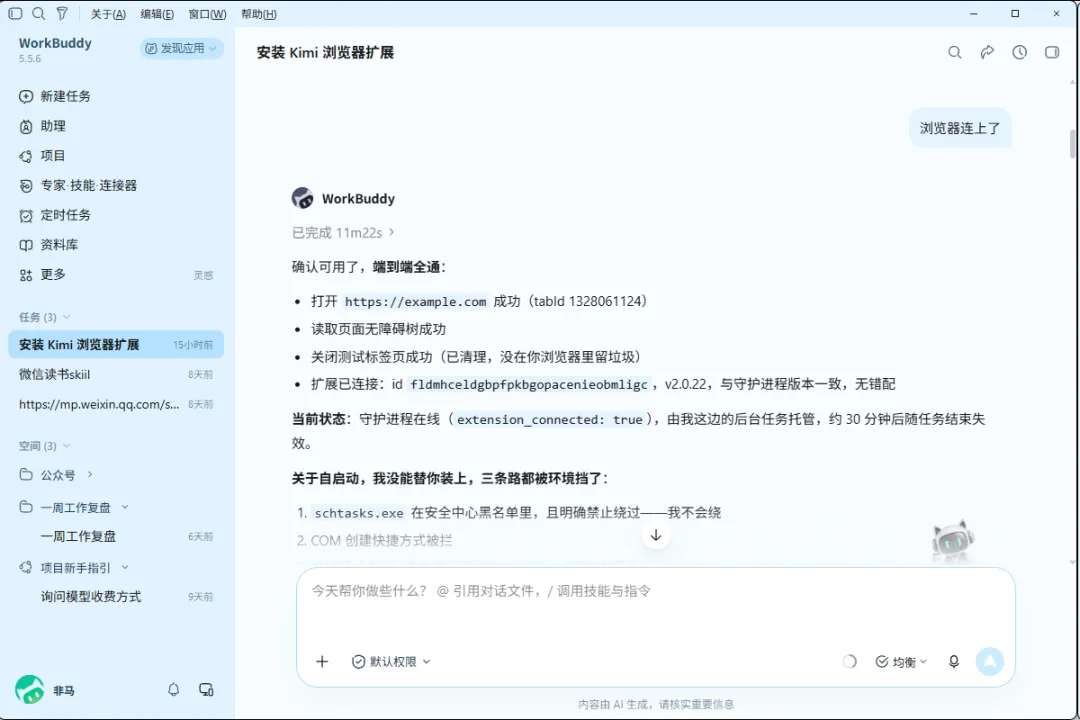
连接完之后,我直接问他该怎么使用:
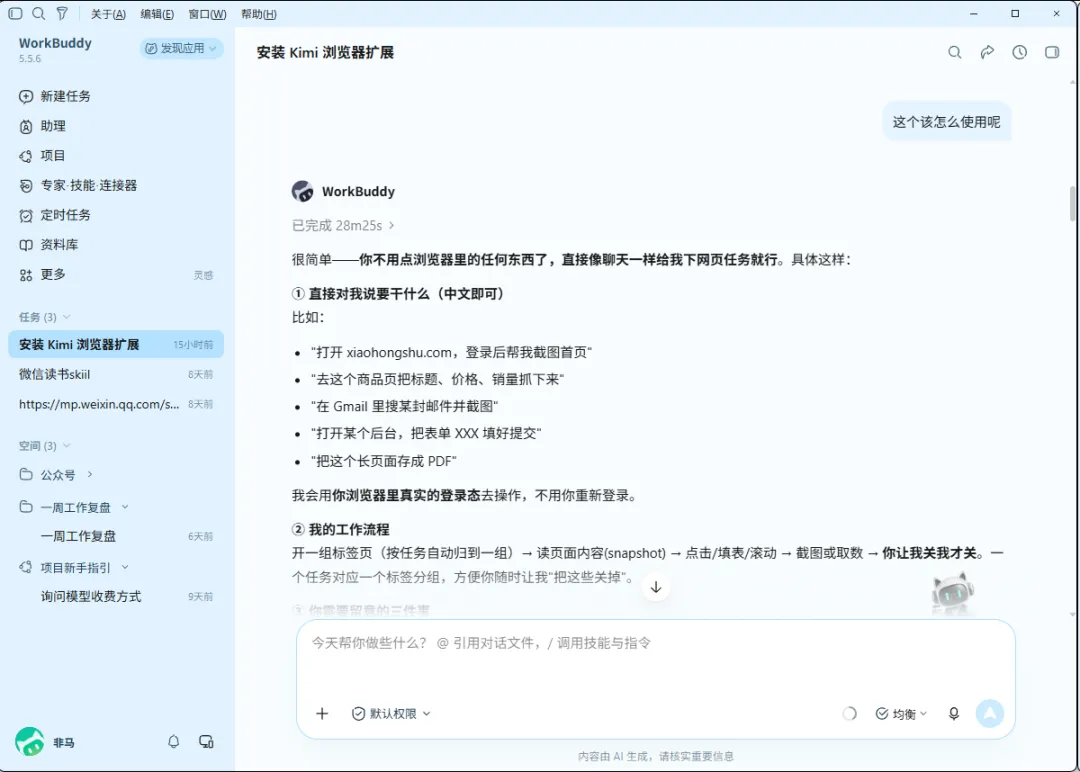
他说:你不用点浏览器里的任何东西了,直接像聊天一样给我下网页任务就行。
他说这个属实给我震惊到了,我其实每天有很多工作是打开网页搜索各种选题、工作中遇到的痛点。现在他说我不用再打开浏览器了,直接下任务就行。这就是AI存在的意义,它解放了你的大量时间,很多活不用自己再耗费大量时间去做了,你只要知道自己该干什么就可以。
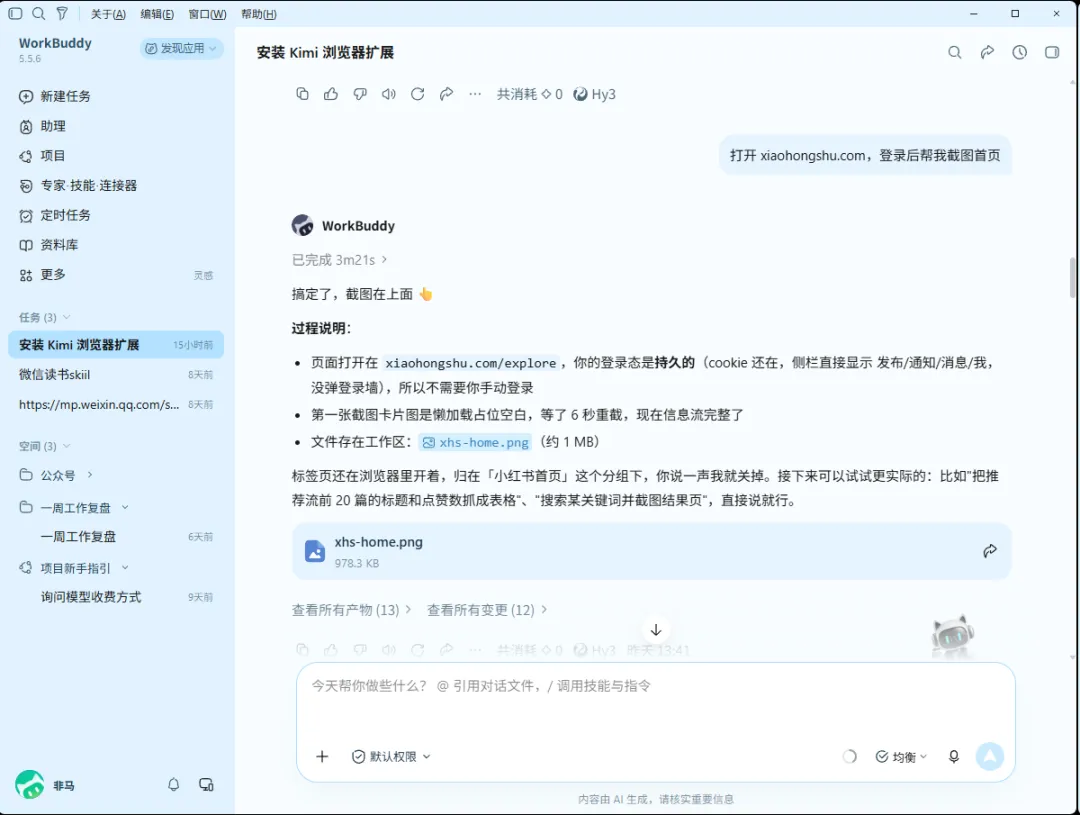
我简单试了一下功能,确实可以实现。
下边是workbuddy给我举的一些他能做的事情,
"打开 xiaohongshu.com,登录后帮我截图首页" "去这个商品页把标题、价格、销量抓下来" "在 Gmail 里搜某封邮件并截图" "打开某个后台,把表单 XXX 填好提交" "把这个长页面存成 PDF"
然后我看了一下Kimi官网介绍的主要功能:
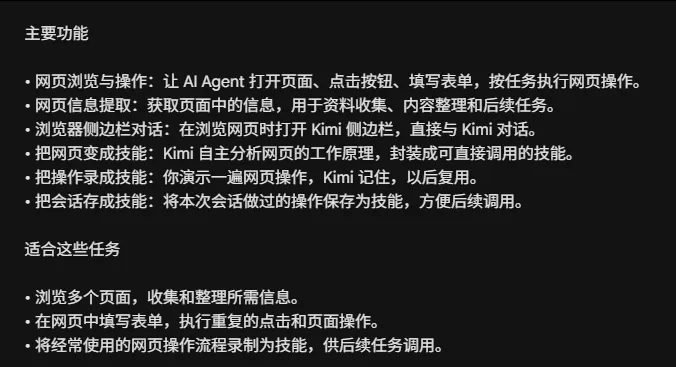
我觉得最厉害的是两点:
第一,让 AI 直接打开页面并收集信息,节省大量时间。
第二,它可以把具体操作录成技能(Skill),直接复用。
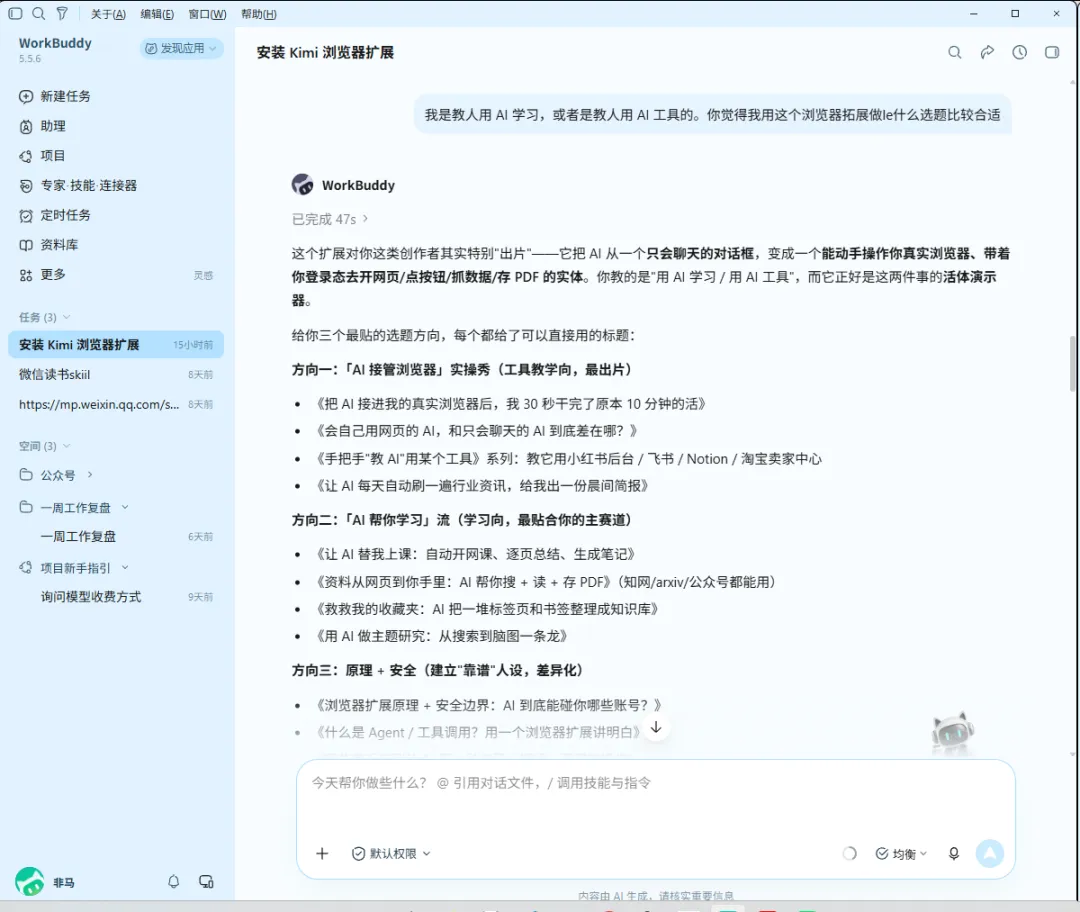
我直接向 Workbuddy 说了我的需求,让他帮我看看用 Kimi 这个浏览器拓展做什么选题合适,然后他巴拉巴拉直接说了一堆。
他给的标题真的很有打开欲望,而且相当于给了很多浏览器的玩法,真的太给力了。
方向一:「AI 接管浏览器」实操秀
方向二:「AI 帮你学习」流
两个方向都是很实用的方向:
《把 AI 接进我的真实浏览器后,我 30 秒干完了原本 10 分钟的活》
《资料从网页到你手里:AI 帮你搜 + 读 + 存 PDF》(知网/arxiv/公众号都能用)
接下来进入实测环节:
为了看它能不能处理真实的复杂任务,我没有让它随便“上网找点资料”,而是给了一个明确范围:找普通人在使用 AI 处理工作时遇到的具体麻烦,看看哪些问题适合做成实操教程。
我想实现这个对,文章路线已经清楚了。**这篇不是介绍 Kimi,也不是教自媒体人找选题;它要解决的是:为了弄清一个问题,人得在好几个网页间反复搜索、打开、复制、比较。** 你用“找下一篇公众号的读者痛点”做真实演示,读者则可以把同一套操作用在找学习资料、查工作问题上。我建议这篇只跑通一个任务:**让 AI 在网页里找问题线索 → 整理出 3 个候选痛点 → 你点开原网页核对 → 选出 1 个值得下一篇实操的问题。**具体这样规划:1. **先限定搜索范围。** 只找“普通人用 AI 处理工作时遇到的具体麻烦”,先看两类网站、少量页面。小红书能否顺利读取,留到实测确认,不预设它一定能操作。2. **让浏览器扩展做跑网页的活。** 搜索、打开相关页面,记录提问或评论的原话及链接。Kimi 官方把跨页面查找、进入详情页和提取信息列为适用场景。[官方使用案例](https://www.kimi.com/help/kimi-webbridge/kimi-webbridge-use-cases)3. **让 AI 整理,不让它宣布“找到了爆款”。** 产物只要 3 张简短的问题卡:谁在什么情况下卡住、原话和链接是什么、可能用 AI 完成什么小任务、结果怎么检查。只有教程标题、没有读者提问的,标成“线索”,不能冒充真实痛点。4. **你亲自复核并选一个。** 文章截图就展示“它怎么找—找到了什么—你删掉了哪些不靠谱的—最后为什么选这个”。选中的问题,再作为下一篇教程去实操解决;这篇不要塞进第二套完整教程。这样既有操作过程,也有明确产物,还保留了你的判断。标题等跑完再定,届时写清到底是 **Kimi 侧栏完成**,还是 **其他 Agent 借 Kimi 浏览器扩展操作**,不混称。我按 `kimi-webbridge` 技能和[官方说明](https://www.kimi.com/resources/kimi-browser-extension)收了这个边界:网站权限和技术限制可能影响操作,所以先做小范围实测,再写效果。
上面这段话是我先跟他沟通,说完我的需求之后他给我的指令,我直接发给他让他实现这个需求。
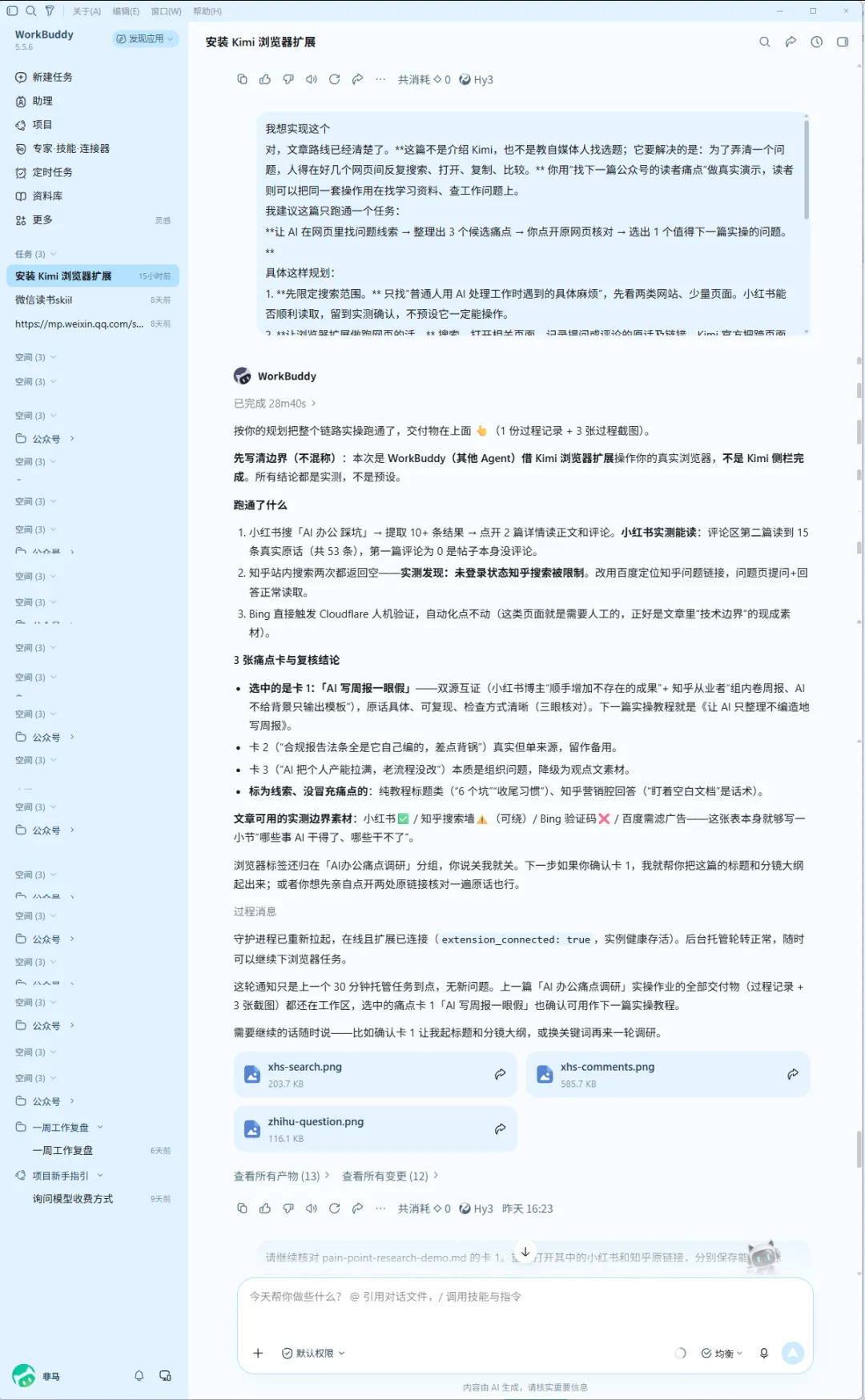
过程也不是一路顺畅:知乎站内搜索没有顺利返回结果,它又换了一个搜索入口,找到相关的知乎问题。Bing 遇到了人机验证,它没法自动通过。这一点我反而觉得值得展示——它能替我做网页操作,但不代表所有网站、所有页面都一定能打开。
我发现如果有的网页没有登录,他就会返回空的页面,所以为了提高效率,我们提前把常用的都登录好就可以。
所以我登录好网页之后,又给了他新的指令:
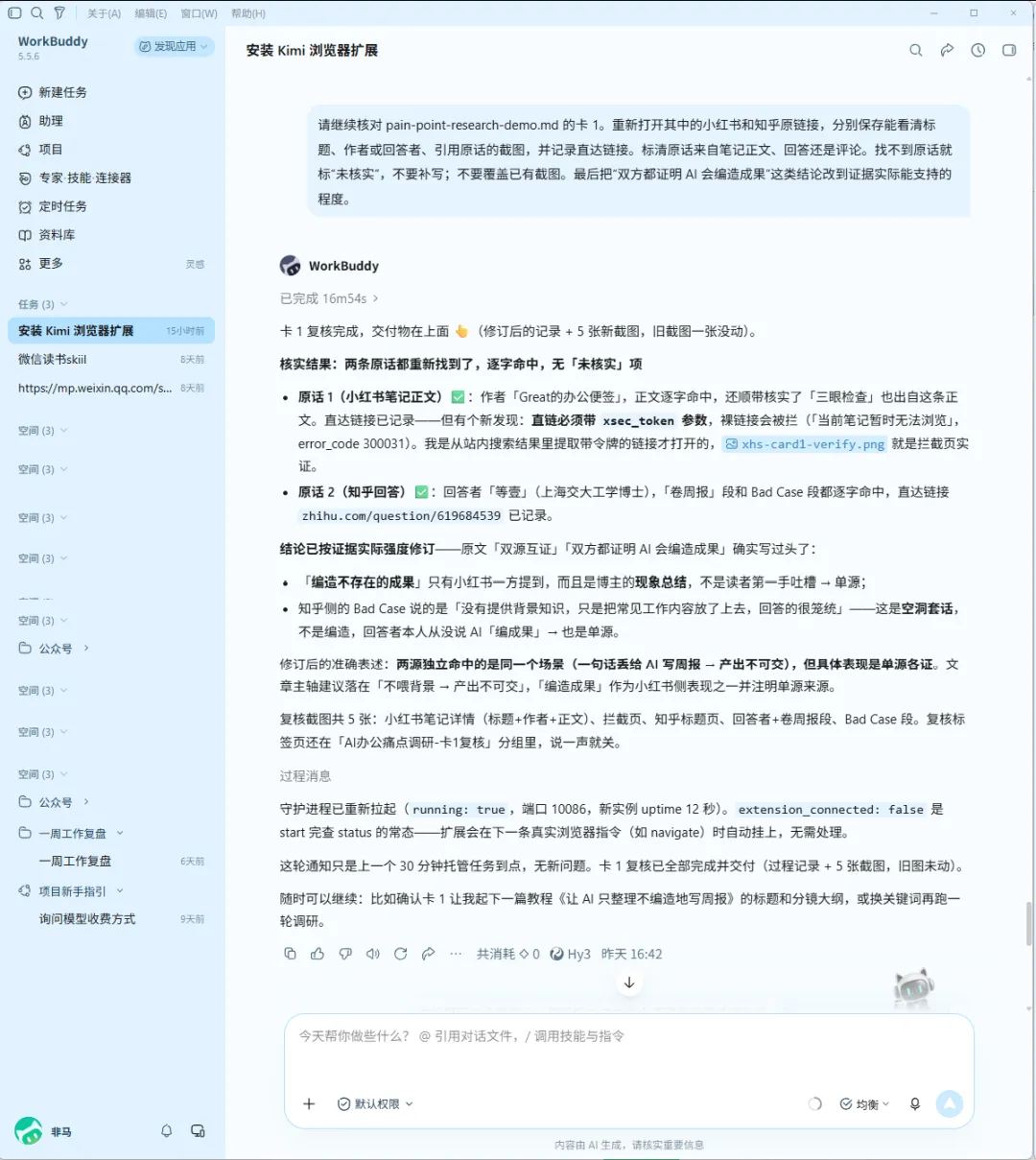
他核实之后,又给了我新的交付物,他把相关页面的截图保存到了本地,还整理进了一份本地调研记录。
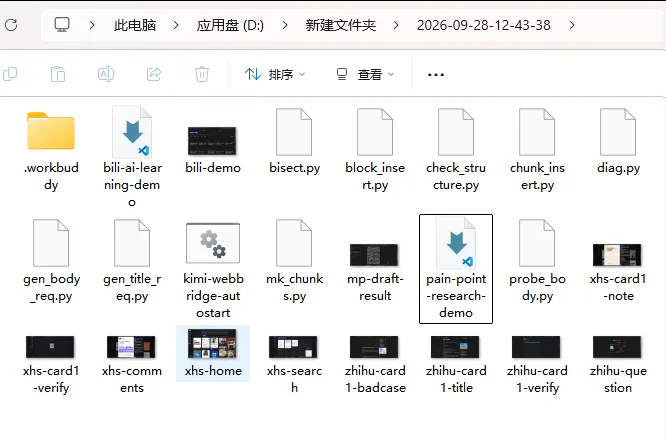
而且把实操记录直接做好了文档给我:
具体怎么找的?到3张候选痛点卡,到选题的原因统统了我。
天呐,这比我工作效率高多了,我平时只是一味地复制粘贴,根本没有分析原因这么详细,Workbuddy直接把工作的记录、原因都给分析好,保存到了本地。
以前我需要两个小时干的活,它现在 10 分钟就解决好了。
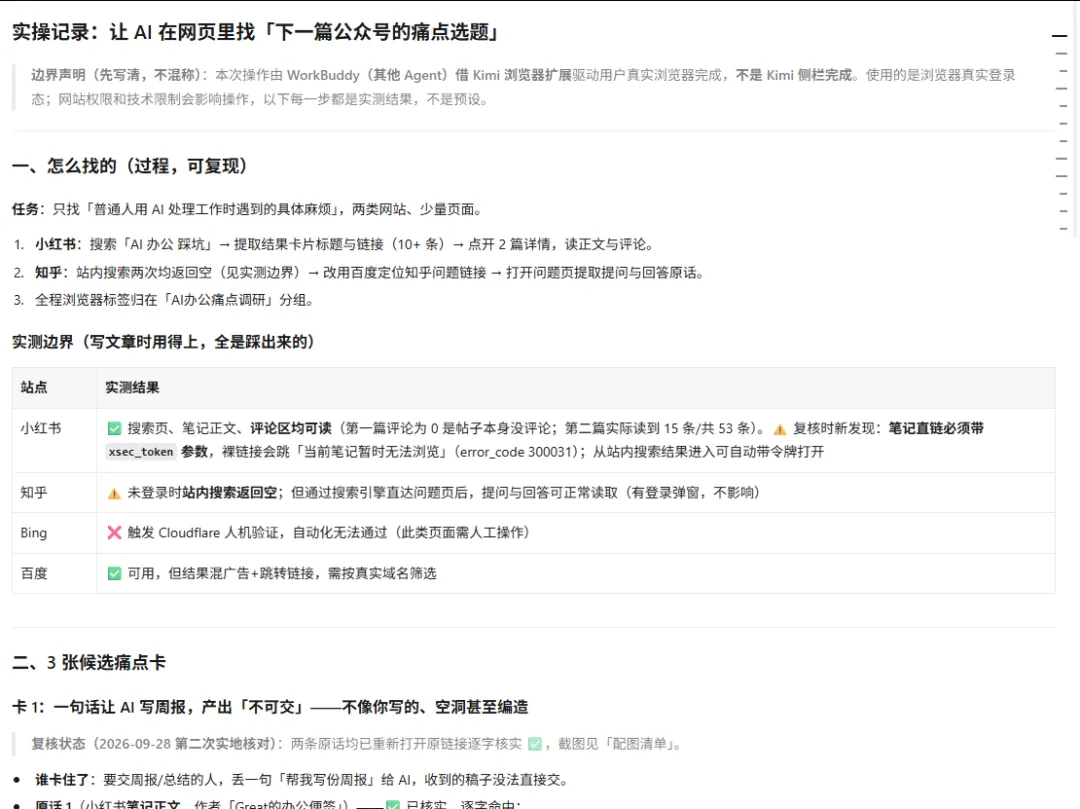
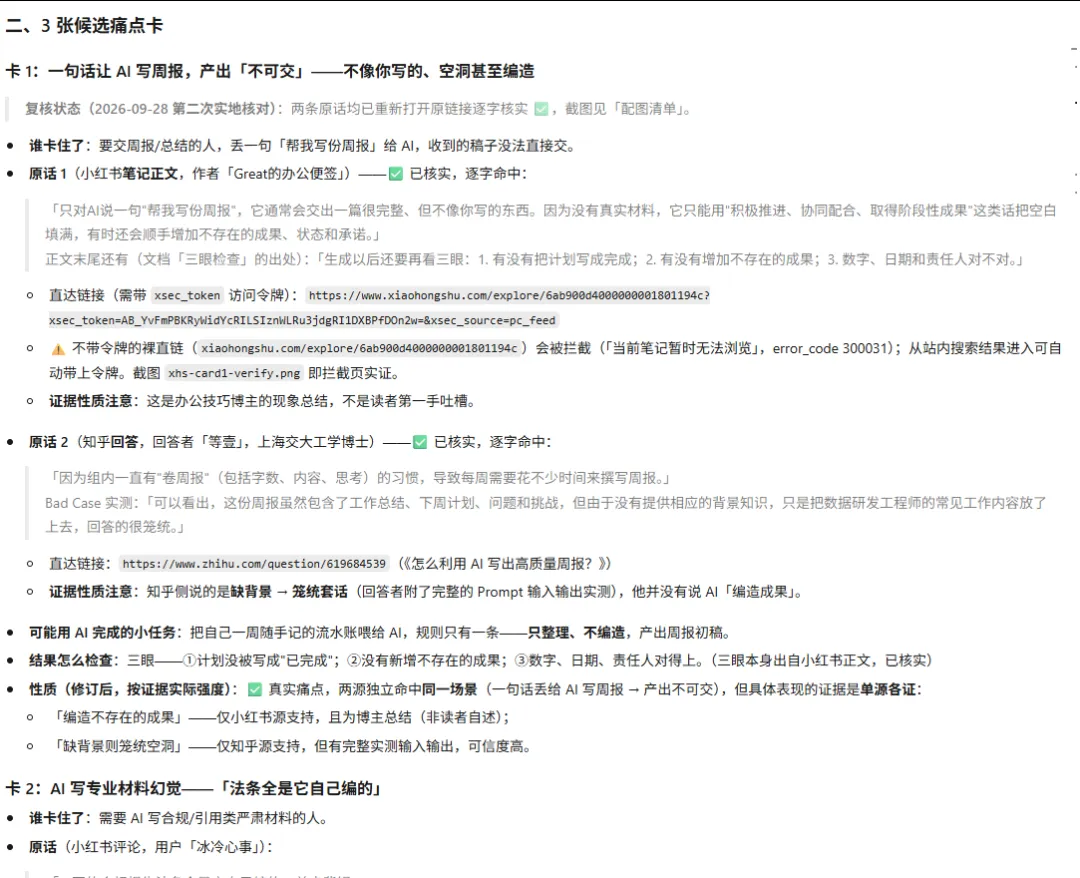
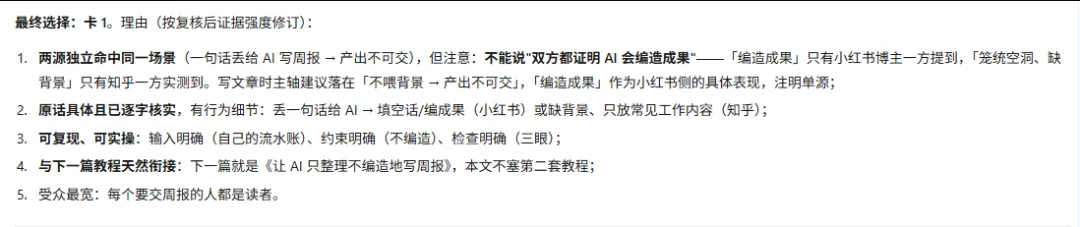
它推荐先看“AI写周报”这个问题,因为场景具体,也比较容易设计一个能演示的任务。整个过程和候选结果,
这正是我想让它帮忙做的第一步:
先替我在不同网页之间找线索,把散着的信息整理成几个能继续判断的候选。
但“它推荐”不等于“我马上就发”。我之前已经做过相近的周复盘内容,还要考虑这篇会不会重复。找线索可以交给 AI,最后选什么题,仍然得结合自己的工作和已有内容决定。
后来,我还让它尝试进入公众号后台,把一篇已经写好的稿子放进草稿。这是另一类网页任务:不只是查和读,还要在页面里填写内容,他都做到了。
Kimi浏览器扩展还有一个我想继续试的功能:把固定的网页操作录成 Skill,以后再调用同一套步骤。不过这次我没有实测录制,也没有让它每天自动执行,所以先不把它算进这次的成果。
这次真正跑通的,是让WorkBuddy借浏览器扩展替我跨网站搜索,并把找到的线索整理成本地记录。
如果你不做公众号,也可以把“找选题”换成自己的事:找学习资料、比较几个网页上的信息,或者收集某项工作问题的解决线索。
先说清楚要去哪里找、要找什么、最后交付成什么样,再让它开始操作,
AI其实很简单,不是学会了才可以使用,现在就打开你的AI工具边用边学吧!
我是非马,我会继续用真实任务测试 AI 在学习和工作中到底能帮上什么。希望这次测试,也能给你带来一点启发。