ARTICLE · 1103055
手机实时翻译功能全攻略:安卓+iPhone+鸿蒙翻译设置方法全解析
手机自带实时翻译就够用。下面按安卓、iPhone、鸿蒙讲官方入口与步骤。
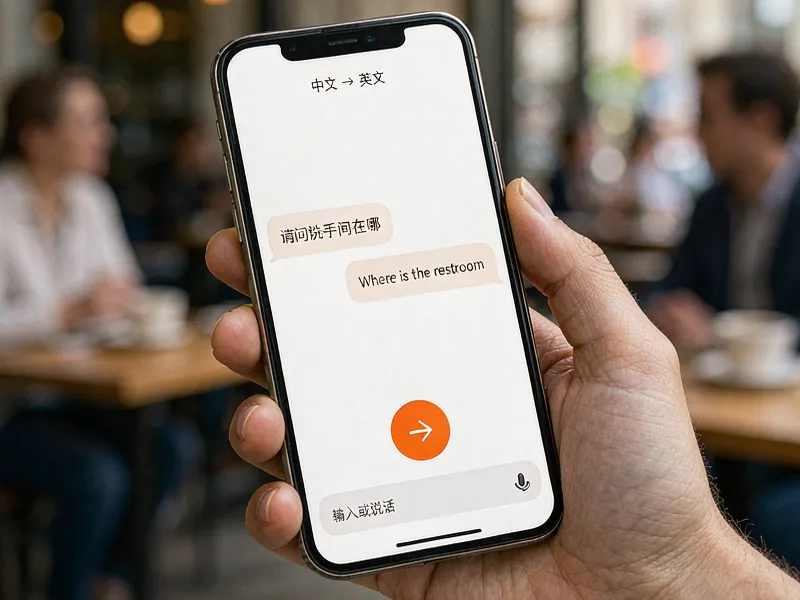
一、iPhone:用「翻译」App
文本/语音:打开「翻译」App,选源语言和目标语言(可点交换按钮互换),点「输入文本」输入或点「听取」说话即被翻译。
对话翻译:点「对话」键入或说话即可;开启「自动翻译」后双方无需按麦克风,手机自动检测起止;点左上方「视图」切「面对面」,双方各看一侧译文。
App 内选中即翻:在「备忘录」「邮件」「Safari」选中文本 → 点「翻译」→ 选语言(看不到就点「显示更多项目」),可「使用译文替换」或「下载语言」。
相机翻译:点「相机」对准菜单、路牌,移动相机即实时翻译,也可从图库选图。
二、鸿蒙:小艺翻译
支持面对面翻译、同声传译、拍照、文档、文本、网页翻译;离线语言包目前仅支持文本类型。中文可与英、日、韩、俄、西、法、德等 21 种语言互译。
打开:小艺 App → 广场 → 推荐/精选(或工作)→ 小艺翻译;或唤醒小艺说「打开小艺翻译」;设置里可点「添加至桌面」。
用法:点「文本翻译」输入或语音即翻;点「文档翻译」选文档(PDF 150M、50 万字、100 页,及 Word、PPT、Excel、TXT);点「拍照翻译」选图或直拍;点「同声传译」→「开启同传」;点「面对面翻译」切上下分屏。
连续翻译:打开外文网页或应用 → 拉起底部小艺导航条会推荐它,点击即翻译当前屏幕;也可长按导航条 → 工具箱 → 连续翻译。需联网,支持 HarmonyOS 5.1.0 特定机型及 6.0.0 以上。
三、安卓:Google 翻译 App
多数海外版安卓预装 Google 翻译,国内部分机型可从应用商店下载,支持文本、对话模式(实时双向语音)、相机即时翻译、语音翻译与离线语言包。注意国内部分机型 Google 服务可能不可用,可改用厂商自带翻译或第三方 App。
四、没网也能翻:提前下语言包
iPhone:「设置」→「App」→「翻译」→「语言」点下载;同页可把「设备端翻译」设为「自动」或「始终」,本地翻译没网也不影响。 鸿蒙:小艺翻译设置里可下载离线语音包。 安卓:在 Google 翻译中提前下载离线语言包。
五、三个高频场景
出国问路、点餐:用对话或面对面翻译,双方各看各的译文。 看菜单、路牌、说明书:用相机拍图翻译,一扫就懂。 读外文合同、论文、网页:用文档翻译或连续翻译。
你的手机实时翻译,平时用得最多的是哪一种?文本、对话,还是相机拍图?评论区聊聊。
手机或电脑遇卡顿、升级、迁移,随时找我们看看,专业检测让老设备再战几年。
资料来源
华为·小艺翻译:https://consumer.huawei.com/cn/support/content/zh-cn16054096/ 华为·连续翻译:https://consumer.huawei.com/cn/support/content/zh-cn16053636/ Apple·翻译字词短语:https://support.apple.com/zh-cn/guide/iphone/iphd74cb450f/ios Apple·App 内文本翻译:https://support.apple.com/zh-cn/guide/iphone/iphab4dcff1d/ios Apple·翻译设置:https://support.apple.com/zh-cn/guide/iphone/iphddb6e7264/ios
💬 微信搜一搜「百秒速收服务」,即可找到我们。