ARTICLE · 1117160
达芬奇 18 安装图文详解,附下载地址
| https://docs.qq.com/doc/DYU12cm1Va3haQkZu |
达芬奇 18 到现在依然是不少剪辑师的主力版本。它的四个页面——剪辑、调色、Fusion、Fairlight——都成熟到了可以支撑商业项目的程度,稳定性和硬件适配也经过了长时间的考验。
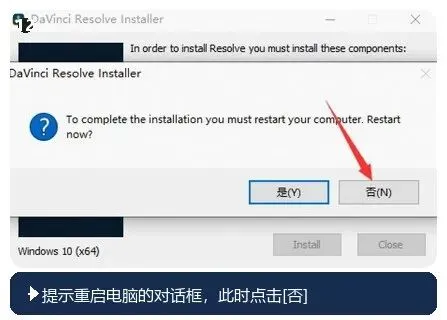
这篇教程按实际操作顺序把安装过程写全了:解压、装主程序、做安装后配置、切换到中文界面。一共十九步,中间有一个「提示重启电脑」的窗口需要选「否」,这个细节很多人会点错。
按着图一步步来,十几分钟就能装好。
为什么很多人还在用达芬奇 18
先说调色。达芬奇的节点式工作流是它最核心的竞争力。一级校色修正曝光和白平衡,二级校色单独处理肤色、天空或者某个区域,再挂上风格化的节点做整体氛围,每个节点互相独立,改起来不动其他部分。这套逻辑在处理复杂光线素材时优势非常明显。
剪辑方面,18 版本的多机位和时间线管理已经很好用。做访谈、活动、广告这类需要多机位切换的项目,效率不比专业剪辑软件差。
Fusion 页面能直接处理抠像、跟踪、简易三维合成。做字幕动效、logo 演绎这类需求,不用开 AE 就能完成,省去来回导出导入的麻烦。
Fairlight 页面则是完整的音频处理环境,对白降噪、自动对齐、多轨混音都能做。四个模块共用同一个工程,这是达芬奇最省时间的地方。
对个人创作者和中小团队来说,18 版本还有一个现实的好处:它对硬件的容忍度比后续版本更高。同一台配置中等的电脑,用 18 跑代理流程比用新版更从容。这也是很多工作室把 18 作为长期主力版本的原因——工具稳定,产出就稳定。
安装前的准备
硬件上建议独显机型,显存 4G 以上,内存 16G 起,处理 4K 素材建议 32G。系统用 Win10 或 Win11 的 64 位版本。
磁盘规划上,安装目录和素材目录分开比较好。达芬奇的缓存文件会随项目增长,缓存盘空间不足会导致渲染失败或者预览卡顿。
安装路径保持纯英文。中文路径容易引发素材识别和渲染环节的异常,装的时候顺手改好。
安装包下载后解压打开即可,没有压缩密码。解压出来之后,安装程序和安装后要用到的设置文件都在里面。安装之前建议把解压目录固定放在一个英文路径下,后面第 15 步还要回到这个目录里取文件,中途移动或重命名文件夹会导致找不到。
安装主程序
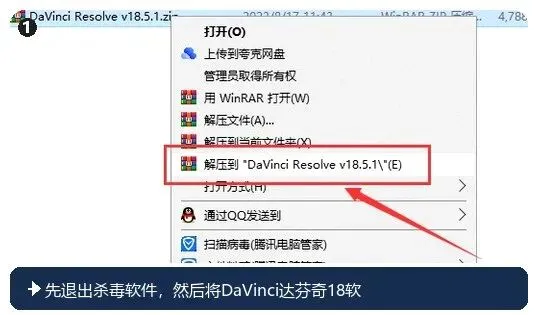
1. 把达芬奇 18 的安装包下载下来,解压后打开文件夹。
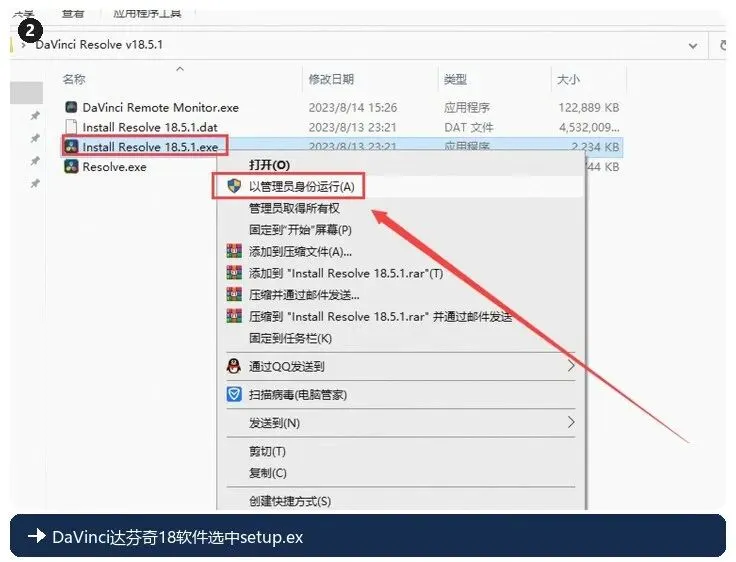
2. 在文件夹里选中 setup.exe,鼠标右键,以管理员身份运行。
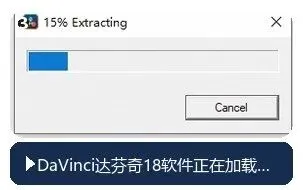
3. 软件正在加载,需要等待一会儿,界面出来之前不要重复双击。
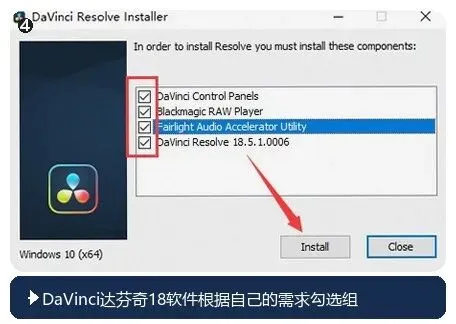
4. 进入安装选项界面,根据自己的需求勾选要安装的组件,然后点击 Install。
5. 程序继续加载中,稍等片刻。
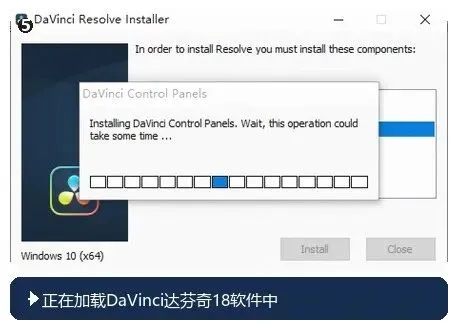
6. 安装向导出现后,点击 Next 进入下一步。
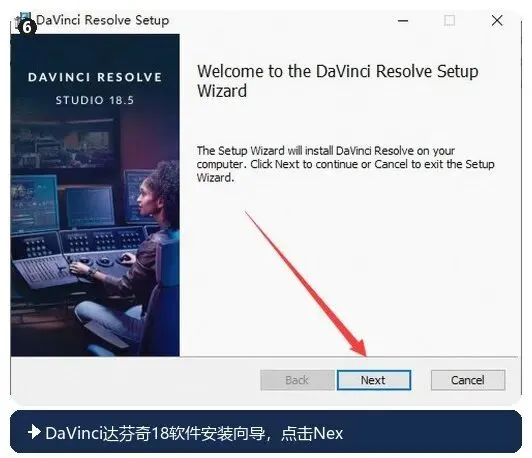
7. 阅读许可协议并勾选接受,然后点击 Next。
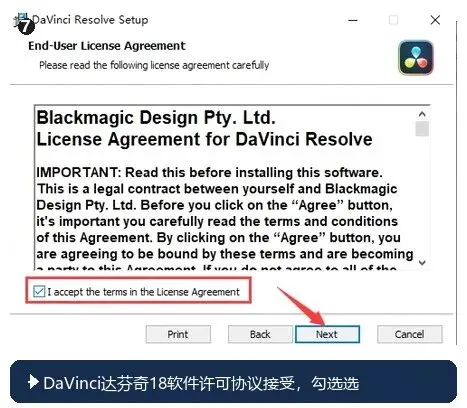
8. 这一步可以根据自己的需求修改安装位置,路径保持纯英文,确认后点击 Next。
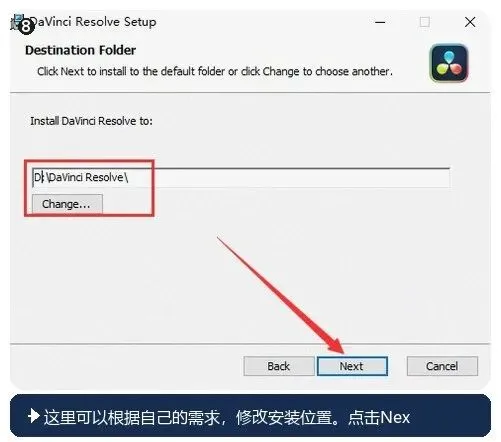
9. 准备就绪,点击 Install 开始安装。
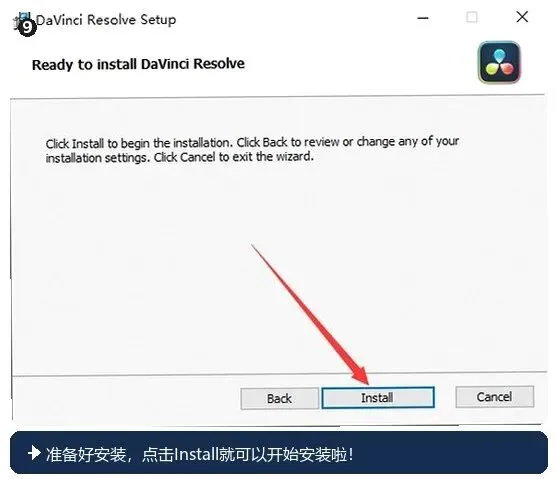
10. 软件正在安装中,过程中不要关闭窗口,等它自己走完。
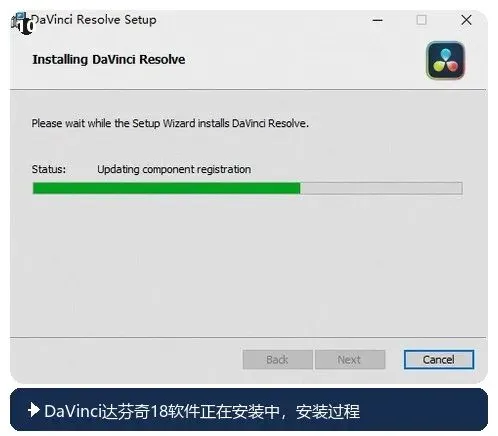
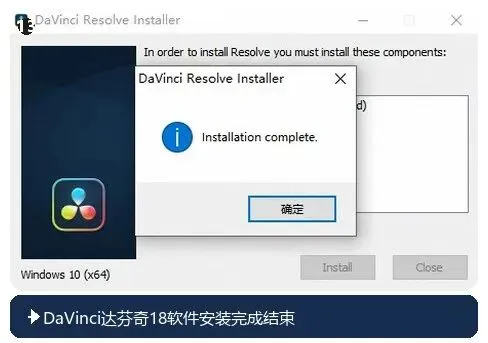
11. 提示安装成功,点击 Finish。
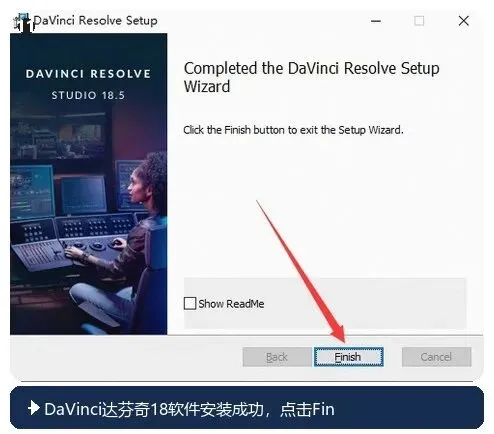
12. 会出现一个提示重启电脑的对话框,这里点击【否】。
13. 到此主程序安装结束。
安装后配置
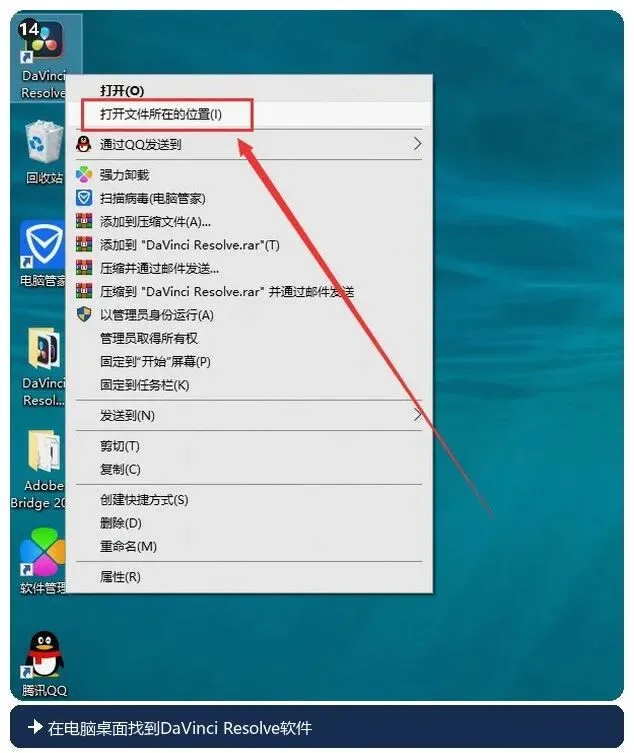
14. 回到电脑桌面,找到 DaVinci Resolve 图标,鼠标右键选择打开文件所在的位置,进入软件安装目录。
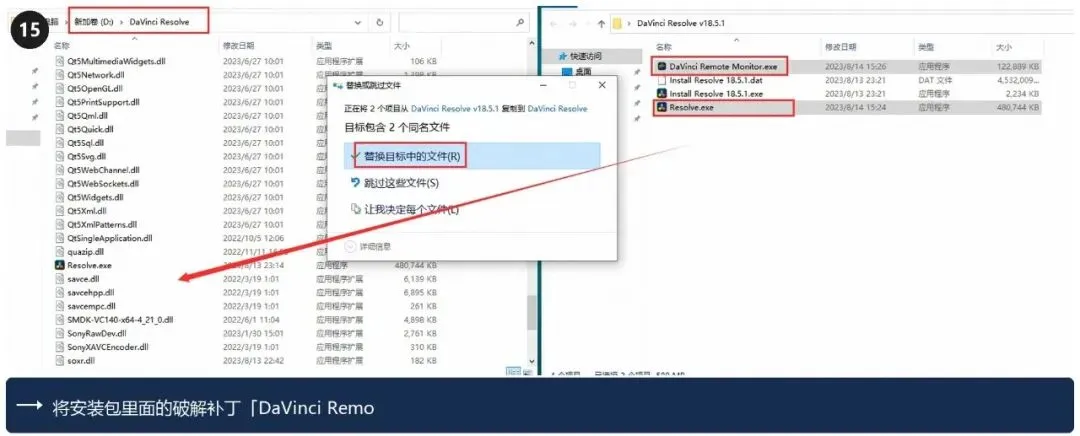
15. 打开安装包目录,把里面设置文件对应的两个程序文件复制出来,粘贴到刚才打开的软件安装目录下替换。覆盖前建议先备份原文件,避免误操作后无法恢复。
切换到中文界面
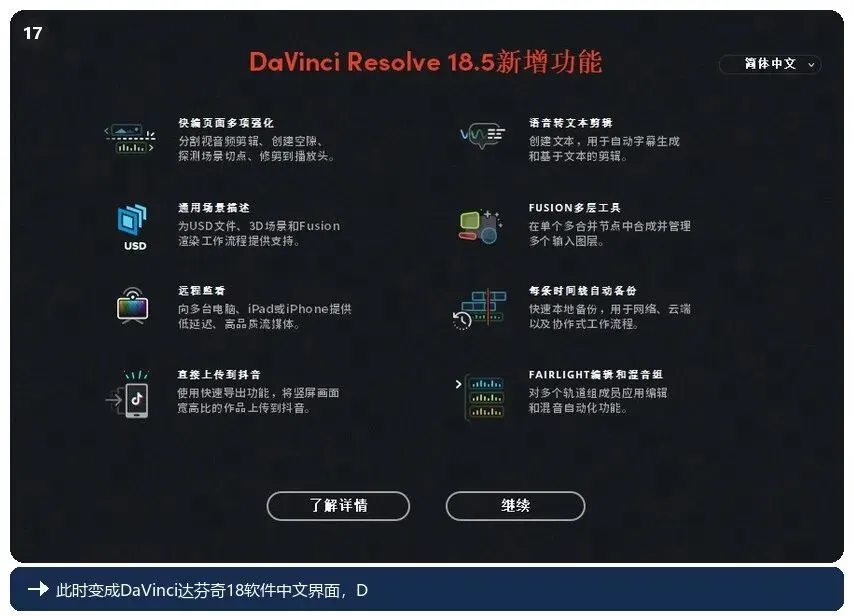
16. 打开软件,此时界面是英文的。在右上角找到语言选项,把它更换为【简体中文】。
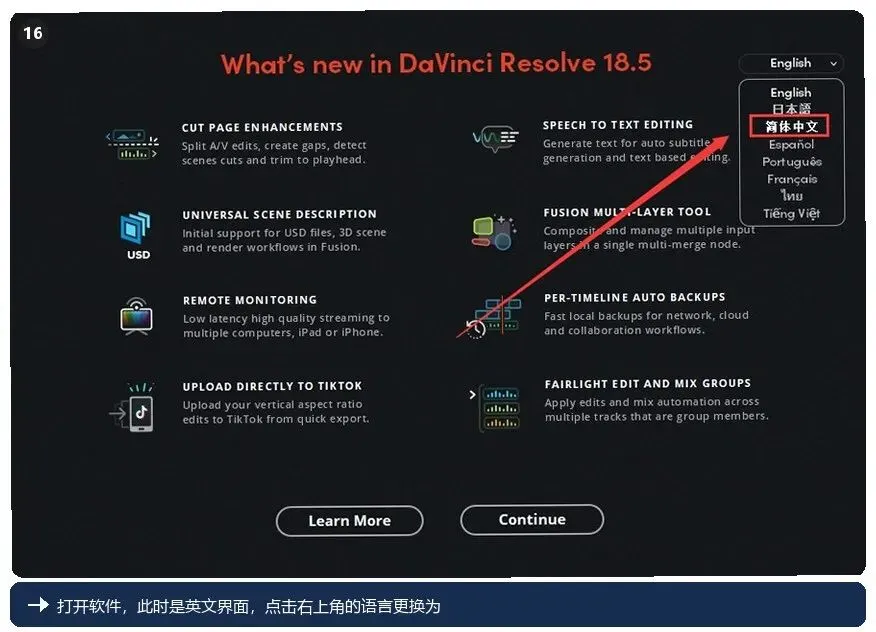
17. 界面变成中文之后,达芬奇 18 就可以正常使用了。
常见问题
提示重启电脑时点了「是」有影响吗?
没有影响,只是会多花一次重启时间。如果点了「是」,重启后继续按教程完成后续的配置步骤即可。
安装时组件不知道怎么勾选?
不确定的组件可以按默认勾选,后期需要的时候重新运行安装程序补装。剪掉不需要的组件能减少占用,但新手建议先按默认来。
软件打开后播放卡顿?
优先考虑生成优化媒体或者代理文件,这是提升剪辑流畅度最直接的办法。同时确认缓存盘剩余空间充足。
导入素材提示媒体离线?
素材被移动或者重命名导致的。在媒体池里重新链接一次即可,平时尽量不要改动素材目录结构。
软件运行很卡怎么处理?
更新显卡驱动,关闭多余的后台程序。如果依旧卡顿,检查项目分辨率设置是否超出硬件承受范围,可以先用代理流程工作。
结尾
达芬奇 18 的安装不算复杂,真正需要留心的是两处:重启提示选「否」,以及设置文件一定要复制到安装目录替换。
装好之后建议先用一段素材跑通剪辑到渲染的完整流程,确认没有卡点再进入正式项目。这篇如果对你有帮助,欢迎收藏或者分享给正在装软件的朋友。