ARTICLE · 1117992
用 Codex 整理 Excel,把零散数据变成工作成果

平时工作,是不是经常遇到这样的情况:数据都有,就是散在各处?
一部分在同事发来的 Excel 里,一部分在系统导出的报表里,还有几条补充信息留在邮件和群消息中。要用的时候,我们得先把它们找齐,再复制、核对、统一格式,整理成一张能用的表。
做销售分析,要把不同渠道的订单汇总起来,看看哪些产品卖得好;
做项目汇报,要从各组进度里找出完成情况和延期事项;
组织培训,要把报名、签到和反馈对应起来;
做金融数据分析,要把不同日期、不同产品的数据整理到同一口径下,才能继续比较。
即使手里已经有了数据表,写报告、做汇报时,也很少能直接拿来用。明细要汇总,指标要计算,变化要比较,还要挑合适的图表,把“这一堆数字说明了什么”讲清楚。
于是,报告还没开始写,我们先在几张表之间忙了一圈。为了补一列信息查公式,为了做一个统计找功能,图画出来了,还得想这条线到底该怎么解释。
这些工作我们都会遇到,也常常重复做。
今天我们来分享,怎样用 Codex 整理 Excel 数据,把合并、统计、图表和分析一起做起来,让日常工作省点力。
先给 Codex 一个可以工作的文件夹
如果我们过去习惯了在聊天框里问 AI,可能会觉得它只能告诉我们公式怎么写,然后还得自己回到 Excel 里操作。
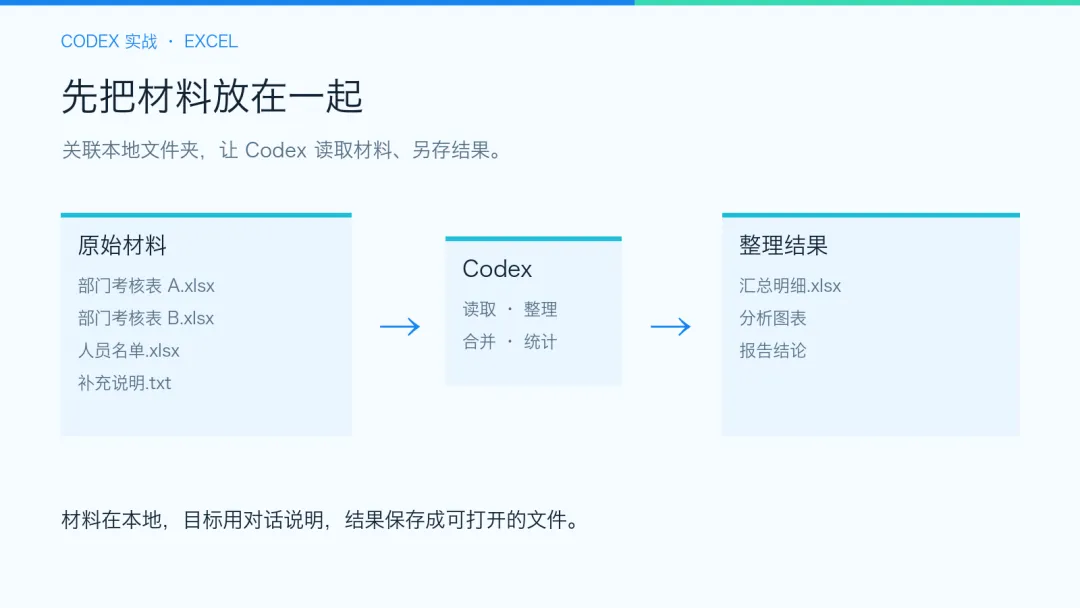
在连接了本地文件夹的 Codex 工作环境里,我们可以把任务交给它:读取几份文件,整理数据,生成新的 Excel,再根据我们的反馈修改结果。
比如我们不用把每张表里的内容复制到聊天框,也不用看着一段操作说明逐个点按钮。文件留在约定的目录里,Codex 读取材料,完成处理,再把结果保存成我们能打开的文件。
第一次用,可以先做一个很小的准备:
① 在电脑上新建一个文件夹,比如“本月数据整理”。
② 把这次要处理的 Excel 和补充材料放进去。可以再建“原始材料”和“整理结果”两个子文件夹,方便区分输入与输出。
③ 在 Codex 中添加或选择关联这个文件夹的本地项目,再从这个项目开始对话。关键是让当前对话能够访问这个目录;只在聊天框里写一个路径,还不等于文件已经可读。
④ 告诉 Codex 材料在哪里、分别有什么用、结果存到哪里。先让它读一遍,确认找到了正确的文件。
开工时,我们可以这样说:
我把这次要整理的材料放在项目里的“原始材料”文件夹。请先查看有哪些文件,说明每份文件的主要内容,以及哪些能读取。暂时不要修改或移动原文件,生成的结果放在“整理结果”文件夹。
这一步也适合用来整理零散文件。比如一个目录里混着月报、数据表和补充说明,可以先让 Codex 列出材料清单,建议如何分类、命名,以及哪些文件可能是重复版本。我们确认后,再按方案整理。
文件夹不用收拾得像档案馆。先把与这次任务有关的东西放在一起,就已经省去了不少来回找文件的时间。
材料放好了,再说清楚要整理成什么
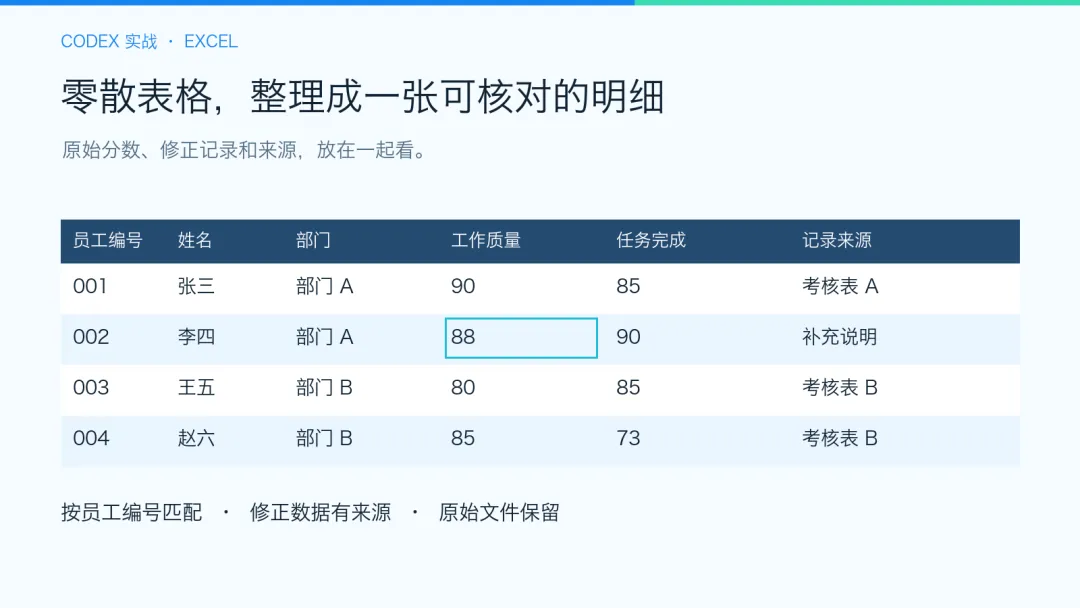
比如,负责月度绩效汇总时,我们收到各部门的考核表,人员信息在另一张名单里,还有几条分数修正留在补充说明中。最后要交的,是一份能核对分数、计算排名和分配结果的汇总表。
这时可以把材料的用途讲清楚:
部门 A 的考核表:提供员工的工作质量和任务完成分数。 部门 B 的考核表:提供相同考核项,但列名稍有不同。 人员名单:四个人的员工编号、姓名和所属部门。 补充说明:记录哪些人员的分数有修正,以及修正后的数值。
换成自己的工作,也可以用下面这段填空 Prompt 开工。把【】替换成实际情况;没有的写“无”,还没确定的写“待确认”。
我们要整理一份【 】Excel。请先读取材料并按照要求整理。用途:【给谁看,用来做什么】整理范围:【描述表列、行】材料位置:【文件夹或文件路径】各份材料的用途:【每份文件提供什么信息】材料之间的关系:【 】希望得到的结果:【需要保留哪些字段】参考模板:【文件位置,或“无”】输出位置:【结果文件夹及文件名】
合并之前,先讲清谁和谁对应
我们嘴里的“合并表格”,经常包含两种操作。
一种是把两批同类数据放在一起:把部门 A 和部门 B 的考核记录接到同一张表里。
另一种是给已有记录补信息:考核表有分数,人员名单有部门,按员工编号把部门补到对应的人身上。
把这层关系说清楚,Codex 才知道哪些行要接起来,哪些字段要补进去。
字段名字不同,也要核对含义。“工作质量”和“质量得分”如果确实是同一个百分制考核项,可以统一成一列;如果一个是百分制,一个是五分制,就要先说明换算方式。
方案看过后,我们可以用这段话确认整理规则:
请按刚才确认的结构整理并合并材料。需要放在一起的表头:【 】需要补充的信息:【哪份材料,补哪些字段】匹配依据:【以哪一列/表格为基准】单位转换:【 】去重:【 】冲突和修正处理:【以哪份材料为准】请保留对应来源,说明哪些记录被修正,以及还有哪些问题未解决。无法唯一匹配的记录先列出来,不要猜测;空白不自动当成零。生成整理后的明细,供我核对。
比如两份考核表都用百分制,“质量得分”和“工作质量”就可以在确认含义相同后统一;补充说明里的修正,则按考核月份和员工编号更新对应分数。我们把这些决定说清楚,Codex 就能按同一套口径处理整批记录。
我们要交代的是工作的含义,不必先学会怎样写查找公式。匹配、清理和合并的具体实现,可以由 Codex 完成。

汇总表做好了,再让数据回答问题
表格合并完、数据核对好,就有了一份统一的参考表。接下来,我们要告诉 Codex:想从这些数据里看出什么?
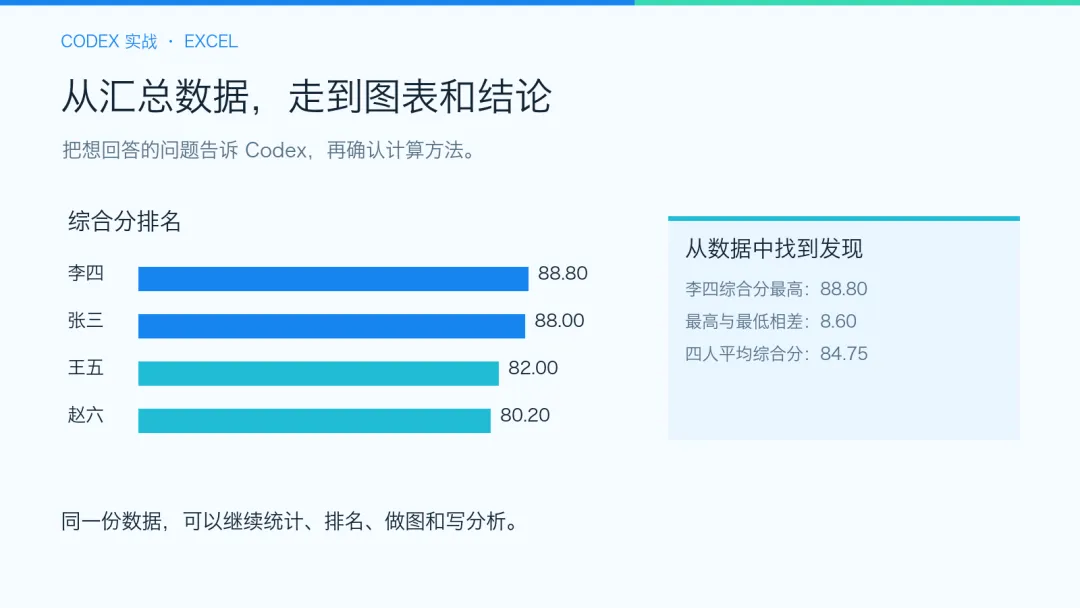
比如做绩效分析,可以说:“请按现有考核项和权重计算综合分,给出排名,并总结各部门的表现差异。”如果排名规则还没定,也可以先说清评价目标,让它建议计算方法和依据,我们确认后再算。
比如做销售汇报,可以说:“请按月份和渠道汇总销售额,比较各渠道的贡献和环比变化,找出本月变化最大的产品。”
比如看项目进度,可以说:“请统计各项目的完成情况,按延期天数列出需要优先跟进的任务,总结当前主要卡点。”
比如整理金融数据,可以说:“请比较这些产品近几个月的规模变化,按本月规模增幅排序,并总结主要变化。”
我们不用先决定该用哪个 Excel 函数。先把要回答的问题说清楚,再确认计算口径,Codex 就能继续完成统计、排名和分析。
这一轮可以直接套用:
汇总数据已确认,文件在【位置】。我想了解:【要回答的工作问题】分析范围:【时间/ 部门/产品或项目】计算和比较方式:【 】希望得到:【统计结果、排名、主要发现】请按以上要求分析。方法未确定时,先让我确认再计算;结论附上对应数据,保留可查看的计算过程。
表做完,还能继续问它什么?
分析结果出来后,还可以让 Codex 做成图表、整理成报告文字。排名适合用条形图看差异,连续月份的数据可以用折线图看变化;拿不准时,也可以让它根据我们要表达的内容建议。
不需要先去查“这次该用哪个函数”“图表按钮藏在哪儿”。数据核对好之后,统计、图表和结论这轮也可以直接填空:
整理后的数据已确认,文件在【位置】。请基于这份数据,完成统计、图表和分析。这次要回答的问题:【 】统计范围:【 】需要计算的指标:【 】比较方式:【 】图表要求:【 】报告用途与篇幅:【 】交付要求:【统计表、Excel 内图表、图片、分析文档;保存位置】
最后打开文件,亲自看几个关键位置
收到 Excel,还是要打开实际文件看一遍。
先查人数有没有齐,再挑一条普通记录、一条修正记录,回到来源里对照。手工算一个人的综合分,看看权重有没有用反;最后核对奖金合计与设定总额是否一致。
图表也顺手看一下:姓名和分数是否对应,排序是否正确,数字有没有被截断。漂亮的图不能把错误的数据画对。
把做顺的方法,留给下一次
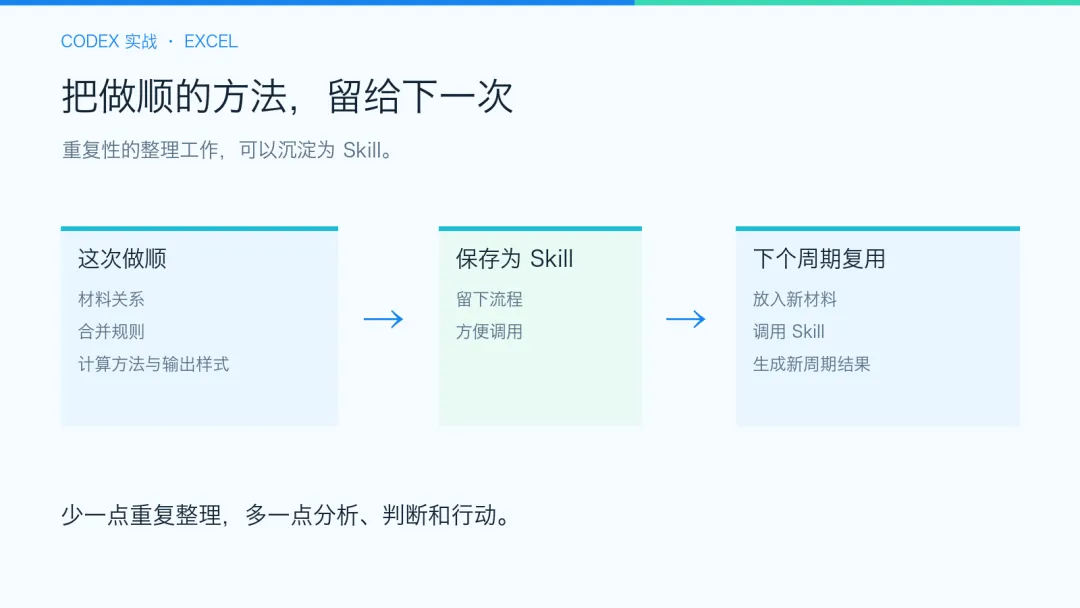
如果这是重复性的工作,每个周期都要把同样几张原始表合成一份新表,可以让 Codex 把已经做顺的流程整理成 Skill,保存合并规则、计算方法和输出样式。下次放入新周期的材料,直接调用这个 Skill,就能复用。
整理数据占去的时间少一点,我们就能多一点时间想:这些变化说明了什么,下一步该做什么。
用 Codex 做表格,让我们有机会把注意力从复制、匹配和反复操作,放回工作本身。我们对业务的理解,也能用在提出更好的问题、判断结果和推动行动上。
从一份散表开始,把一次繁琐的整理做顺,再把方法留下来。每次少一点重复劳动,积累下来,就是工作方式的改变。