ARTICLE · 1118040
【JDK 16】JDK 16软件安装包与教教程含JDK 激活方法 + 使用说明
JDK (全版本)安装包下载链接:
百度网盘
https://pan.baidu.com/s/11ntDXmwitIKeHwauLBU9aw?pwd=8888
夸克网盘
https://pan.quark.cn/s/3aceb52e7c11
123云盘
https://www.123912.com/s/j5j1jv-T3dTH
所有软件均为压缩文件,务必使用解压缩软件解压后再进行安装,不解压直接进行安装会导致安装失败。
如遇链接失效,点击公众号菜单栏【最新链接】,即可获取最新的下载链接
安装步骤
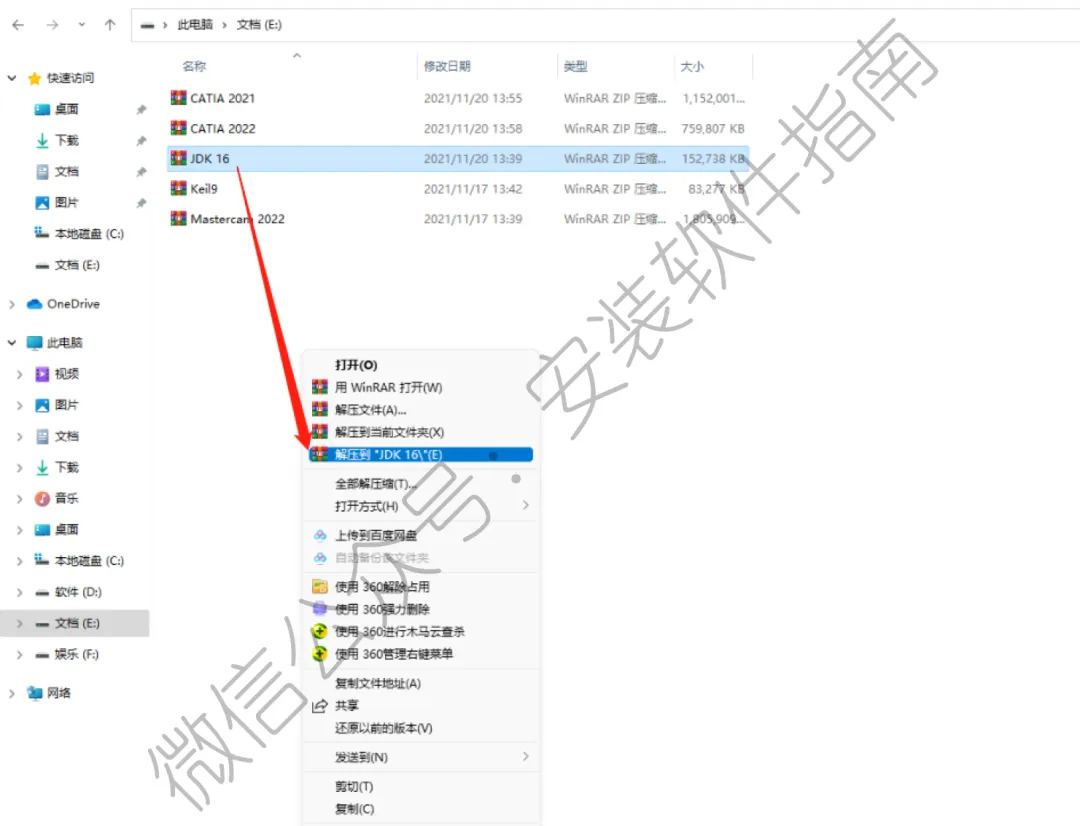
1、将安装包进行解压
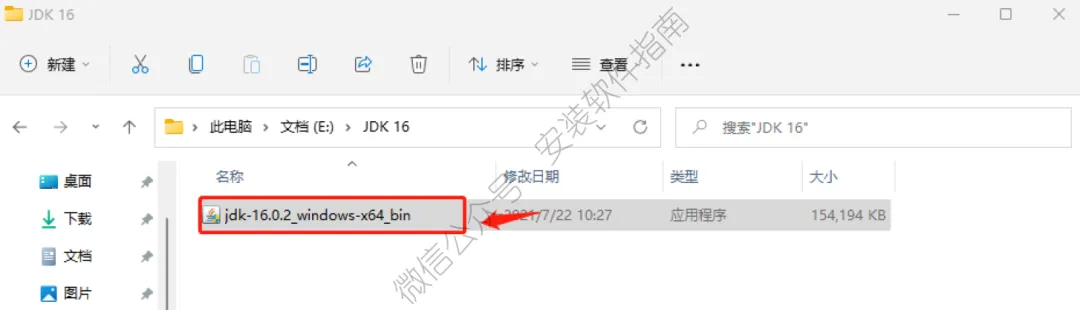
2.点如下图程序开始运行
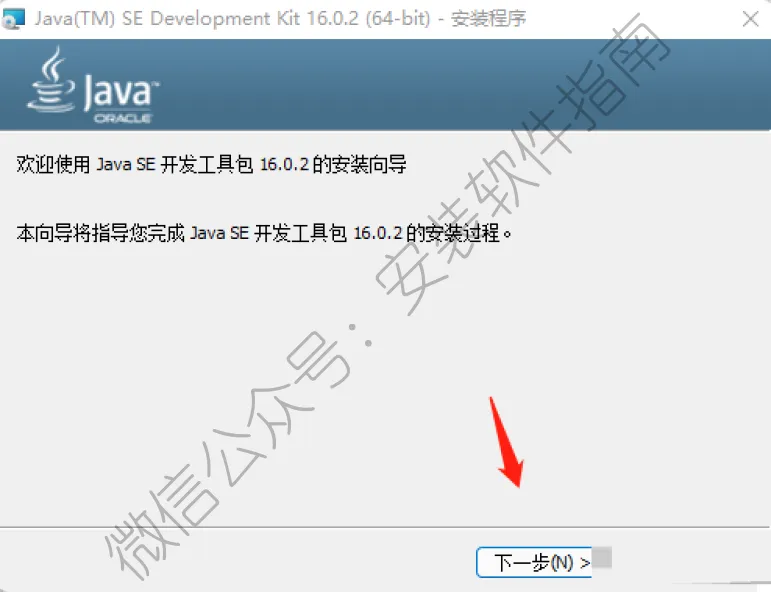
3、点下一步
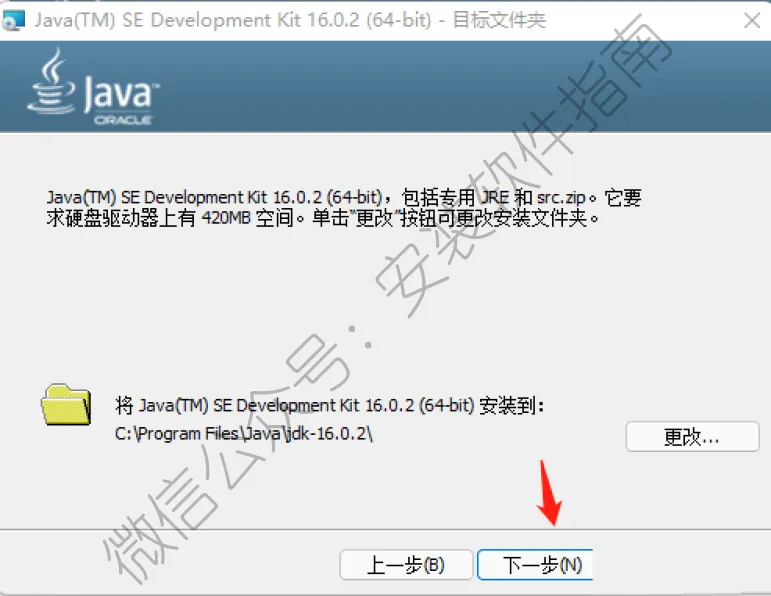
4、点下一步
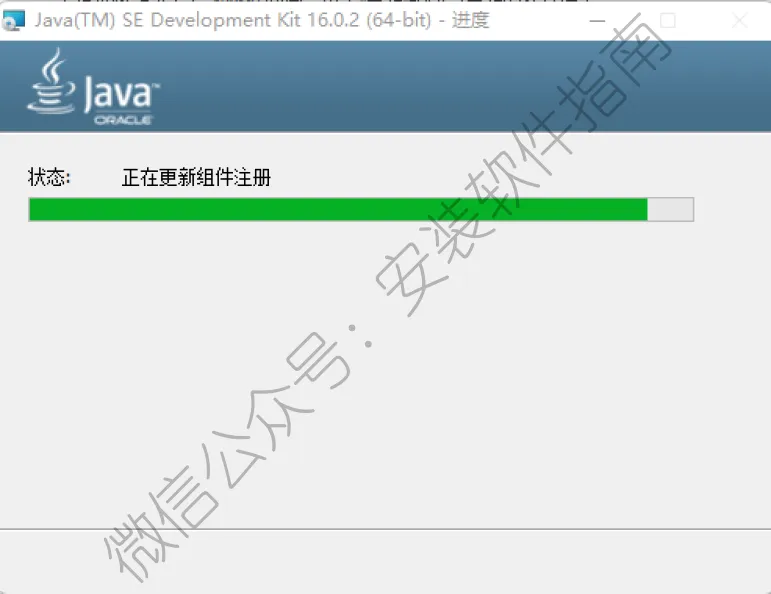
5、安装中,请等待
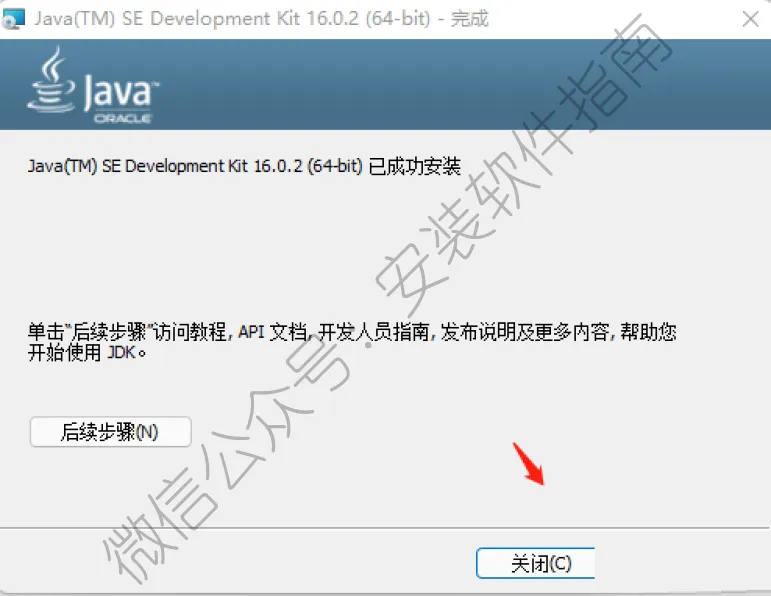
6、 点关闭
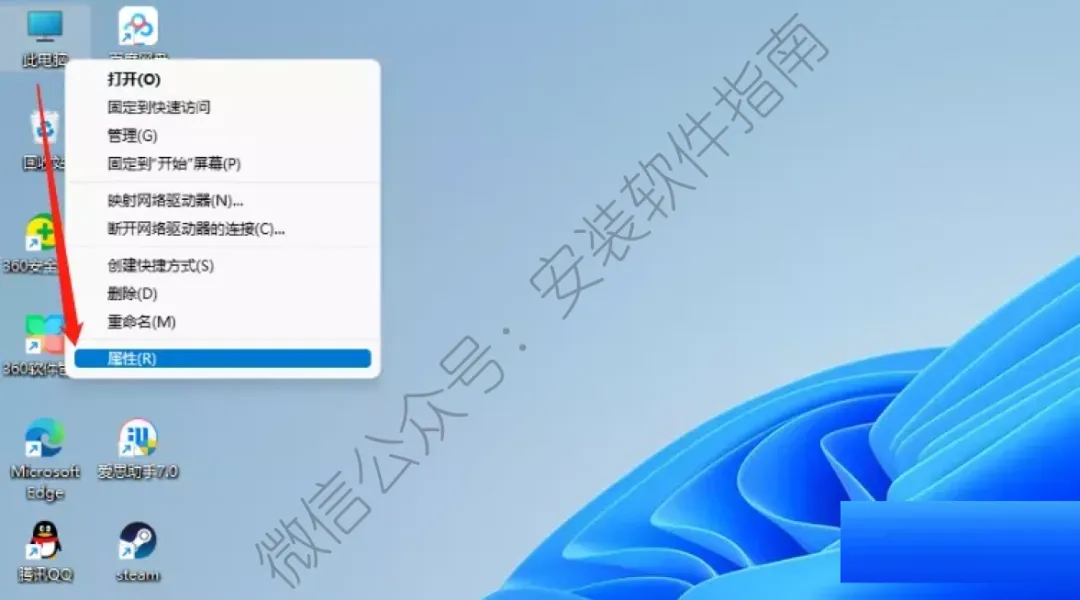
7、 找到此电脑,然后右击属性
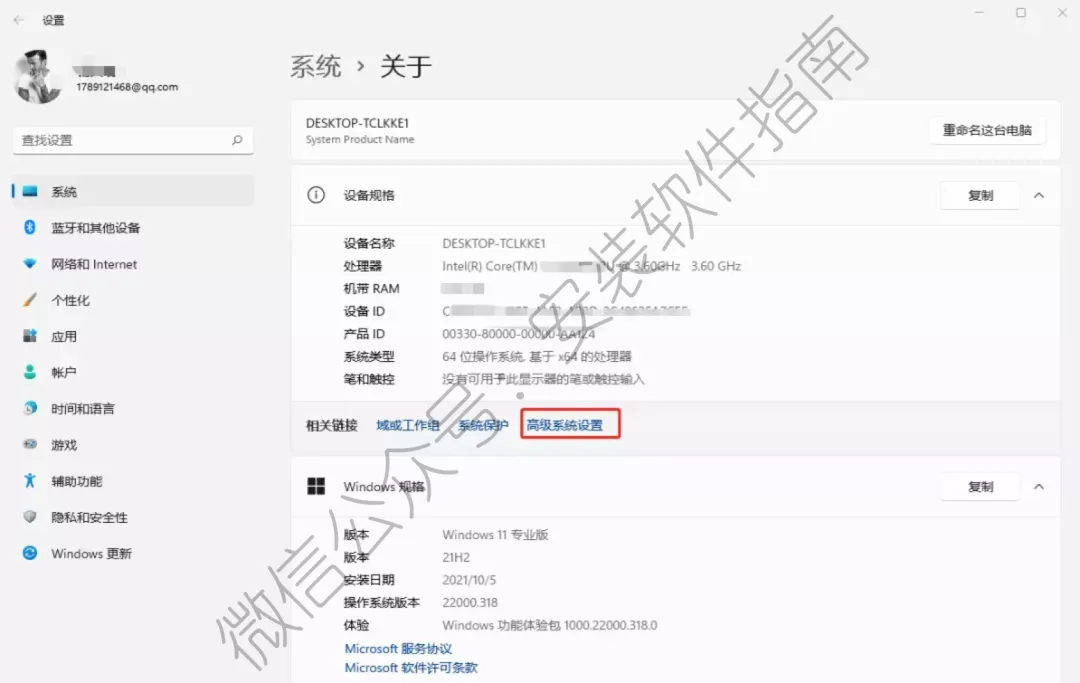
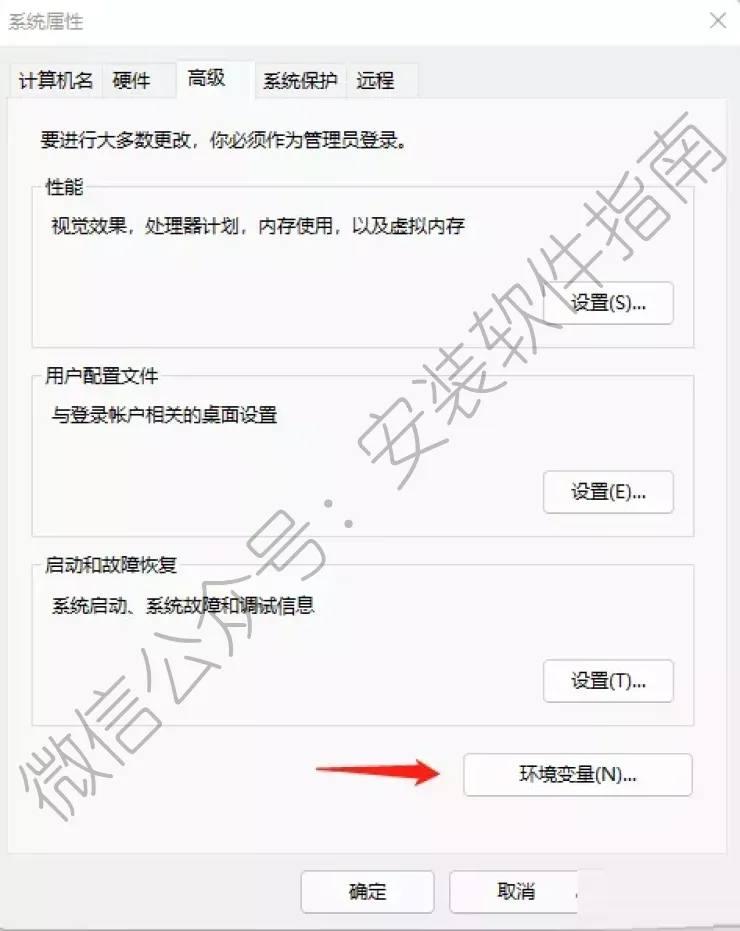
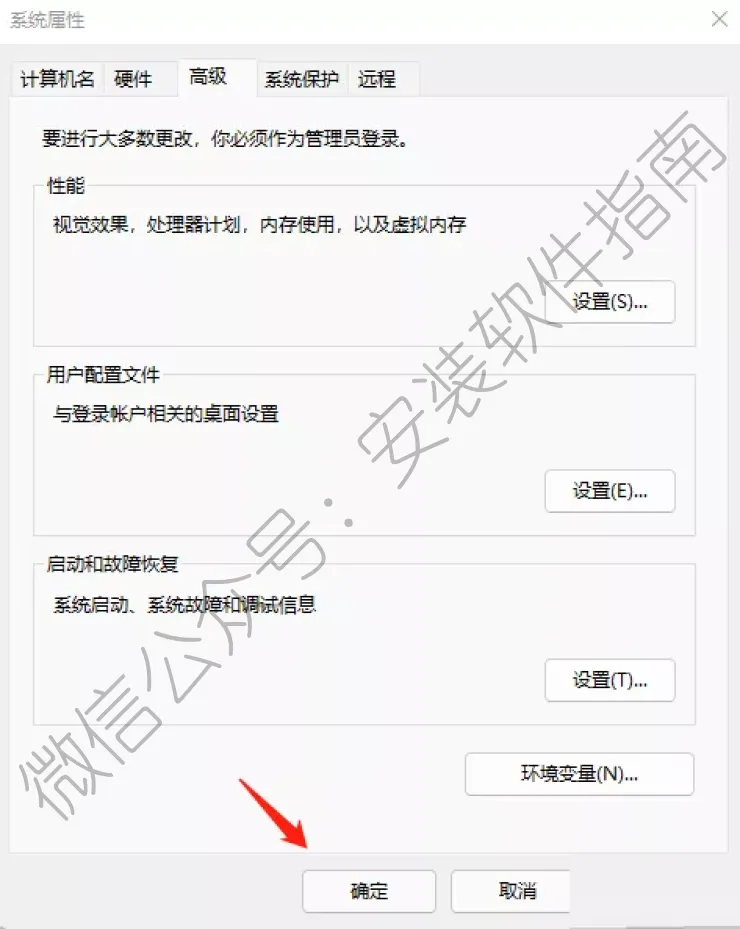
8、点高级系统设置
9.点环境变量
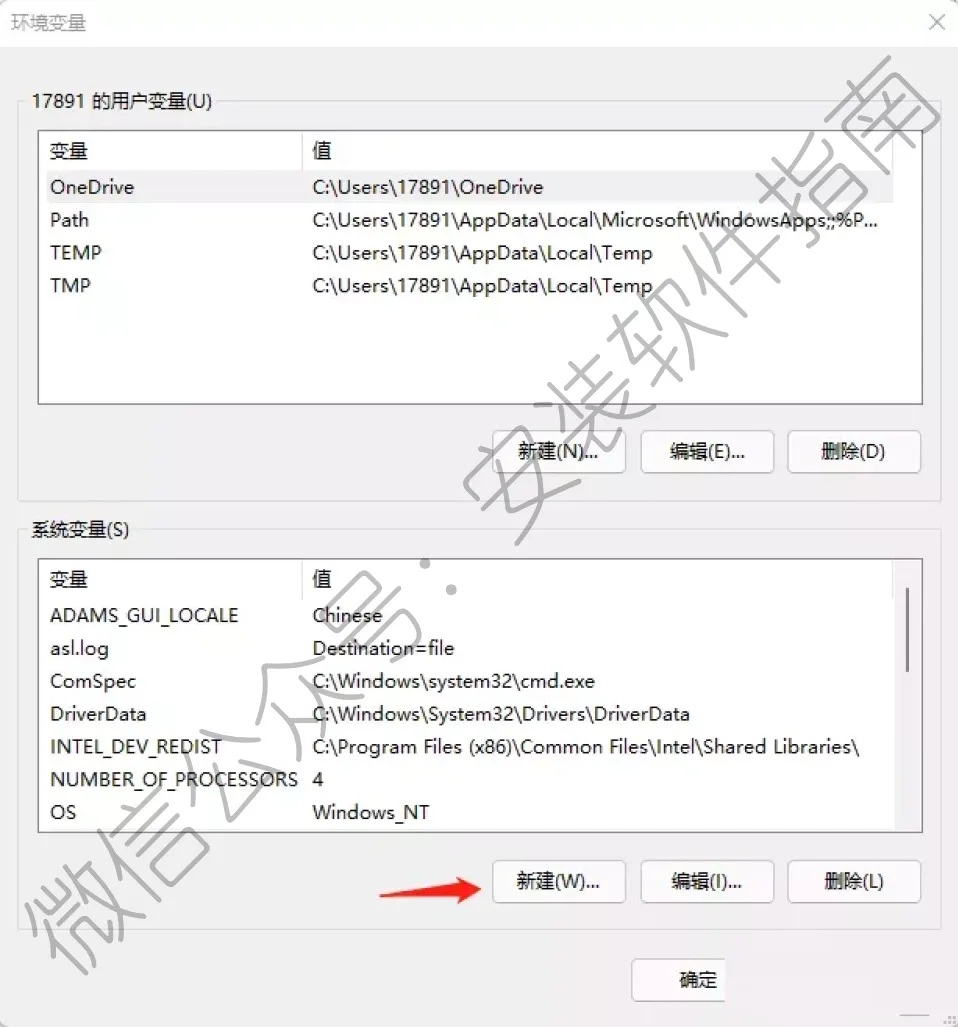
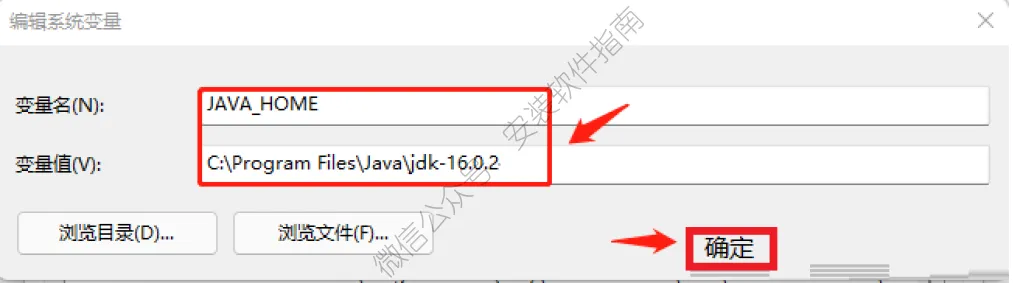
11.变量名输入JAVA_HOME,输入(第四步)jdk的安装路径,提示:JDK安装路径是C:\Program Files\Java\jdk-16.0.2然后点击确定
12.点新建
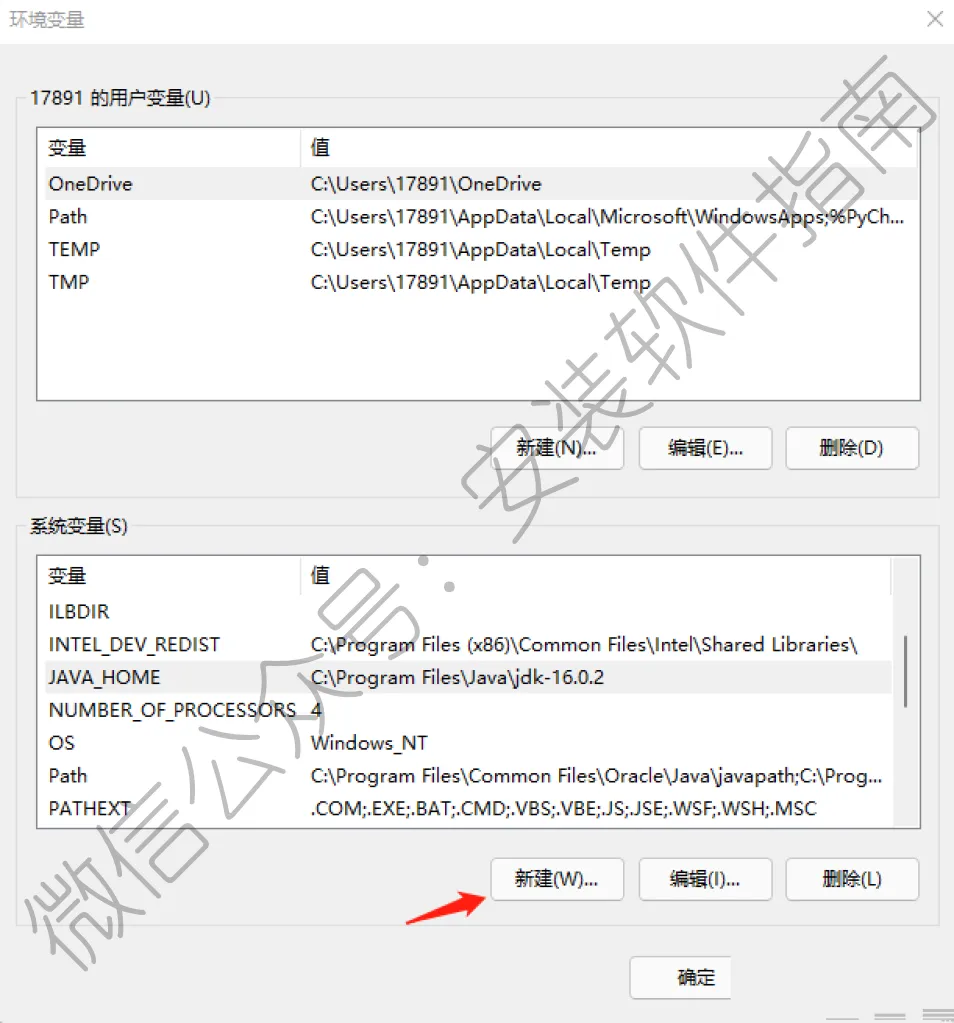
13.变量名输入PATH变量值输入%JAVA_HOME%\bin最后点击确定
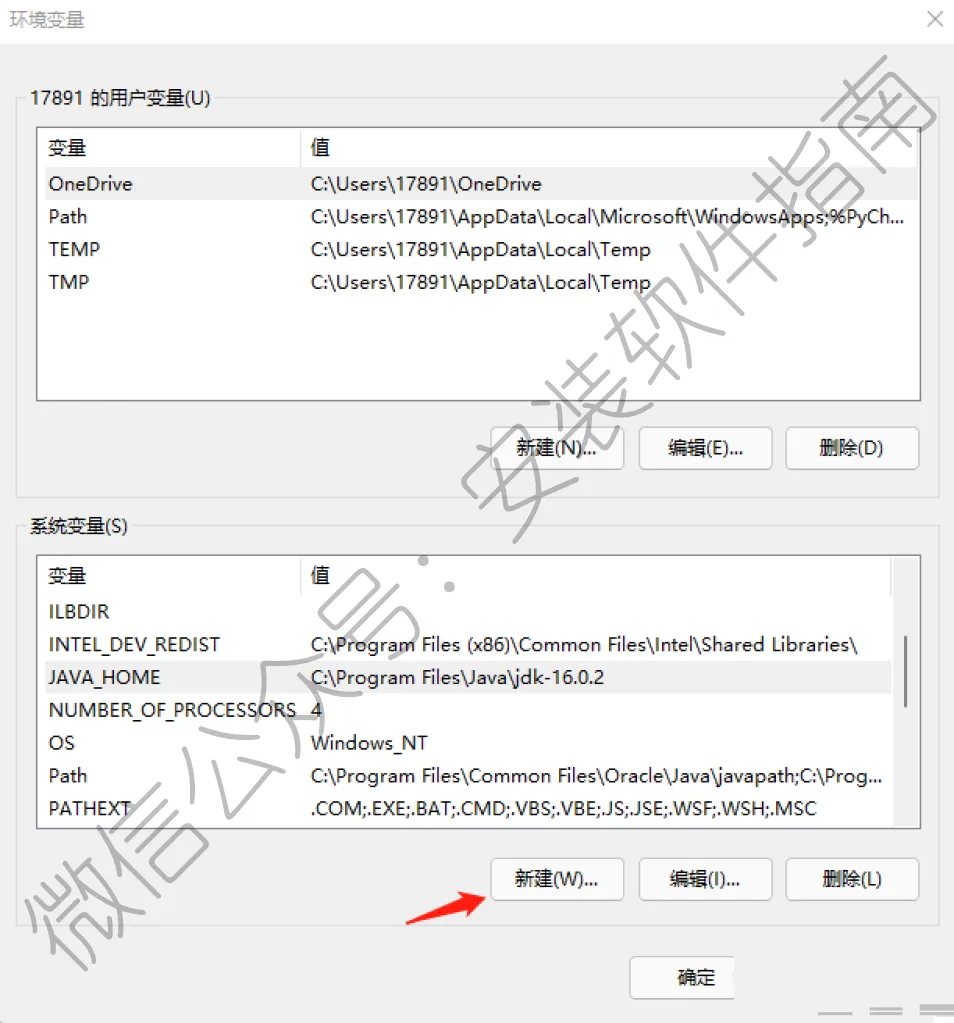
14.点新建
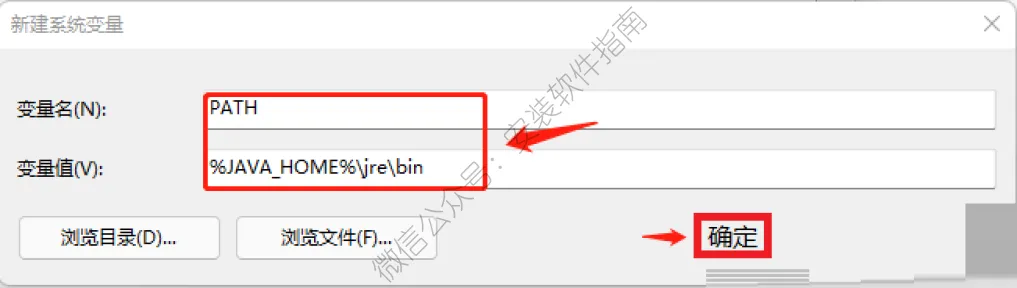
15.变量名输入PATH变量值输入%JAVA_HOME%\jre\bin最后点击确定
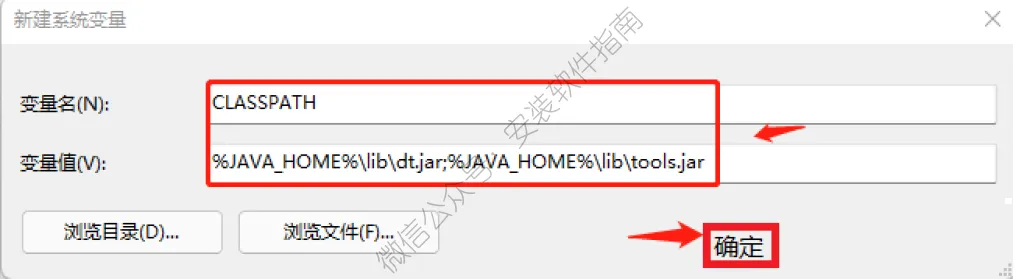
16.点确定
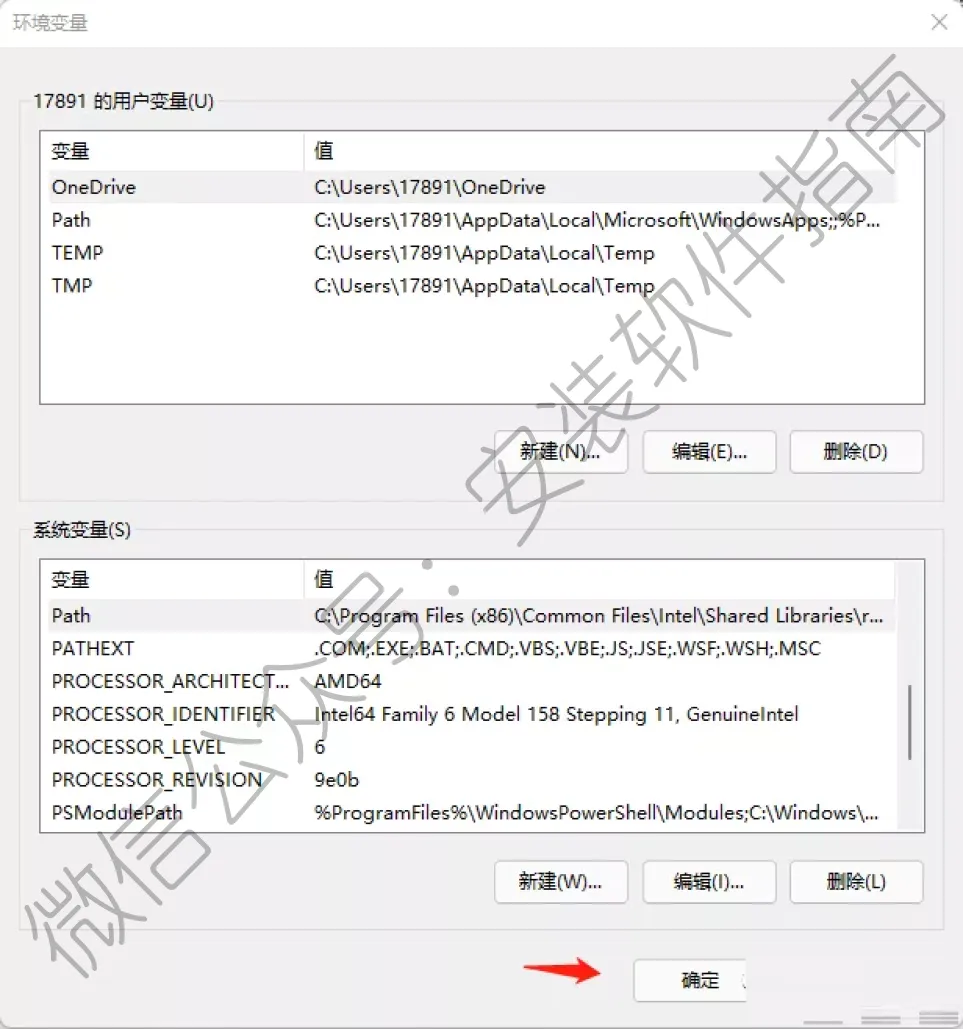
17.点确定
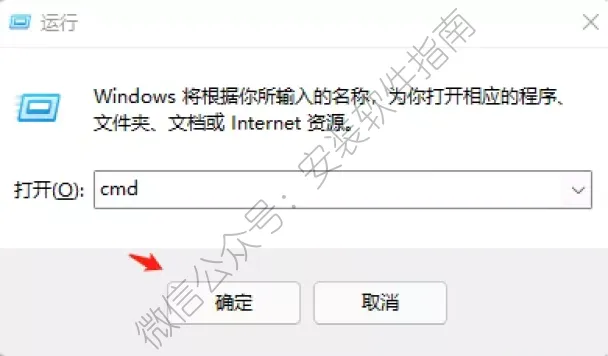
18.按下键盘上的快捷键win+r输入cmd然后点击确定
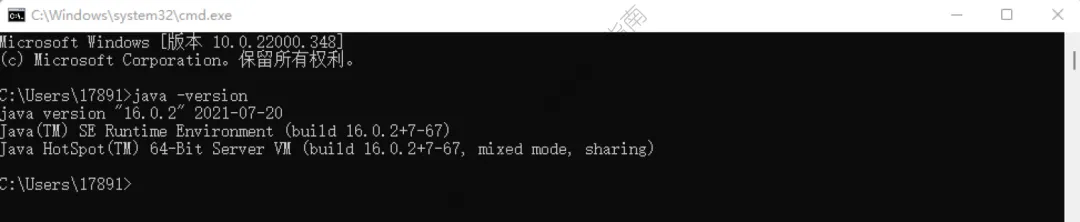
19.输入java -version并按下键盘上的回车键得到jdk的安装版本。提示:-version前面有个空格。
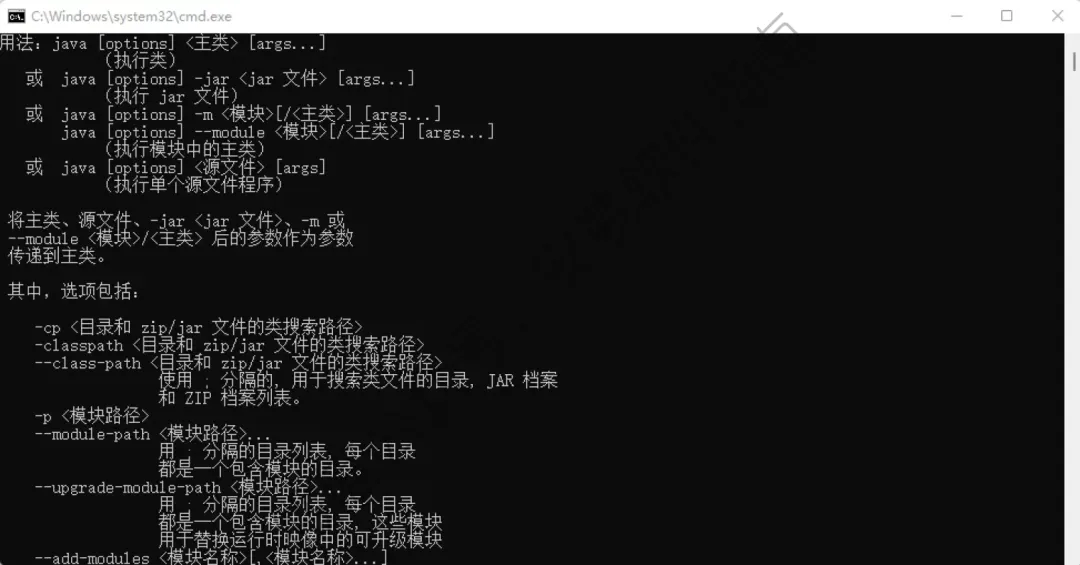
20.输入java然后按键盘上面的回车键, 得到下面的信息
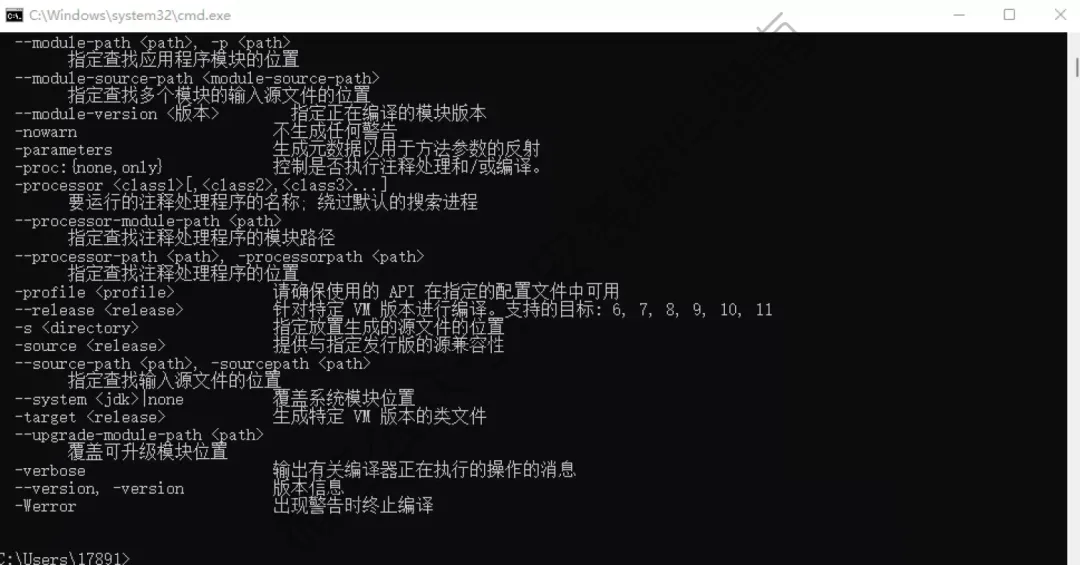
21.输入javac然后按键盘上面的回车键,得到下面的信息
很多刚学Java编程的小伙伴,最先接触的软件肯定就是JDK了。说实话,这东西看着像个复杂的专业程序,其实用大白话讲,它就是运行和编写Java代码的基础工具包。不管你用什么编程软件写Java代码,IDEA也好,Eclipse也罢,都必须提前装好JDK,不然代码根本跑不起来。它就相当于一个基础环境,给电脑搭建出能识别、编译、运行Java程序的条件。不管是学生党上课写作业、做编程课设,还是刚入行做后端项目,JDK都是第一步要装的东西,没有它一切都无从谈起。
我跟你们说,我刚接触JDK的时候,真的彻底搞不明白。那时候刚上大学学Java,老师只让我们下载安装,根本没讲为啥要装这个。我当时特别疑惑,明明装了编程软件,为啥还要额外装一个看不懂的工具。最懵的是安装完还不能直接用,还要自己手动配置环境变量。我照着网上的教程一步步改,路径复制粘贴完,测试的时候还是一直报错,折腾了整整两节课,最后还是没配置成功,当时直接被整自闭了。
后面慢慢跟着课程实操,频繁用得多了,才彻底摸透这个小东西。它真的看着不起眼,但作用超级关键。我大学期间所有的Java课作业、期末大课设,还有小组做的管理系统项目,全靠JDK支撑运行。印象特别深的是大三做校园信息管理系统课设,代码写了上千行,中途换了新版本JDK,没注意版本适配问题,直接导致整个项目运行报错,排查了好久才找到根源。也是那次之后,我才知道JDK版本选择有多重要。
现在我上班做后端开发,日常工作更是离不开它。平时写代码、调试项目、打包程序,全都依赖JDK的各类工具。用久了就会发现,它没有任何花里胡哨的功能,全程都是默默在后台运行,稳定适配项目,只要配置得当,基本不会出乱七八糟的问题,是真的实用又靠谱的底层工具。
这里重点跟新手小伙伴聊聊我当初踩过的所有坑,都是实打实的血泪经验,能帮大家少走超多弯路。首先最常见的坑就是乱装版本。很多新手觉得新版本功能更好,直接装最新版JDK,但学校课程、老旧项目基本适配8、11这类稳定版本,新版本兼容性很差,装完百分百报错,代码根本运行不了。我最开始就踩了这个坑,白白浪费好多调试时间。
还有一个高频大坑,就是环境变量配置出错。很多人复制路径的时候多带空格、少输字符,或者配置完不重启电脑和软件,最后一直提示找不到Java环境。还有些同学电脑装了好几个版本的JDK,版本冲突混乱,一会能运行一会报错,完全摸不着头脑。
再分享两个我自用的小经验,真的特别实用。新手完全不用追求最新版本,优先选JDK8就够了,兼容性拉满,适配几乎所有学习场景和普通项目。另外,配置完环境变量一定要在命令行测试一下,确认成功再开始写代码,别等代码写完才发现环境没配好,白白白费功夫。还有就是不用乱改JDK的安装目录文件,默认安装就行,改动内部文件很容易导致环境损坏。
最后随便唠两句,JDK真的没大家想的那么复杂。它不用你天天点开用,也不用钻研复杂功能,对普通人、学生、初级开发者来说,只要学会安装、选对版本、配好环境变量就足够了。基础操作吃透,就能应付所有日常学习和工作需求,真的没必要过度折腾。