ARTICLE · 1122878
PyMOL下载安装教程(附安装包)2025最新版(PyMOL 3.0.3)
PyMOL下载安装教程(附安装包)2025最新版(PyMOL 3.0.3)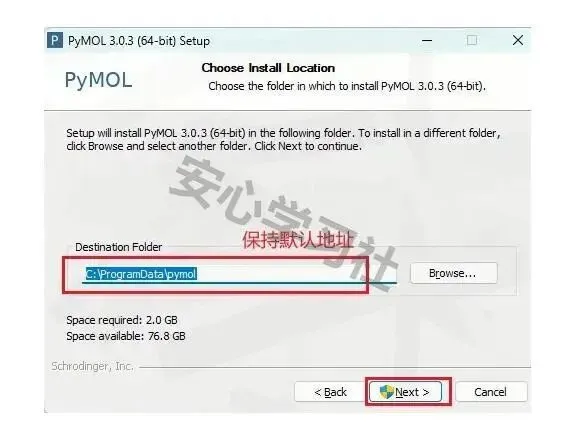
PyMOL下载安装教程(附安装包)2025最新版(PyMOL 3.0.3) 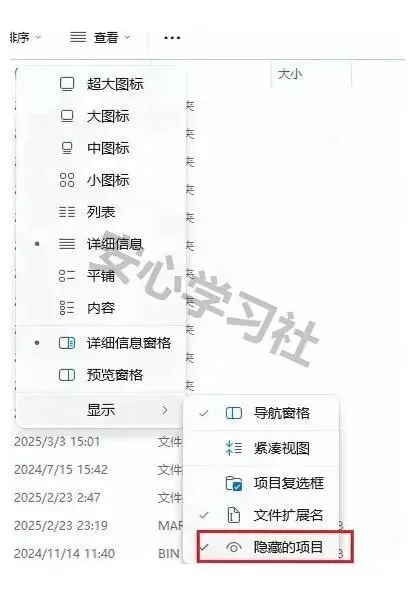
PyMOL下载安装教程(附安装包)2025最新版(PyMOL 3.0.3) 
PyMOL下载安装教程(附安装包)2025最新版(PyMOL 3.0.3)
PyMOL或许是你最佳的选择。对于刚接触分子建模的新手或是需要制作高质量结构图的科研人员,掌握PyMOL的安装和基础使用至关重要。本文将为Windows用户提供一份详细的pymol安装教程,帮助你顺利完成软件部署,为后续的分子结构分析打下基础。
PyMOL下载
首先,我们需要获取PyMOL的安装包。由于软件较大,建议使用以下链接下载:
https://pan.quark.cn/s/ec460e2c8285
下载前最好临时关闭电脑上的杀毒软件,有时候它们会误报安装包中的某些文件。
PyMOL安装步骤(Windows系统)
1. 下载完成后,找到安装包并解压到一个临时文件夹 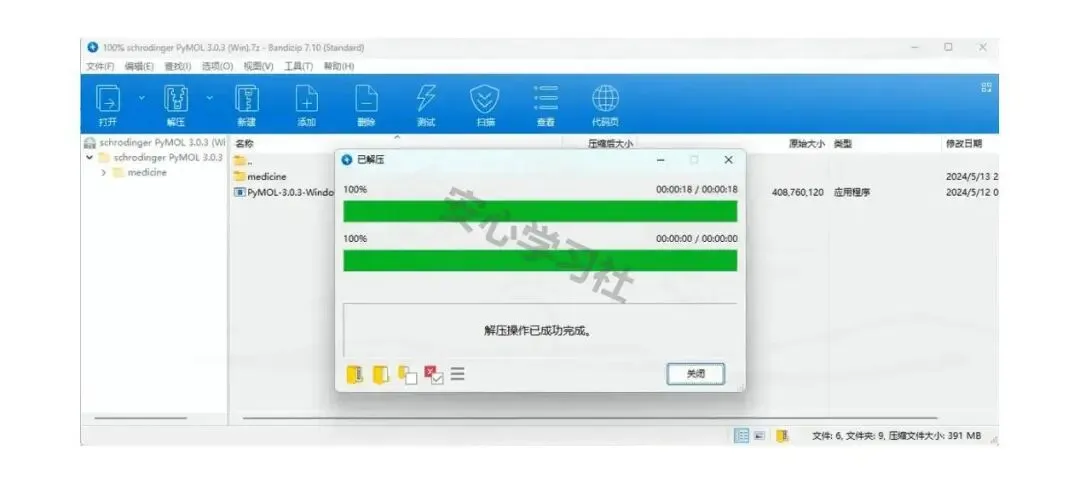
PyMOL下载安装教程(附安装包)2025最新版(PyMOL 3.0.3) 2. 在解压出的文件上右键,选择"以管理员身份运行"(这一步很关键,避免权限问题) 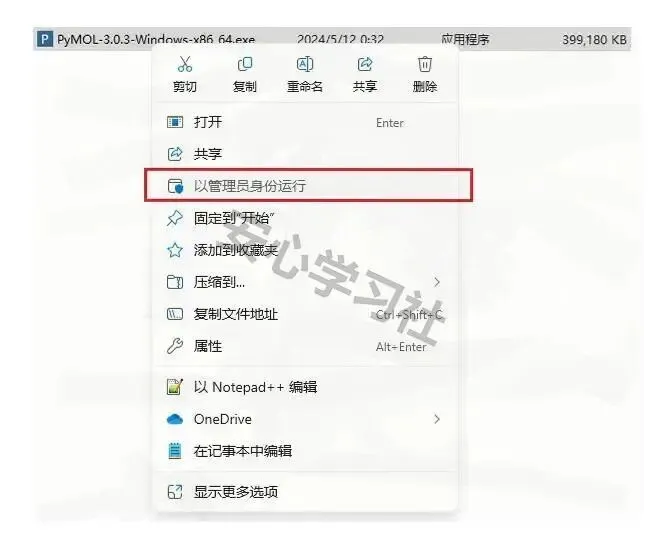
PyMOL下载安装教程(附安装包)2025最新版(PyMOL 3.0.3) 3. 在安装向导界面点击【Next】继续 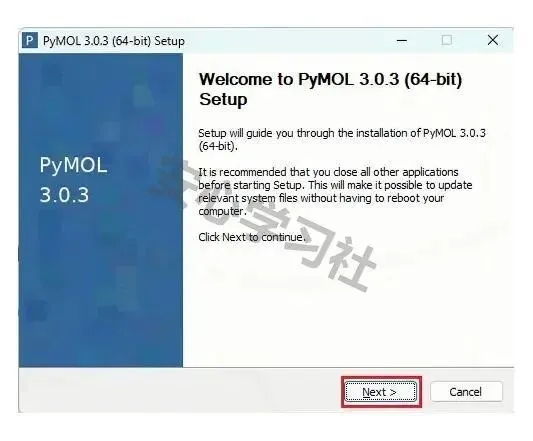
PyMOL下载安装教程(附安装包)2025最新版(PyMOL 3.0.3) 4. 阅读许可协议后,点击【I Agree】表示同意 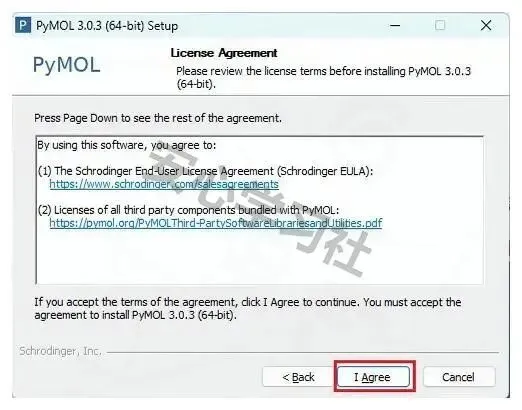
PyMOL下载安装教程(附安装包)2025最新版(PyMOL 3.0.3) 5. 继续点击【Next】按钮 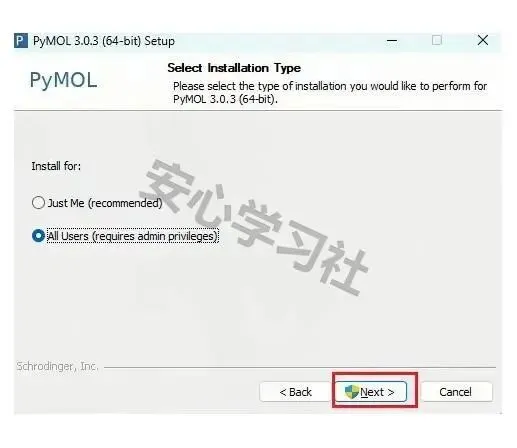
PyMOL下载安装教程(附安装包)2025最新版(PyMOL 3.0.3) 6. 安装位置可以保持默认,直接点击【Next】 提示:如果C盘空间不足,可以选择其他盘符,但尽量避开中文路径
7. 确认无误后,点击【Install】开始安装 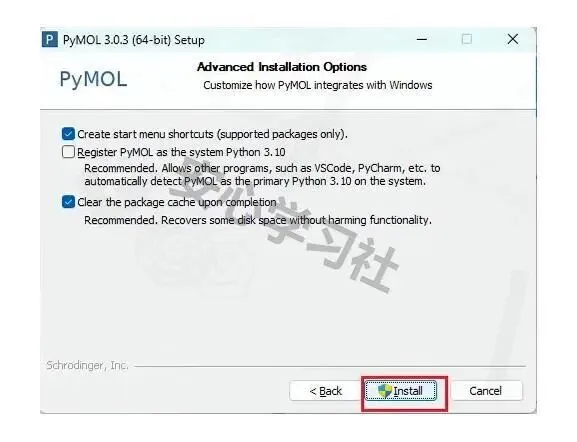
PyMOL下载安装教程(附安装包)2025最新版(PyMOL 3.0.3) 8. 等待安装过程完成,这可能需要几分钟时间,取决于你的电脑性能 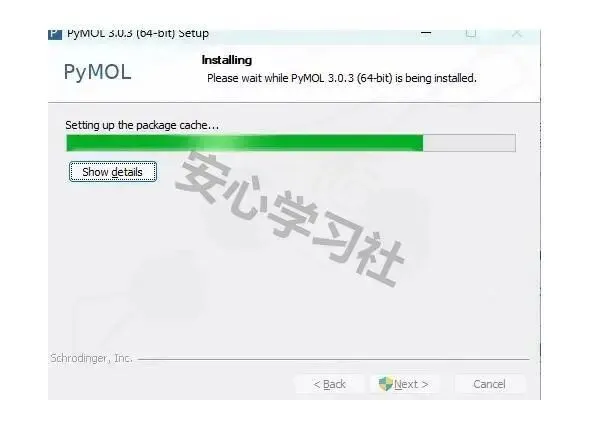
PyMOL下载安装教程(附安装包)2025最新版(PyMOL 3.0.3) 9. 安装完成后,点击【Next】继续 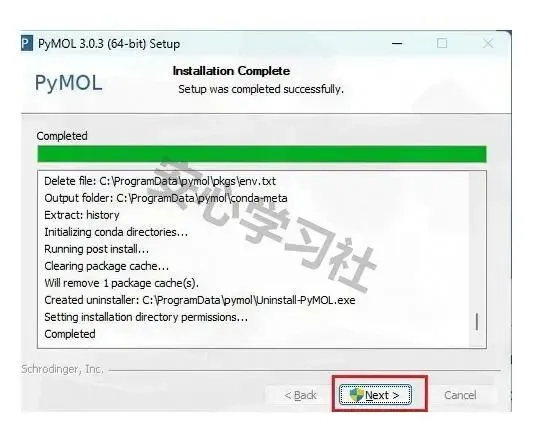
PyMOL下载安装教程(附安装包)2025最新版(PyMOL 3.0.3) 10. 现在需要配置许可文件。打开C盘,找到ProgramData文件夹 注意:ProgramData是隐藏文件夹,如果看不到,需要在文件资源管理器中显示隐藏项目
11. 在ProgramData中找到PyMOL文件夹,将下载包中的两个文件复制并覆盖到这个文件夹中 
PyMOL下载安装教程(附安装包)2025最新版(PyMOL 3.0.3) 12. 启动PyMOL软件,准备导入许可证 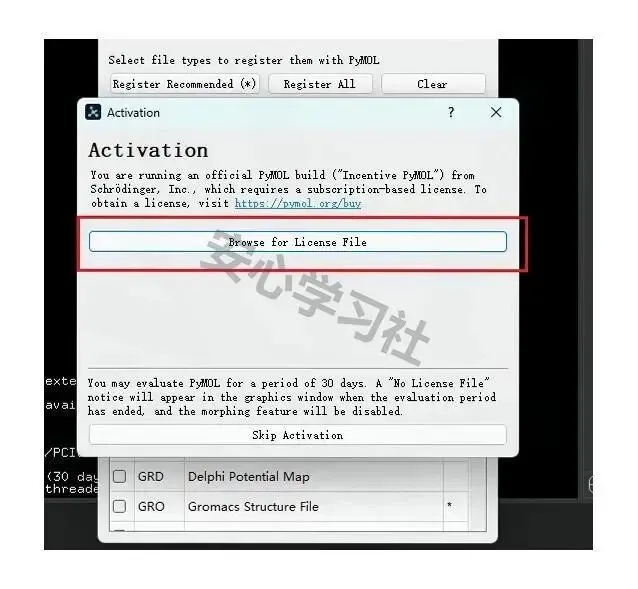
PyMOL下载安装教程(附安装包)2025最新版(PyMOL 3.0.3) 13. 找到桌面上的PyMOL图标,双击打开 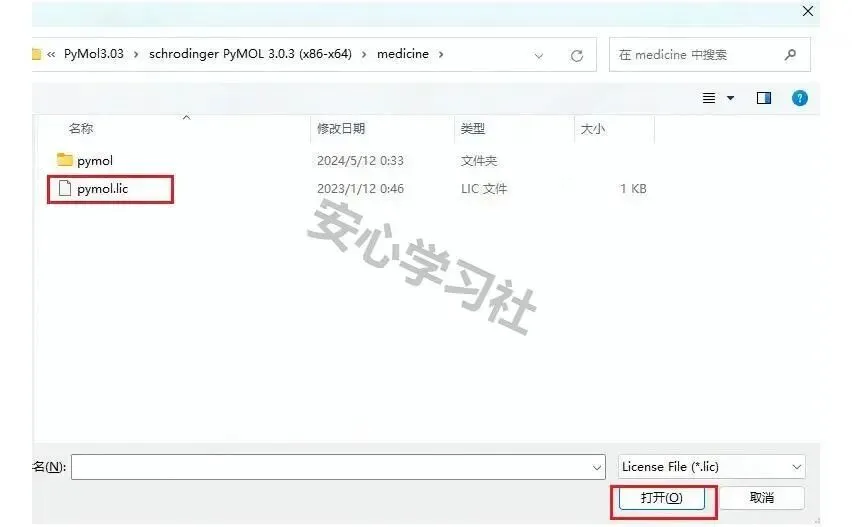
PyMOL下载安装教程(附安装包)2025最新版(PyMOL 3.0.3) 14. 在软件界面中导入.lic许可证文件,导入成功后会显示确认信息 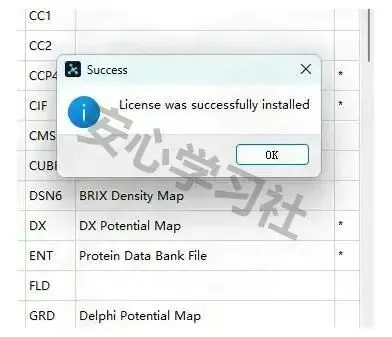
PyMOL下载安装教程(附安装包)2025最新版(PyMOL 3.0.3) 15. 至此,PyMOL软件已完成试用设置,可以开始使用了 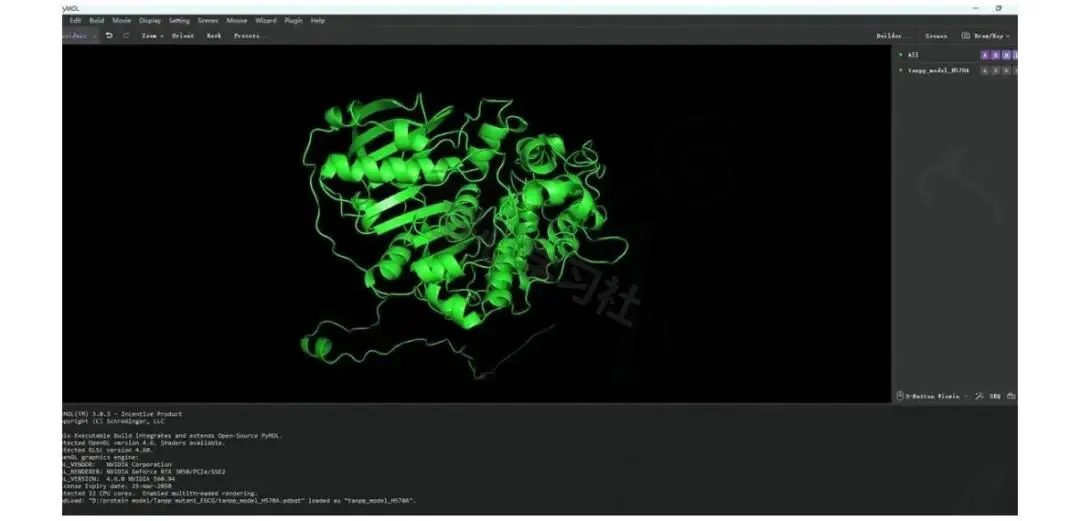
PyMOL下载安装教程(附安装包)2025最新版(PyMOL 3.0.3)
PyMOL基础使用技巧
想要充分利用PyMOL进行分子结构分析,掌握一些基本操作是非常有帮助的:
1. 导入分子文件:使用File > Open或简单拖放PDB文件到PyMOL窗口 2. 查看控制:用鼠标左键旋转分子,右键缩放,中键平移 3. 显示模式:通过右侧面板可以切换线框、球棍、表面等不同显示模式 4. 选择部分:通过命令行或点选特定残基进行局部操作
常见问题排查
在使用PyMOL过程中,可能会遇到以下常见问题:
1. 软件无法启动:检查是否以管理员身份运行安装程序 2. 许可证导入失败:确认许可文件已正确复制到ProgramData/PyMOL目录 3. 图像显示异常:可能与显卡驱动有关,尝试更新显卡驱动 4. 操作卡顿:对于大型分子结构,考虑降低显示质量或升级电脑配置
按照上面的步骤,你应该已经成功安装了PyMOL 3.0.3版本。这款工具在分子结构可视化方面确实功能强大,希望本教程能帮助你顺利入门!