ARTICLE · 1129784
Quartus II 11安装教程


软件介绍
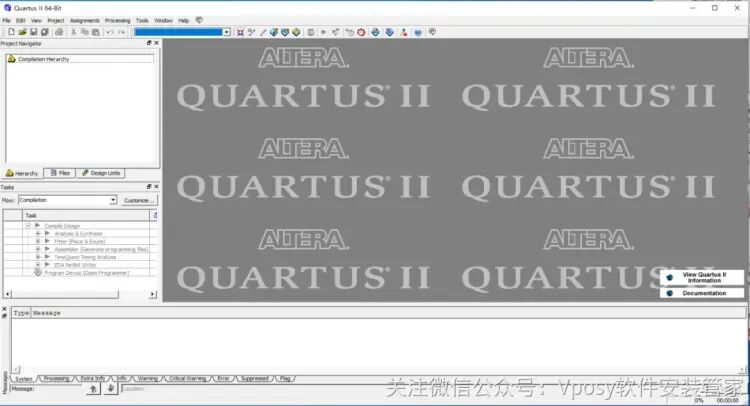
Quartus II是Altera公司的综合性PLD/FPGA开发软件,支持原理图、VHDL、VerilogHDL以及AHDL(Altera Hardware Description Language)等多种设计输入形式,内嵌自有的综合器以及仿真器,可以完成从设计输入到硬件配置的完整PLD设计流程。除了可以使用Tcl脚本完成设计流程外,提供了完善的用户图形界面设计方式。具有运行速度快,界面统一,功能集中,易学易用等特点。

软件下载
| 软件:Quartus II 11 | |
| 语言:英文 | 大小:5.2G |
| 安装环境:Win7及以上操作系统 | |
| 不限速下载:☇ | |
▷点击加入VIP,享全站资源不限速下载! | |
| 普通下载:☇ | |
| 下载通道①迅雷云盘丨下载链接: https://pan.xunlei.com/s/VO9tbvobUCxgtEKQFS82_rOMA1?pwd=cris# 下载通道②百度网盘丨下载链接: https://pan.baidu.com/s/1r11A4ICnL4-2J5ddV2oUmw?pwd=2024 提取码:2024 下载通道③夸克网盘丨下载链接: https://pan.quark.cn/s/8f639ce64b06 | |
| 下载方法:▷点击查看如何「下载软件」? 安装帮助:▷点击进入管家「帮助中心」! 更多软件:▷点击进入管家「软件目录」! |

安装步骤
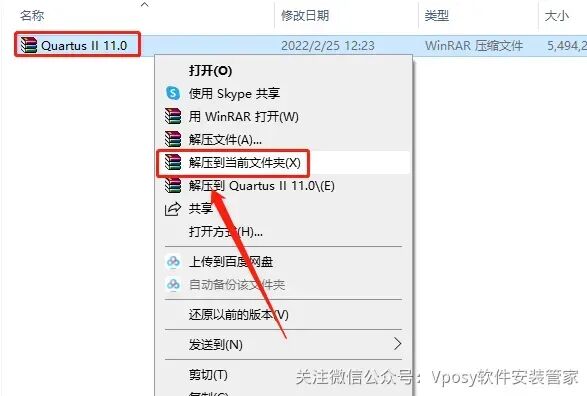
1.把资源从网盘下载到电脑上面,右键压缩包选择解压到当前文件夹。(不会从下载或解压的同学参考Vposy软件安装管家公众号文章:“帮助中心”)。
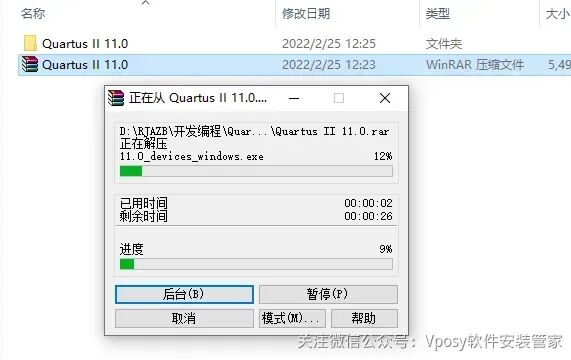
2.等待压缩包解压完成。
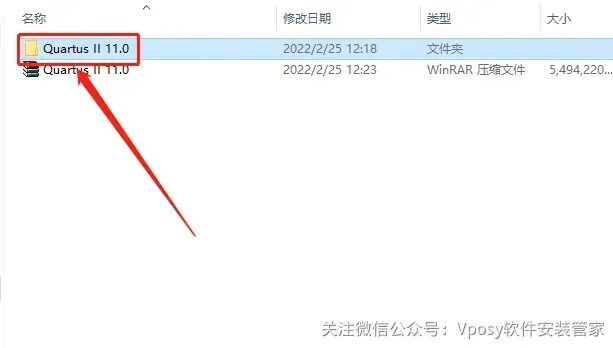
3.打开解压的【Quartus II 11.0】文件夹。
4.打开【Quartus】文件夹。
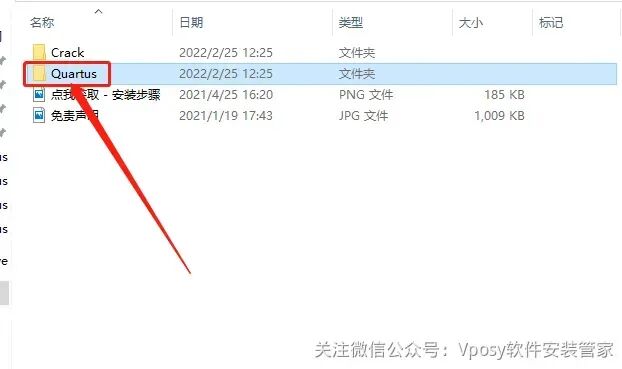
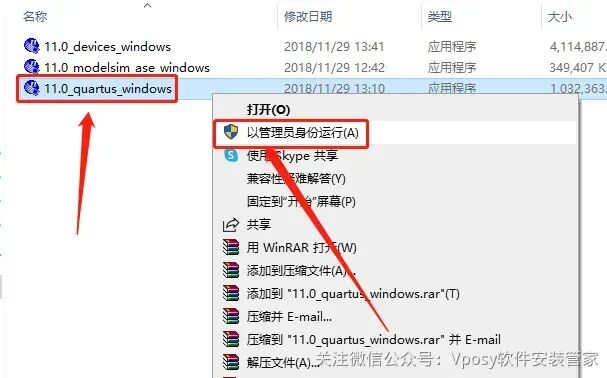
5.鼠标右击【11.0_quartus_windows】安装程序,选择【以管理员身份运行】。
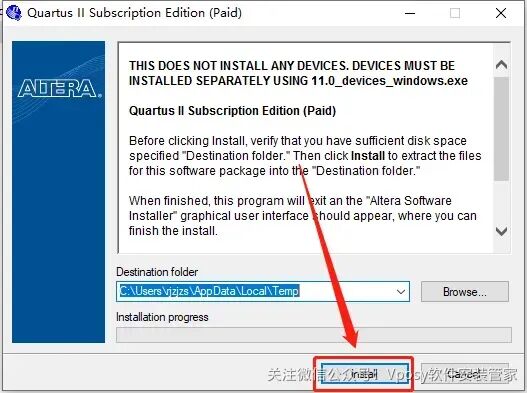
6.点击【Install】解压安装程序。
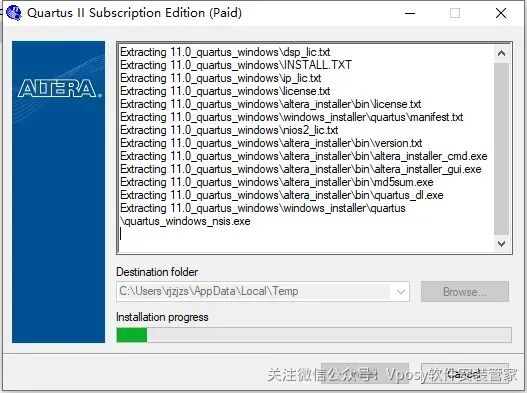
7.等待安装程序解压完成。
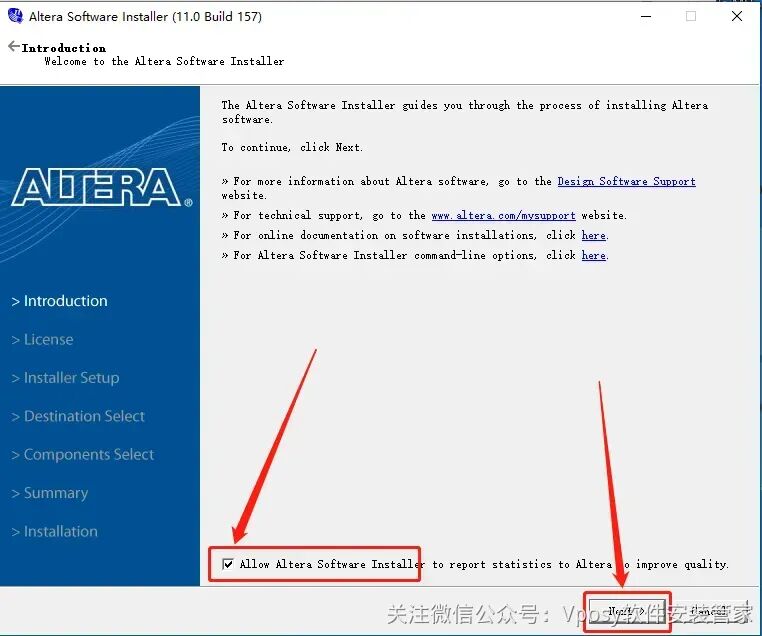
8.勾选【Allow Altera Software···】,然后点击【Next】。
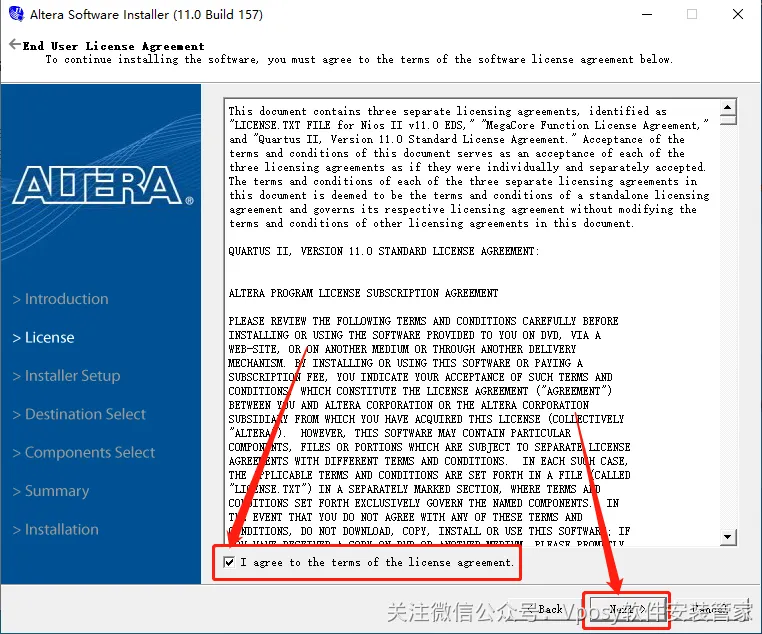
9.勾选【I agree to the terms···】,然后点击【Next】。
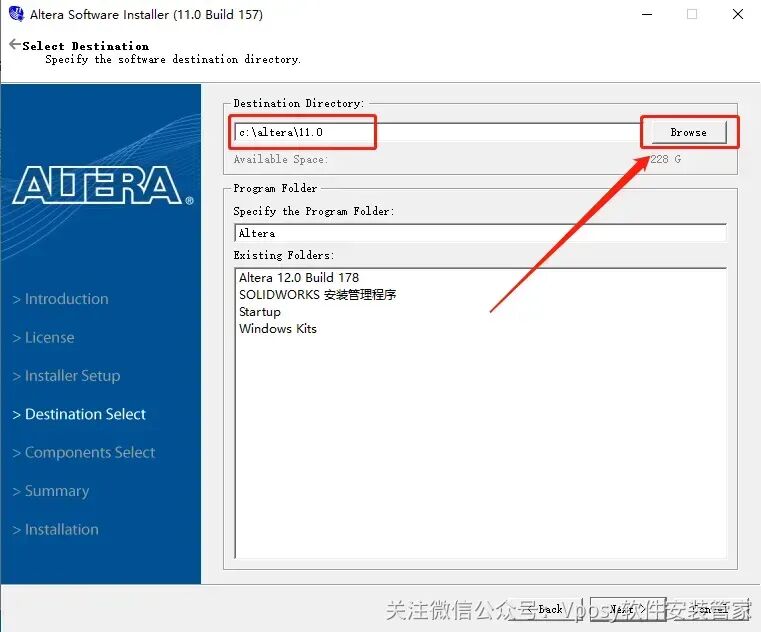
10.点击【Browse】设置软件的安装路径,建议安装到除C盘以外的磁盘里。
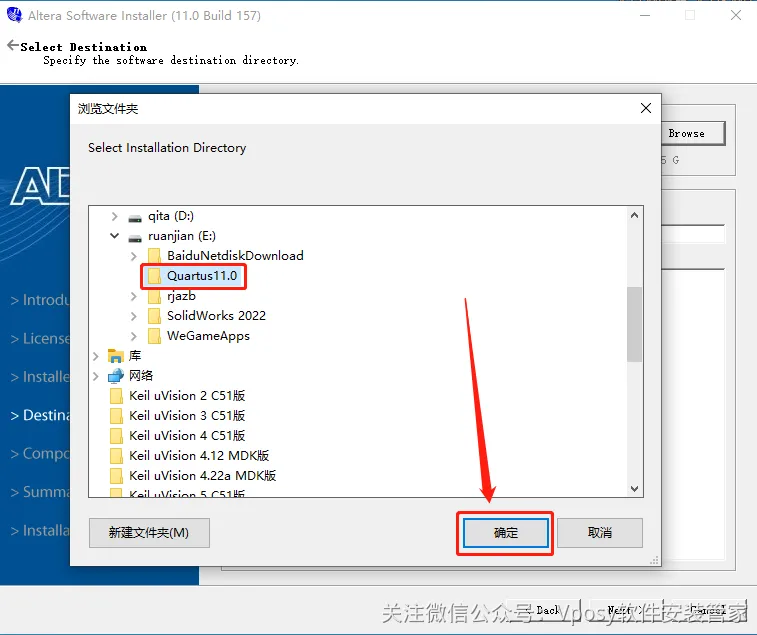
11.可以在E盘或者其它磁盘里创建一个新的文件夹(创建的文件夹必须是英文名,而且不能有空格),选中后点击【确定】。
12.设置好安装路径后点击【Next】。
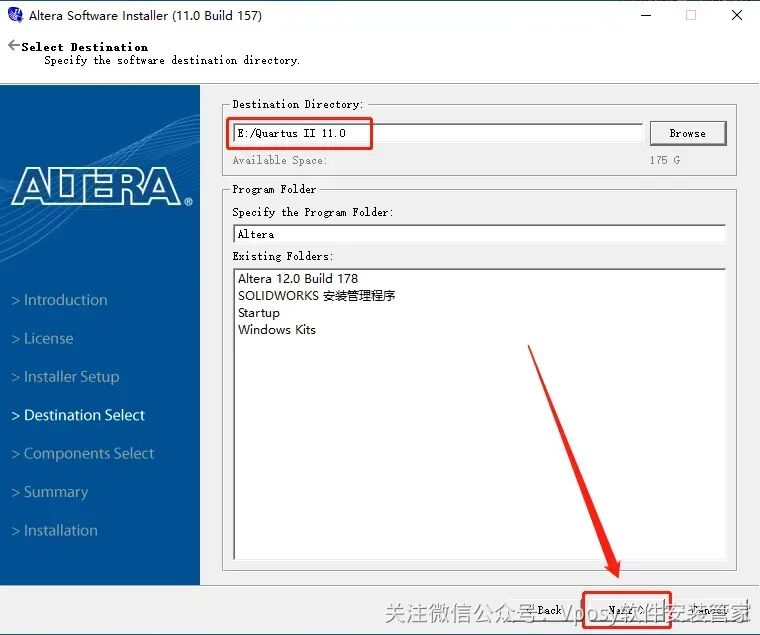
13.点击【Next】。
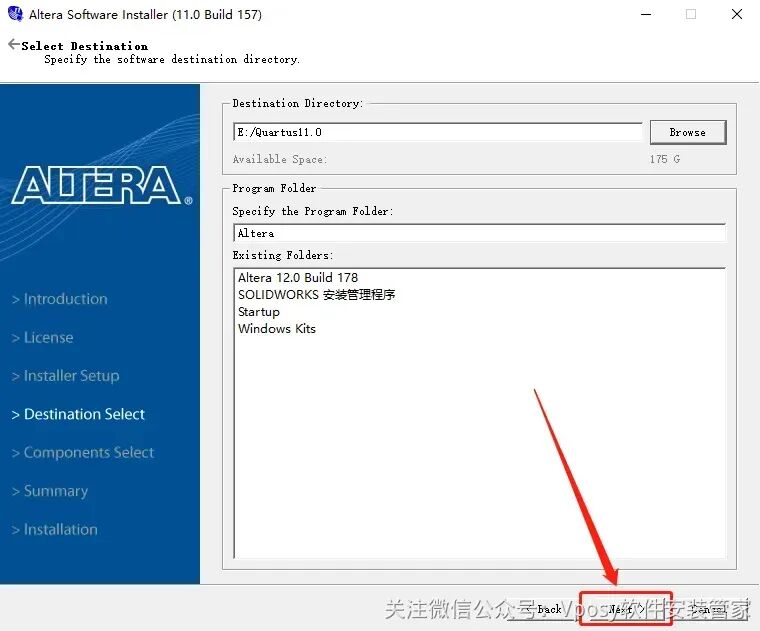
14.点击【Next】。
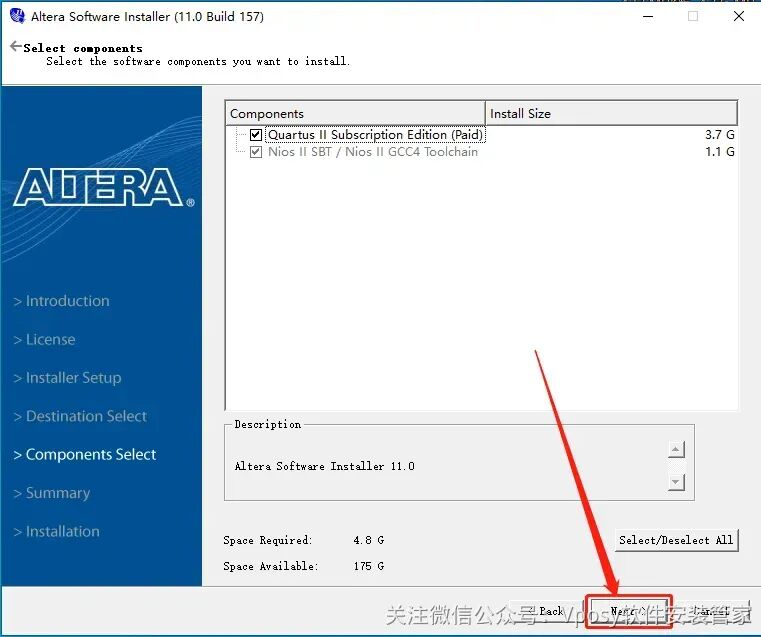
15.点击【Next】。
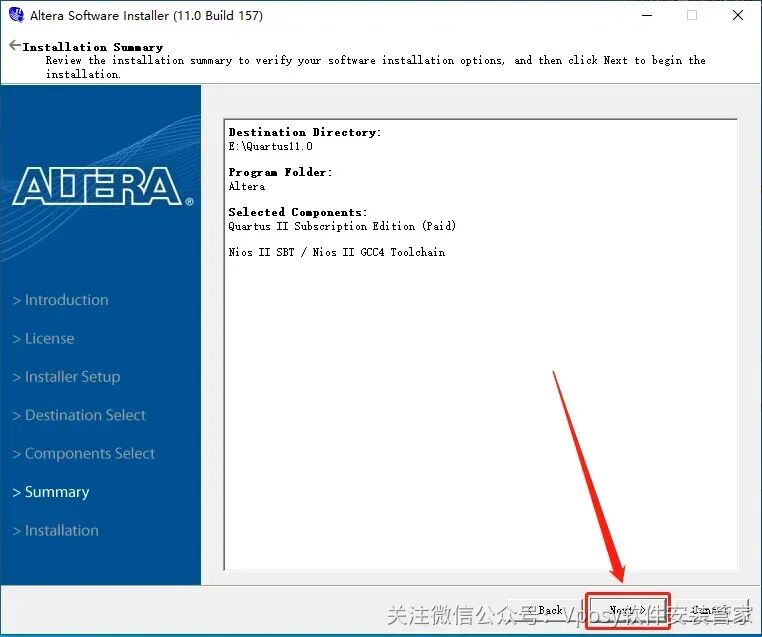
16.安装中···请等待安装进度走完。
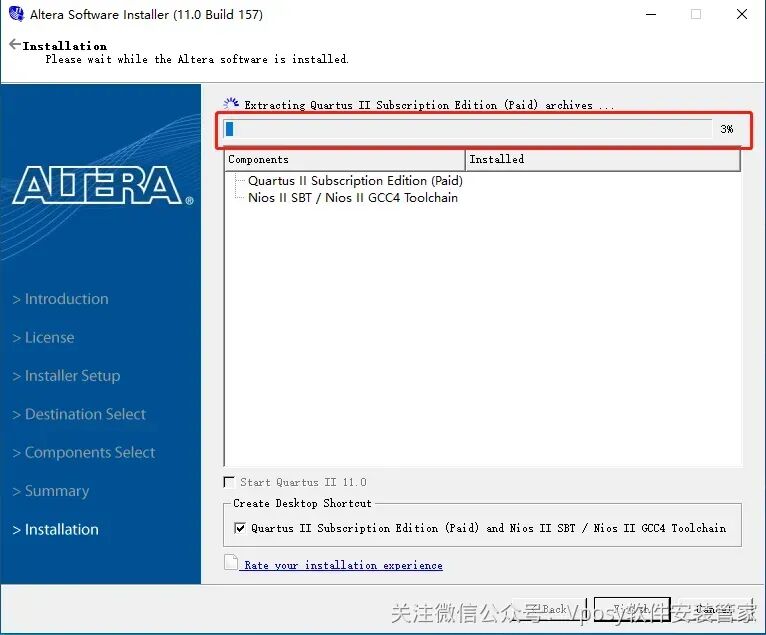
17.安装过程中出现下图所示的提示,直接点击【OK】,没有则忽略。
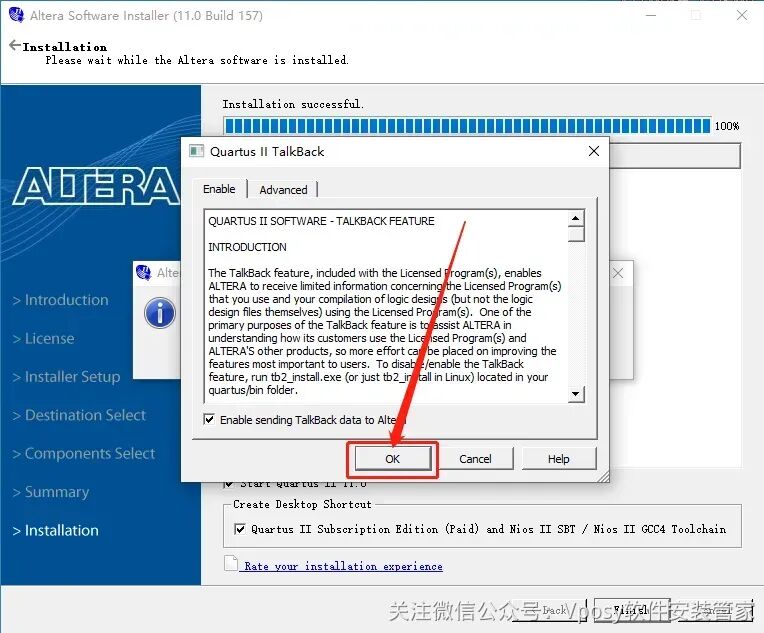
18.点击【OK】。
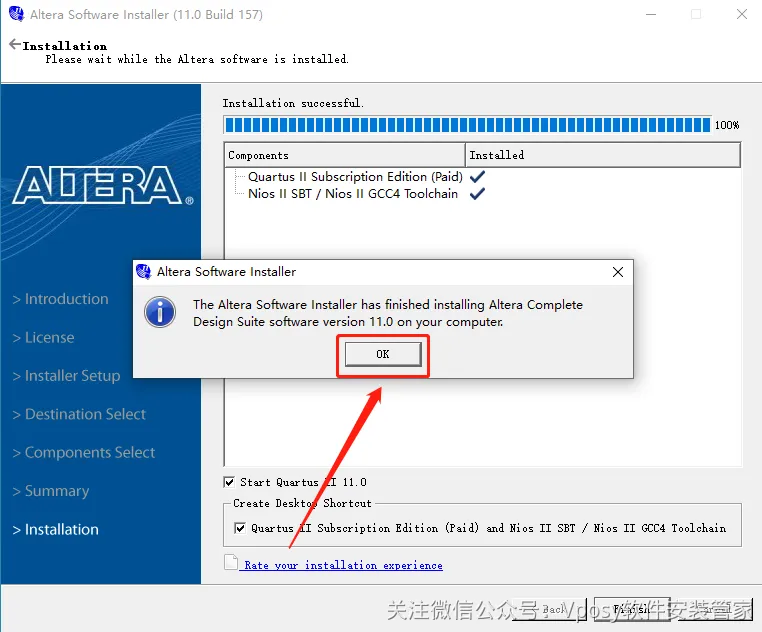
19.安装进度走完后点击【Finish】。
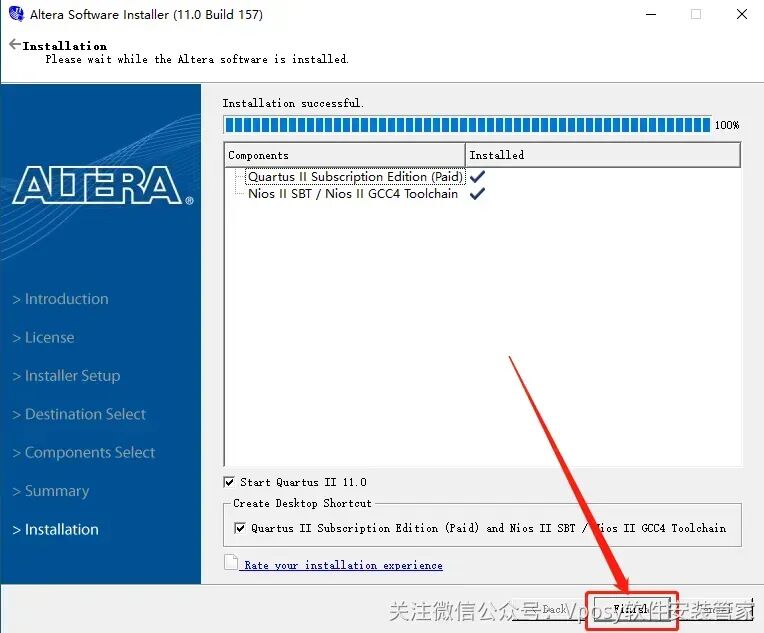
20.在右上角关闭下图所示的提示框。
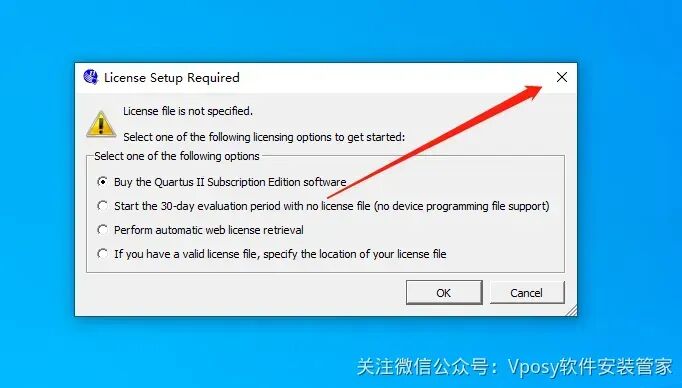
21.返回到解压的【Quartus II 11.0】文件夹中,然后打开【Quartus】文件夹。
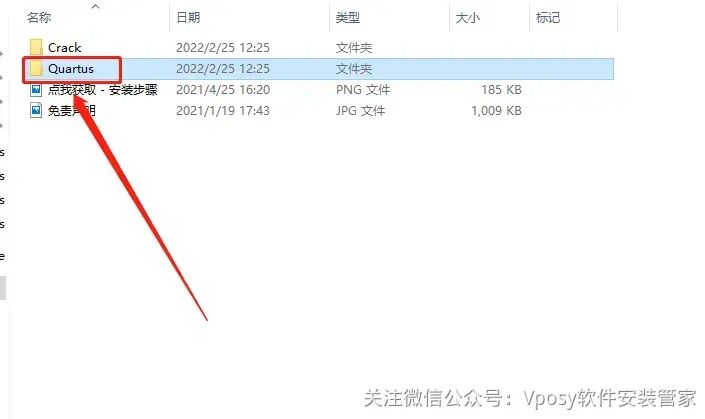
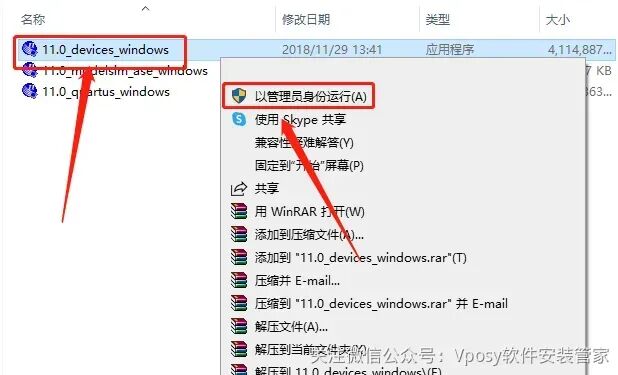
22.鼠标右击【11.0_devices_windows】安装程序,选择【以管理员身份运行】。
23.点击【Install】解压安装程序。
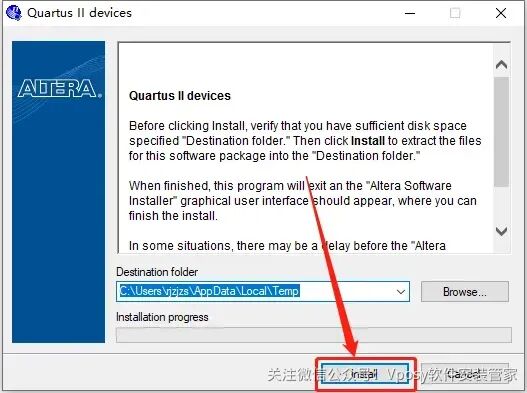
24.等待安装程序解压完成。
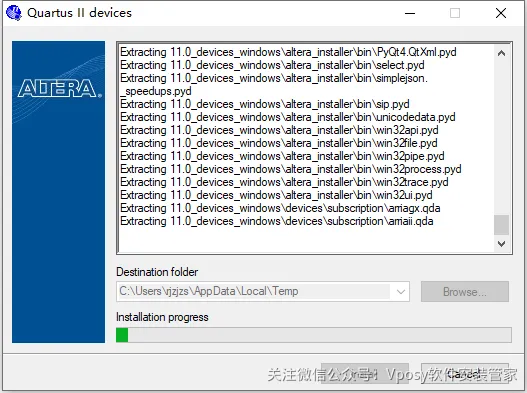
25.勾选【Allow Altera Software···】,然后点击【Next】。
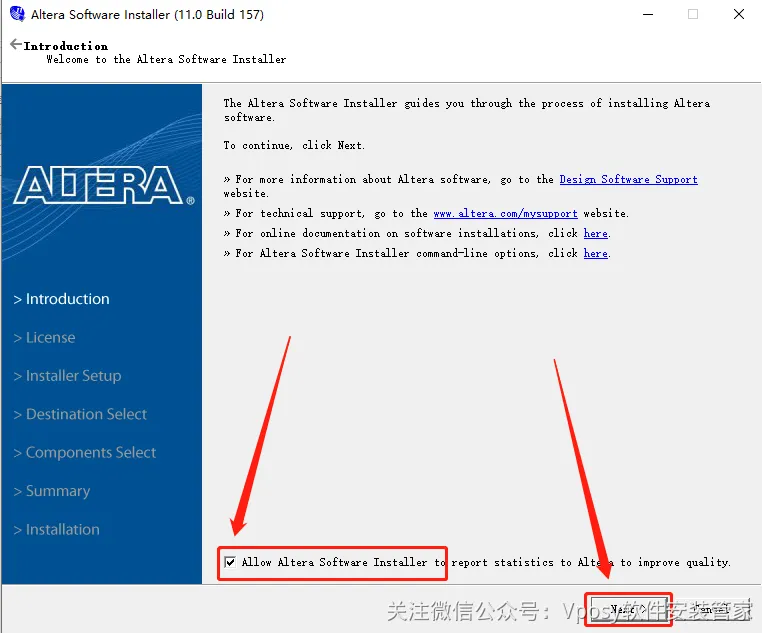
26.勾选【I agree to the terms···】,然后点击【Next】。
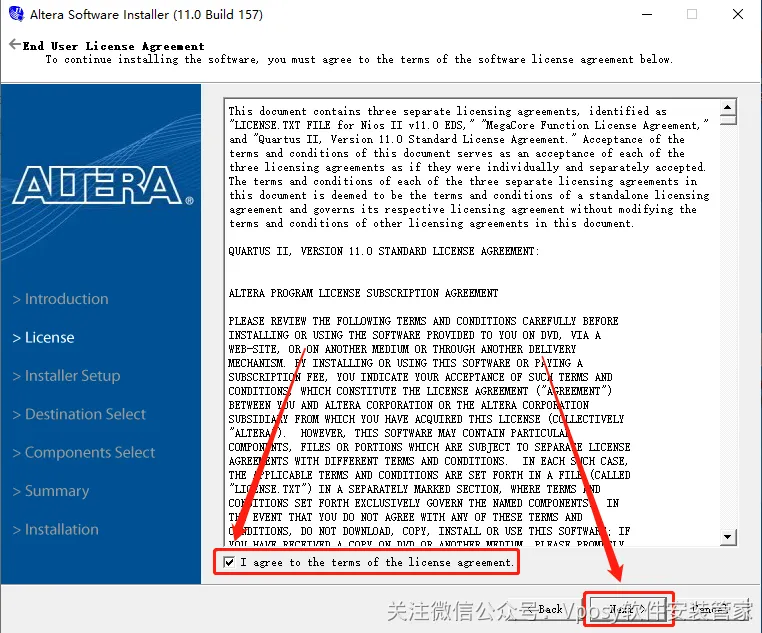
27.点击【Browse】设置软件的安装路径,建议安装到除C盘以外的磁盘里。
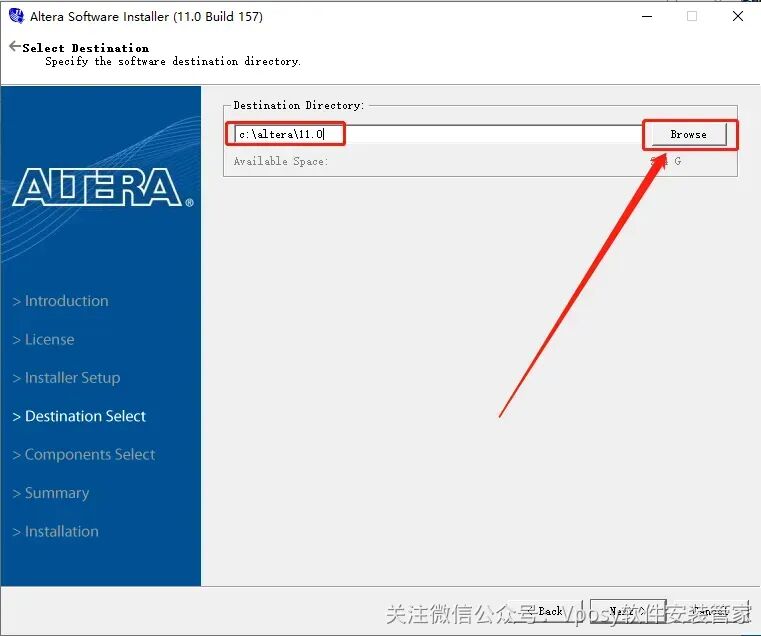
28.可以直接选择之前新建的文件夹(参考第10,11步骤)。
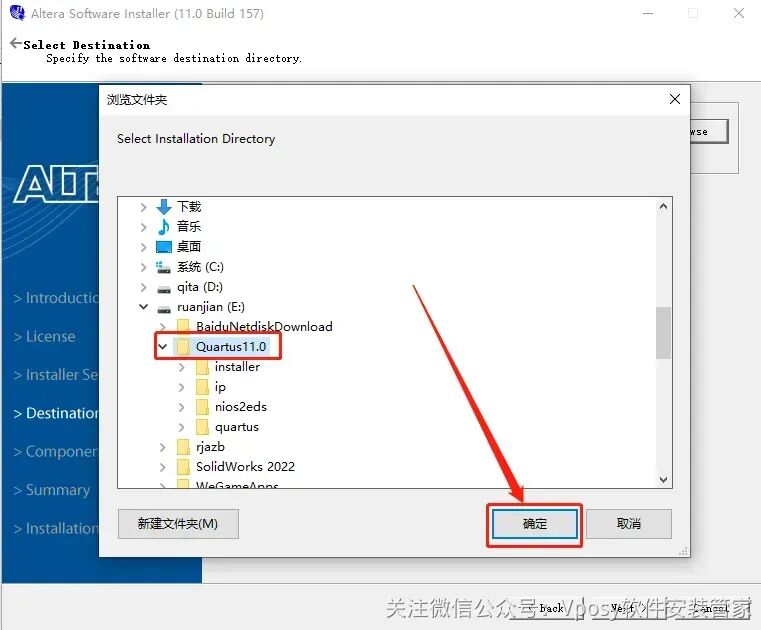
29.设置好安装路径后点击【Next】。
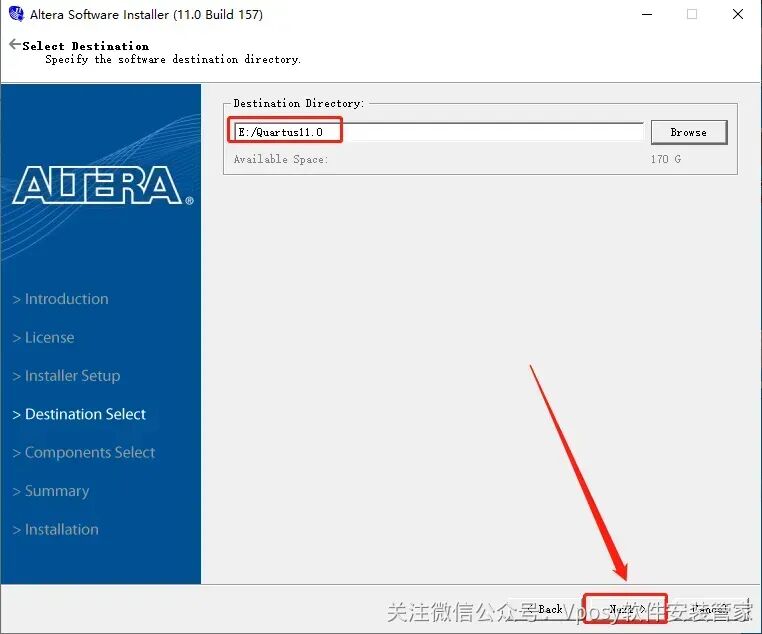
30.点击【Next】。
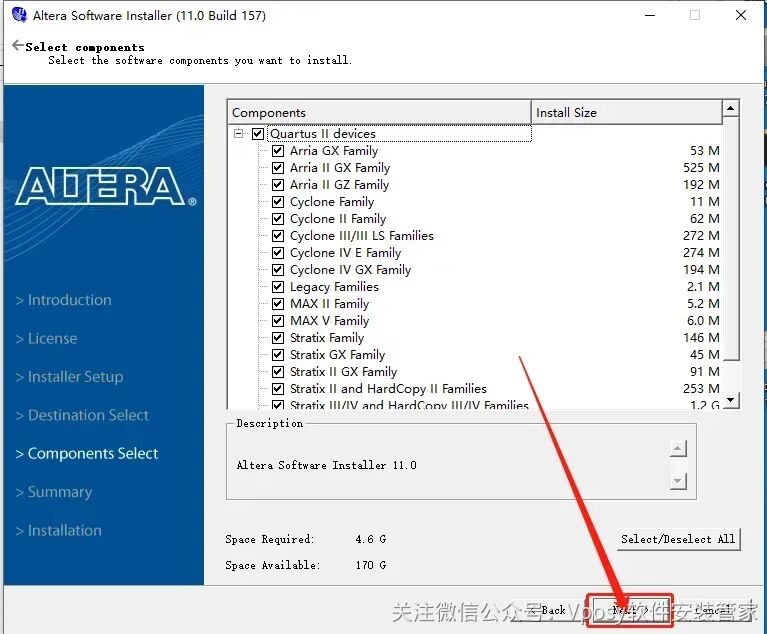
31.点击【Next】。
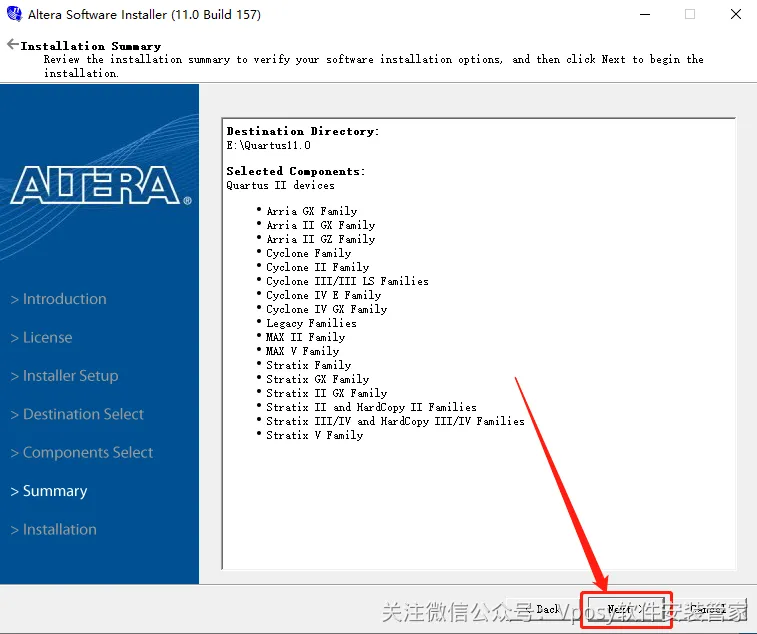
32.安装中···请等待安装进度走完。
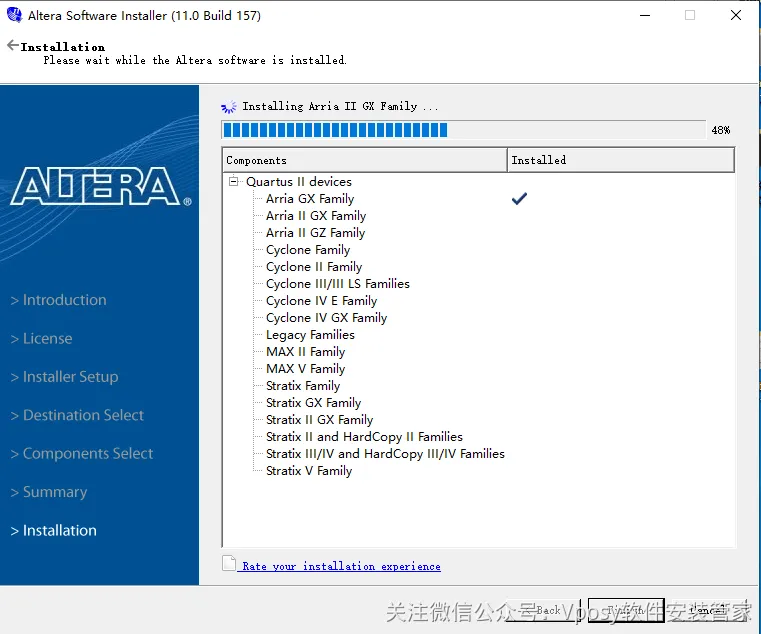
33.安装过程中出现下图所示的提示,直接点击【OK】,没有则忽略。
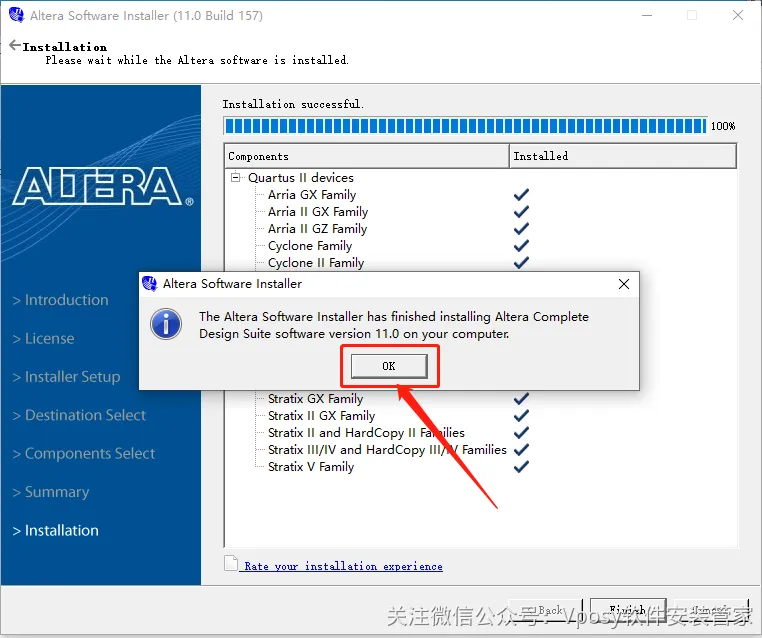
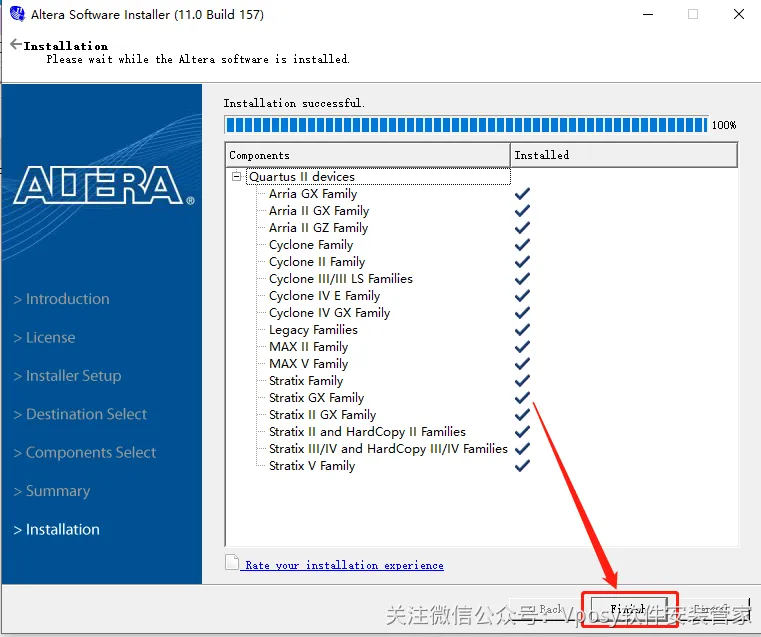
34.安装进度走完后点击【Finish】。
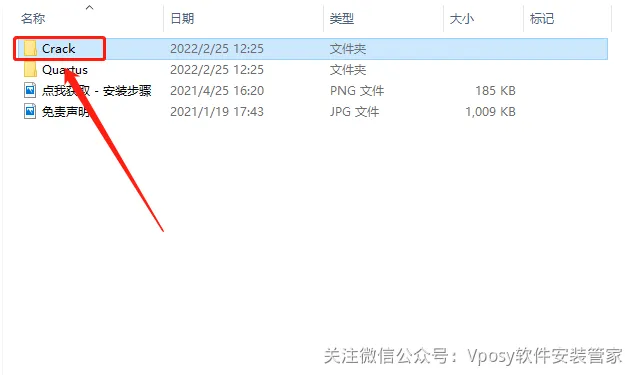
35.返回到解压的【Quartus II 11.0】文件夹中,然后打开【Crack】文件夹。
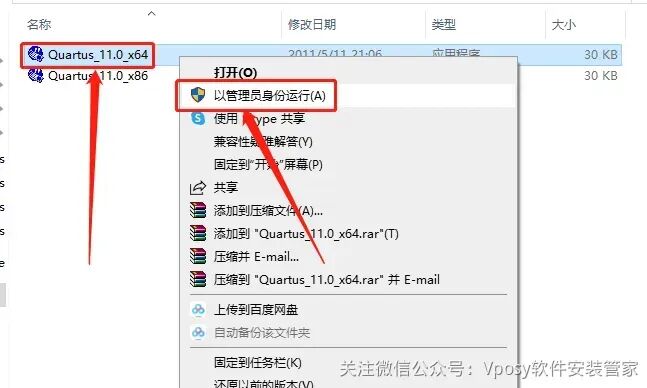
36.这里如果你的电脑是64位操作系统,那么就鼠标右击【Quartus_11.0_x64】注册机,选择【以管理员身份运行】;如果你的电脑是32位操作系统,那么就鼠标右击【Quartus_11.0_x86】注册机,选择【以管理员身份运行】。
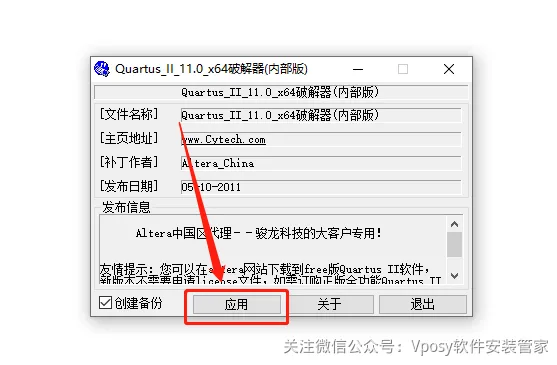
37.注册机打开后点击【应用】。
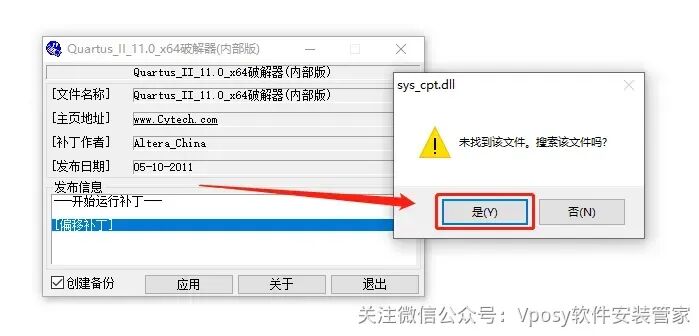
38.点击【是】。
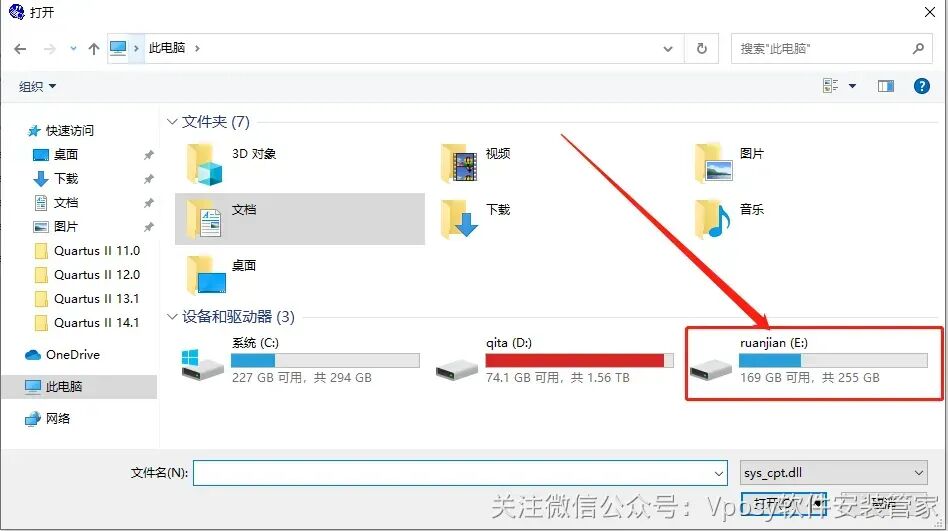
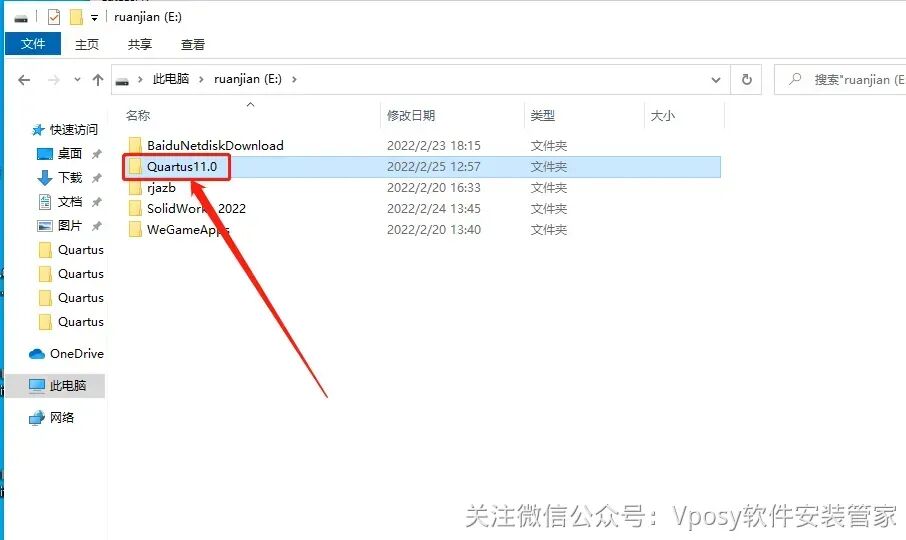
39.接下来需要保存软件的许可证文件,找到并打开软件的安装路径(参考第10,11步骤),打开系统磁盘。
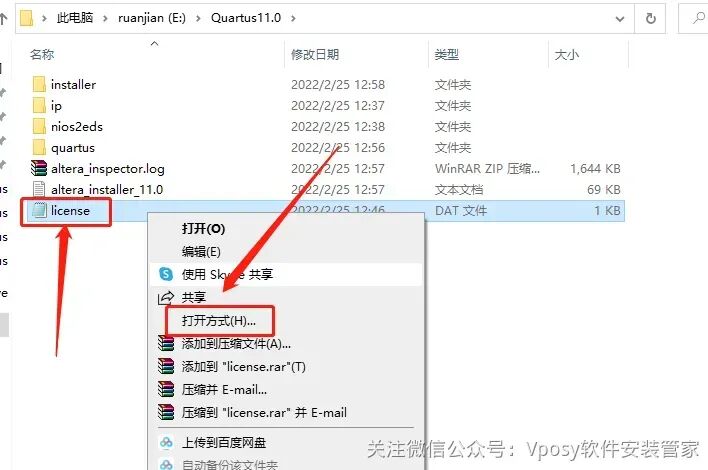
40.打开【Quartus11.0】文件夹。
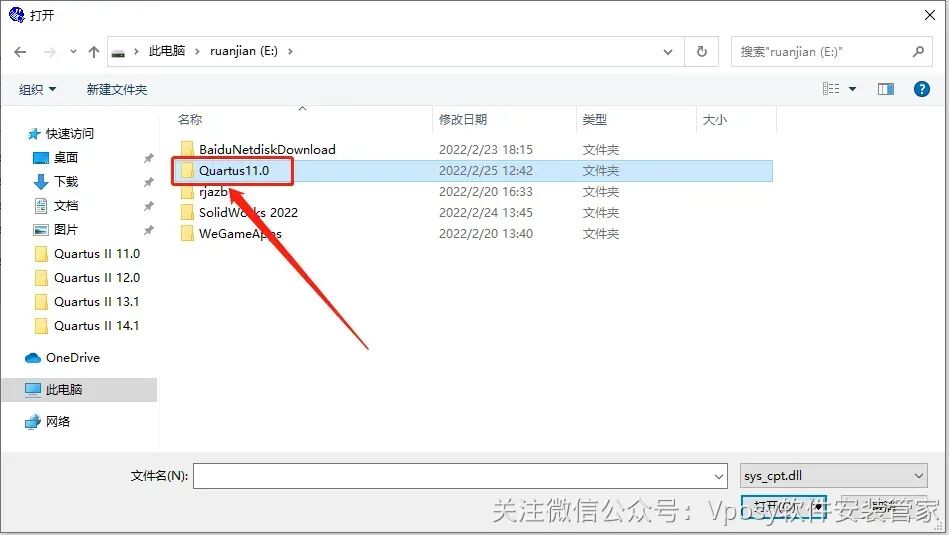
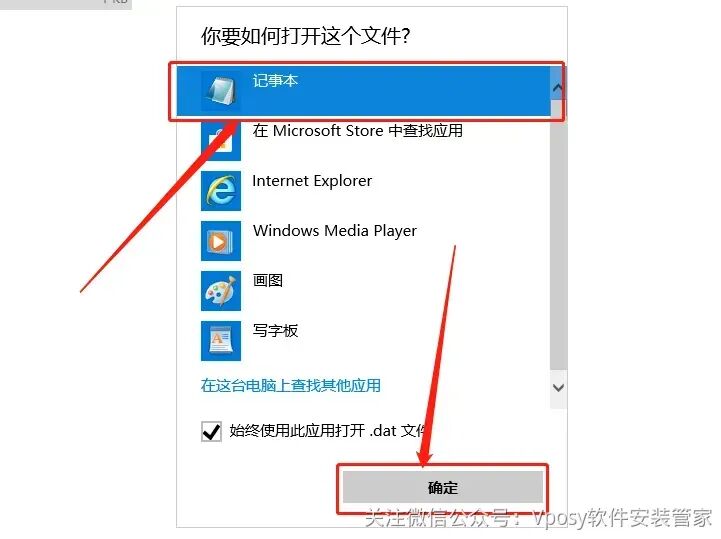
41.打开【quartus】文件夹。
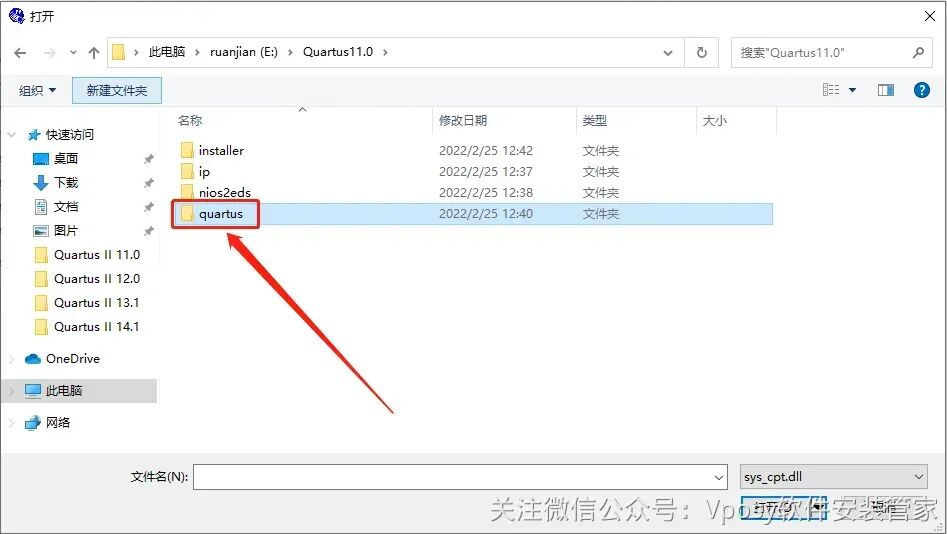
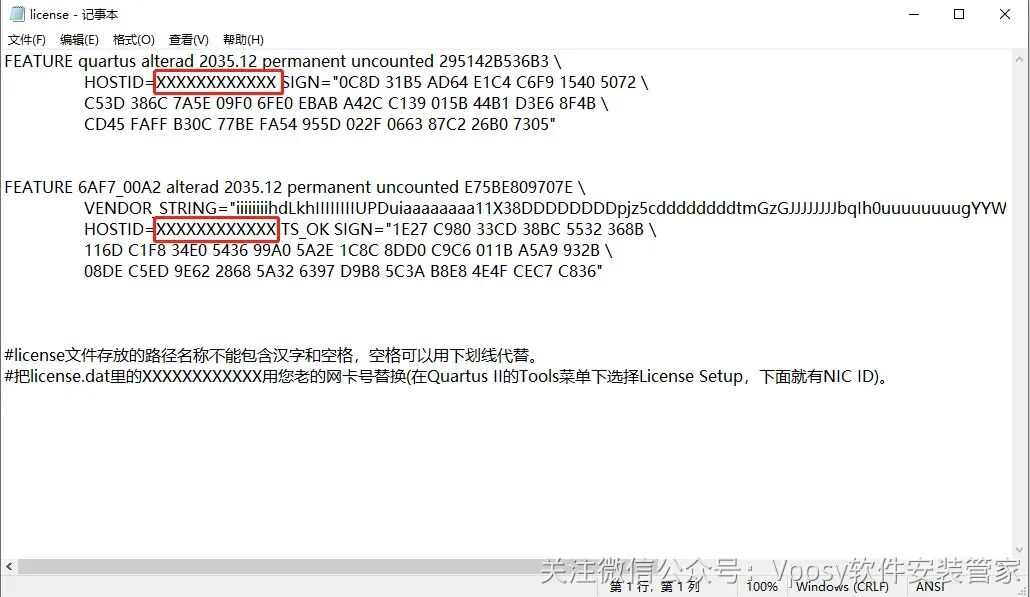
42.打开【bin】文件夹。
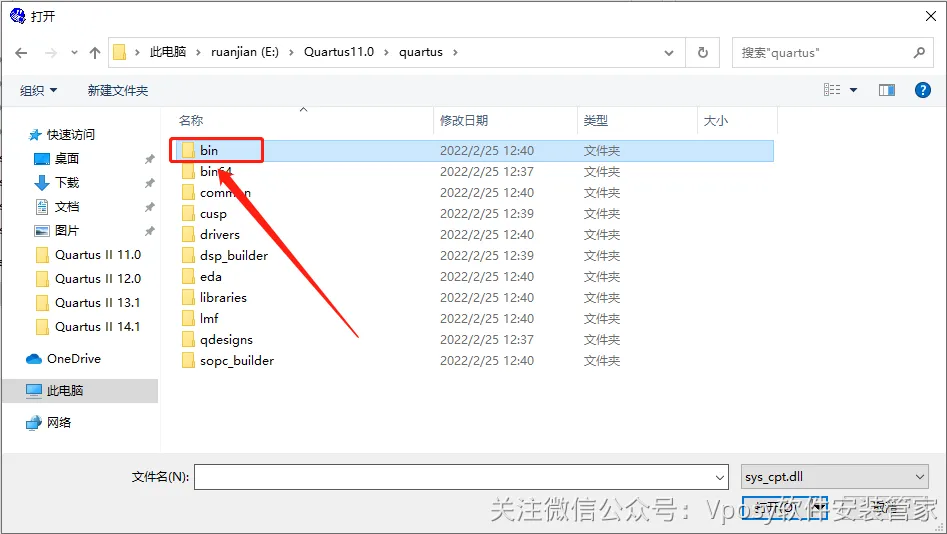
43.找到并选中【sys_cpt.dll】文件,然后点击【打开】。
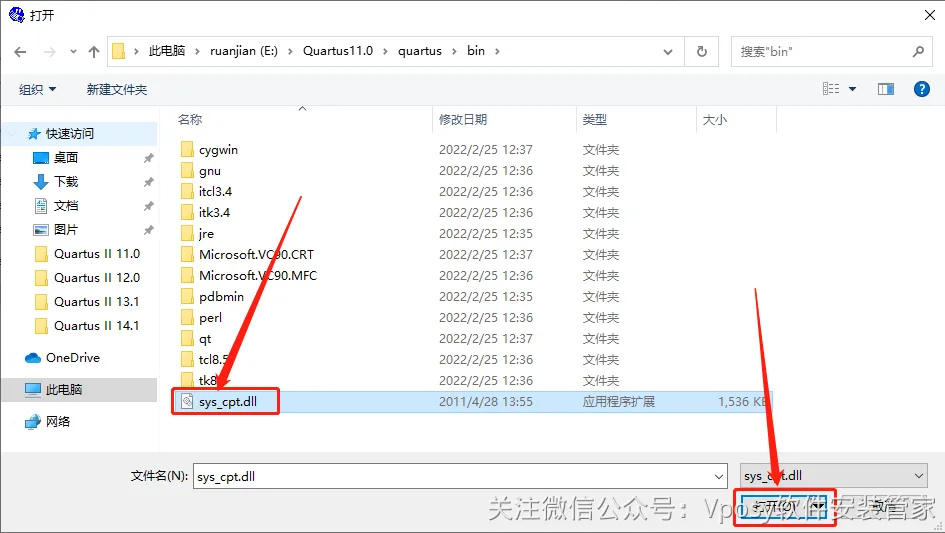
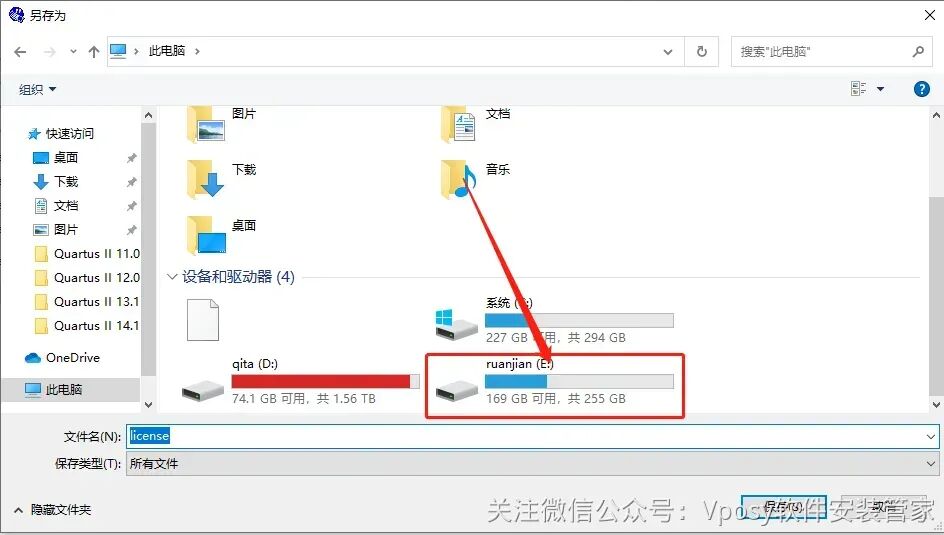
44.继续找到并打开软件的安装路径(参考第10,11步骤),打开系统磁盘。
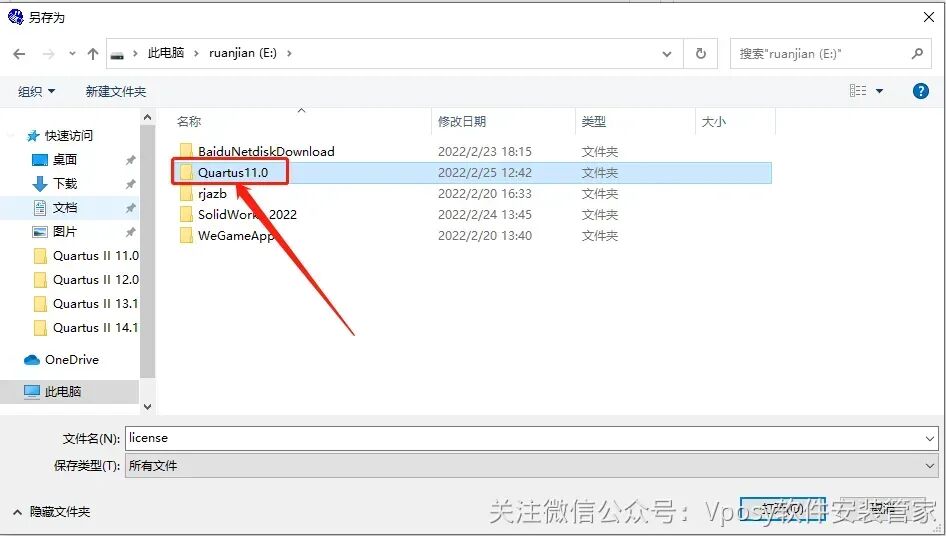
45.打开【Quartus11.0】文件夹。
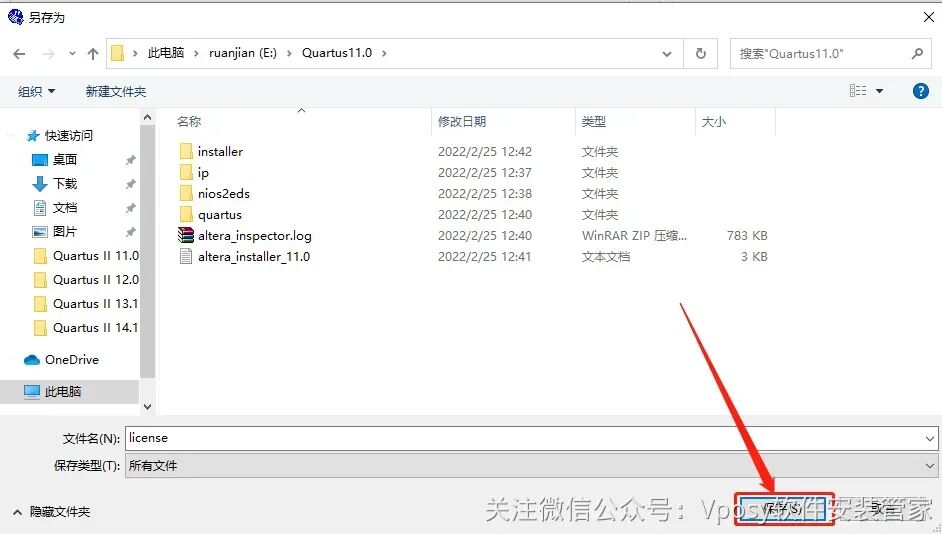
46.点击【保存】(一定要记得自己保存的位置)。
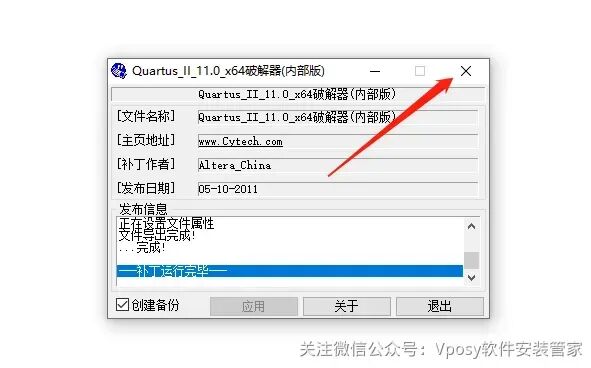
47.关闭注册机。
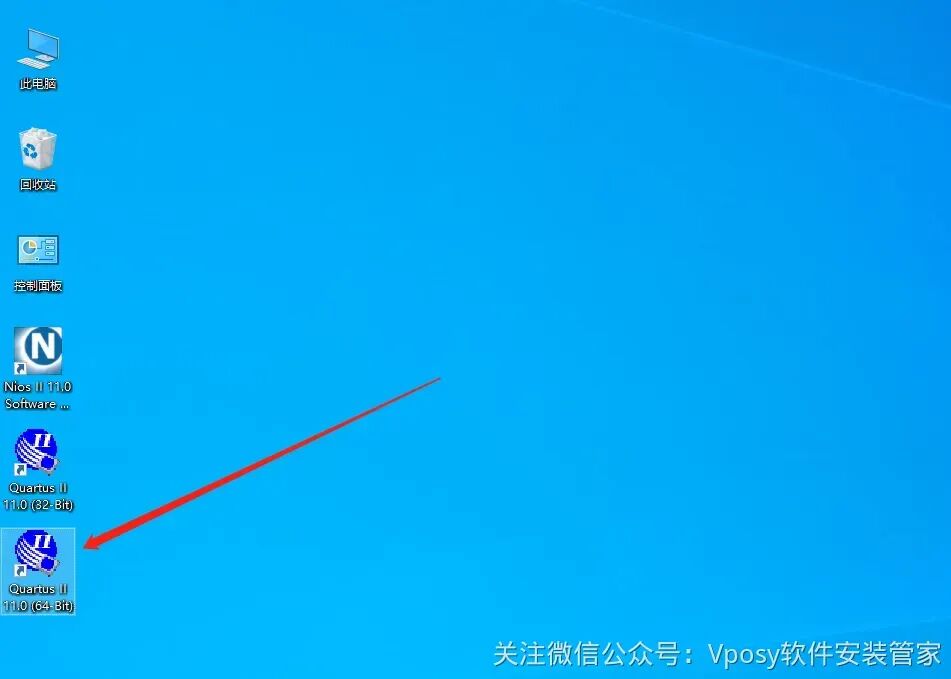
48.桌面上会有两个Quartus II 11.0软件图标,第一个是32位操作系统,第二个是64位操作系统,我们在桌面上打开【Quartus II 11.0】软件。
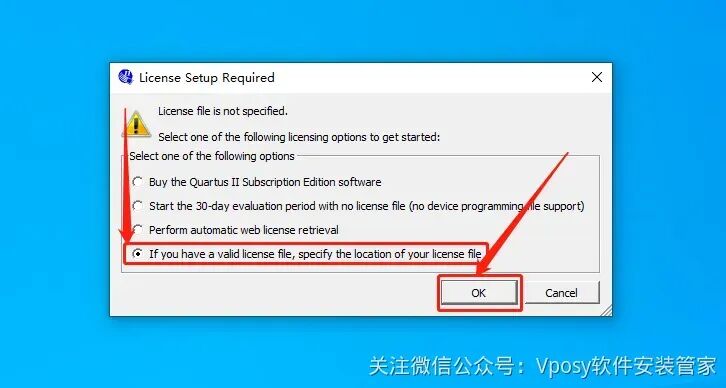
49.选择【If you have a valid license···】,然后点击【OK】。
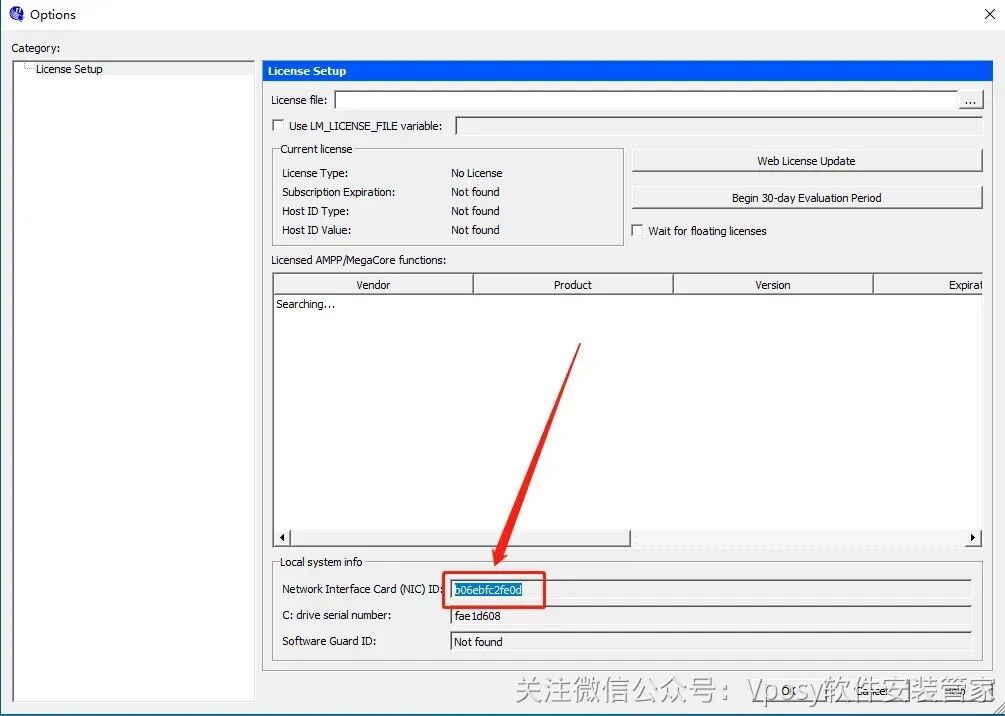
50.如下图所示,复制软件的ID号。
51.这里需要找到刚才注册机保存的许可证文件(参考第44-46步骤),打开系统磁盘。
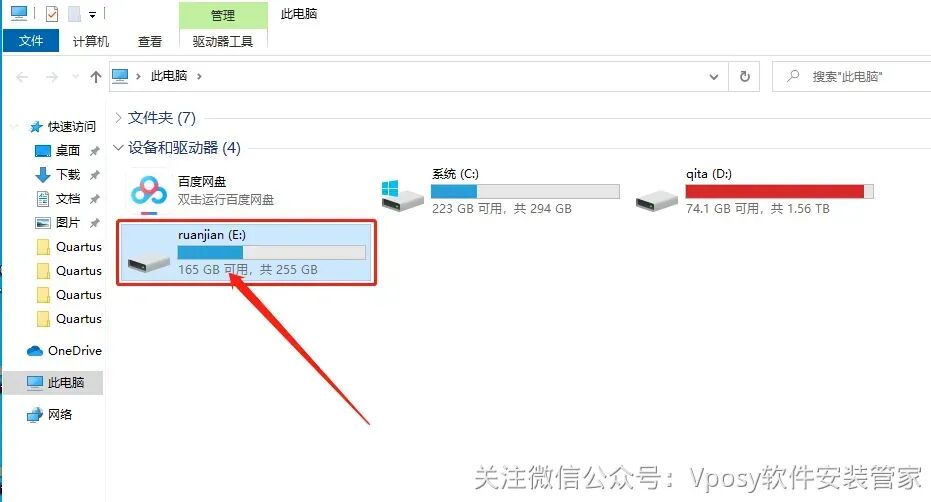
52.打开【Quartus11.0】文件夹。
53.鼠标右击【license】许可证文件,然后点击【打开方式】。
54.选择【记事本】的方式打开。
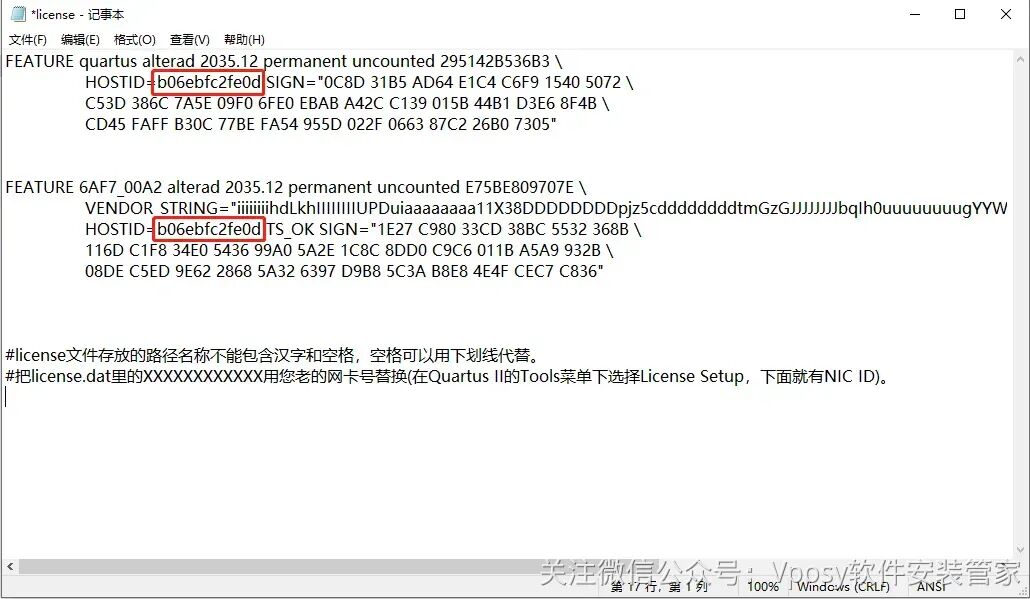
55.许可证文本打开后,找到下图所示的XXXXXXXXXXXX。
56.将第50步骤中复制的软件ID号,粘贴替换原来的XXXXXXXXXXXX。
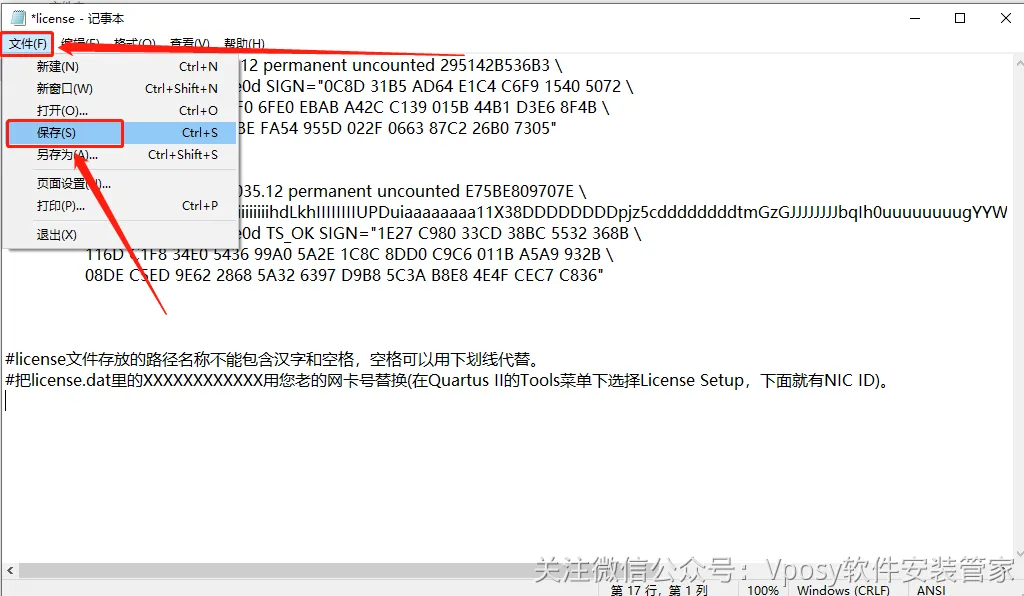
57.点击左上角的【文件】,然后点击【保存】,最后关闭许可证文本。
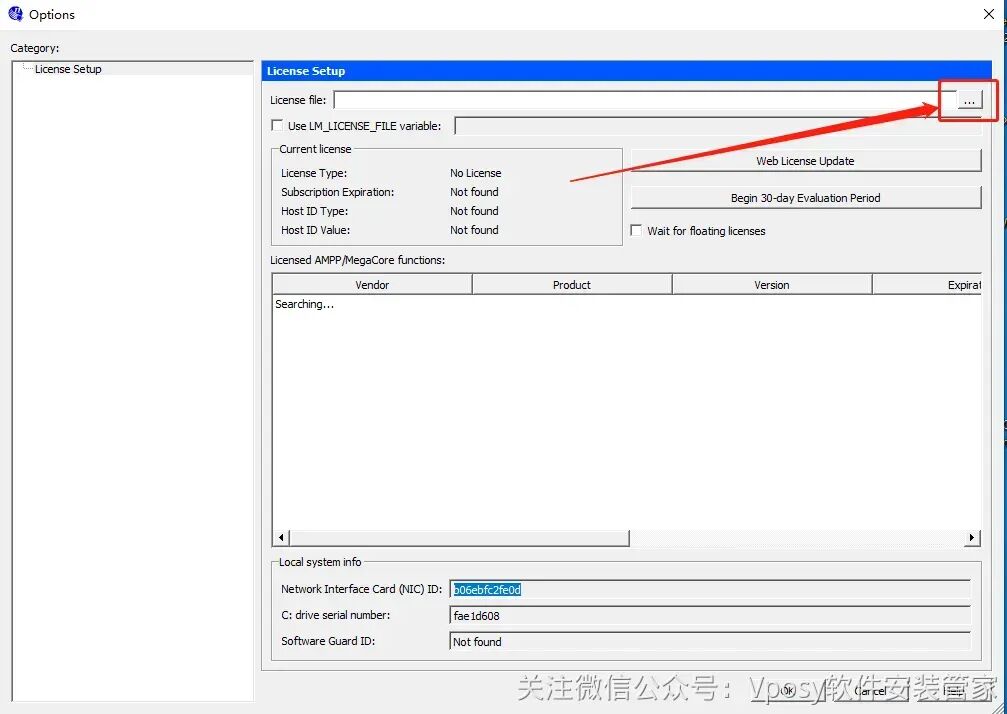
58.返回到软件界面,点击右上角的【···】。
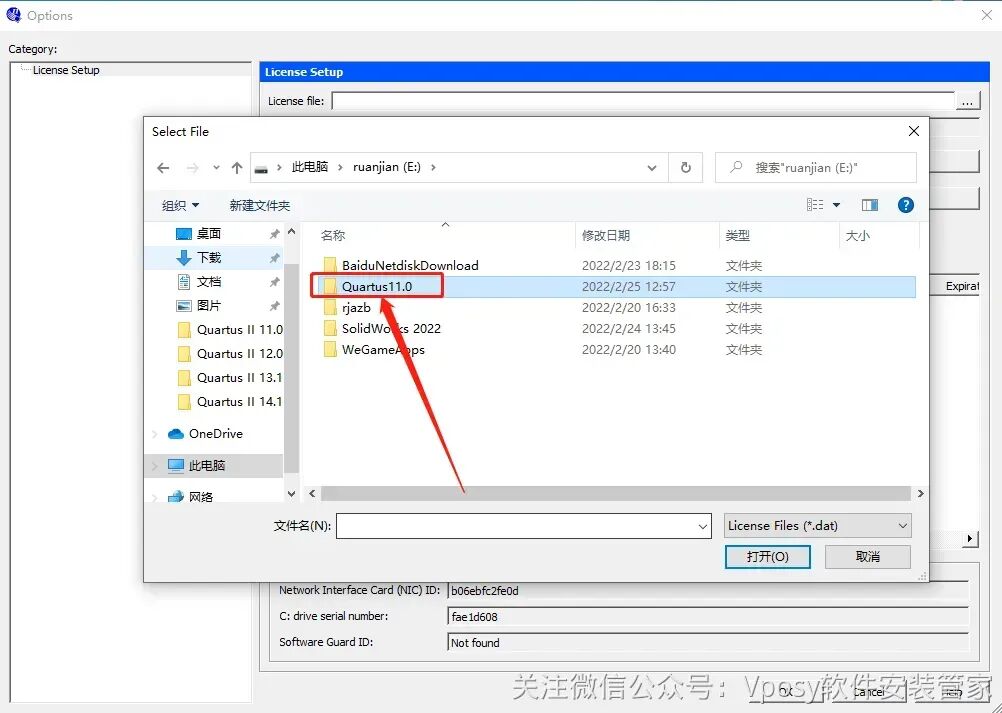
59.这里需要继续找到许可证文件(参考第44-46步骤),打开系统磁盘。
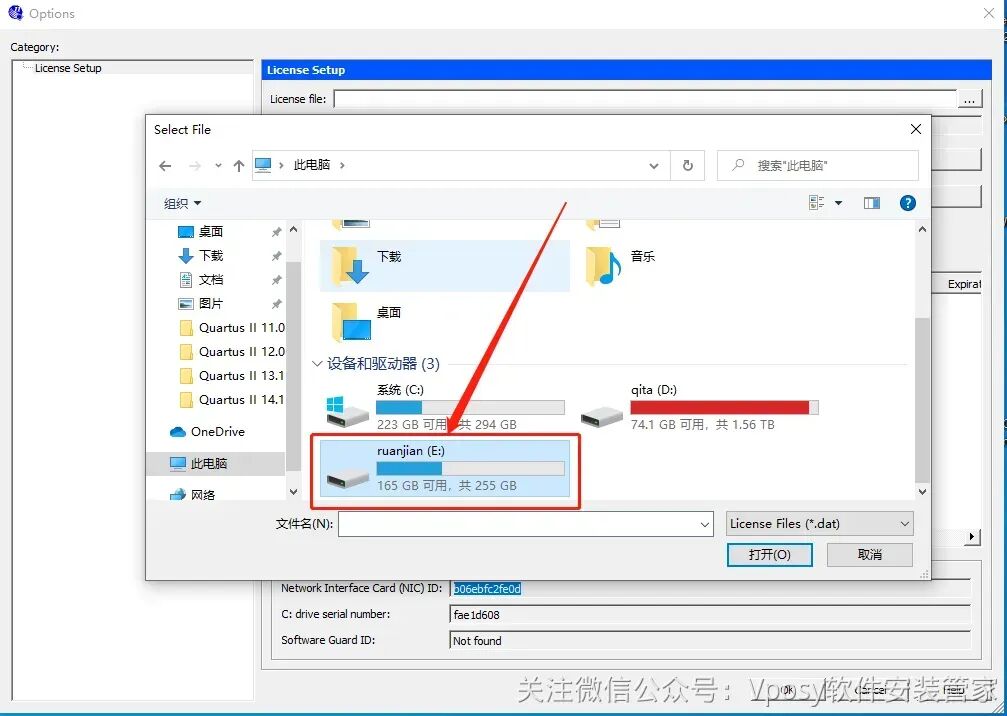
60.打开【Quartus11.0】文件夹。
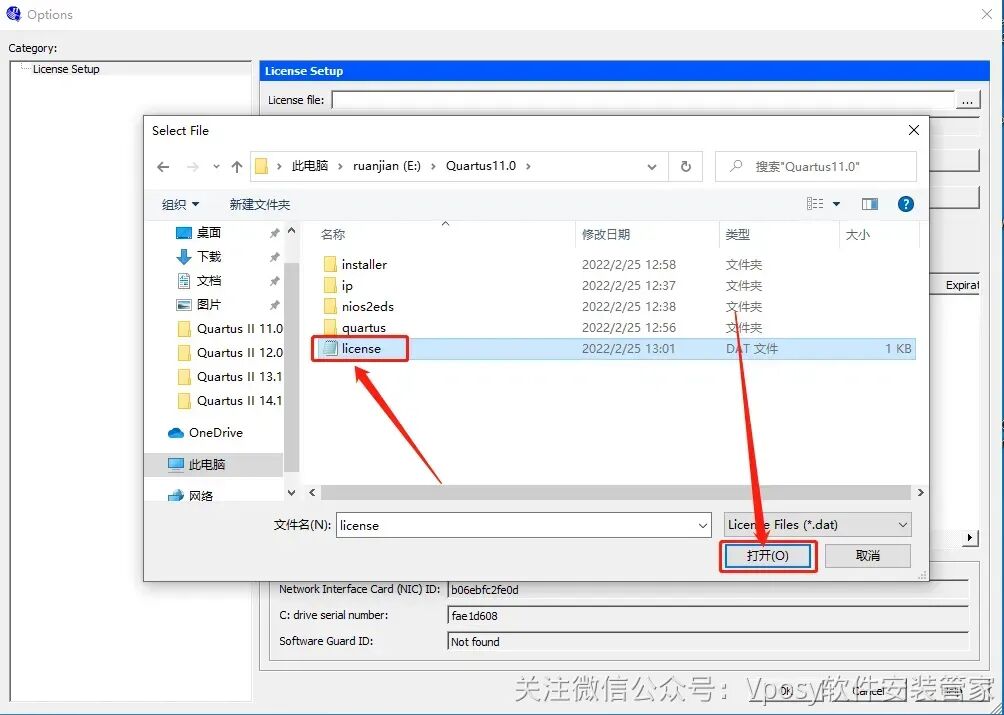
61.选中【license】许可证文件,然后点击【打开】。
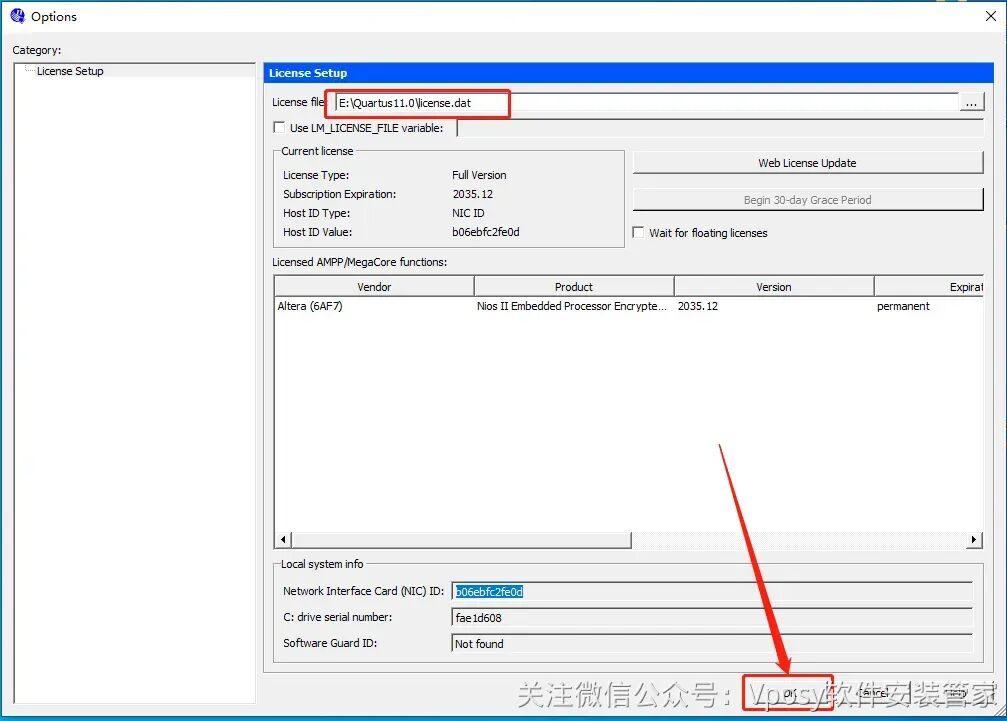
62.点击【OK】。
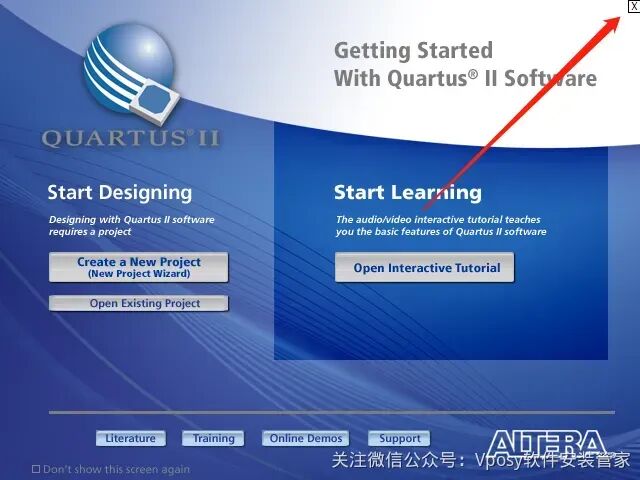
63.关闭下图所示的界面。
64.安装完成。