ARTICLE · 1153842
JMeter 5.6.3 下载安装汉化与压测使用指南(附安装包)
JMeter 是做什么的
Apache JMeter 是 Apache 软件基金会推出的开源性能测试工具,主要用于模拟大量用户同时访问网站或接口,检验系统在高并发下的承受能力、响应速度和稳定性。它完全免费、开源且跨平台,支持 Windows、macOS 和 Linux 系统,是目前全球使用最广泛的压力测试软件之一。无论是个人开发者测试自己写的接口,还是测试人员对整站做压力测试,JMeter 都能胜任。本文基于 JMeter 5.6.3 版本,系统讲解下载、安装、汉化、插件配置及基础压测流程,确保每一步都有实测支撑。
JMeter 安装包下载方式
JMeter 安装包下载:JMeter 安装包(源自官方,含 JDK8+JMeter插件包,放心使用)
JMeter 是绿色软件,zip 包在 Windows、macOS、Linux 三个平台上通用,解压就能用,不需要安装程序;官网还提供 .tgz 格式,macOS 和 Linux 用户也可以用。当前最新稳定版是 5.6.3,要求电脑上安装 Java 8 及以上版本。 夸克网盘下载:https://pan.quark.cn/s/d928cafce5e3
JMeter 安装步骤
JMeter 依赖 Java 运行,先安装 JDK 8 或更高版本,这里以 Windows 安装 JDK 8 为例,已经安装的直接跳过 JMeter 安装环节。
1)直接运行下载的 jdk8.windows.exe 文件,按照安装向导的提示操作。
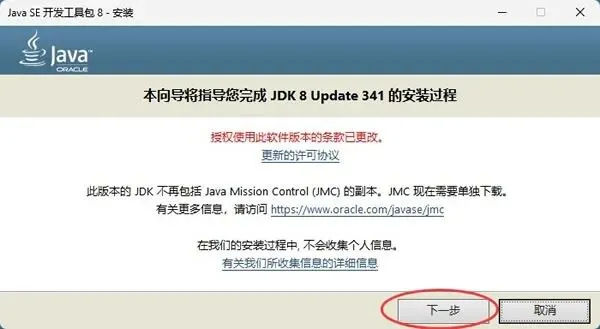
2)建议把JDK安装到D盘或其他非系统盘,这样不会占用C盘空间。安装路径最好使用英文,避免后续出现编码问题。
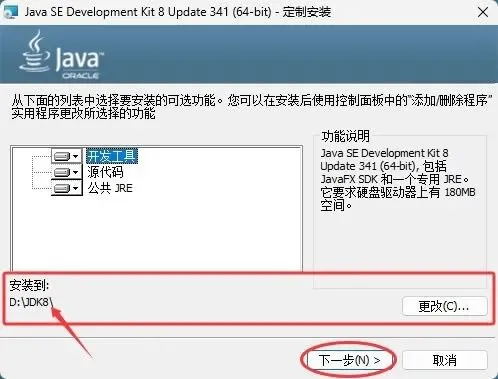
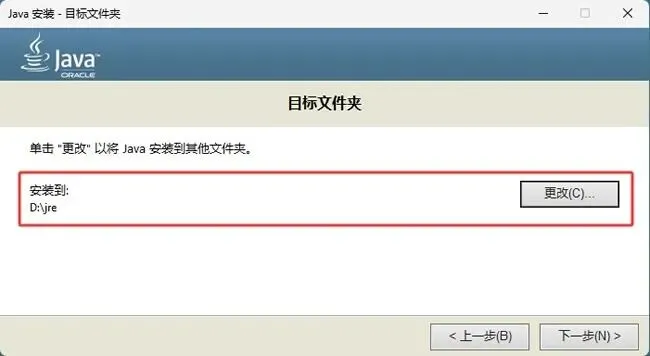
3)设置JRE的安装位置。建议把JRE安装到和JDK不同的目录,比如D:\jre8\。这样结构更清晰,也方便管理。
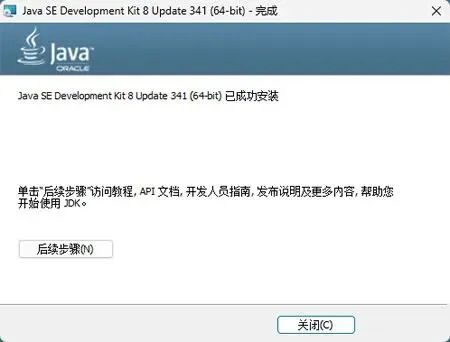
4)一直往后走,直到安装成功:
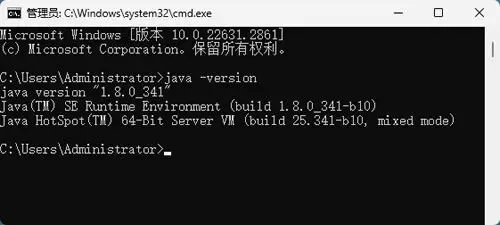
5)验证安装是否成功。按组合键 Win+R,输入cmd打开命令提示符(cmd),输入"java -version"和"javac -version",如果显示 JDK8 的版本信息,说明安装和配置成功。
6)解压 JMeter zip 安装包到非系统盘,比如 D 盘,里面就是完整的程序:
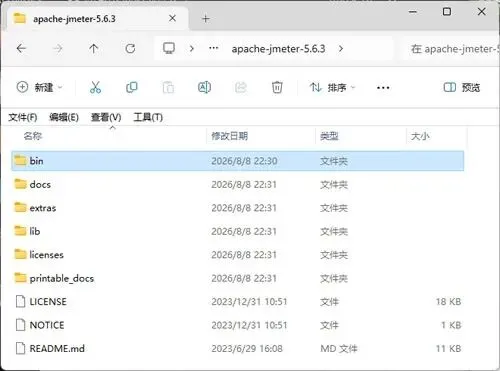
7)启动程序。进入解压目录里的 bin 文件夹,双击 jmeter.bat 文件。

8)程序会先弹出一个命令行窗口,几秒后自动打开 JMeter 图形界面。注意这个命令行窗口是程序运行依赖,不能关闭,关掉程序就退出了,可以最小化放着。
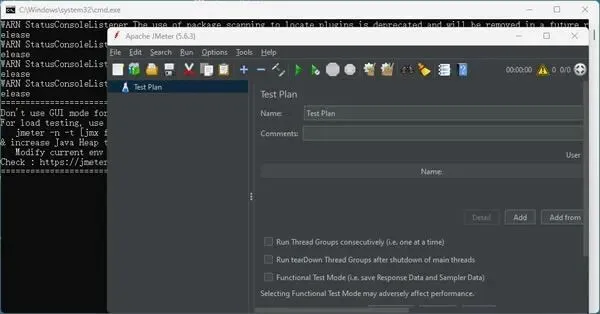
macOS 和 Linux 平台解压 .tgz 包后,在终端进入 bin 目录执行 ./jmeter 启动,同样需要先装好 Java。
JMeter 汉化设置
JMeter 默认是英文界面,切换中文非常简单:打开 JMeter 后,点击顶部菜单 Options(选项)→ Choose Language(选择语言)→ 选择 Chinese (Simplified)(简体中文),界面立刻变成中文,不用重启。
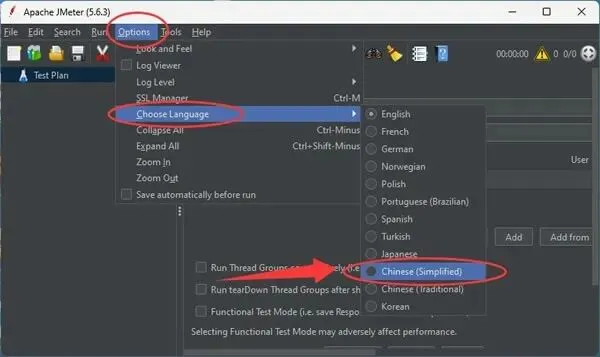
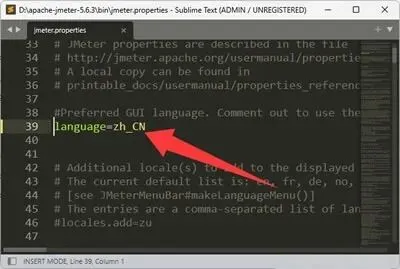
不过每次重新打开 JMeter 都会回到英文,想一劳永逸的话,可以用记事本打开安装目录 bin 文件夹里的 jmeter.properties 文件,找到 #language=en 这一行,把前面的 # 删掉、改成 language=zh_CN,保存后重启 JMeter,界面就是永久中文了。
JMeter 压测基本流程
一个完整的压测流程可以简单总结成四步:先在测试计划里建线程组配置并发,再添加 HTTP 请求,然后运行压测,最后用监听器查看结果。
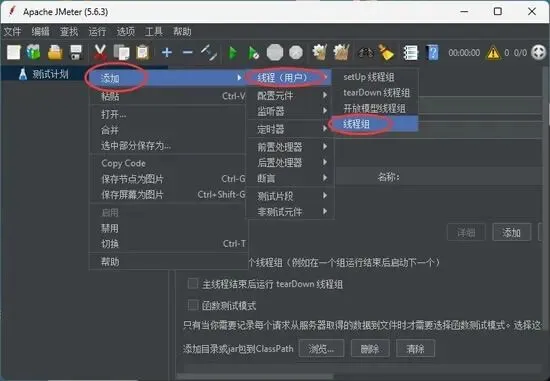
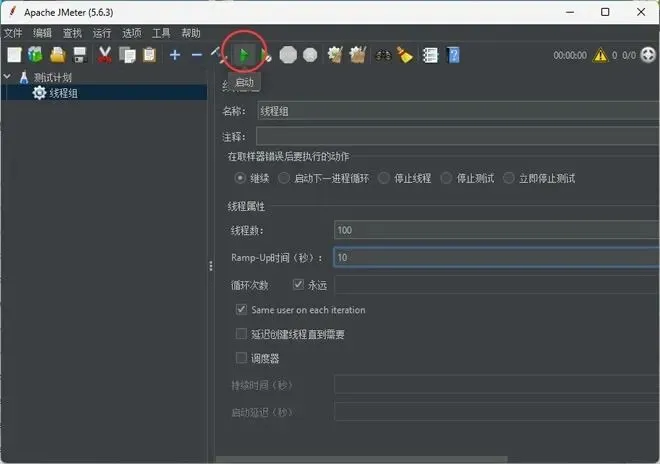
1)创建测试计划与线程组。打开 JMeter 后,左侧默认有一个测试计划,右键它选择添加 → 线程(用户)→ 线程组。线程组就是模拟的一批并发用户:线程数填并发用户数(比如 100);Ramp-Up 时间填多少秒内启动完这些线程(比如 10);循环次数填每个用户跑几遍,勾选"永远"就是一直跑。点启动按钮就开始压测。
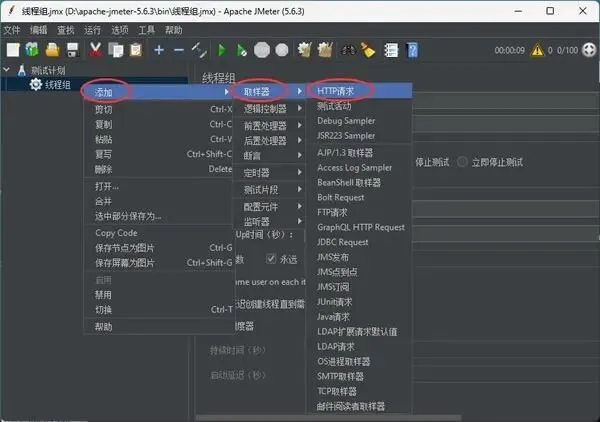
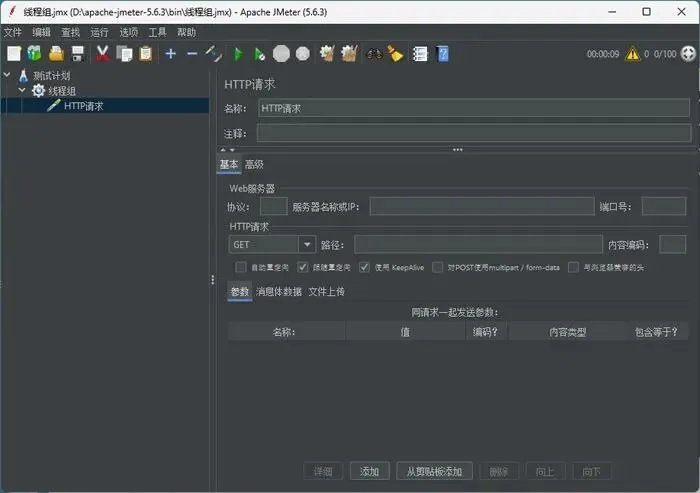
2)添加 HTTP 请求。右键线程组,选择添加 → 取样器 → HTTP 请求。在右侧填写协议(http 或 https)、服务器名称或 IP(比如 www.example.com)、端口号(80 和 443 可留空)、请求方法(GET、POST 等)、路径和请求参数,一个接口请求就配置好了,这也是 JMeter 里最常用的取样器。
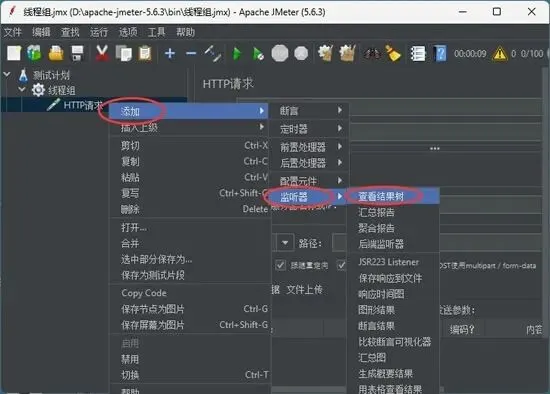
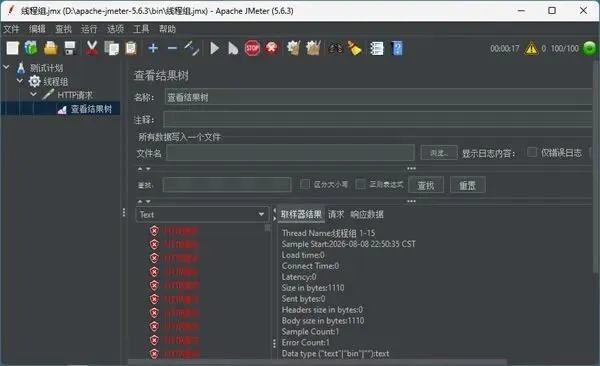
3)查看结果树。右键线程组,选择添加 → 监听器 → 查看结果树。运行后点开每一条请求,能看到请求内容、响应状态码和返回数据,是排查"脚本配置对不对、接口通不通"的第一工具。注意它比较占内存,正式压测时建议删掉或停用。
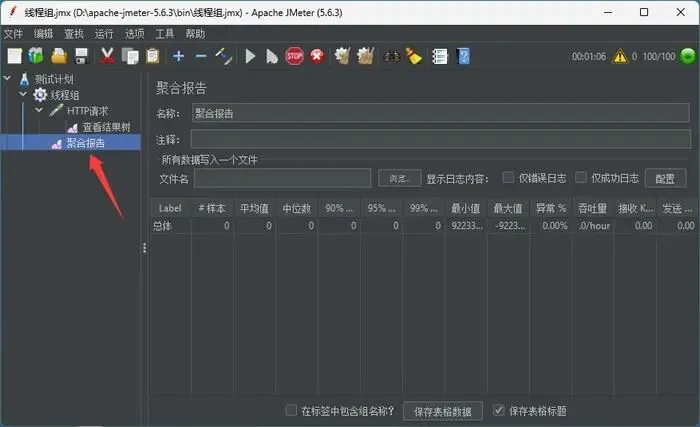
4)聚合报告。右键线程组,选择添加 → 监听器 → 聚合报告。这里集中展示压测的核心指标:样本数(一共发了多少请求)、平均响应时间、吞吐量(每秒处理多少请求)、错误率(异常请求占比)。压测结束看这张表,就知道目标扛不扛得住、瓶颈在哪。
JMeter 插件配置
插件不是必须的,新手阶段建议先把基础压测流程跑熟,有需要再装。JMeter 本身功能已经比较全面,但如果想做更专业的压测,可以通过插件继续扩展,比如更丰富的图表报告、更灵活的线程组、服务器性能监控等。
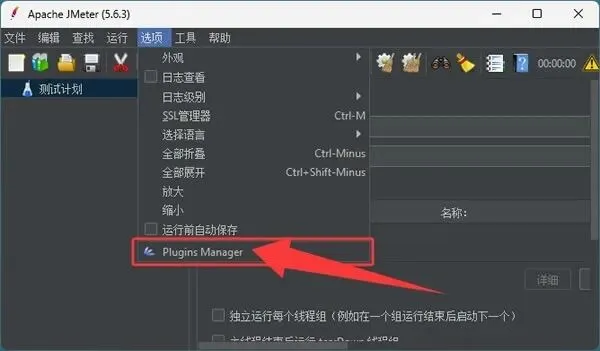
安装插件前要先装插件管理器(Plugins Manager)。步骤很简单:下载插件管理器的 jar 包,放到 JMeter 安装目录的 lib/ext 文件夹里,重启 JMeter 后,菜单 Options 下就会出现 Plugins Manager:
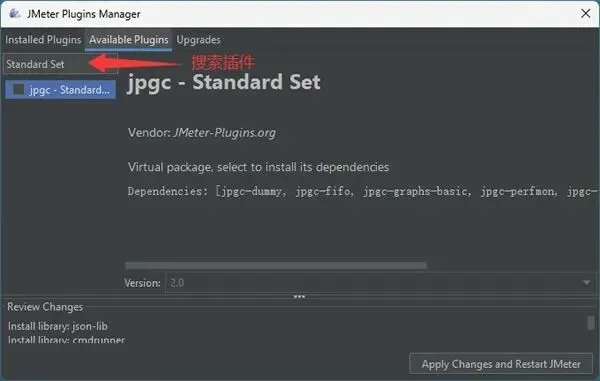
打开它就能浏览、搜索和安装各种插件,装完重启 JMeter 生效。常用的插件包括:Standard Set(增强图表报告)、Custom Thread Groups(阶梯式加压线程组)、PerfMon(实时监控被测服务器 CPU/内存)、WebDriver Sampler(调用浏览器模拟真实用户操作)、Throughput Shaping Timer(按设定速率阶梯式加压)、AutoStop Listener(错误率超标自动停止)、Redis Data Set(从 Redis 读取数据做参数化)等。
JMeter 使用注意事项
1)必须先装 Java 才能启动。JMeter 是 Java 程序,没装 Java 或版本低于 8,双击 jmeter.bat 会直接报错或闪退,这是新手最常遇到的第一个坎。装好 JDK、确认 java -version 能正常显示后启动,基本就顺了。
2)命令行窗口别关。Windows 启动 jmeter.bat 会带出一个黑色命令行窗口,那是程序运行依赖,最小化就行,千万别关,很多人以为它是多余的关掉,结果 JMeter 跟着退出。
3)线程数别乱开大。新手常以为并发数越大越好,实际线程数要结合自己电脑的性能和被测服务器的承受能力,建议从 100 起步,再逐步加到 500、1000,观察指标变化,别一上来就把目标机器压垮。
4)别拿生产环境练手。压测会真实产生大量请求,新手练习尽量用自己搭的测试环境或测试接口,避免影响线上正在运行的服务。
常见问题
问:JMeter 启动时提示找不到 Java 环境怎么办? 答:JMeter 依赖 Java 运行,没装 Java 或版本低于 8,双击 jmeter.bat 会直接报错或闪退,需要先安装 JDK 8 或更高版本并确认 java -version 能正常显示。
问:JMeter 界面是英文的,如何永久切换成中文? 答:打开 JMeter 后点击 Options → Choose Language → 选择简体中文即可临时切换,想永久生效需要修改 jmeter.properties 文件,将 #language=en 改为 language=zh_CN 后保存并重启 JMeter。
问:Windows 上启动 JMeter 后弹出的命令行窗口可以关闭吗? 答:不可以,那个黑色命令行窗口是程序运行依赖,关掉它 JMeter 也会跟着退出,建议最小化放着。