ARTICLE · 1155735
在文档中插入点击就可以打√对勾的方框□、复选框
感谢您抽出

.

.

阅读本文
大家好!我是“锋说你听”,欢迎关注本小号!
 点击上方“锋说你听”,关注后了解更多精彩内容!!
创作不易,希望也欢迎喜欢的朋友点赞、转发,让周围的朋友也能获得帮助,如果是商业用途,请提前联系我。
有的文章末尾会有关键词,在公众号发消息处回复正确的关键词即可获取相关链接,回复词须“精确”,随便输入的内容,机器人会统一回复“已失效”等,望周知。
所有软件和资源都有时效性,教程有时也有时效性(比如系统更新、软件被打补丁等),请尽量在第一时间阅读,以免错过机会。
忙的时候有了素材也没时间整理并写出来,等到闲下来时,有的内容已经忘了,有的已经过了时了,再写无意义了。希望大家在工作、生活中发现的电脑、手机小问题、困惑,可以发送给我,我可以尝试给大家解决一下,这样既帮了你,给我增加了素材,写出来也可能会帮到更多人!

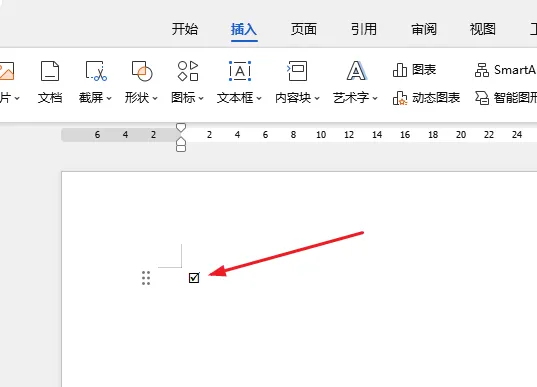
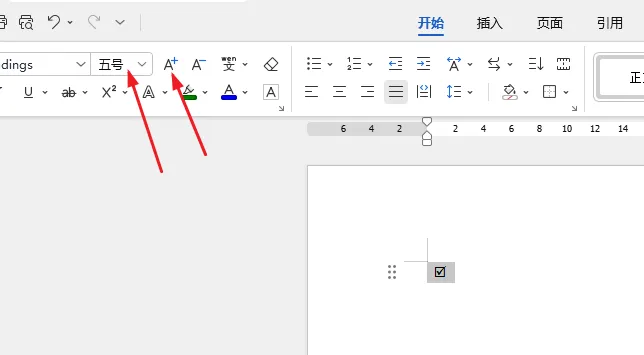
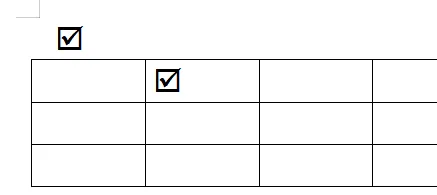
阿好:阿锋啊,我这看别人的文档里填写表格时,有一个□,本来想用鼠标选中它,结果不小心连点了两下,它居然自己变成☑,然后又复原了,你知道这个符号是怎么输入或者插入到文档里的么?效果如下:
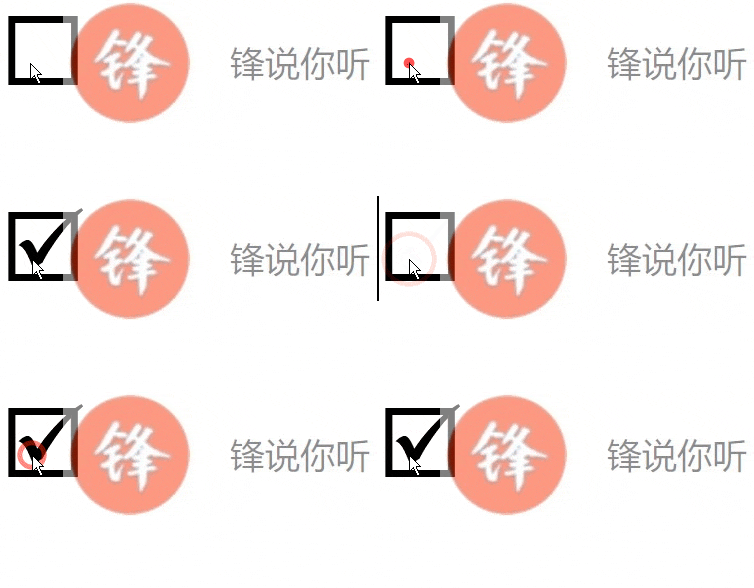
阿锋:这是在WPS文档里直接插入这个符号就可以实现你上面的需求。
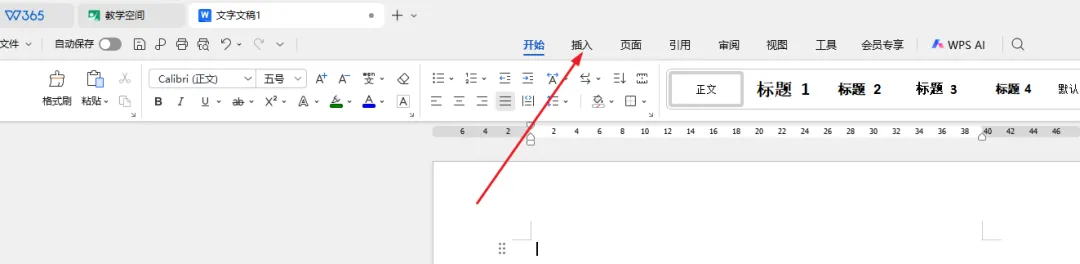
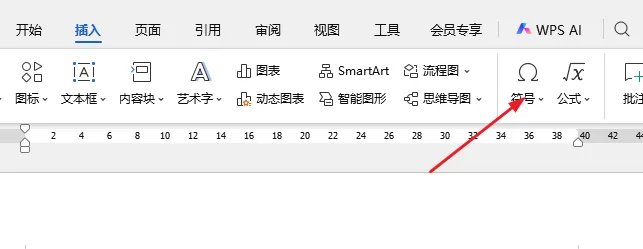
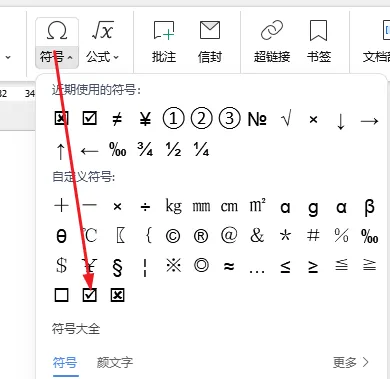
阿好:不错,不错
好了上面就是“在文档中插入点击就可以打√的方框□、复选框☑。”的全部内容。
聪明的读者,你会做了么?
你可能会感兴趣如何输入方框带有对号√的符号,五种方法等待你来解锁。
回复“ ”获取下载,下图是教程。
原创不易,你的关注就是持续更新的源泉。
好了,本文就说到这里。 欢迎关注、转发、在看❤❤❤❤! 喜欢的朋友点击上面公众号关注,以免漏掉文章。
创作不易,希望也欢迎喜欢的朋友点赞、转发,让周围的朋友也能获得帮助,如果是商业用途,请提前联系我。
有的文章末尾会有关键词,在公众号发消息处回复正确的关键词即可获取相关链接,回复词须“精确”,随便输入的内容,机器人会统一回复“已失效”等,望周知。
创作不易,希望也欢迎喜欢的朋友点赞、转发,让周围的朋友也能获得帮助,如果是商业用途,请提前联系我。