ARTICLE · 1201508
Condor 3 零基础入门:下载、安装、首次启动与常见问题排查
点击蓝字 关注我们

很多刚接触虚拟滑翔的新手,首先遇到的是下载、安装和首次启动的问题。
Condor 3 是以滑翔训练和竞赛模拟为核心的软件。本文按官方资料整理入门流程,帮助你确认电脑配置、获取正版安装包、完成注册,并进行第一次单机测试。
不同电脑的表现会有差异;遇到报错时,请记录提示信息,再按对应步骤排查。
一、先搞懂:Condor3 到底是什么软件?
Condor 3 专注于滑翔飞行、气象环境和竞赛任务的模拟,可用于学习基础操纵、练习航线与参与线上竞赛。
模拟训练可以帮助熟悉操作与决策,但不能替代真实飞行教学、执照训练或教员指导。参加具体赛事前,请查看主办方要求的软件版本、机型、地景与资格条件。
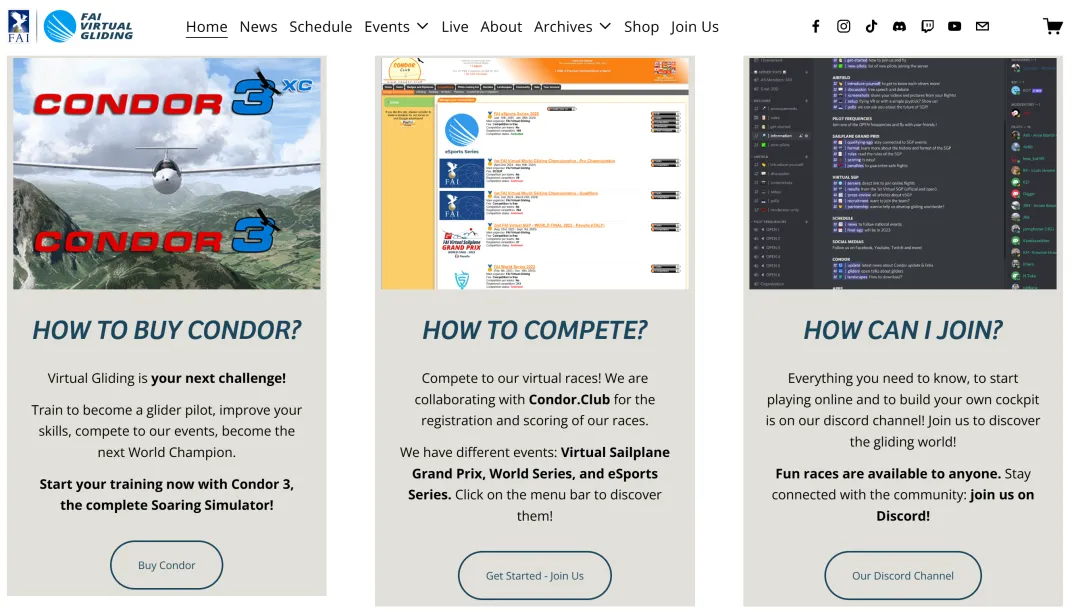
二、电脑配置要求(笔记本/台式通用)
购买前,请先对照官方 System Requirements 页面核对电脑配置。不要仅凭“能开机”或“有独显”判断能否流畅运行。
官方当前要求与建议:
• 系统列有 Windows 7、8、10、11;新装机应优先选择仍获安全支持的系统。
• Intel 或 AMD 处理器,单线程基准分数至少 1200。
• 安装时约需 60GB 空闲空间;安装完成约占 35GB,额外地景还需更多空间。
• 独立显卡显存 3GB;官方建议显卡基准分数达到 8000 或以上。集成显卡可能可用,但需要大幅降低画质。
• 正版激活需要联网。
官网未在该页面给出统一的内存最低值,因此不把 8GB/16GB 写成官方门槛。高分辨率、VR 和复杂场景会进一步增加负载。
三、正版软件获取 + 完整安装步骤(新手必看避坑)
安装前先做好三件事:确认来源、检查磁盘空间、保存授权信息。
建议使用便于查找的简洁路径,例如 D:\Condor3。这是便于管理和排错的建议,不应把“中文路径必然闪退”或“空格一律禁止”当作官方结论。
安装期间保持电源稳定,等待程序完成;出现错误时,先记录完整提示,再查官方支持资料。
完整安装流程:
1. 从 Condor 官网购买,按订单邮件提供的链接下载完整安装包,并备份安装文件与 License Key(许可证密钥)。
2. 运行下载的安装程序,按提示选择安装位置并完成安装。仅在系统明确提示需要权限时处理管理员授权。
3. 首次安装必须使用完整安装包。官网 Downloads 页中的 Update 为更新包,不能代替完整安装。
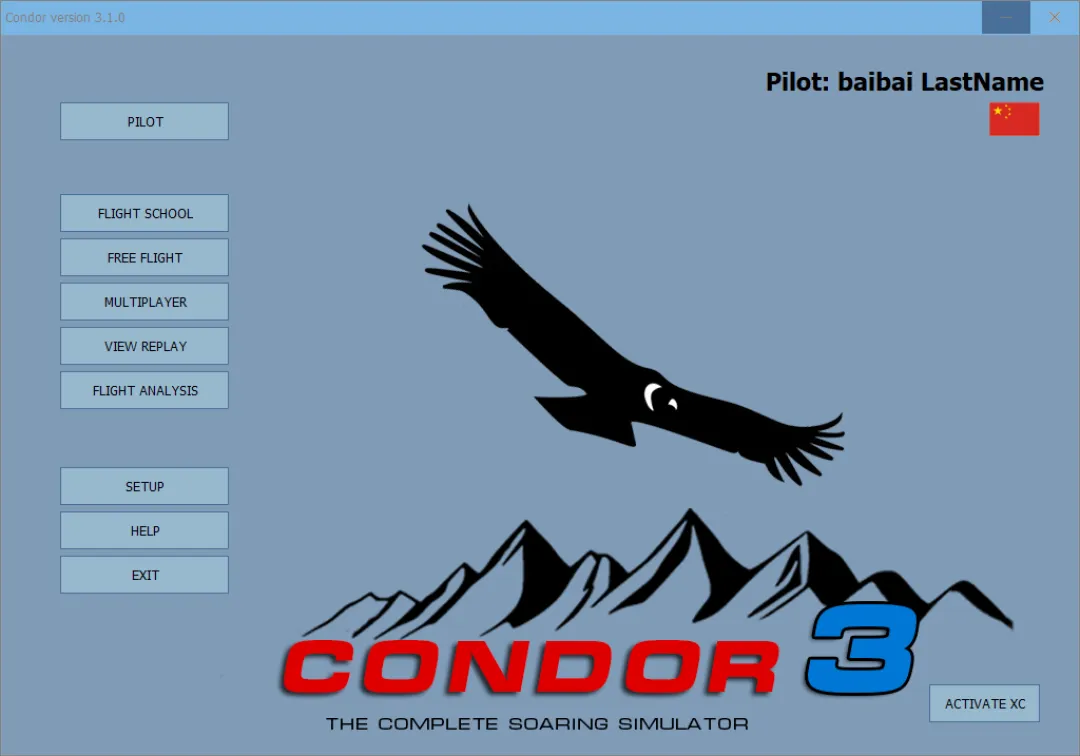
4. 安装完成后按官方顺序启动、创建飞行员资料,再完成注册与设备设置。
5. 不必预先安装来源不明的“运行库合集”。如出现缺少组件的明确报错,再依据官方支持说明补齐相应组件。
四、首次启动与基础设置
首次启动,先完成资料、注册和设备检查,再开始单机测试。
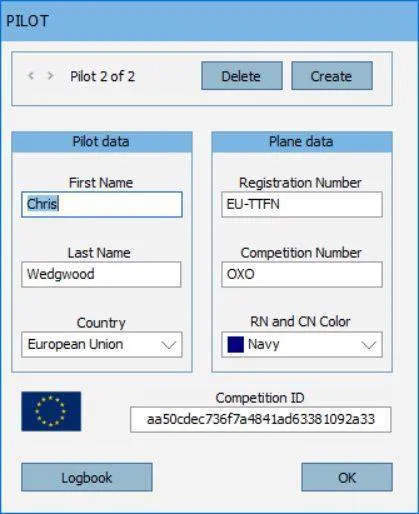
1. 创建飞行员资料并注册软件
首次运行按提示填写飞行员资料,进入主菜单后打开 REGISTRATION,输入购买时收到的 License Key 完成注册;激活时保持联网,并妥善保存密钥。
若失败,核对密钥与报错提示,检查网络及软件是否被拦截。不要把关闭防护软件作为常规步骤;无法解决时联系官方支持。
2. 检查画面设置
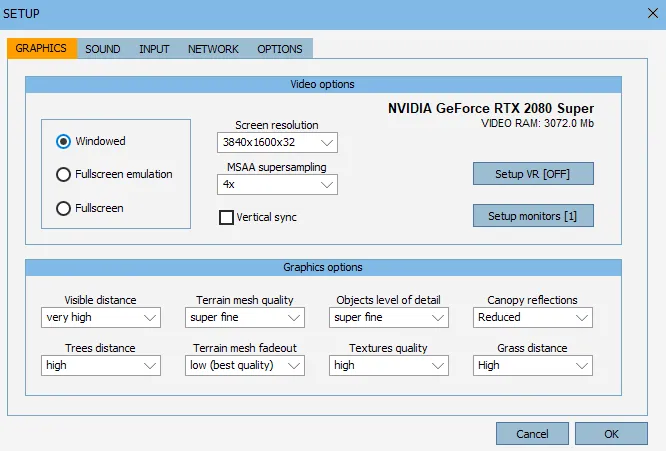
进入 SETUP 的 GRAPHICS 页面,从适中的分辨率和细节开始测试。卡顿时一次只调整一项,便于比较效果。画面选项以实际版本显示为准。
3. 检查声音与显示设备
确认屏幕、分辨率和音频输出设备正确。使用外接屏或双显卡笔记本时,也要核对系统为 Condor 分配的显示设备。
4. 检查控制输入
在控制设置中确认副翼、升降舵、方向舵及扰流板响应正确,避免重复绑定和轴向反转。没有外设也可使用鼠标或键盘入门;本文不要求先购买设备。
5. 先完成一次单机测试
选择软件自带的基础教学或简单单机任务,确认能加载地景、进入座舱并正常操纵,再尝试联机。一次成功加载,只能说明当前场景通过测试,不能保证所有地景和赛事都正常。
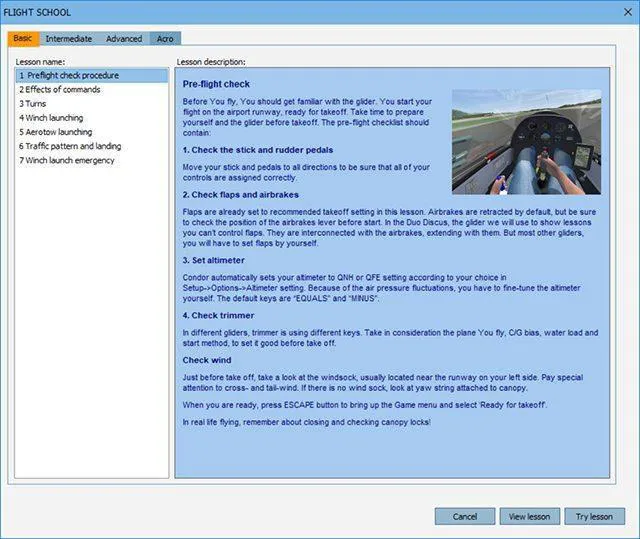
首次测试建议:先选软件自带内容,保持简单天气与基础设置;完成一次加载和操纵检查,再逐项增加场景复杂度。
下图为画面设置界面示例,所示参数不代表适合所有电脑的推荐配置。
五、新手常见问题排查
遇到问题先记录报错、软件版本和发生步骤。以下为常见排查思路,并非保证适用于所有电脑的修复方案。
1. 无响应或闪退
重启后重试,核对安装包是否完整、磁盘空间是否足够,并检查系统、显卡驱动及安全软件的拦截记录。避免无依据地重装或关闭防护。
2. 黑屏或只有声音
可能涉及显卡、驱动、显示模式或多屏设置。先尝试较低分辨率、窗口显示和单屏测试;双显卡笔记本可核对应用使用的显卡。仍异常时按报错查官方支持。
3. 提示缺少地景
核对任务所需地景名称、版本与安装目录,并检查是否多套了一层同名文件夹。联机前提前核对赛事要求的地景和机型。
4. 单机正常、联机失败
继续核对软件与服务器版本、任务资源、网络和防火墙允许规则。单机能运行,并不能排除安装版本或资源缺失问题。
5. 控制设备无响应
先确认系统能识别设备,再检查软件内的轴和按键绑定。连接多台设备时,检查重复绑定和方向反转。
6. 卡顿或帧率低
逐项降低分辨率、抗锯齿、可视距离、草地距离等负载选项,并用同一场景比较结果。先保证操纵和画面稳定,再提高画质。
排查后仍不能解决时,向官方支持提供报错截图、软件版本、电脑配置与复现步骤;截图前遮挡许可证密钥。
六、新手入门小结
入门可以按这个顺序推进:核对配置 → 获取完整安装包 → 完成安装与注册 → 检查画面和输入 → 单机测试 → 再尝试联机。
首次练习先求操作清楚、设置稳定。后续再逐步学习气象判断、航线规划与竞赛规则。

文末问题
你在安装 Condor 3 时遇到了什么问题?欢迎在评论区描述报错和发生步骤。
正版购买与下载请前往 Condors中国官网下载,(点击文末阅读原文可直达);更新包及英文手册见官网 v3downloads 页面。
资料核对:2026 年 10 月 16 日。依据:Condor 官网 System Requirements、Downloads 与 Condor 3 User Guide。界面配图来自官方用户手册,具体外观可能随版本变化。
About us

找到我们

- 微信公众号 -
搜索 “虚拟滑翔”
- 抖音 -
搜索 “虚拟滑翔”

- 小红书 -
搜索 “虚拟滑翔”

- 哔哩哔哩 -
搜索 “虚拟滑翔”
★ 关注我们,将为您带来非凡的飞行感受