ARTICLE · 1214266
别再嵌套一堆函数了,这几个WPS新函数让表格自己变聪明
别再嵌套一堆函数了,这几个WPS新函数让表格自己变聪明
WPS表格有几个新函数,可以对很多实用场景进行优化,让表格更加智能化。下面卢子通过几个案例进行详细说明。 1.从混乱的字符串中得到纯数字 这是很久以前的方法,用26个函数嵌套,很笨。 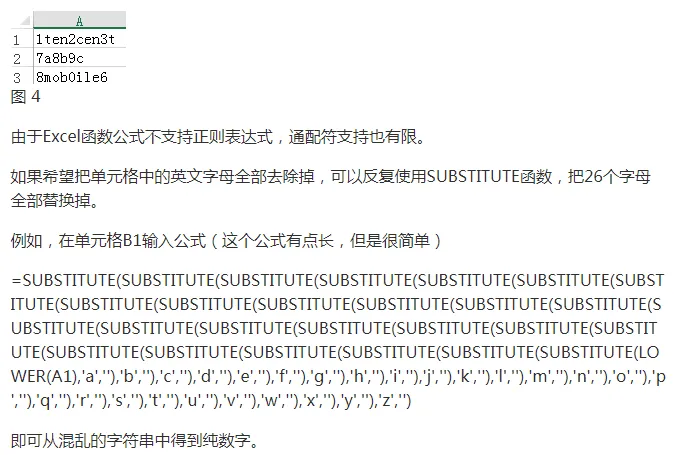
从混合字符里面提取数字、字母、汉字。 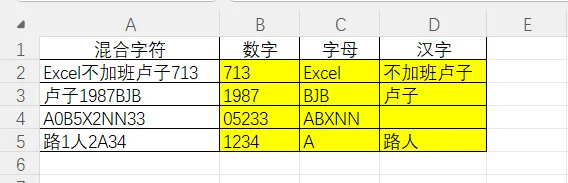
2.提取不重复 为了能够动态提取不重复,一般使用区域都是直接引用整列,这样就会存在一个小小的缺陷,最后面有一个0。 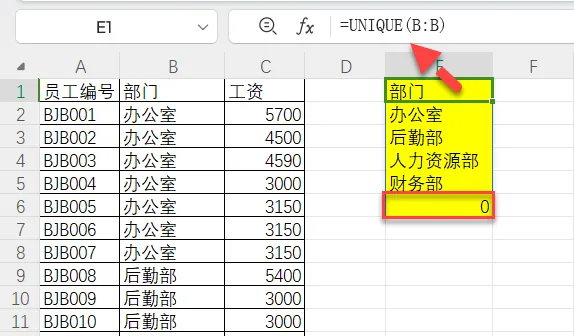
如果能将0删除掉,会更好。而新函数DROP,可以删除最后N行内容,0是最后一行,因此可以写-1。 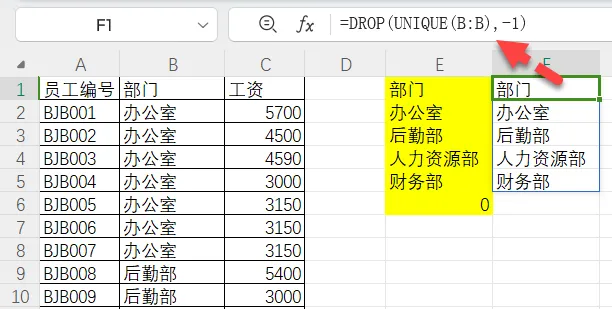
语法: 还有一种就是用:.就可以自动判断区域,也就是在原来的:后面加一个.。 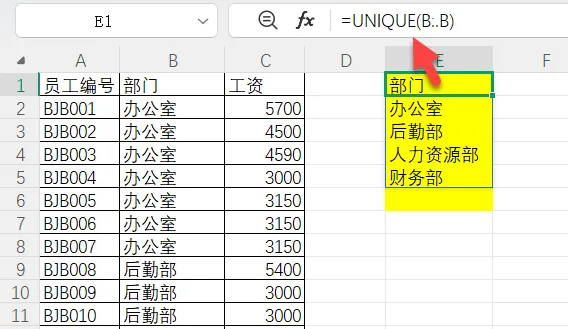
提取不重复以后,就可以按部门统计工资。 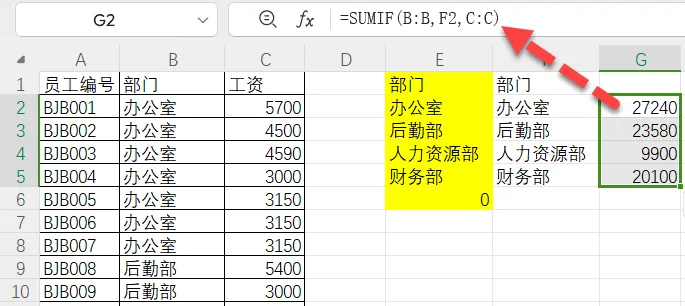
还可以一步到位,提取不重复并统计工资一条公式搞定。 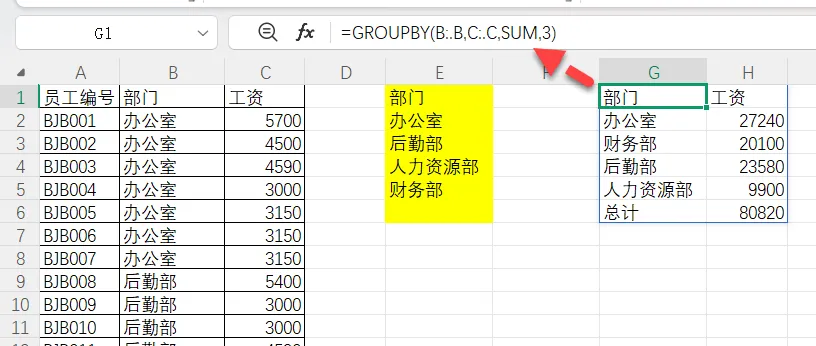
再进行拓展,即便是表格放在多个工作表,也可以轻松提取不重复。 2021、2022、2023放着每一年的工资明细,现在要将所有表格的不重复员工编号提取到汇总表。 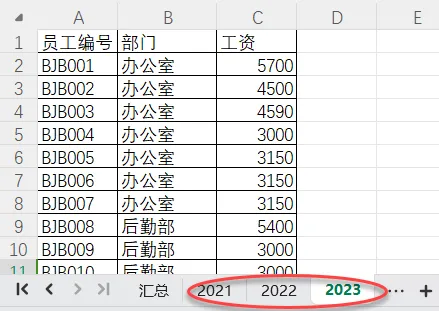
将多个表格合并。 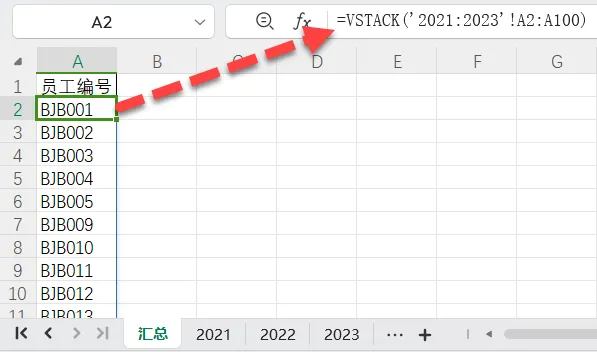
语法: 再嵌套UNIQUE就可以去重复。 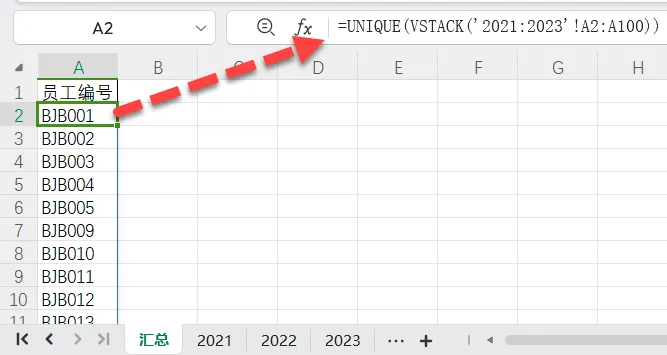
3.提取工资最高的8名人员 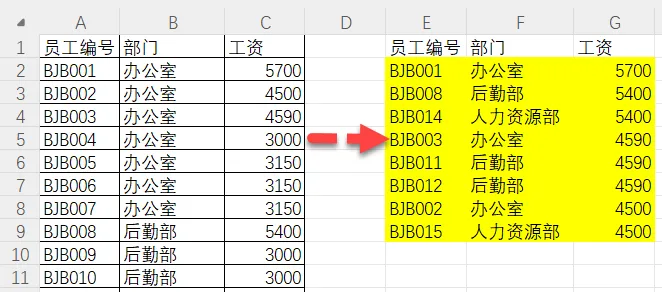
假如只是提取前8行数据。 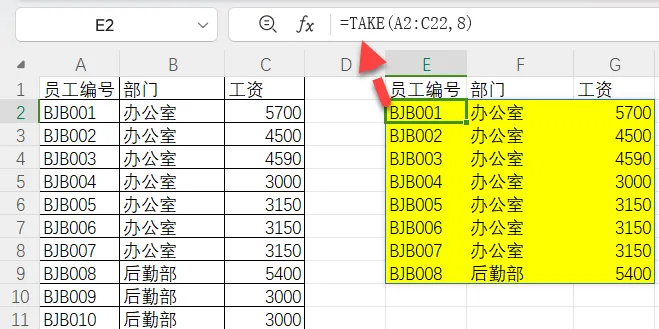
语法: 而现在是要按工资从高到低提取,最简单的办法就是对工资进行降序排序。当然也可以借助函数排序。 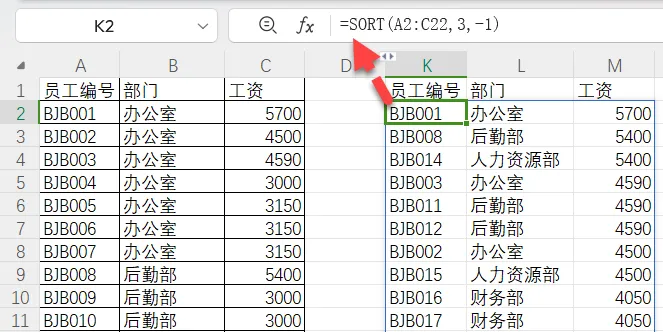
语法: 两个公式结合在一起,就可以。 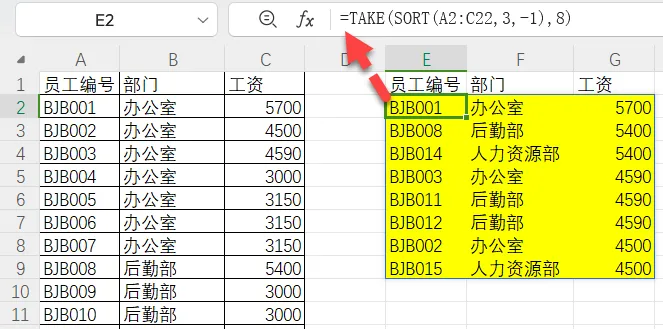
以前为了实现这些效果,卢子花了九牛二虎之力,现在轻松搞定。最近,使用WPS表格的次数越来越多,逐渐取掉Excel。 已经发了2个月WorkBuddy的文章,依然还是有粉丝不知道这个是什么? 
一句话:WorkBuddy 是腾讯做的一个"坐在你电脑里的 AI 同事"——它不只会陪你聊天,还能真的帮你把活干完。 

与 30万 粉丝一起学Excel
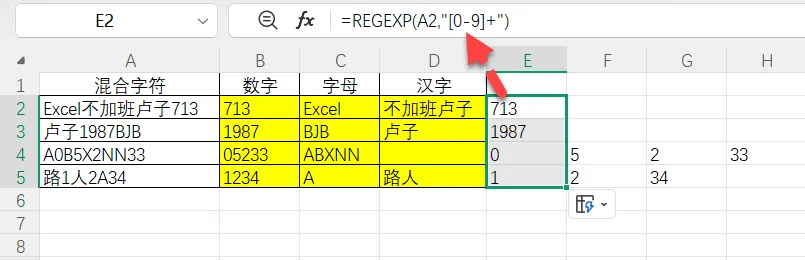
REGEXP属于正则函数,专门处理字符提取。
如果是连续字符很简单,[0-9]+就代表数字,不过现在数字不是连续的,这样就会被分开到多个单元格。
=REGEXP(A2,"[0-9]+")
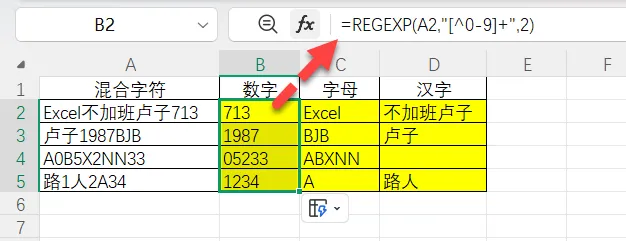
换个字符,将非数字的替换掉,剩下的就是纯数字。非用^,也就说非数字用[^0-9]+,REGEXP第三参数写2就是替换。
=REGEXP(A2,"[^0-9]+",2)
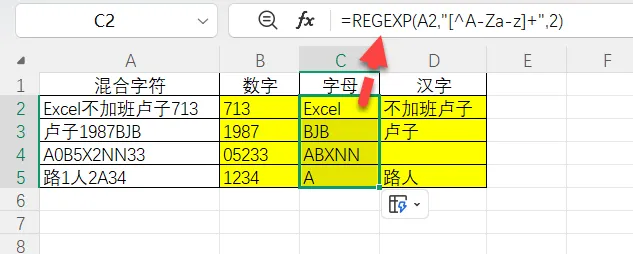
字母用[A-Za-z]+,非字母用[^A-Za-z]+。
=REGEXP(A2,"[^A-Za-z]+",2)
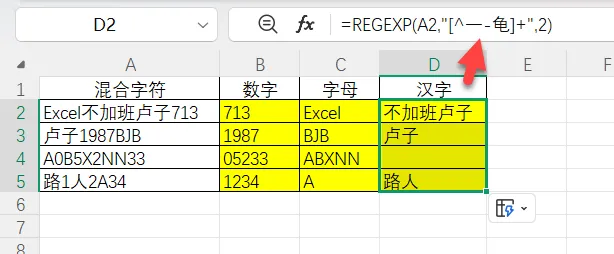
非汉字用[^一-龟]+。
=REGEXP(A2,"[^一-龟]+",2)
都是一个套路,现在遇到不规范的也能轻易解决。
=UNIQUE(B:B)
=DROP(UNIQUE(B:B),-1)
=DROP(区域,-删除N行)
=UNIQUE(B:.B)
=SUMIF(B:B,F2,C:C)
=GROUPBY(B:.B,C:.C,SUM,3)
=VSTACK('2021:2023'!A2:A100)
=VSTACK('开始表格:结束表格'!区域)
=UNIQUE(VSTACK('2021:2023'!A2:A100))
=TAKE(A2:C22,8)
=TAKE(区域,第N行)
=SORT(A2:C22,3,-1)
=SORT(区域,按第几列排序,-1是降序1是升序)
=TAKE(SORT(A2:C22,3,-1),8)
它具体能干点啥?
电脑里几百个文件名乱七八糟?一句话让它批量重命名、分类归档。
几十张格式全乱的对账单,一句话让它替你查找引用对应的金额。
一大堆工作簿要合并数据,一句话让它替你合并,不用自己复制粘贴。
只要你觉得处理起来麻烦的事,直接扔给它,就能替你搞定。
专属Excel+WorkBuddy私教5年,一对一答疑,效率翻倍。报名加卢子微信chenxilu2019
推荐:又又又发现了几个超好用的新函数,透视表终于可以退休了!
上篇:58张格式全乱的对账单,Excel高手都摇头,WorkBuddy 7分钟搞定
请把「Excel不加班」推荐给你的朋友
别忘了点赞支持卢子哦↓↓↓