ARTICLE · 1236354
新人入职,简单认识常用的Excel界面
新人入职,简单认识常用的Excel界面目前信息知识发达,很多东西都能够从网上搜集到,那我就以核算的视角简单的介绍常用的界面。让刚从事这个职业的人,有一些知识储备,而从一开始就准备好,就很大概率能够胜任这个岗位。 1.开始界面 
开始界面里面常用的就是字体一般是常规的黑体或者宋体。 字号看需求,只需要把表格能够看得整齐规范,字号一般就是10号左右。 字体加粗,斜体,下划线一般看需求,有需求的时候可以使用。 填充与字体颜色,一般就是需要区分特殊的地方来进行显著的标记。 水平居中与垂直居中,在很多表格里所需要使用起来的。 合并单元格,最主要就是标题,标题一般会横跨很多个表格,所以合并单元格会显得整个表格看起来不显突兀。 转换,很多时候你把文中的数字选中,左下角就会出现平均数与求和数,或者你运用求和公式(=sum)计算出来显示为0,那一般就是数字为文本,没有转化为数字,就需要使用转换这个按键,点一下选择文本型数字转化为数字,就变成了数字。也有一种情况,明明表面上看着这个数字是整数,但是其实是有小数的,只是被隐藏掉了,本质上是没有改变的,只是表面被改变了,这个时候就需要把数字转为文本型数字,才能够体现出来它本来的样子。 行和列,需要把行或列的间距调整按照需求进行调整。 排序,自定义排序,可以让相同名称排序在一起。 筛选,可以筛选出想要的名称,比如一个文件有100万条数据,你单纯去找,是很费劲,你就直接点筛选或者等后面讲快捷键,能够让效率翻倍。 冻结,冻结表头,一般核算的数据很多,很长,滚动的时候看不到表头,所以需要把表头给冻结起来,滑到最下面也能知道这一列对应的是重量还是平均数。 2.插入界面 
插入界面一般是把数据可视化,做成饼图,柱状图,折线图等这种一眼能够看出趋势,把数据用图标展示出来。 数据透视表,能够把表中的数据进行整合,形成一个表格,直观的体现。 图表,就是把数据画成折线图,饼图能够直观看出数据的变化。 3.数据界面 
数据透视表,是核算最主要,最需要学会的一个功能。把一堆数据,通过数据透视表,展现出一个表格,直观销售东西数量是多少,总共多少金额,倒推出来每一样东西的金额是多少? 重复项,每一笔订单都会有一个唯一的订单号,防止我们重复计算,所以需要运用这个功能来判断我们有没有重复前计算产品。这需要有一个唯一值才可以用,不然将会出现大面积的重复项。 数据对比,可以把一张表与另一张表进行对比,看一下两者之间的差异。这个普遍运用在两张差不多的表中找重复性,或者就是带一个新人,布置的任务,做出来与你的数据进行对比,看两者之间有什么差别,能够快速找出错误。 分列,在很多系统里面导出来的数据,会出现大量的“,”,但是匹配的时候只需要其中的一边,总不能一个一个手敲给删除,所以需要分列,分出来进行匹配。 4.工具界面 
拆分表格,其实大部分运用函数匹配出来一列数据,你就可以运用这一列数据进行拆分,按照某一列拆分出来。这样既高效,又不出错。 合并表格,有些系统数据太大不能一起导出,我们就需要导出后合并,运用合并表格,能够节省很多时间,不用一个一个表格打开进行手动合并。 上方的界面介绍完了,我觉得下面这个也是很重要。 
按“+”号可以生成出多个工作表,工作表右键也会有很多的功能。核算最重要,能够记到心里的事,不要把原表直接修改,需要复制一份在工作表里,出错了能够重新开始,可以去原表里面找数据。就不用再重复的去导数据,有些原数据需要保存,避免出错时能够找错。 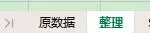
右下角有小眼睛,就是可以开护眼模式,让界面变成绿色的。 有没有一种经历,每次找到自己的名字,然后去对应学号,座位号的时候,抬起小手在屏幕上划拉,看着自己对应名字的学号到底是哪个。这种情况出现的场景很多,所以可以运用小眼睛旁边的十字,能够形成一个十字,重叠需要查询的这一列或一行,不会看岔。例如: 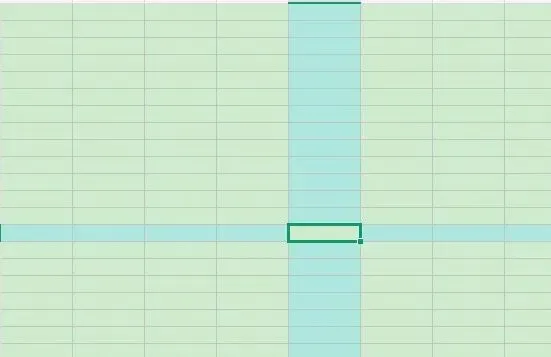
在大四实习的时候,尝尝都需要去录入数据,每次带的师傅问,这个电脑型号是多少,我就抬起手在电脑上划拉,生怕看岔行,师傅都有所看不下去,直接说你不会运用这个十字吗?面试的时候还说熟练掌握Excel。那时候真的觉得自己考下了计算机二级,就是熟练掌握了,但是实际并不是:实践才是检验真理的唯一标准。这句话说的真的很有道理。 长时间不实践,不运用,对于一些基本最基本的东西都会忘记。 把这些分享出来,希望帮助刚入社会的新人,为你们撑起一把伞,让你们在职场里不再尴尬。