ARTICLE · 1277179
戴你职场课|为什么Word能随便改,PDF却这么“倔”?

如果办公软件也有性格,Word和PDF大概是两个极端。Word属于“随和型选手”,字想改就改,图想换就换,想调整段落随便折腾;而PDF则是“秩序维护者”,排版必须严丝合缝,字体尽量固化,换到任何终端都不能走样。
于是,当你拿着编辑Word的思路去对付PDF,就很容易碰壁。
其实,PDF并不是故意跟打工人过不去。它那份“软硬不吃”的倔脾气,本质上是因为它在设计之初就是为了终结排版混乱而生的。摸清它的脾气,选对处理路径,你会发现它并没有想象中那么难伺候。
今天这篇指南,就带大家把日常处理PDF的那些障碍逐一扫清。
只是填表和划重点?
别急着下软件,自带工具就能救急
很多人一遇到PDF修改,第一反应就是满世界寻找专业软件,中途甚至不小心下载了一堆自带捆绑弹窗的恶意软件。
如果你的任务仅仅是填写现成表格或审阅批注文档,电脑本身自带的工具就完全足够。只要源文件是由标准表单生成的,直接用系统自带的 Microsoft Edge 浏览器打开,鼠标点进输入框就能直接输入文字、勾选方框。
浏览器顶部的工具栏还常备荧光高亮、画笔和独立文本框功能。审阅方案时,随手圈出重点段落,在旁边拉出一个便签写上修改意见,改完直接保存,整个过程几秒钟就能完成。
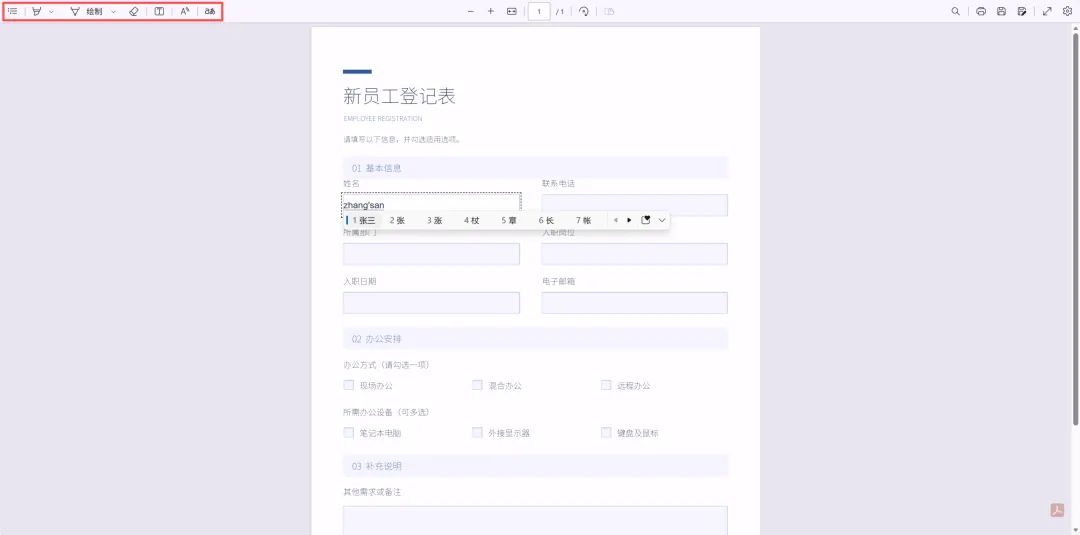
Microsoft Edge 浏览器打开 PDF 文件示例:
可在空白区域直接填写,红框处为工具栏
需要注意的是,在浏览器中修改完毕后,尽量选择“另存为”新文件,这样既能保留带有审阅痕迹的版本,又不会破坏未经修改的原始母版。
想要直接修改原文?
先看懂“字体玄学”再动手
如果需求不仅是批注,而是必须直接修改正文、段落或微调图文排版,那就确实需要调动专业的PDF编辑器。
你可以在电脑上安装专业PDF软件进行文档处理,或者也有一些在线的PDF编辑器可以使用(但出于安全考虑,不要把机密或重要文件上传编辑,以防泄露),在进入编辑模式后,你可以像在Word文档一样选中文本进行替换。
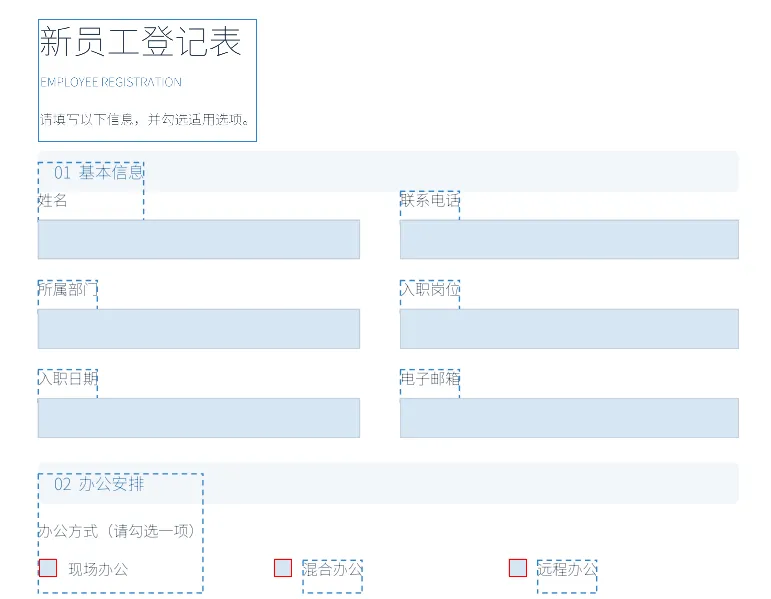
在线PDF编辑器示例
可以对PDF里的任意文字进行修改
不过这也是很多人容易踩坑的地方:
为什么有时候改了几个字,整段文字的排版就乱了?
原因在于,PDF为了保持原有显示效果,通常会保留文档中的字体信息。但这些字体未必安装在你的电脑上,当编辑器无法调用原字体时,可能会使用其他字体替代,从而导致字间距、换行位置甚至段落布局发生变化。
因此,在修改PDF原有内容时,如果只是小范围修改,可以直接通过PDF编辑器调整;如果涉及大段文字、复杂排版,或者原文件字体无法正常调用,更推荐回到Word等源文件中完成修改,再重新导出PDF,这样能够避免反复调整带来的格式问题。
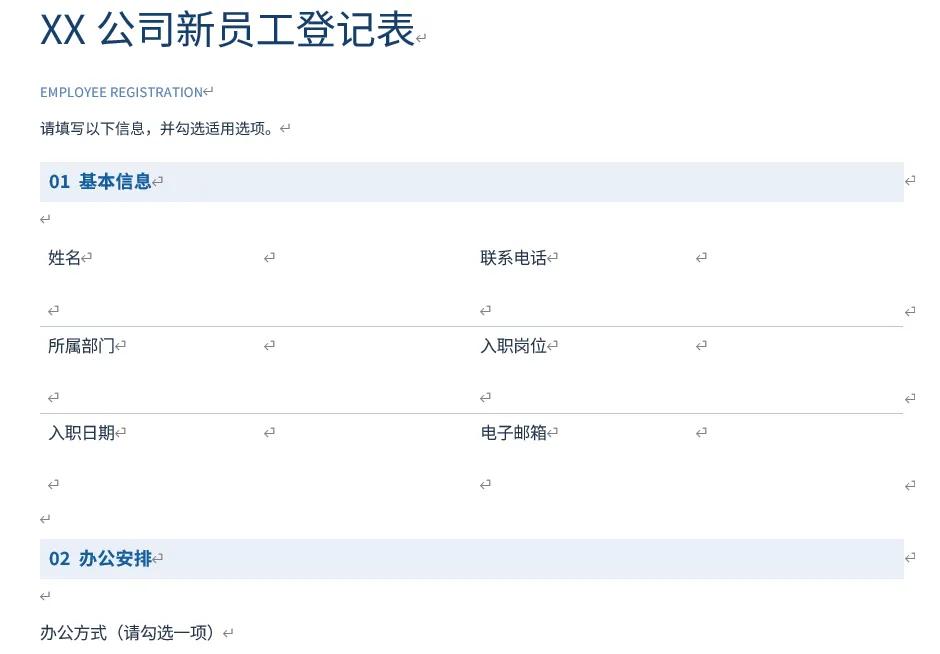
在Word修改后导出PDF
能有效避免版式错乱问题
文字选不中?原因在这里
日常办公中还会遇到一种让人摸不着头脑的状况:明明打开了PDF编辑器,鼠标点上去却如同点在一块铁板上,既无法选中文字,也无法调出输入光标。
这通常意味着你拿到的是一份扫描件PDF。很多纸质合同盖章后通过扫描仪回传,或者由手机拍照直接转换而成。这类文件表面上看后缀是PDF,实则本质只是一张图片,系统底层根本不存在任何真实的字符编码。
破局的关键在于光学字符识别,也就是常说的OCR技术。它能够识别图片中的文字,并将识别结果转换为计算机可以处理的文本信息,目前大部分智能手机或办公软件都带有文字识别功能,甚至我们常用的“微信”也有这个功能。通过OCR,原本无法选中的扫描内容就有机会实现文字搜索、复制与提取;如果使用支持扫描PDF编辑的专业工具,还可以进一步修改识别后的文本。
不过,OCR并非万能。遇到模糊的扫描件、复杂表格或特殊字体时,仍可能出现识别错误,因此处理完成后,最好对关键内容进行人工核对。
软硬协同
把繁琐文档处理变成轻松日常
掌握了软件处理的逻辑脉络,手边的硬件工具则是把效率真正落地的坚实底座。
很多人在处理长篇文档时之所以效率低下,并不全是因为格式繁琐,而是被狭窄的屏幕视野和局促的性能拖累。一边要开着Word原稿核对,一边要开着Excel查找数据来源,频繁切换窗口不仅降低效率,也消耗大量注意力。
如果工位上有一台支持垂直旋转与多屏串联的 Dell UltraSharp 专业显示器,体验便会截然不同。该系列显示器专为专业用户打造,部分机型配备4K高分辨率显示屏,能够呈现更加细腻清晰的文字、图像与设计细节;最高120Hz刷新率则带来更加流畅的画面体验,减少滚动长篇PDF、浏览复杂页面时的卡顿感。
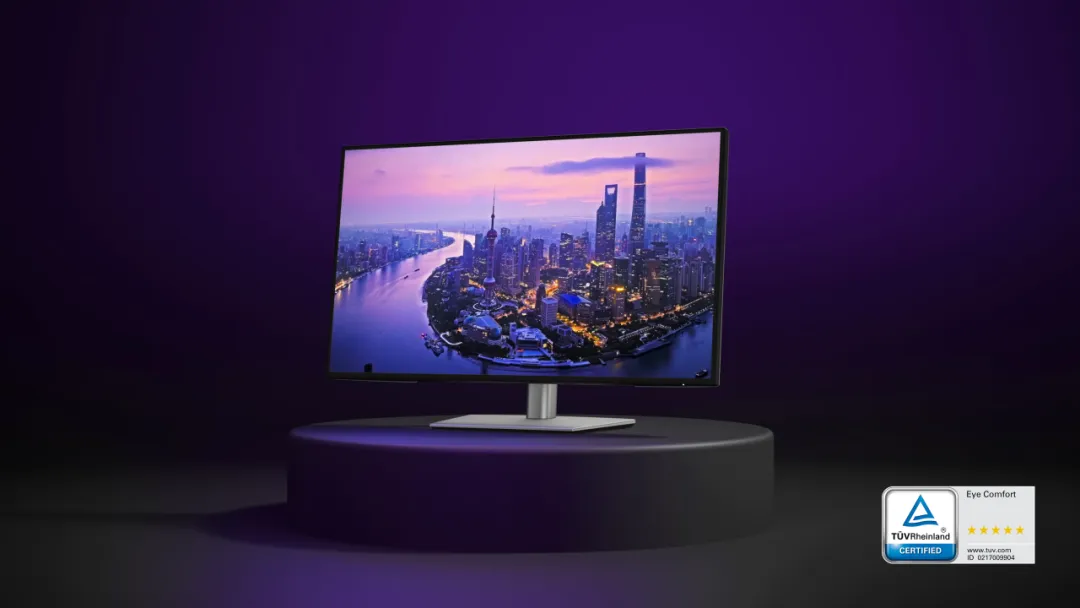
点击图片咨询,企业批量采购可享更低优惠

将主屏切换为竖屏模式,长篇PDF可以展示更多页面内容,减少频繁滚动和缩放操作;搭配多屏办公环境,则能够同时呈现PDF、表格及其他参考资料,让条款、数据与内容之间的比对更加直观高效。
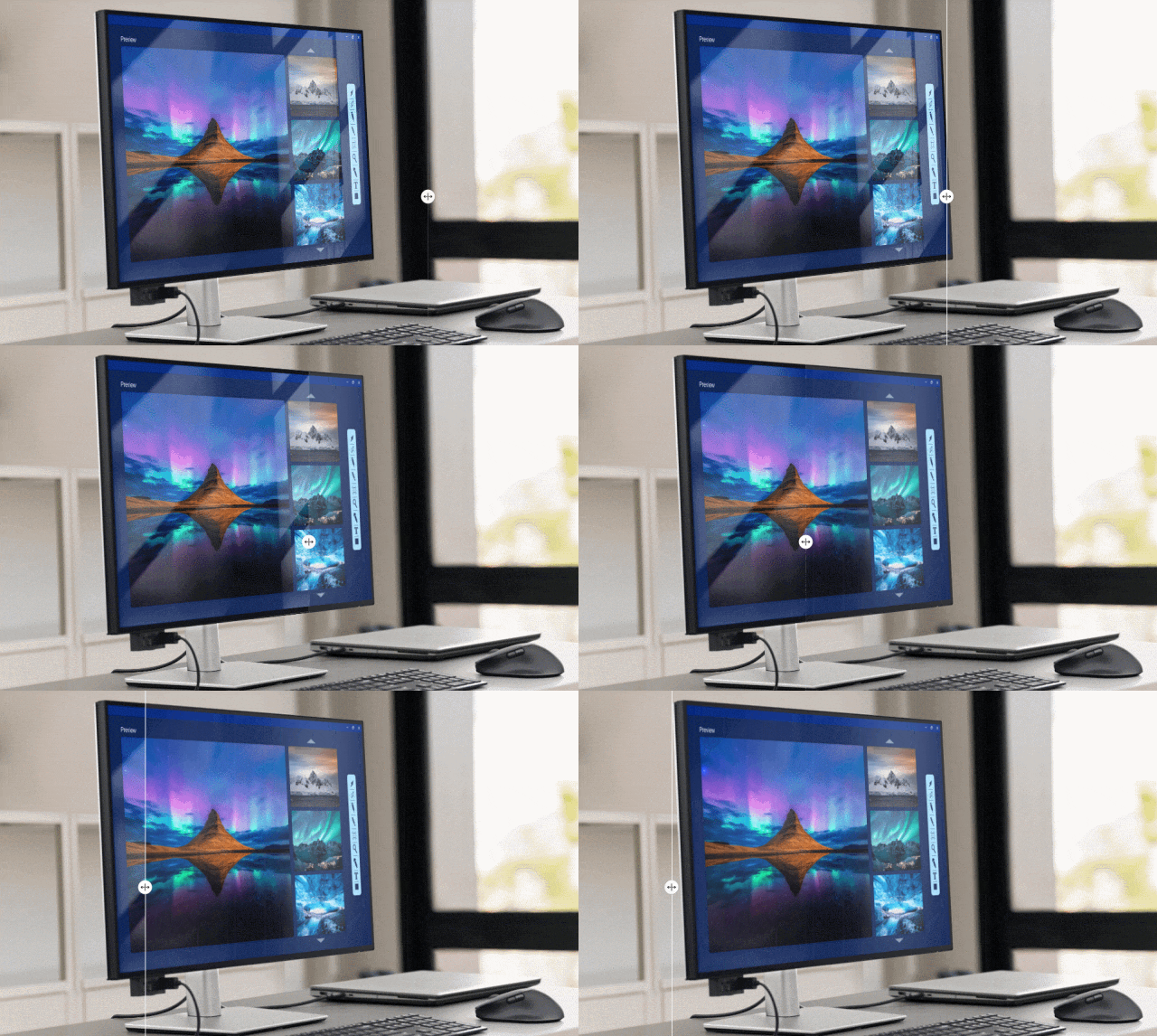
对于需要长时间处理文档的用户而言,显示效果不仅关乎清晰度,也影响使用舒适度。Dell UltraSharp系列支持低蓝光解决方案、环境光管理以及抗反射涂层,能够根据环境光线优化显示效果,减少长时间办公带来的视觉疲劳。同时,部分机型采用IPS Black面板技术,提供更高对比度,让文字、图表以及暗部细节呈现更加清晰。
结语
PDF的“倔脾气”,其实来自它对稳定排版的坚持。正因为如此,它才能成为合同、报告、手册等正式文档中不可或缺的格式。 但稳定并不意味着难以处理。通过合适的软件工具与办公设备,用户可以更加高效地完成PDF处理,让文档真正服务于日常工作。


无套路,真实惠
收好这份“不烧心”的省钱攻略

每月18日 戴尔会员日

AI PC低至4折

还有限时1元秒杀即将开启
多重福利直接叠满
免费抽奖
100%中奖
新品0元试用
无需归还
免费申领
机房巡检服务
积分兑换
超值好礼
好价不等人
赶紧冲冲冲

•更多内容•



点击“阅读原文”,立享优惠