ARTICLE · 1296685
WPS 转 Word、HEIC 转 JPG,别再传网盘了!【好软精选】
WPS 转 Word、HEIC 转 JPG,别再传网盘了!【好软精选】
I这是个什么工具? 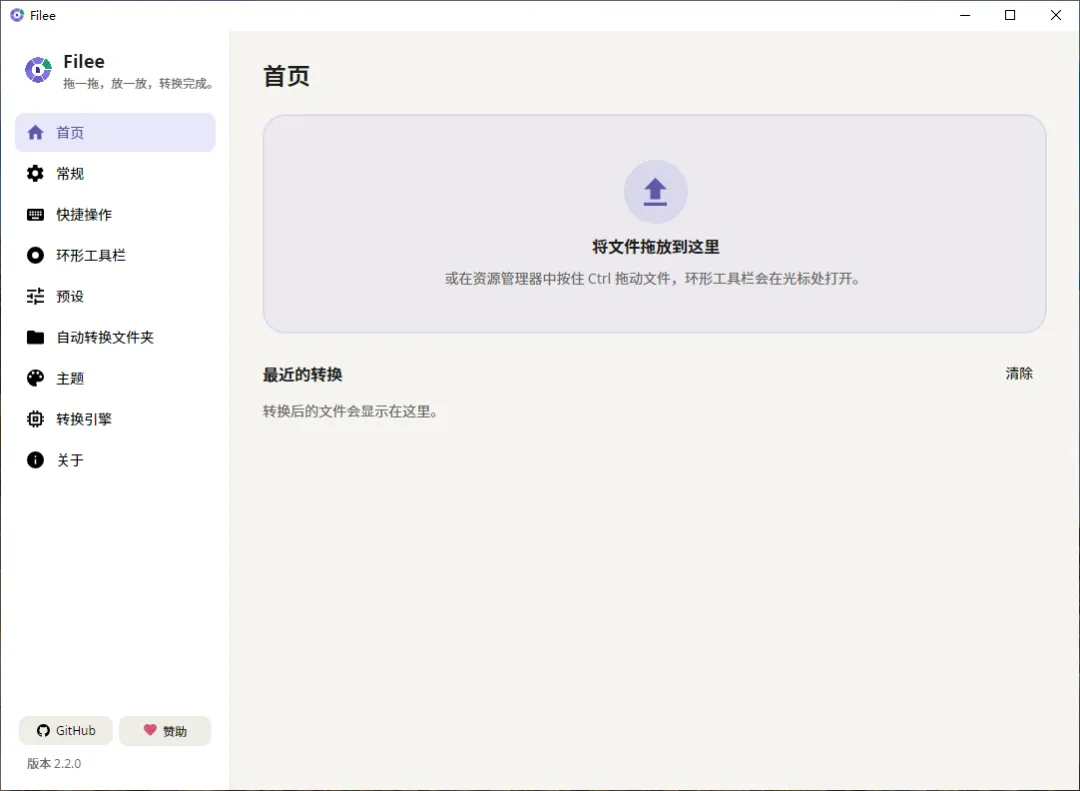
软件界面 I 怎么用? 第一步,装上打开。Windows 可以用安装程序、解压便携包或者从应用商店装;macOS 把应用拖进应用程序文件夹安装;Linux 解压后跑安装脚本,不需要 root,但得先有 Python 3。 点击文末阅读原文直达下载,或后台回复「Filee」获取下载链接。 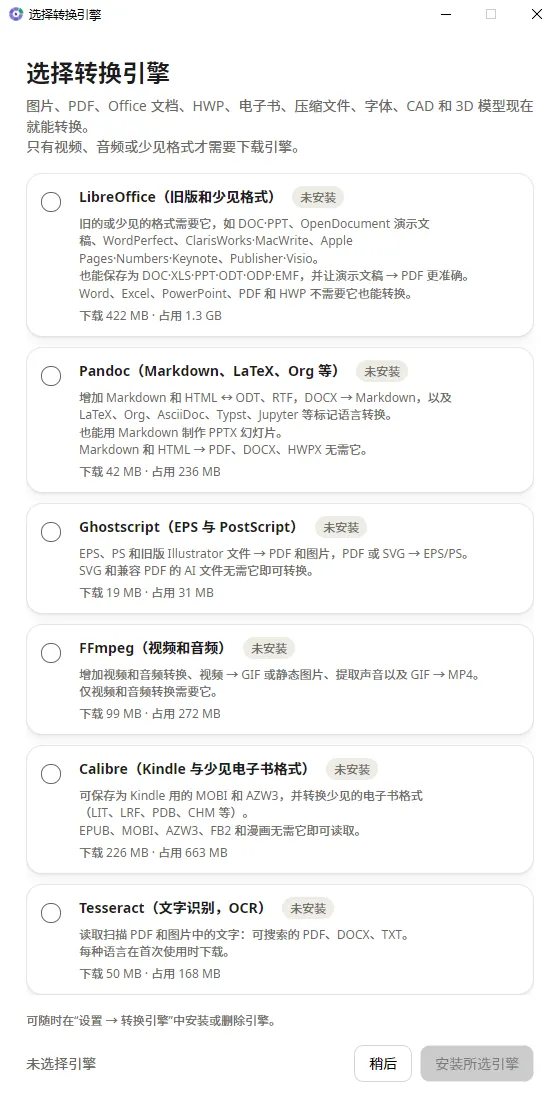
选择转换引擎 第二步,选中文件,按住 Ctrl 拖动,环形菜单立刻弹出来,想转换成什么格式,就拖到什么地方。除此以外,在软件主界面也可以上传文件进行转格式。 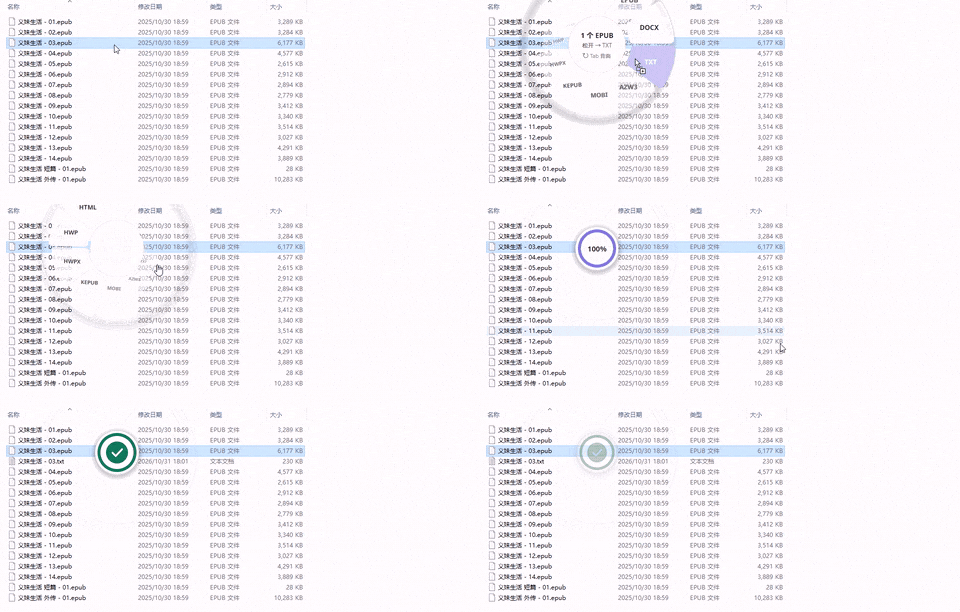
拖动并转换 第三步,文件丢上去,进度条走完就结束。转换好的文件默认放在原文件旁边,文件名不变,只换扩展名。一次拖多个文件进去会并行处理;碰上中间需要绕一步的格式,它也会自己处理。 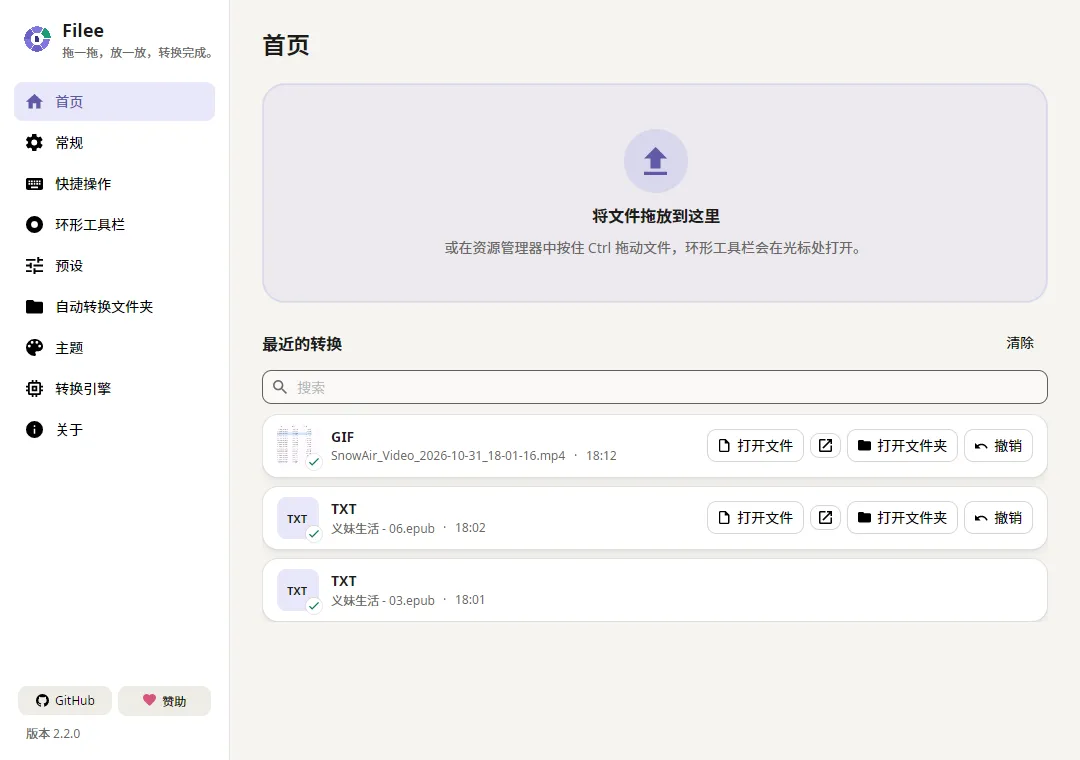
转换结果 第四步,调参数。每种文件类型都有自己的参数,质量、尺寸、页面范围、音视频参数、输出文件夹和文件名都能改。调好的参数会记成预设,以后再转换格式的时候,会自动处理,不用每次动手。 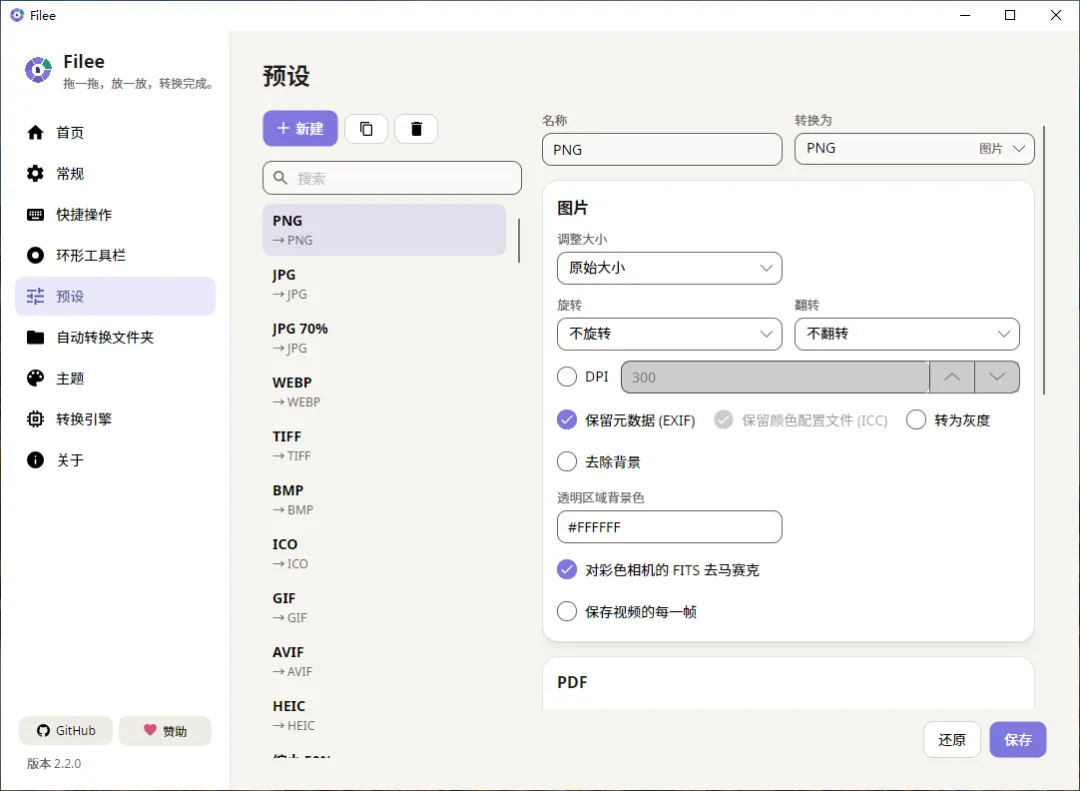
预设 I 需要注意的地方 macOS 版是预览版,macOS 13 以上才能用,第一次打开会被系统提示,得去设置里的隐私与安全性点「仍要打开」;Linux 的拖拽手势只在 X11 上能用,Wayland 桌面下得改用拖放区或者文件管理器的右键菜单。 EPS、PS、ODT、Keynote、MOBI、视频音频这些冷门格式,头一次用会提示下载对应组件,下载完就是本地跑。不想下也不影响常用格式。 

如果还想了解更多精选软件,请多点赞,你们的支持,就是笔者更新的最大动力,咱们下期见! 


点击蓝字 关注我们
手里一份 WPS 文档要转成 Word,一张 HEIC 照片要转 JPG,一段视频要抽音频。每样都得找个应用或者在线网站操作,传上去、看广告、下载还限速,搞不好文件还在别人服务器上过了一遍。
今天介绍的工具,把 270 种格式的转换集成进一个软件里,按住 Ctrl 把文件往圆环里一甩,选个格式就完事,全程在本机转,不看广告,不上传。
Filee 是一个文件格式转换器,支持 270 种格式的转换,包括音频、文档、视频等等,一站式解决格式转换难题。
软件支持 Windows 10 和 11、macOS 13 以上、Linux X64 的系统。转换全在本机跑,文件不会上传服务器。
第一次打开会问要不要装额外的转换引擎,主要是冷门格式和音视频转换,不耽误常用格式使用。
结语
回到开头那堆需要转换的格式各异的文件,按住 Ctrl 拖一下,选择圈上的格式,几秒钟就换好了,不用开浏览器、不用上传到对方的服务器。经常收各种格式文件的人、做资料整理的、要把文档表格来回倒腾的,装一个能省下大量的时间。
想试试的话,点击下方阅读原文直达下载,或后台回复「Filee」获取下载链接,下载安装就能用!
END
求点赞
求分享
求喜欢
⬇️阅读原文⬇️