ARTICLE · 1314811
5组Excel函数组合技:从座位表排版到数据统计,复杂操作一键搞定
5组Excel函数组合技:从座位表排版到数据统计,复杂操作一键搞定
在Excel数据处理中,面对行列转换、极值计算、序列统计等复杂场景,单一函数往往难以高效解决问题。
通过新函数的组合应用,可将繁琐操作简化为公式级处理。
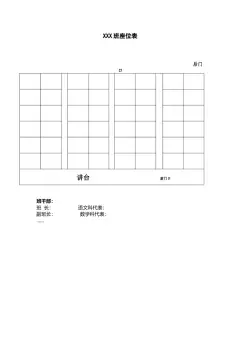
本文精选5个实战案例,详解函数嵌套逻辑,助你快速应对各类数据难题。 两列数据转四列布局 需求场景:将A、B两列(如姓名与面试顺序)的数据,转换为每行4列的紧凑布局,适用于座位表、名单排版等场景。 公式: 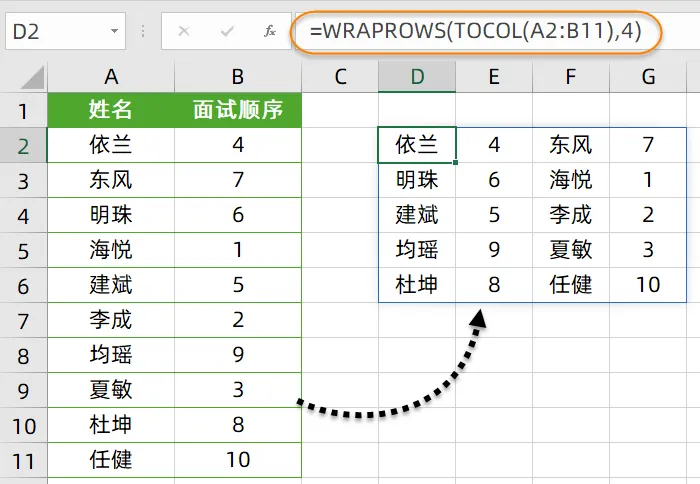
实现原理: 单列数据转指定矩阵布局 需求场景:将A列单列名单(如姓名),按指定行数和列数转换为矩阵(如5行6列),适用于批量排版、座位分布等场景。 公式: 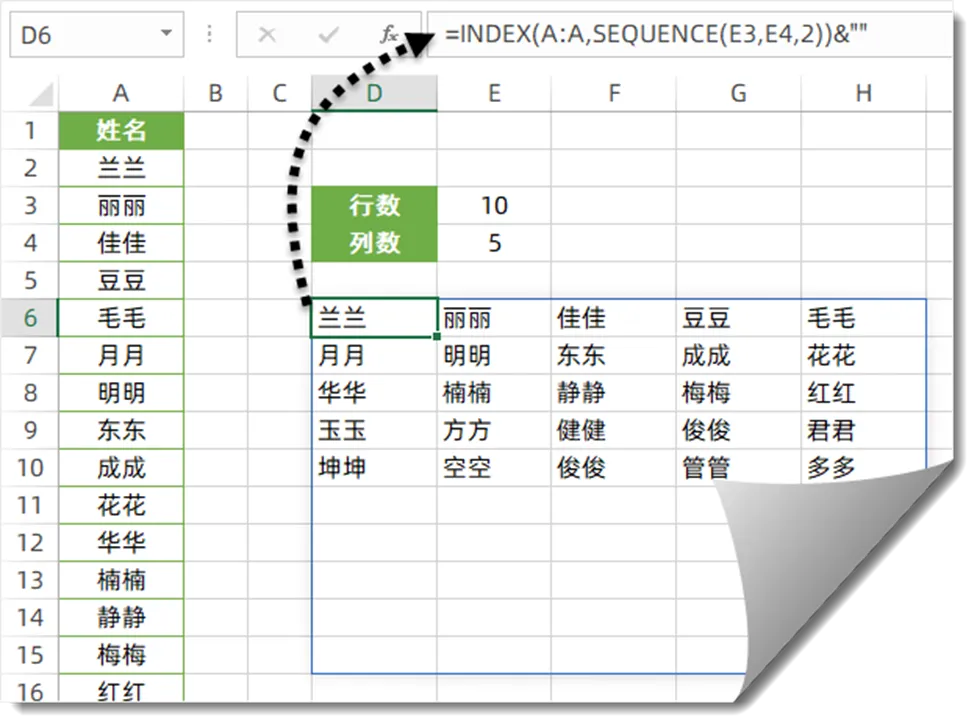
分解步骤: 多列极值汇总计算 需求场景:计算多列数据(如不同人员的各科成绩)中每列的最大值,并汇总总和,适用于成绩分析、数据对比等场景。 公式: 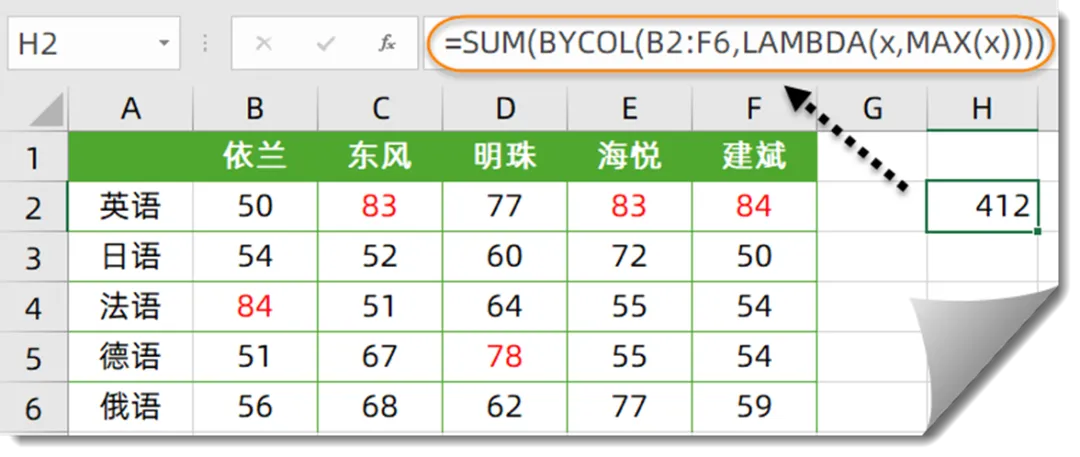
技术解析: 连胜场次统计 需求场景:从比赛胜负记录中,统计连续获胜的最大次数,适用于赛事分析、绩效跟踪等场景。 公式: 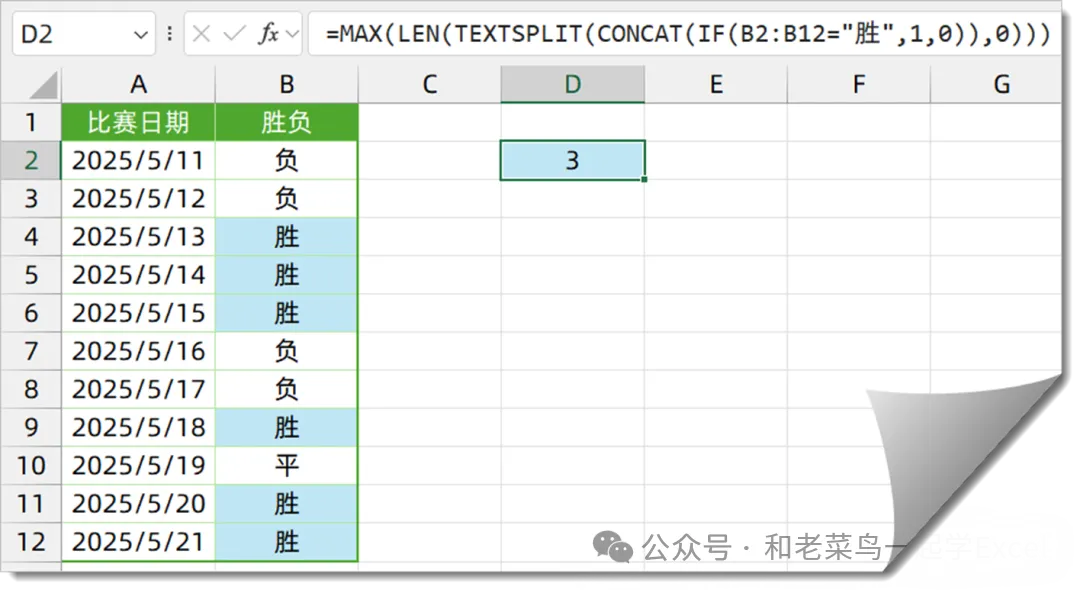
处理流程: 标签按次数智能复制 需求场景:根据指定次数,重复显示对应标签(如仓库区域标签按次数复制),适用于资产盘点、区域划分等场景。 公式: 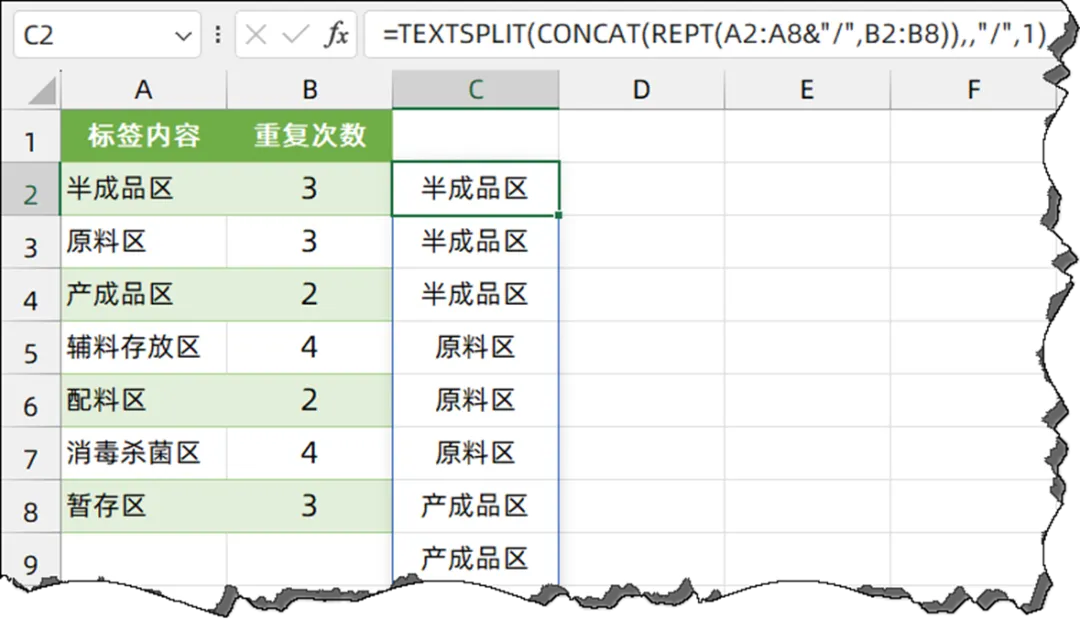
执行步骤: 总结 以上案例均通过函数嵌套实现复杂逻辑,核心在于灵活运用TOCOL「行列转换」、SEQUENCE「动态序列生成」、TEXTSPLIT+CONCAT「文本处理」等功能。 掌握这些组合技巧,可显著提升数据处理效率,建议在实际场景中反复练习,理解参数逻辑,逐步拓展至更复杂的应用场景。 其他文章推荐: Excel高级排序技巧:SORTBY函数轻松实现多级与动态排序 Excel文本提取神技!TEXTBEFORE+TEXTAFTER组合封神,复杂文本一键拆分! Excel效率王者!6个必学公式搞定80%数据任务,工作效率直提200%! Excel时间录入神技!下拉选时间不自动更新,同事看了都偷学
通过新函数的组合应用,可将繁琐操作简化为公式级处理。
本文精选5个实战案例,详解函数嵌套逻辑,助你快速应对各类数据难题。
01
=WRAPROWS(TOCOL(A2:B11),4)TOCOL(A2:B11):将两列数据纵向合并为单列数组(按A2、B2、A3、B3……顺序排列) WRAPROWS(结果,4):将单列数据按每行4列自动换行,形成新的四列布局
02
=INDEX(A:A,SEQUENCE(E3,E4,2))&""SEQUENCE(E3,E4,2):生成一个E3行×E4列的序列(从数字2开始,对应A列数据起始行) INDEX(A:A,序列):根据序列值提取A列对应行的姓名 &"":将空单元格转换为空白,避免显示错误值
03
=SUM(BYCOL(B2:F6,LAMBDA(x,MAX(x))))BYCOL(B2:F6,LAMBDA(x,MAX(x))):逐列处理数据区域,对每列应用MAX函数计算最大值 SUM(结果):将各列最大值相加,得到总和
04
=MAX(LEN(TEXTSPLIT(CONCAT(IF(B2:B12="胜",1,0)),0)))IF(B2:B12="胜",1,0):将“胜”转换为1,其他结果(负、平)转换为0 CONCAT(结果):将转换后的值连接为字符串(如“00111001011”) TEXTSPLIT(字符串,0):以0为分隔符,拆分出连续的“1”片段(如“111”“1”“11”) LEN(片段)计算每个片段长度,MAX取最大值,即最长连胜次数
05
=TEXTSPLIT(CONCAT(REPT(A2:A8&"/",B2:B8)),,"/",1)REPT(A2:A8&"/",B2:B8):按B列次数重复“A列标签+分隔符/”(如“半成品区/”重复3次) CONCAT(结果):合并为长字符串(如“半成品区/半成品区/原料区/……”) TEXTSPLIT(字符串,,"/",1):以“/”为分隔符拆分字符串,得到按次数复制的标签序列
06