ARTICLE · 1316158
Excel选择性粘贴:批量运算、行列转换、统一格式、数据对比
Excel选择性粘贴:批量运算、行列转换、统一格式、数据对比点击「蓝色」字体关注我们! 选择性粘贴是 Excel 里一个很强大的功能,掌握它以后,你就不用再手动去刷格式、改列宽,或者拿计算器算批量打折了。 场景:用函数算出来的结果,发给同事后一删源数据就报错。 操作:复制后打开选择性粘贴,选择“数值”。公式会变成固定的数字。 场景:系统导出的名单是横着排的,但模板要求竖着填。 操作:复制数据后打开选择性粘贴,勾选“转置”。一秒搞定行列互换。 场景:表头颜色、字号、边框想统一,不想一张张手动调。 操作:复制排好版的单元格,打开选择性粘贴,选择“格式”。后面的表格式根模版统一。 场景:把数据复制到新表,打印出来很难看。 操作:打开选择性粘贴,选择“列宽”。新表的列宽会完美匹配原表。 场景:表里有些空格子,你想把整理好的名单补进去,但不能覆盖原本已有的内容。 操作:复制数据后打开选择性粘贴,勾选“跳过空单元格”。原本有数据的地方纹丝不动,只有空着的地方被新数据完美填上。 场景:老板让全表业绩统一上调 10%,或者给所有金额打八折。不用写公式,也不用拉辅助列。 操作:在任意空白格输入 1.1(或 0.8),复制这个单元格。选中要调整的数据区域,打开选择性粘贴,在“运算”区选择“乘”(或“加”“减”“除”)。一秒钟全改完,改完把辅助格删掉就行。 场景:数据要贴进 PPT,又怕改一下就版式全乱,或者希望源数据更新时 PPT 也跟着变。 操作:复制数据后,在“选择性粘贴”中选择“粘贴为链接的图片”。源表更新,PPT 里的图片自动跟着变;如果选“粘贴为图片”,就是固定住不跑版的静态图。 场景:快速核对两个数据表的值是否一致。 操作:复制其中一个表格,选中另一个表格,打开选择性粘贴,运算选择“减”。结果为 0 说明数据一致,不为 0 说明有差异。 #Excel小白#Excel使用技巧#Excel选择性粘贴#批量运算#行列转换#统一格式#数据对比 
大家好呀~我是一位职场人士,喜欢分享在工作中使用的一些实用技巧。欢迎在评论区留言你的一些困惑,我或许可以给出答案哦~也欢迎大家一起交流~ 对啦,公众号推送规则变了,喜欢我的分享的话,记得先关注,然后再点点赞、点 “在看”,设置公众号星标🌟,这样就不会错过新内容啦~ 
一、快速打开选择性粘贴
快捷键(最快):复制数据后,直接按 Ctrl + Alt + V(Mac 用户按 Ctrl + ⌘ + V),直接弹出对话框。 右键菜单:复制后,在目标单元格点击右键,选择“选择性粘贴”。 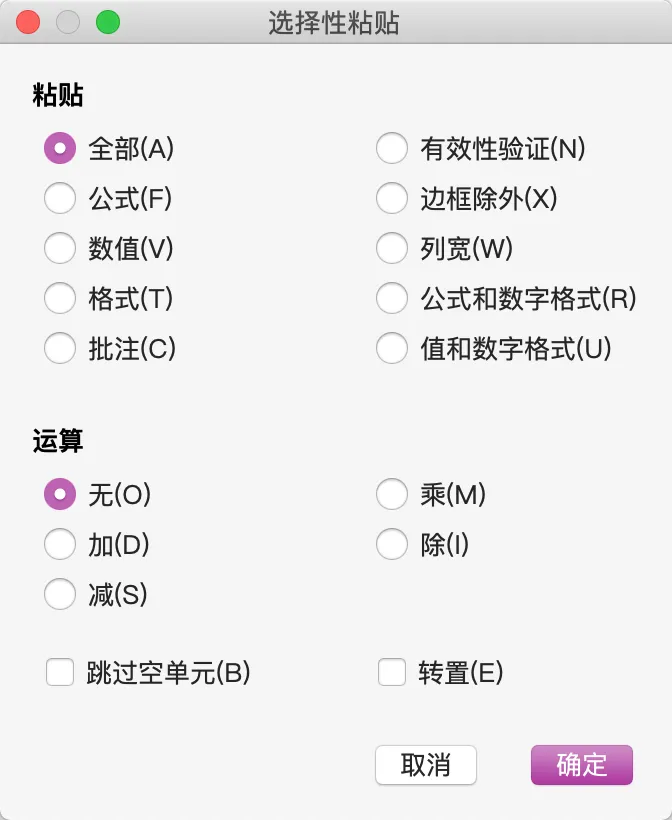
二、核心用法
(一)只粘贴数值(去公式/去格式)
(二)转置(横行变竖列)
(三)只粘贴格式(统一样式)
(四)粘贴列宽
(五)跳过空单元格(只补空缺不覆盖)
三、进阶玩法
(一)批量运算(全员加薪/打折)
(二)粘贴为链接的图片(PPT 汇报神器)
(三)两表快速比对(找差异)
四、避坑与实用小贴士
公式转数值后无法恢复:如果你把公式粘贴成了数值,原来的公式就彻底没了。操作前最好备份一列。 文本型数字的坑:如果从网页或系统复制的数字是“文本格式”,直接粘贴数值后,用 SUM 求和可能会等于 0。可以在空白格输入 1,复制后选中那些数字,用选择性粘贴的“乘”运算,就能把它们强制转成真正的数值。 Mac 用户注意:Mac 版 Excel 的“选择性粘贴”快捷键是 Ctrl + ⌘ + V,而 Ctrl + Shift + V 在 WPS 或某些软件里才是粘贴为数值,别按错了。 取消虚线框:复制后如果不想粘贴了,按 Esc 键可以取消那个烦人的动态虚线边框。
关注好运连连
祝你好运年年
点击【点赞】你最好看~