ARTICLE · 1323028
手把手教你用公众号助手发贴图(手机版)
手把手教你用公众号助手发贴图(手机版)
手把手教你用公众号助手发贴图(超详细版)
想把图片发得又快又好?用手机版“公众号助手”APP就能轻松搞定。跟着我的步骤来,一看就会。
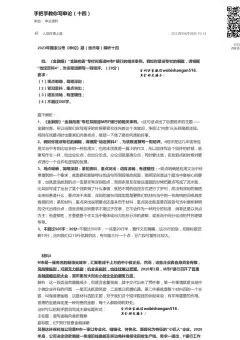
第一步:打开公众号助手,点击“贴图”
进入APP首页后,找到并点开“贴图”按钮。这里有三种好用的配图方式供你选择:
· A:拍照
这是最直接的方法。适合分享当下的场景,比如刚煮好的一锅养生汤,随手一拍,真实又有烟火气。
· B:文字海报
想把重点内容做成好看的图片?选它!
只需输入标题(比如:手把手教你公众号助手发贴图)
,系统就会自动生成好几种版式的文字海报。挑一个你喜欢的,一张金句美图就做好了。
· C:AI生图
如果你有特别的画面想法,可以把需求写成文字,AI会根据描述为你生成图片。
(一个小提醒:我个人用下来的感觉是,AI生成的图有时不够逼真,这个功能可以当作备选,仅代表个人意见哈)
备注:如果以上三种你都不用,也可以在手机相册里直接选照片,你储存在手机相册里的照片。
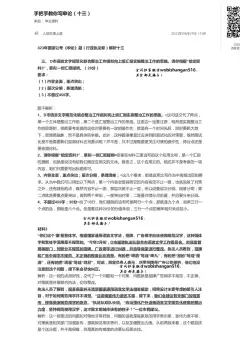
第二步:选好图片,开始编辑
图片选好后,就可以输入标题和正文了。在发布前,还有几个关键设置需要注意:
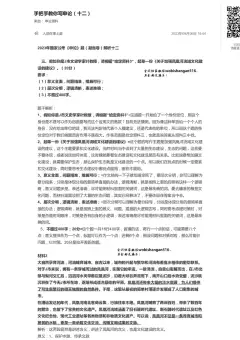
1. 添加当前位置
根据需要开启权限,系统会自动生成位置。如果是探店或分享本地生活,这个功能很实用。
2. 赞赏设置(重点!)
这个一定要记得打开!默认是关闭状态的,如果你不主动选择,读者就算想赞赏也找不到入口。
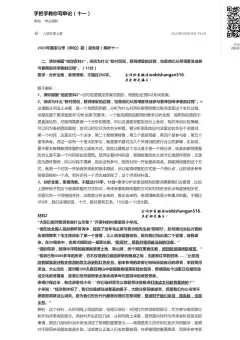
3. 添加链接或合集
· 添加链接:可以把你以前发过的相关文章、视频挂上来。这样既能丰富内容,又能让好文章再次被看见。
· 添加合集:如果你发过好几篇相似主题的内容(比如“脾胃养生”系列),不妨把它们放进一个合集里,方便读者一次性找到所有内容。
4. 更多设置
点开后,里面的选项都不难理解。需要特别留意的是“创作来源”这一项。根据你的内容实际情况,选择是“原创”还是“AI生成”等,做到诚实选择就好。
#公众号管理小贴士 #公众号运营攻略 #新手公众号攻略 #手机操作指南 #实用APP推荐 #公众号新手入门 #公众号助手教程 #手机发帖技巧 #快速发布贴图 #图文教程分享 #手机应用技巧