ARTICLE · 1325050
solidworks 2026保姆级安装教程,附solidworks 2026安装包下载
1
基本信息
名称:solidworks 2026 |
大小:15.9G |
安装环境:10及以上64位操作系统 |
学习资源: https://docs.qq.com/doc/DQWtOeWhZd1hCVnJk |
2
软件介绍
SOLIDWORKS 2026 是一款专业的三维计算机辅助设计软件。它由达索系统公司在 2025 年 11 月发布。这个版本正好赶上了 SOLIDWORKS 品牌成立 30 周年。它主要面向机械工程师、产品设计师和制造人员。用户可以用它来做零件建模、装配体设计和工程图绘制。这个版本把 AI 功能放到了很重要的位置。软件在协作和数据处理上也做了不少改进。
这个版本最明显的变化是加了很多 AI 功能。软件可以自动生成工程图。用户点一下,AI 就会自己摆好视图、标好尺寸,还会避开互相重叠的地方。孔标注也变智能了。软件能认出沉头孔、埋头孔和通孔这些特征,然后自动加上合适的标注。紧固件装配也用了 AI。用户把螺母、螺栓、垫圈拖进装配体,软件会自动识别它们,然后帮用户对齐和配合好。这个功能不限制零件来源,用户自己的标准件库或者从网上下的模型都能用。
在大型装配体方面,这个版本也做了优化。选择性加载功能可以让用户只打开需要的零部件。用户先用网页浏览器打开装配体,在 3DEXPERIENCE 平台上建一个过滤器,然后把这个过滤器拿到 SOLIDWORKS 里面用。这样打开大型装配体的时候,速度会快很多。软件还会跳过一些没必要的重建。如果用户只改了外观,没动几何形状,软件就不会重新算一遍。显示性能助手也会在状态栏提醒用户,哪里的显示设置可能拖慢了速度。
这个版本在零件设计和草图方面也加了一些实用的东西。草图里画矩形的时候,按住 Shift 键就能画出正方形,四条边会自动加上相等关系。倒角和圆角命令现在可以固定在工具栏上,用户可以连续用,不用每次都重新点。钣金设计里,法兰的起点和终点可以自定义,内角也能重新分配。
3
安装步骤
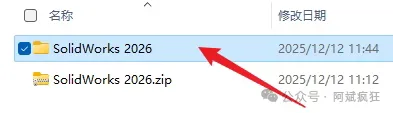
1.解压安装包,然后打开文件夹,进入【CRACK】文件夹。
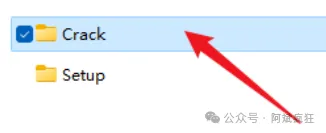
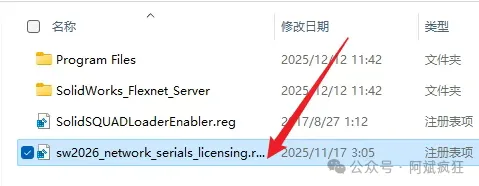
3.双击运行【sw2026_network……】。
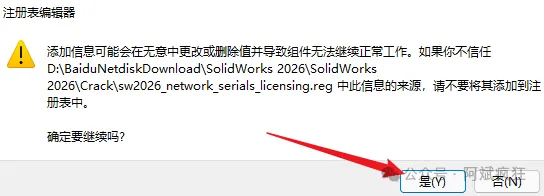
4.点击【是】。
5.点击【确定】。
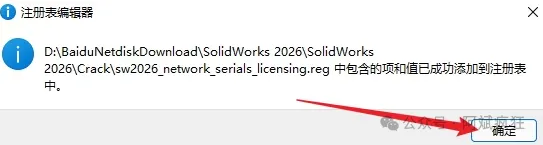
6.复制【SolidWorks_Flexnet_Server】文件夹。
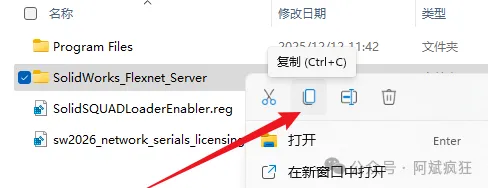
7.去到C盘根目录,粘贴。
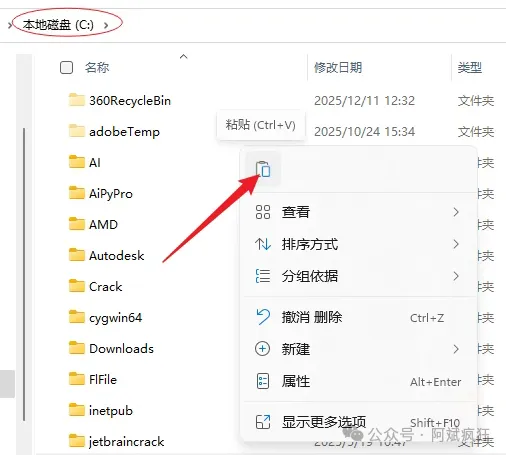
8.然后打开刚粘贴的【SolidWorks_Flexnet_Server】文件夹。
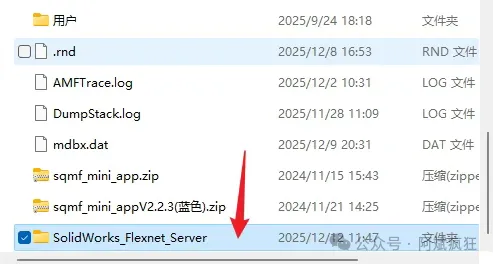
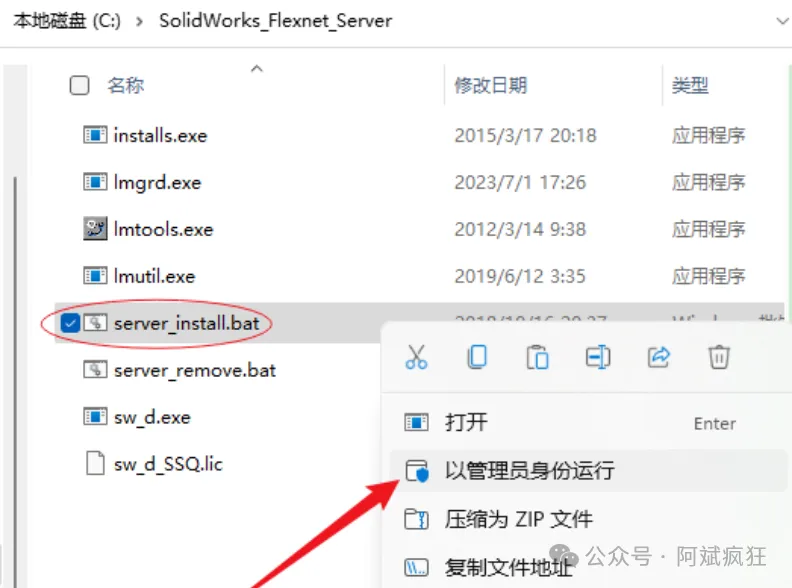
9.鼠标右击【server_install.bat】选择【以管理员身份运行】。
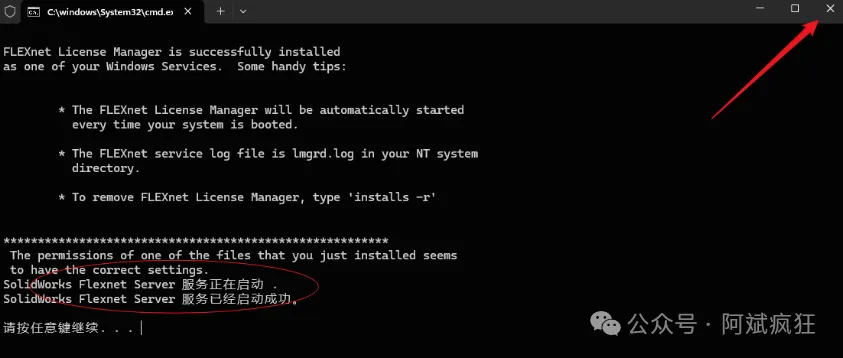
10.界面显示“...启动成功”后点击右上角【X】退出。
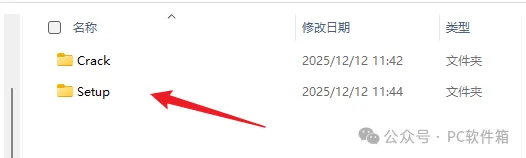
11.在回到第一步解压的【SolidWorks 2026】文件夹,双击打开【Setup】文件夹。
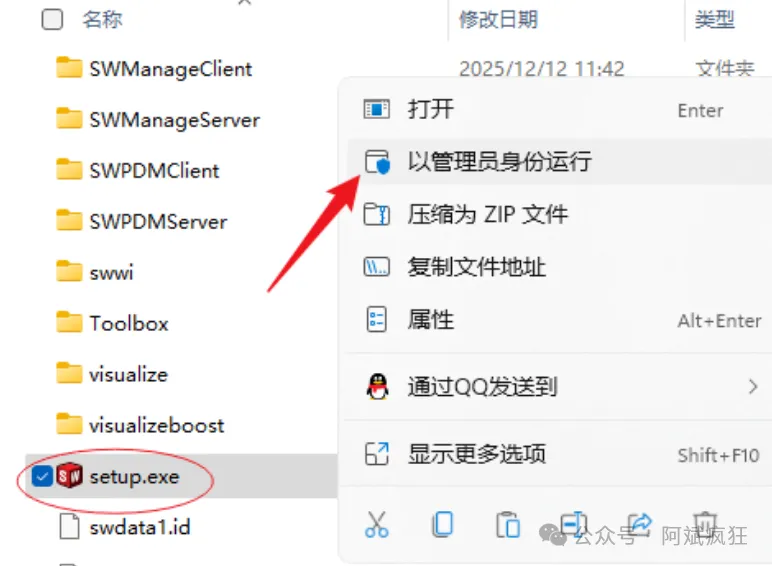
12.找到【setup.exe】安装程序,选择【以管理员身份运行】。
13.如果有弹窗,就点击【确定】(没有此步则跳过)。
14.鼠标移动到安装界面顶部【...安装管理程序】后面的空白处,点击右键选择【禁用因特尔网访问】。(一定要做这一步,很重要)
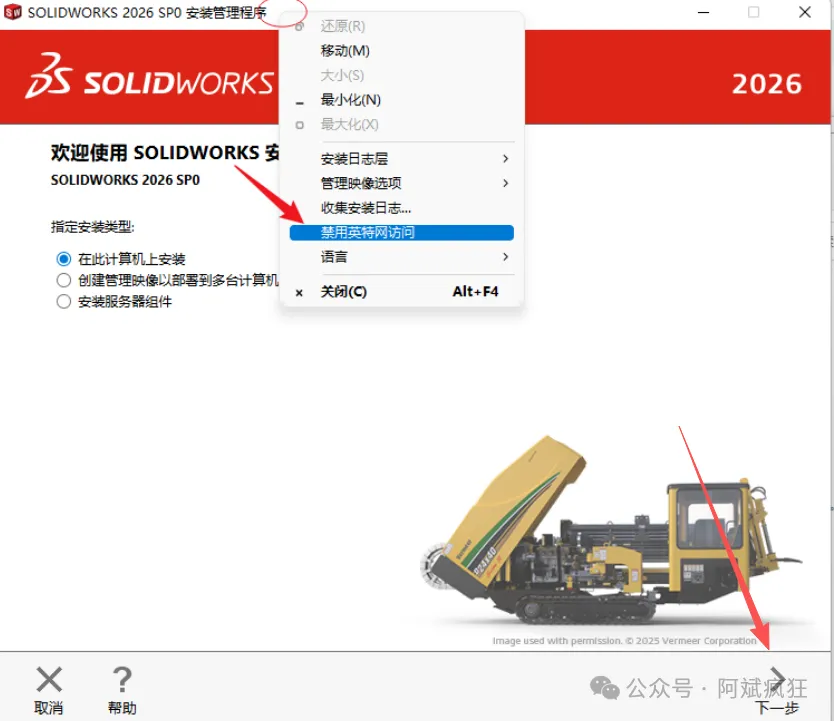
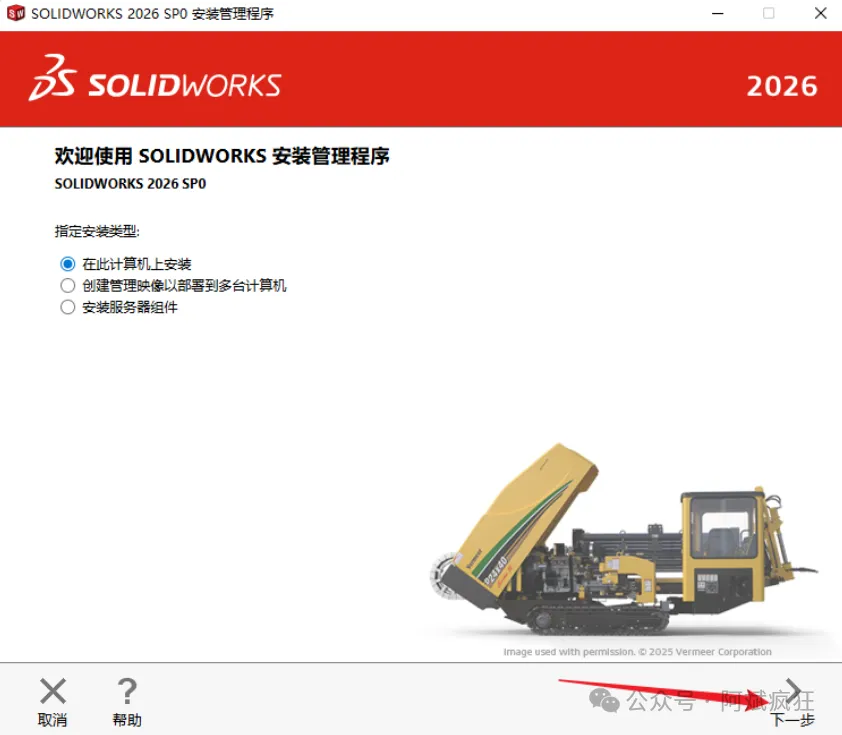
15.点击【下一步】。
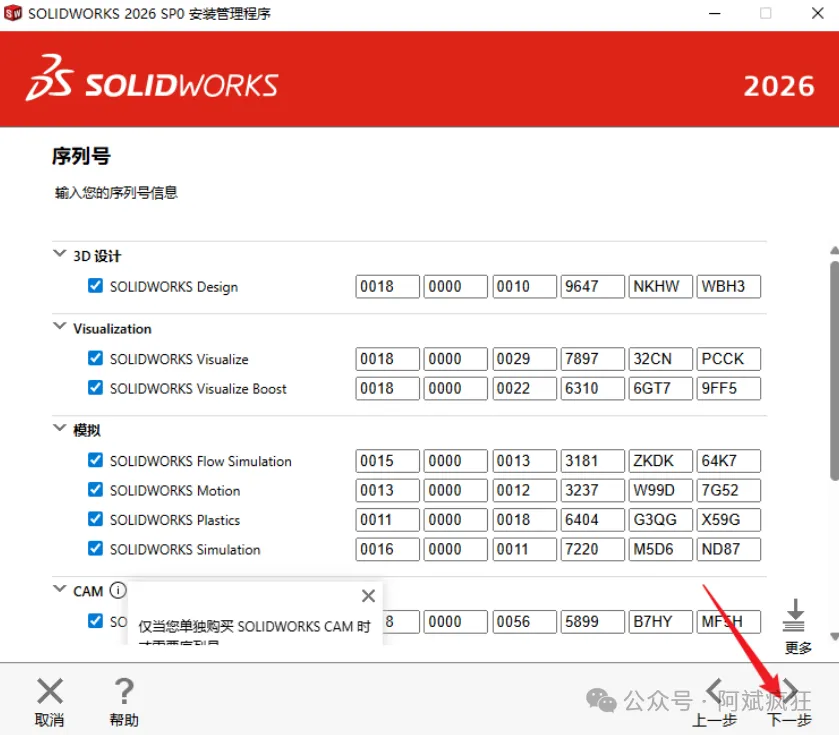
16.需要的产品可以勾选,用不上的就别选,这里产品比较多,安装时间也会比较久。再点击下一步
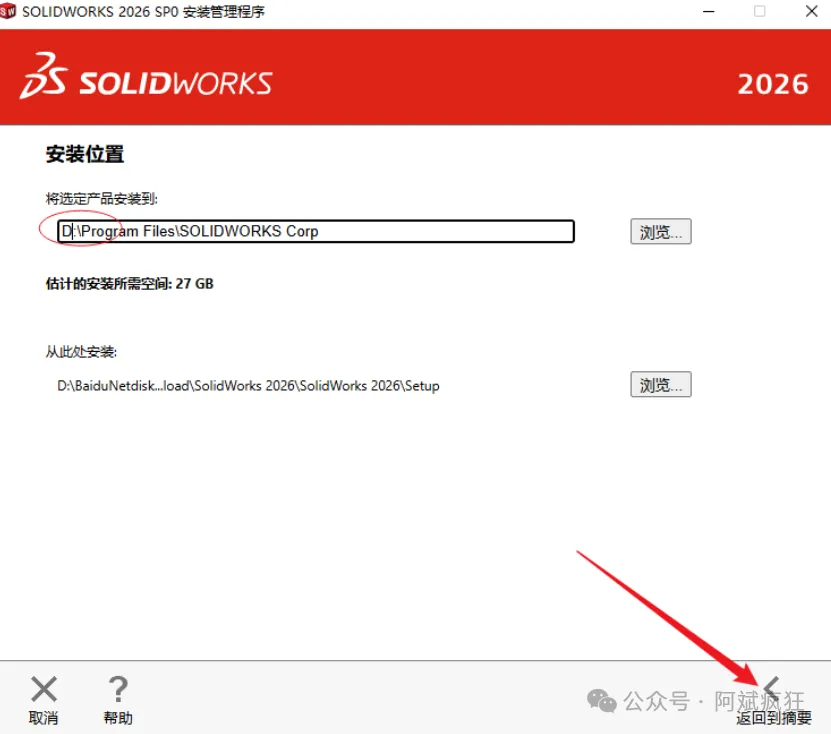
17.点击“安装位置”后方的【更改】。
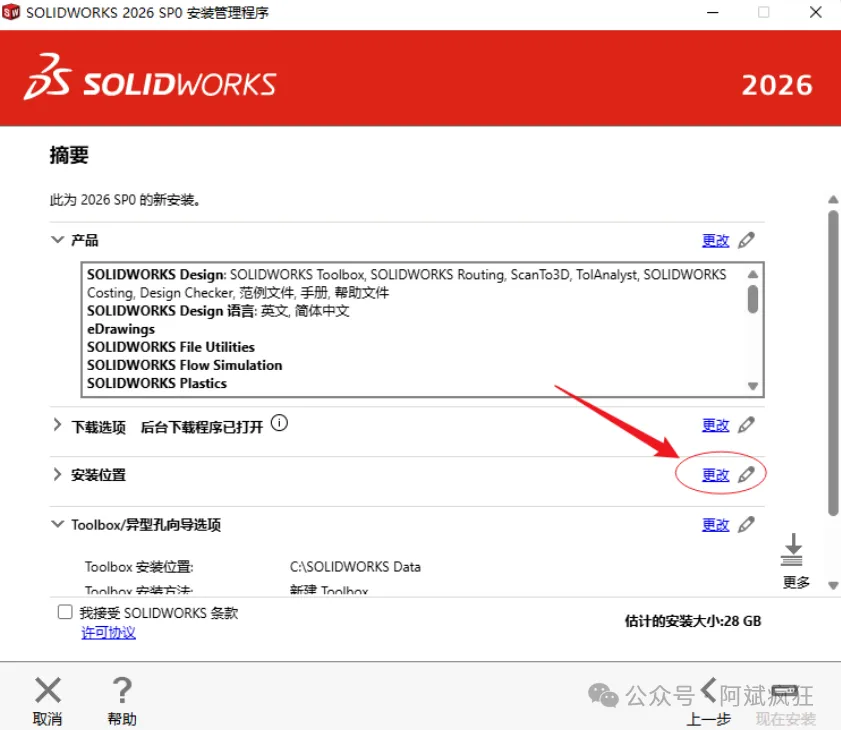
18.建议更改安装路径,(可以直接修改前面的盘符字母,比如C改为D就行,要记住修改后的路径,后面的步骤会用到,不要修改其他字符,安装路径不要出现中文),点击【返回摘要】。
19.点击“Toolbox/异型孔向导选项”后方的【更改】。
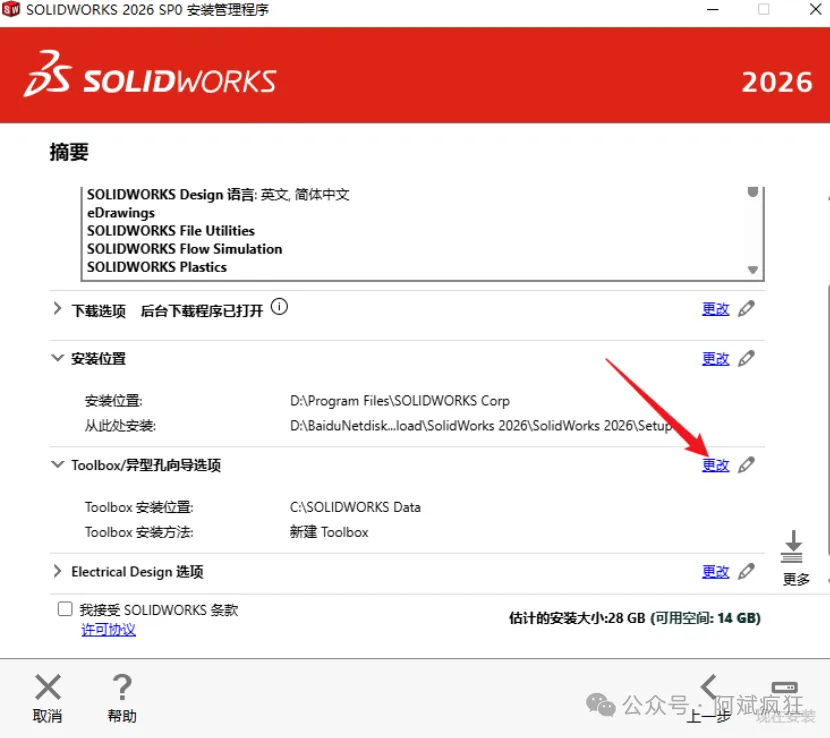
20.同样修改安装位置(把C改为D软件将安装到D盘),点击【返回摘要】。
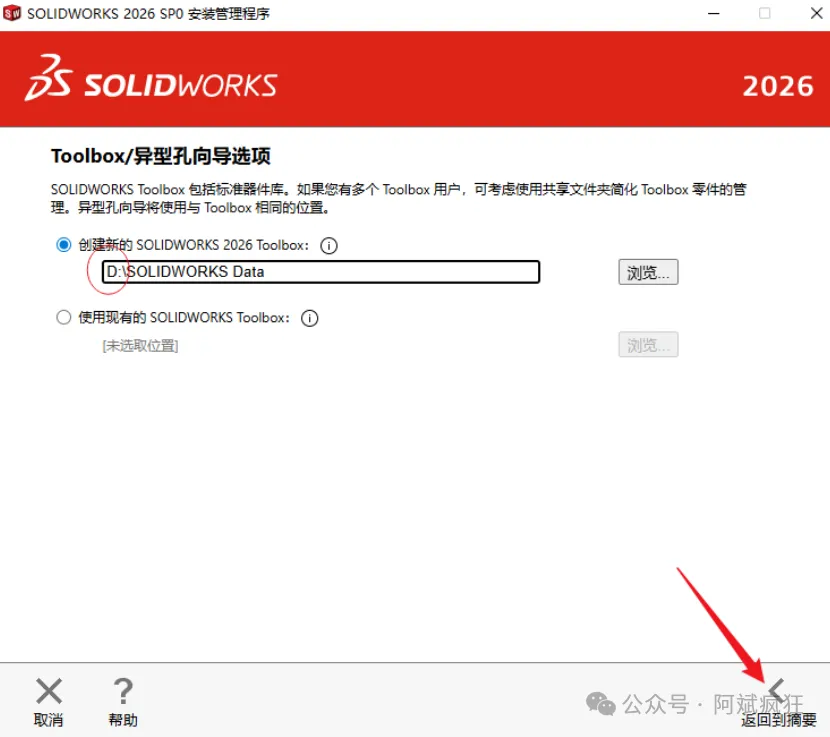
21.点击“Electrical选项”(若勾选了该产品,没有勾选可忽略此步)后方的【更改】。
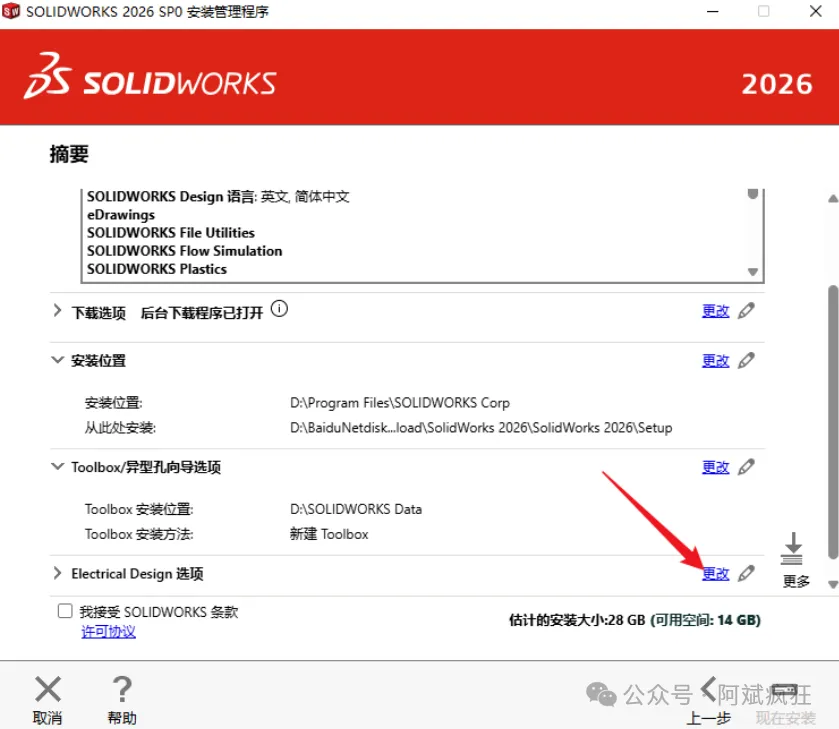
22.同样是修改安装位置(把C改为D软件将安装到D盘),点击【返回摘要】。
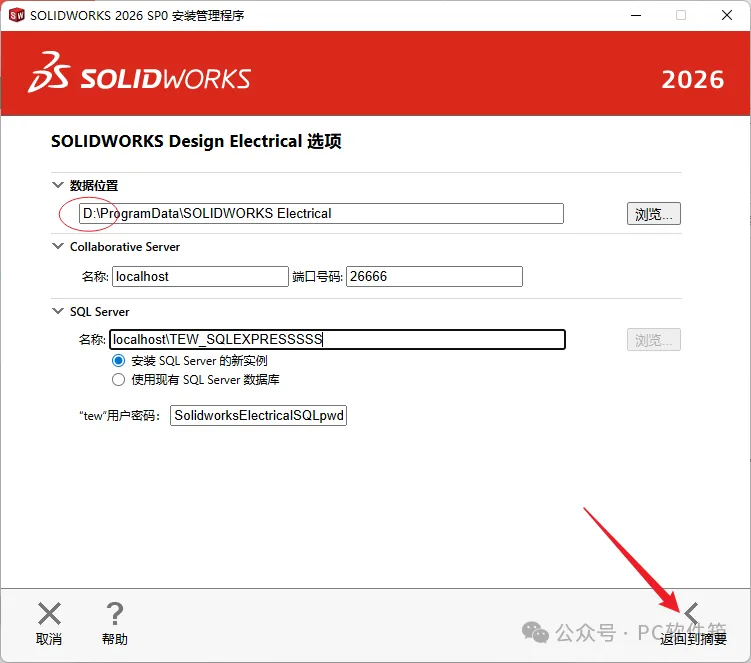
23.勾选【我接受 SOLIDWORKS 条款】,点击【现在安装】。
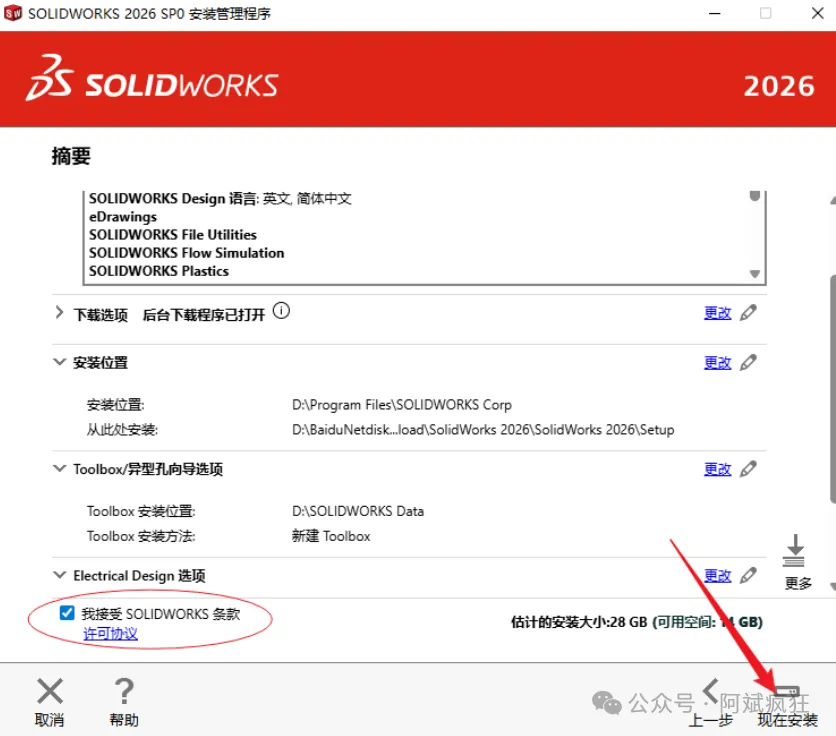
24.如果有弹窗,点击【确定】。
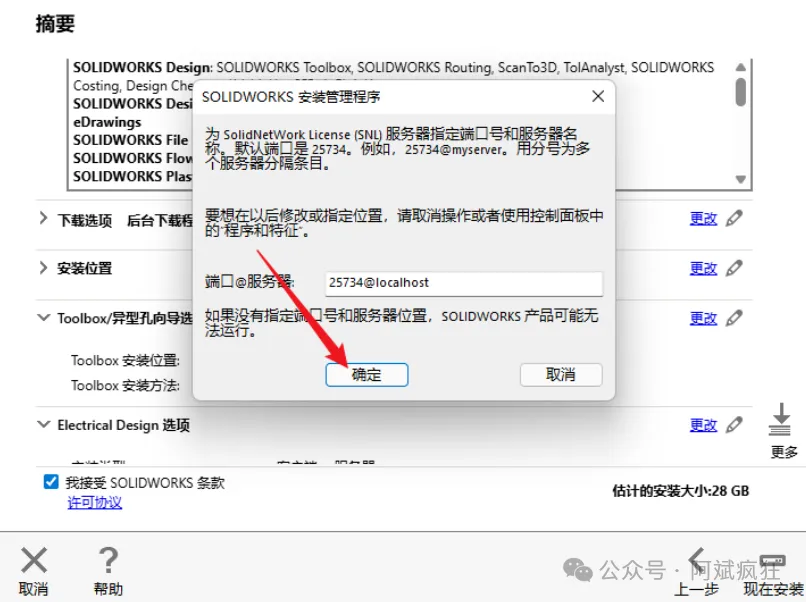
25.继续点【确定】。
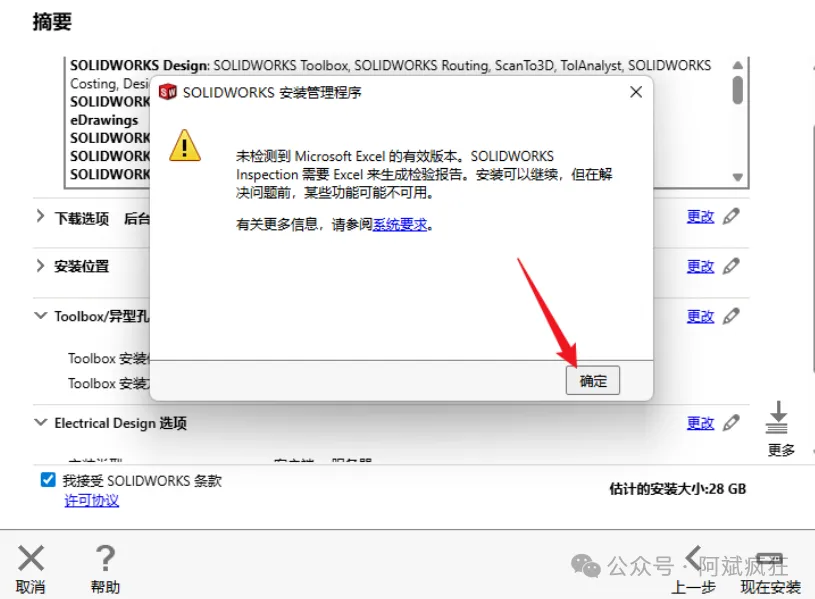
26.开始安装,安装时间取决于前面勾选多少个软件产品,以及电脑性能,通常10-20分钟不等,慢慢等待一下
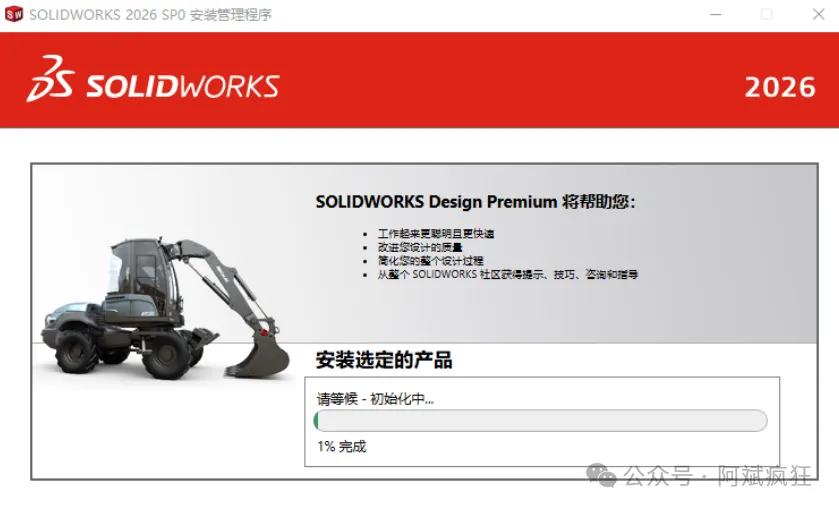
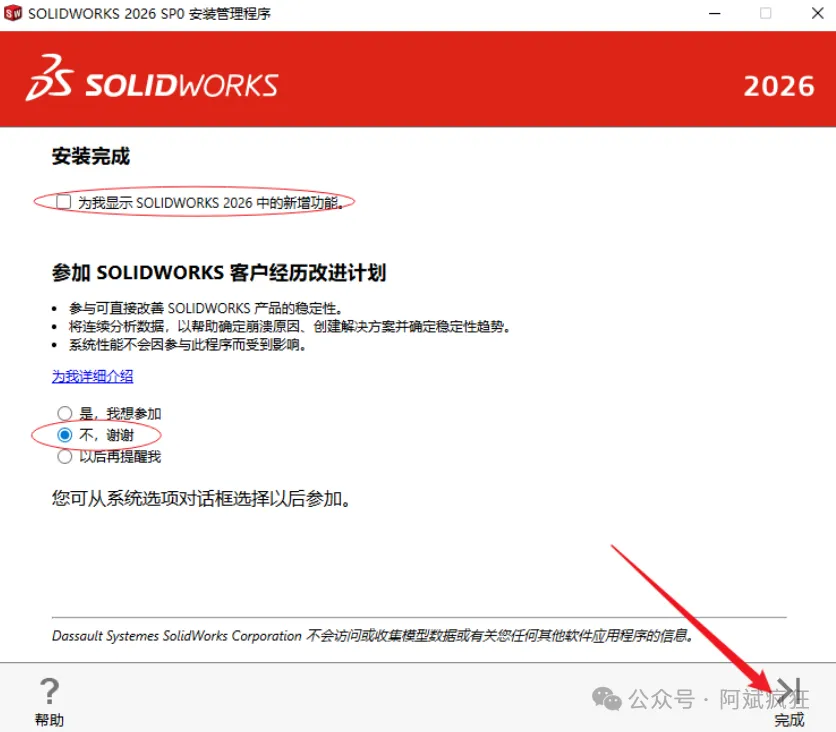
27.取消勾选【为我显示】,选择【不,谢谢】,最后点击【完成】。
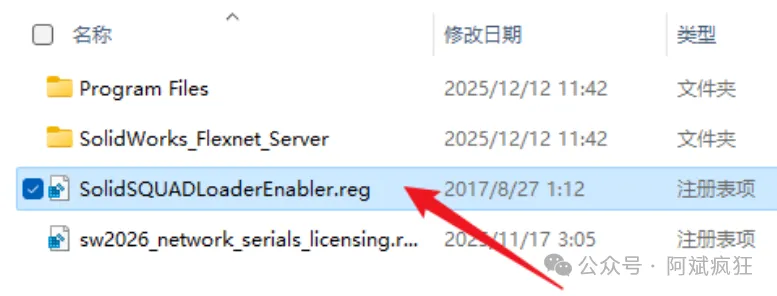
28.再回到【Crack】文件夹,双击运行【SolidSQUADLoaderEnabler.reg】。
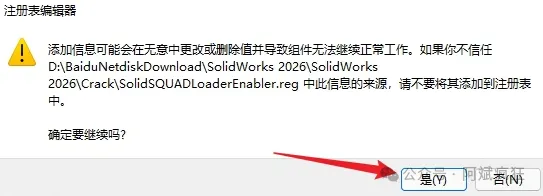
29.点击【是】。
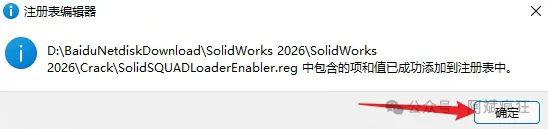
30.点击【确定】。
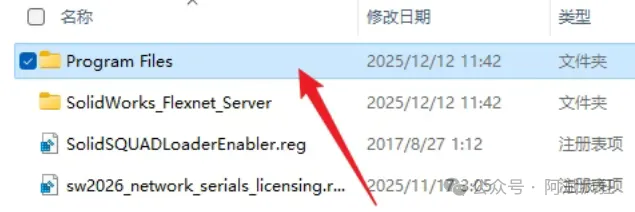
31.然后打开【Program Files】文件夹。
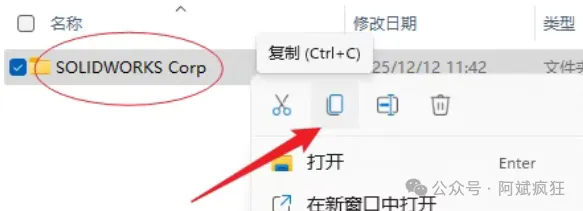
32.复制【SOLIDWORKS Corp】文件夹。
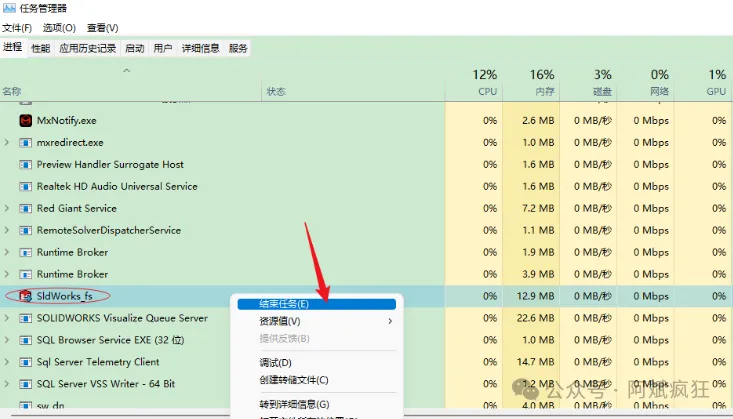
33.在键盘上同时按住“Ctrl+Shift+Esc”键打开任务管理器,,往下翻找到【sldworks_fs】,鼠标右键选择【结束进程】。
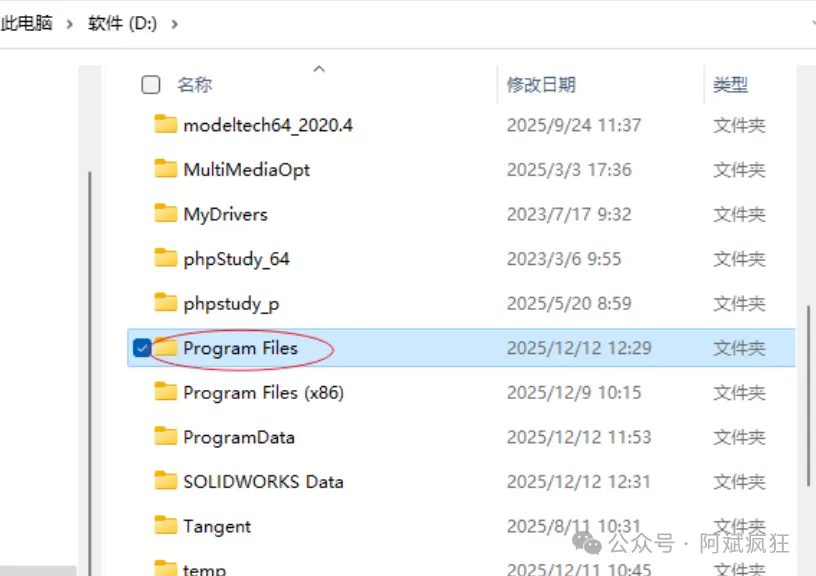
34.打开步骤18修改的磁盘(如:D盘,我在步骤18将C改为了D),双击打开【Program Files】文件夹,(如果路径被修改过,则打开修改之后的路径)。这个很重要,大家一定要检查是否打开正确的文件夹
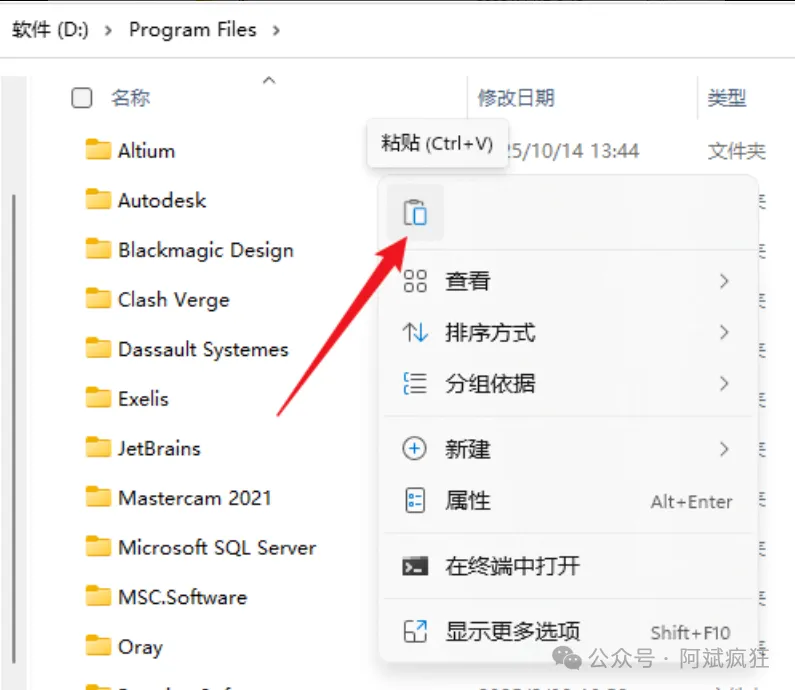
35.鼠标右击空白处选择【粘贴】。
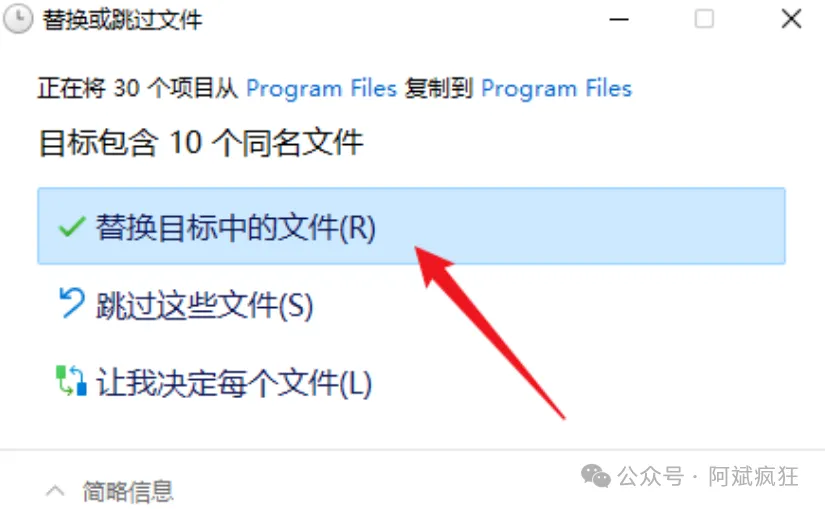
36.点击是。点击【替换目标中的文件】。只要粘贴对地方,就会出现替换弹窗。
37.回到桌面,运行软件。
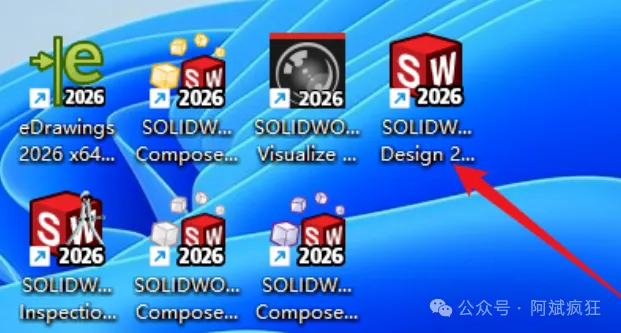
38.点击【接受】。
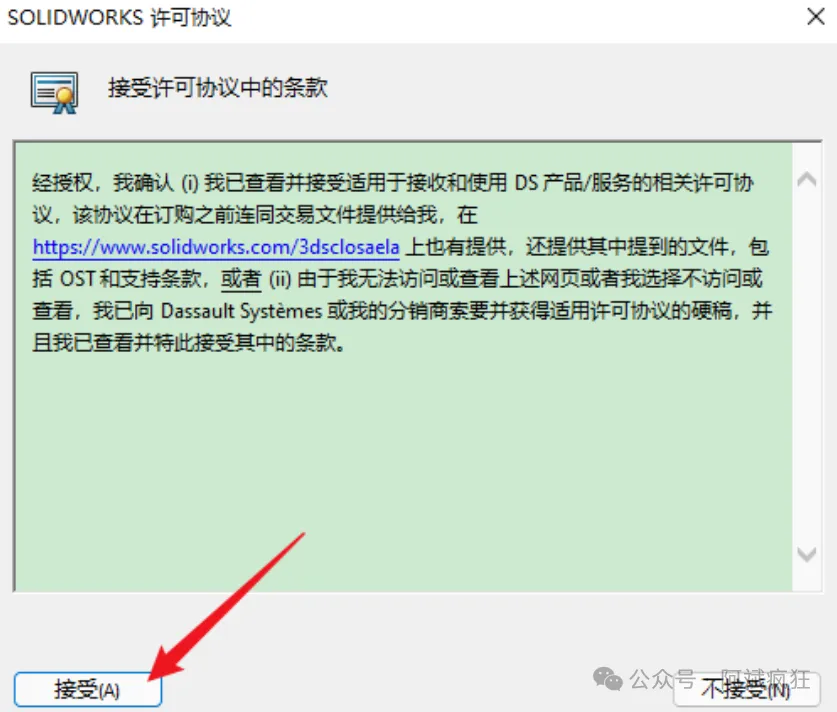
39.安装成功!
声明
所有版权归原作者/企业所有
1.公众号所有资源均来源于网络搜集,仅供个人交流学习之用,不得用于任何商业或者非法用途,否则,一切后果请用户自负。如果侵犯了您的知识产权或其他权利,责任由使用者或转载者本人承担,本公众号以及本人对此不承担任何责任。同时您必须在下载后的24个小时之内, 从您的电脑中彻底删除该程序。如果您喜欢该程序,请支持正版软件,购买注册,得到更好的正版服务。
2.公众号仅仅提供一个观摩学习的环境,将不对任何资源负法律责任。任何由于使用本公众号收集或者原创绿化软件产生的不测后果,公众号及本人不对此负任何责任。公众号提供用户内容均来自互联网,如有内容侵犯您的版权或其他利益的,请与我们联系,在收到消息后删除处理。
附: 二○○二年一月一日《计算机软件保护条例》第十七条规定:为了学习和研究软件内含的设计思想和原理,通过安装、显示、传输或者存储软件等方式使用软件的,可以不经软件著作权人许可,不向其支付报酬!鉴于此,也希望大家按此说明研究软件!