乐于分享
好东西不私藏

一台电脑搞定 Win11+Win10 双系统,全流程手把手教程

一台电脑搞定 Win11+Win10 双系统,全流程手把手教程
嗨,大家好,我是红头发蓝胖子。
本期就给大家带来超详细的 Windows 双系统安装全指南,教你如何在一台电脑上,同时安装 Windows 11 和 Windows 10 双系统。
本次教程以 Windows 11 为主系统,演示如何额外安装一个 Windows 10 系统;同样的方法,在 Windows 10 上,也可以安装出一个 Windows 11 操作系统,通用度拉满。
这里先给大家提个醒:如果想要安装 Windows 11,前提是你的电脑满足硬件检测要求,需要支持 TPM 2.0 和对应 CPU 规格,大家提前确认好再操作。

一、前期准备:制作官方 Win10 启动 U 盘

想要安装双系统,第一步我们需要先准备一个 Windows 10 启动 U 盘,安装文件可以直接从微软官网免费下载,全程官方工具,安全无捆绑。
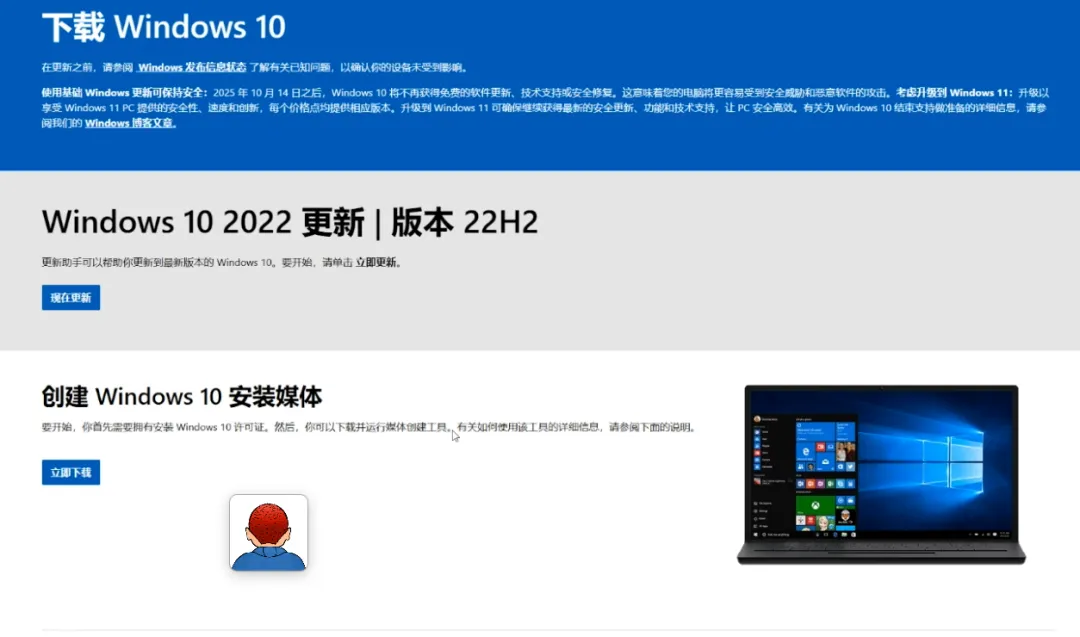
进入微软官网,找到「创建 Windows 10 安装媒体」板块,点击「立即下载」,获取官方安装工具。
下载完成后,直接点击运行这个安装工具,等待简单的初始化完成。
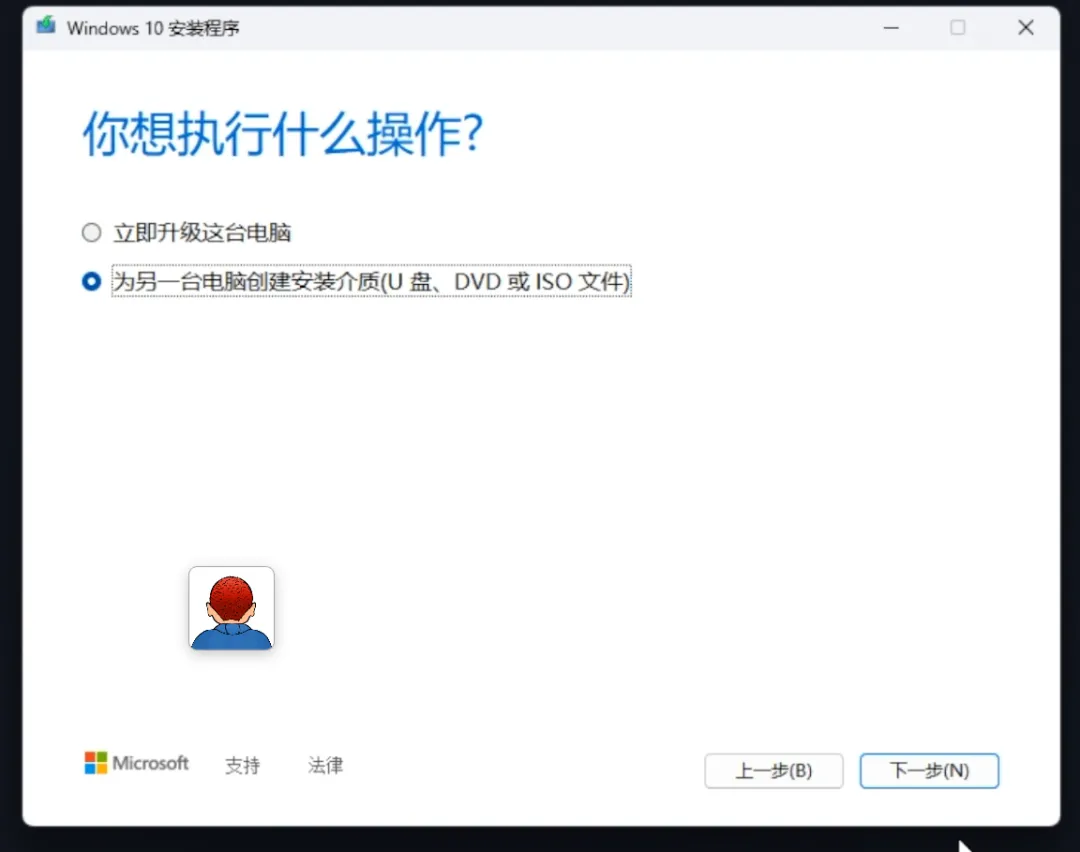
初始化后,工具会提示两个操作选项:「升级这台电脑」,和「为另一台电脑创建安装介质(U 盘、DVD 或 ISO 文件)」,我们直接选择第二个选项,然后点击「下一步」。
这里会出现一个默认的推荐选项,我们先取消勾选,就可以手动调整 Windows 的版本、语言和体系结构;工具也会根据当前电脑自动匹配推荐选项,大家可以直接勾选保持默认,然后点击「下一步」。
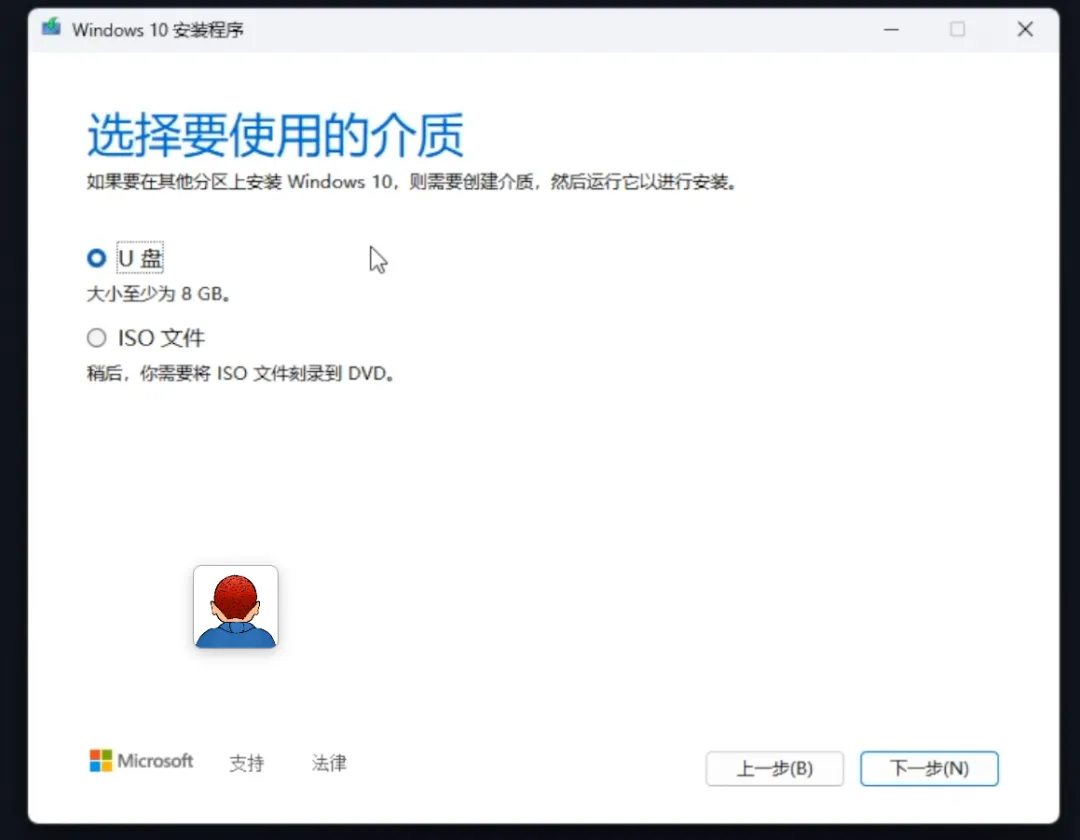
接下来选择要使用的安装介质,我们要制作 U 盘启动盘,直接选择「U 盘」选项(U 盘容量至少要大于 8GB);这里也可以选择创建 Windows 10 的 ISO 镜像安装文件,大家按需选择即可,本次我们以 U 盘为例。
把用来制作启动盘的 U 盘插入电脑,确认后点击「下一步」。
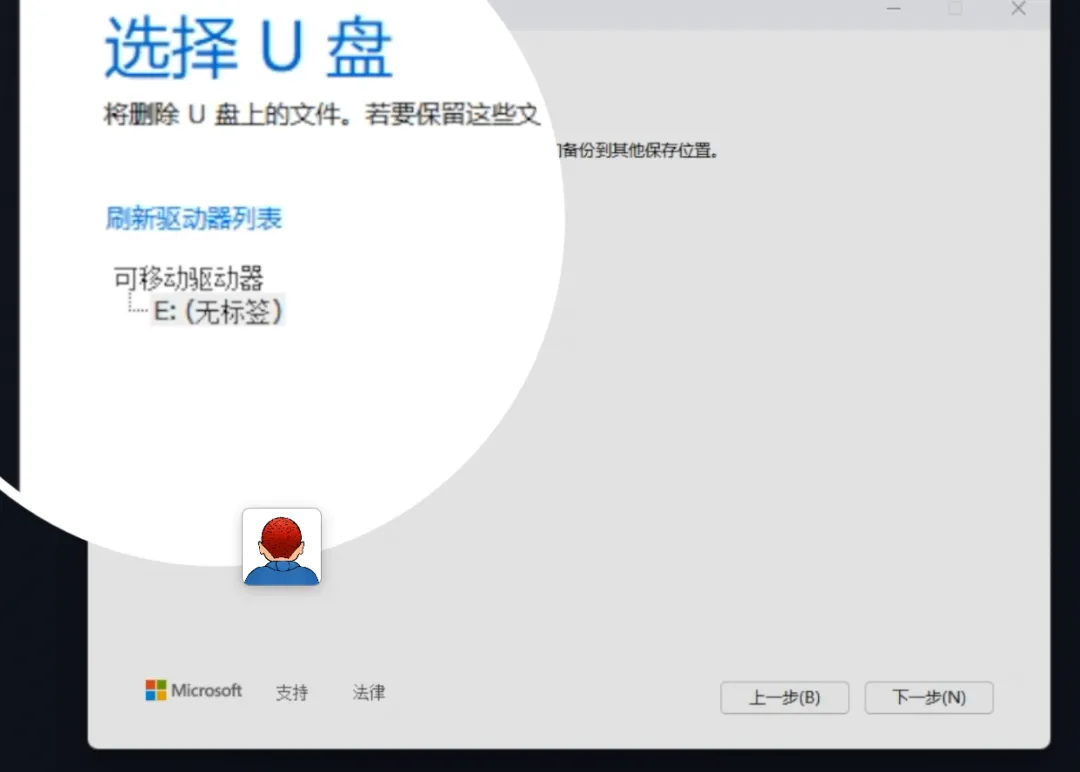
在可移动驱动器列表中,找到我们刚刚插入的 U 盘,如果没有刷新出来,可以点击「刷新驱动器列表」,选中后点击「下一步」。
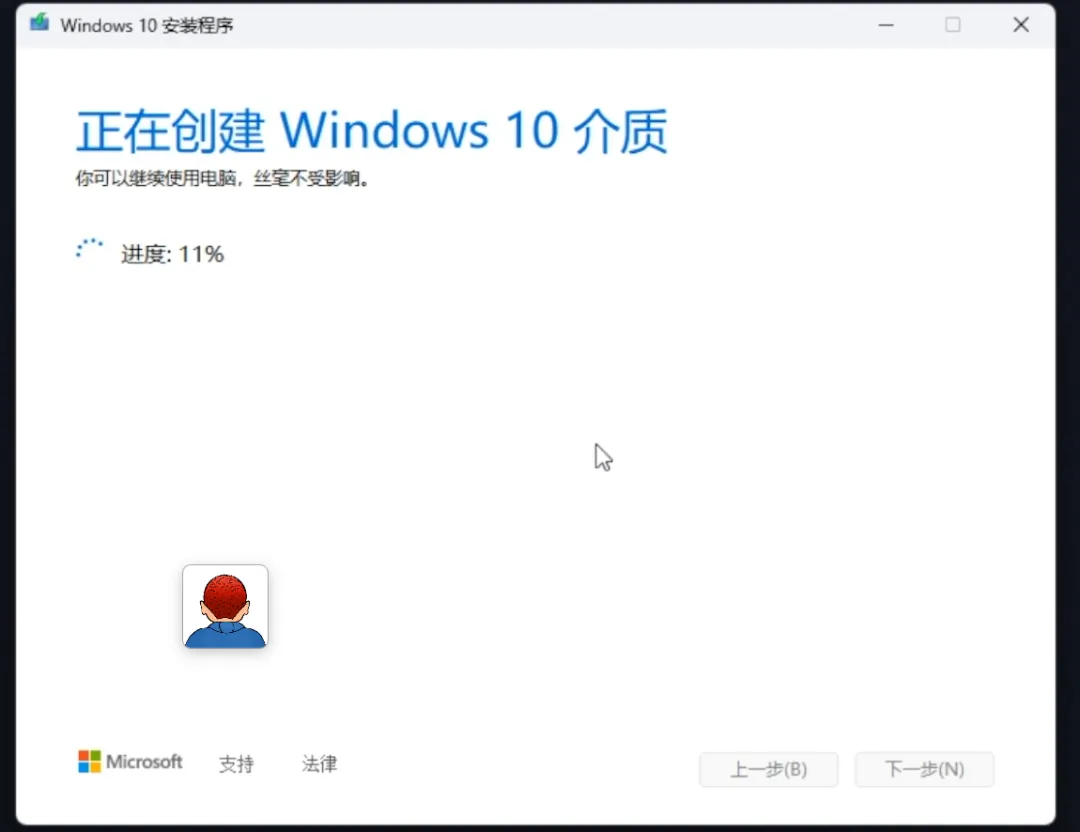
接下来工具就会自动开始制作 Windows 10 启动 U 盘,大家耐心等待即可。
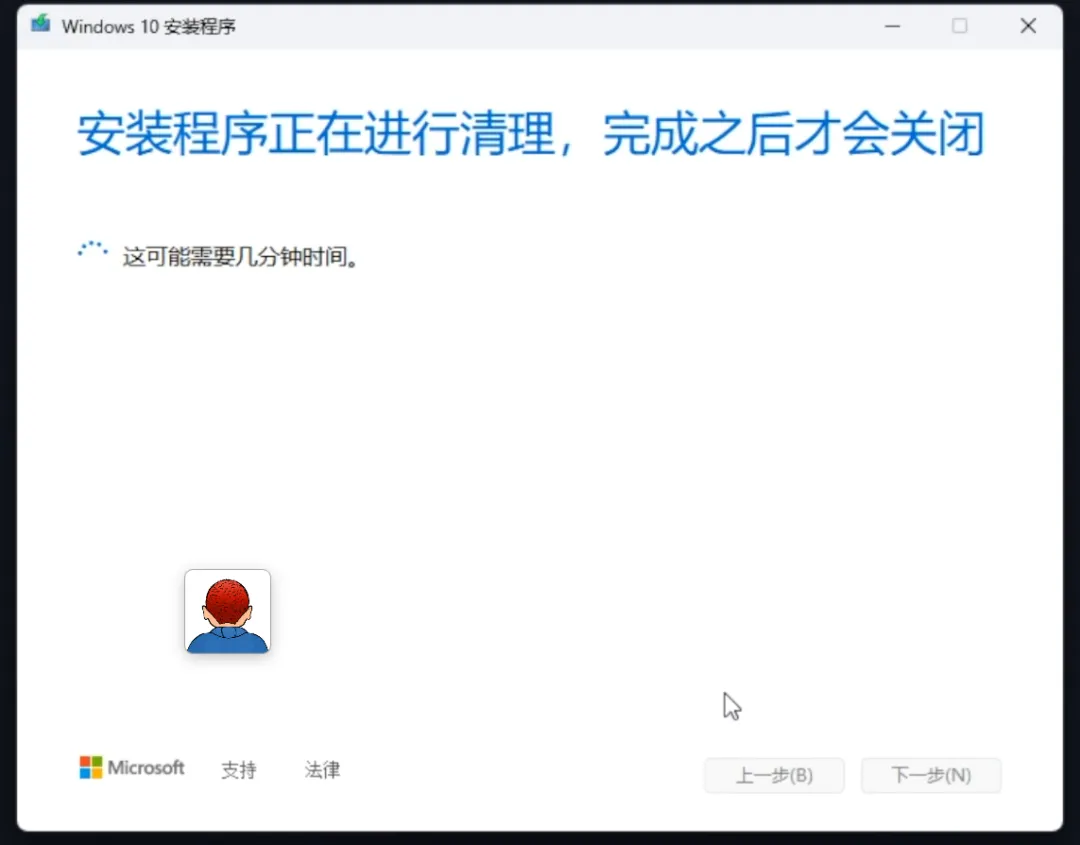
制作完成后,工具会提示「你的 U 盘已经准备就绪」,点击「完成」,工具会自动完成清理并关闭,启动 U 盘就制作完成了。

二、磁盘分区:给双系统划分独立专属空间

安装双系统,必须准备一个独立的磁盘分区,千万不能和主系统装在同一个分区里,这一步我们在现有的 Windows 11 系统中操作。
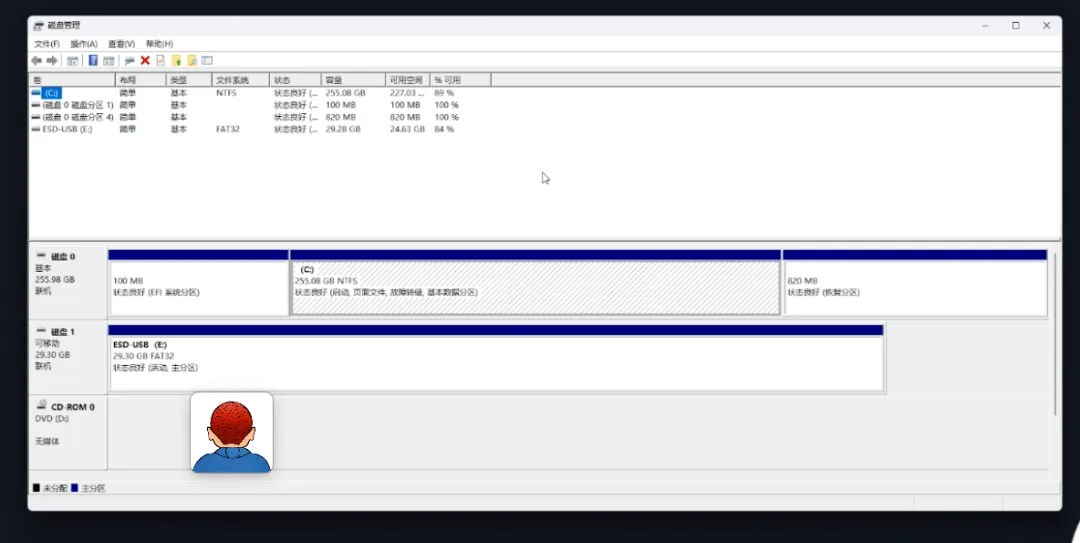
在 Windows 11 系统中,右键点击开始菜单,选择「磁盘管理」,打开磁盘管理工具。
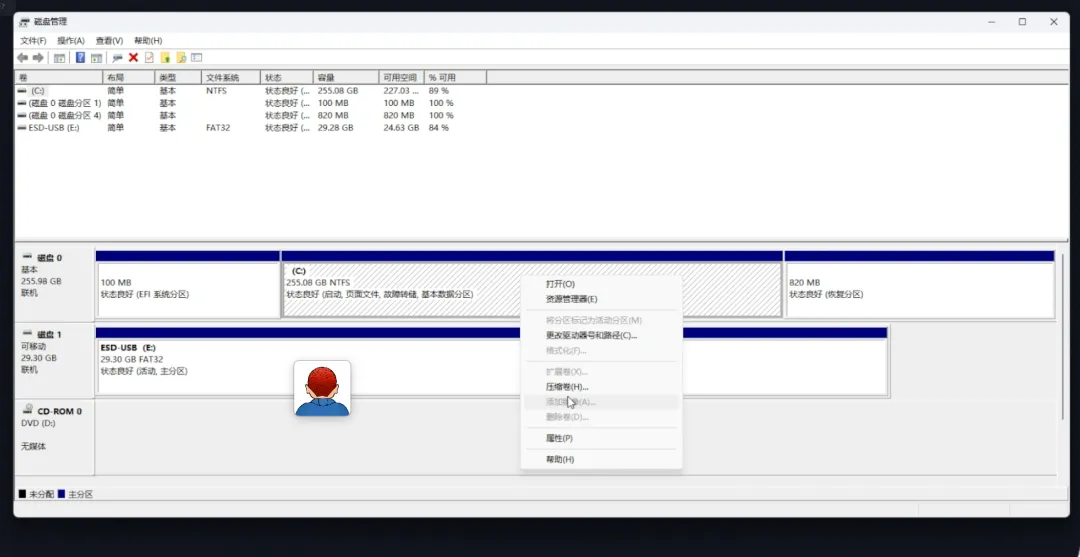
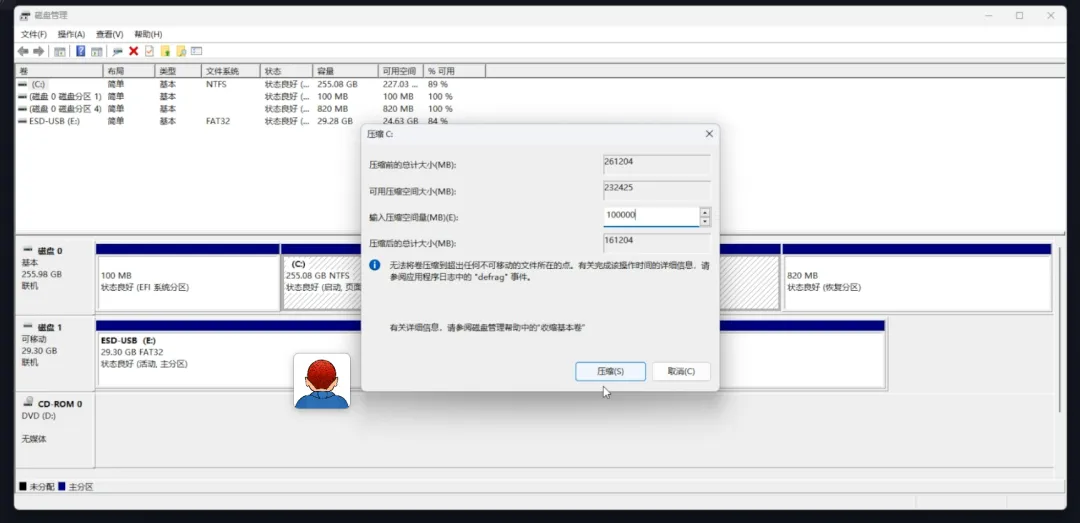
首先要确保你的磁盘有足够的剩余空间,我们右键点击 C 盘,选择「压缩卷」。
在弹出的窗口中,输入要分割出来的磁盘空间大小,注意这里的单位是 MB,我们这里输入 100000,大概会分出将近 100GB 的空间,大家可以根据自己的磁盘情况调整,建议最少不低于 60GB。
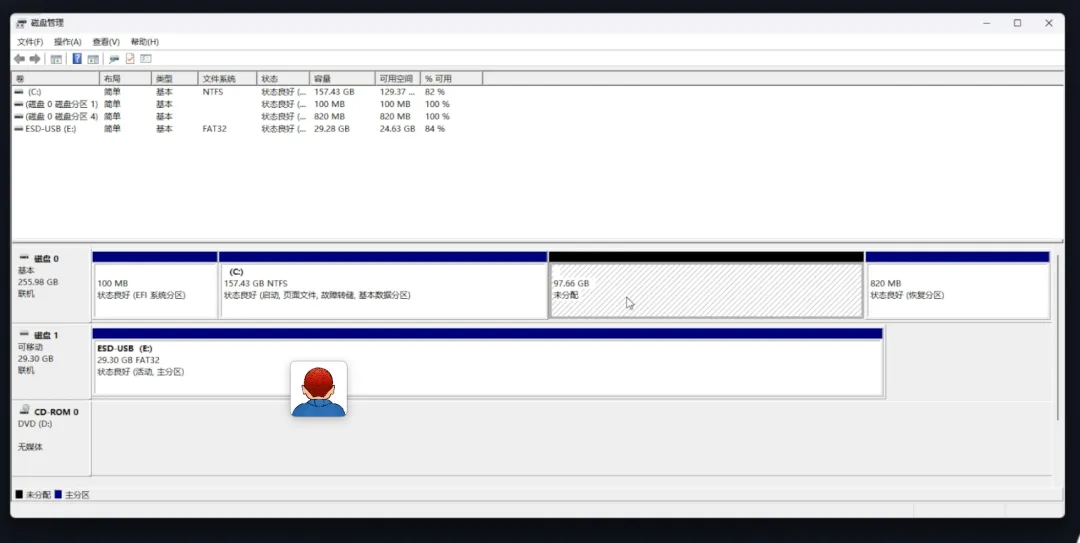
输入完成后,点击「压缩」,稍等片刻,就会在磁盘列表中显示出一块「未分配的磁盘空间」,我们后续的 Windows 10 系统,就安装在这个空间里,这一步完成后,分区准备就做好了。

三、U 盘启动:正式安装 Windows 10 系统

分区准备好之后,我们就可以正式进入系统安装环节了。
插入我们刚刚制作好的启动 U 盘,重启计算机。
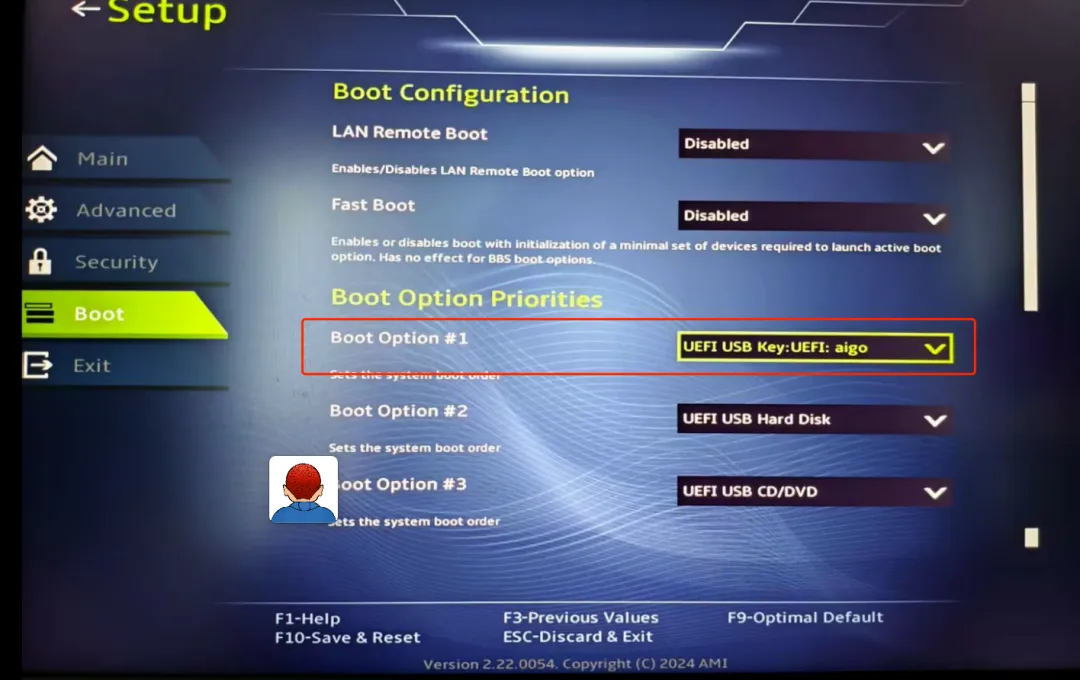
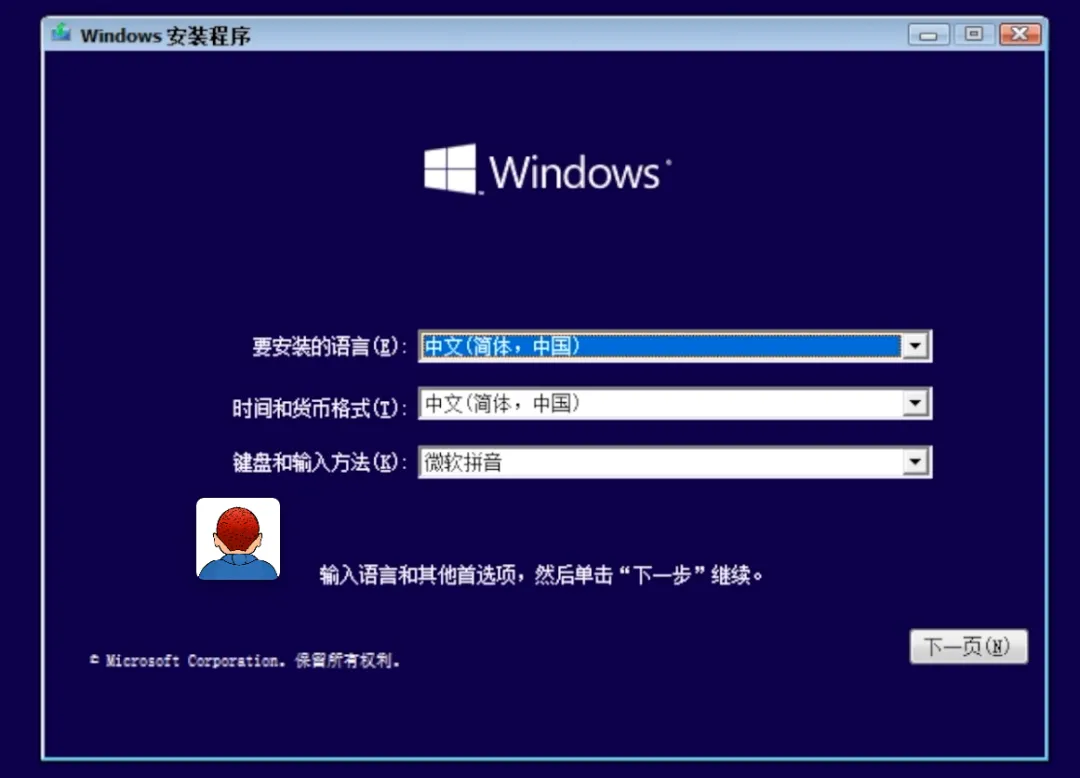
开机后快速按对应快捷键进入 BIOS,调整启动顺序,设置为从我们制作好的 U 盘启动,保存设置后重启,就会进入 Windows 安装程序。
进入安装程序后,首先选择对应设置,点击「下一步」,然后选择「现在安装」。
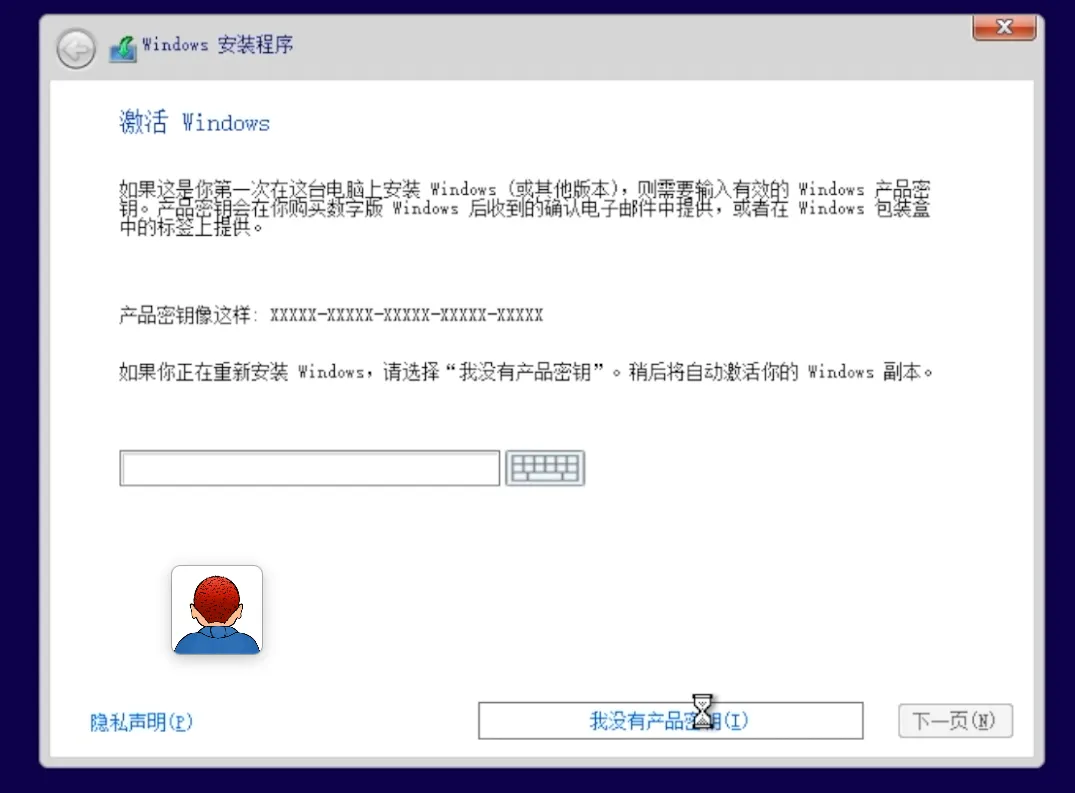
激活环节,我们可以选择「我没有产品密钥」,先跳过 Windows 激活步骤,后续进入系统再激活也完全不影响使用。
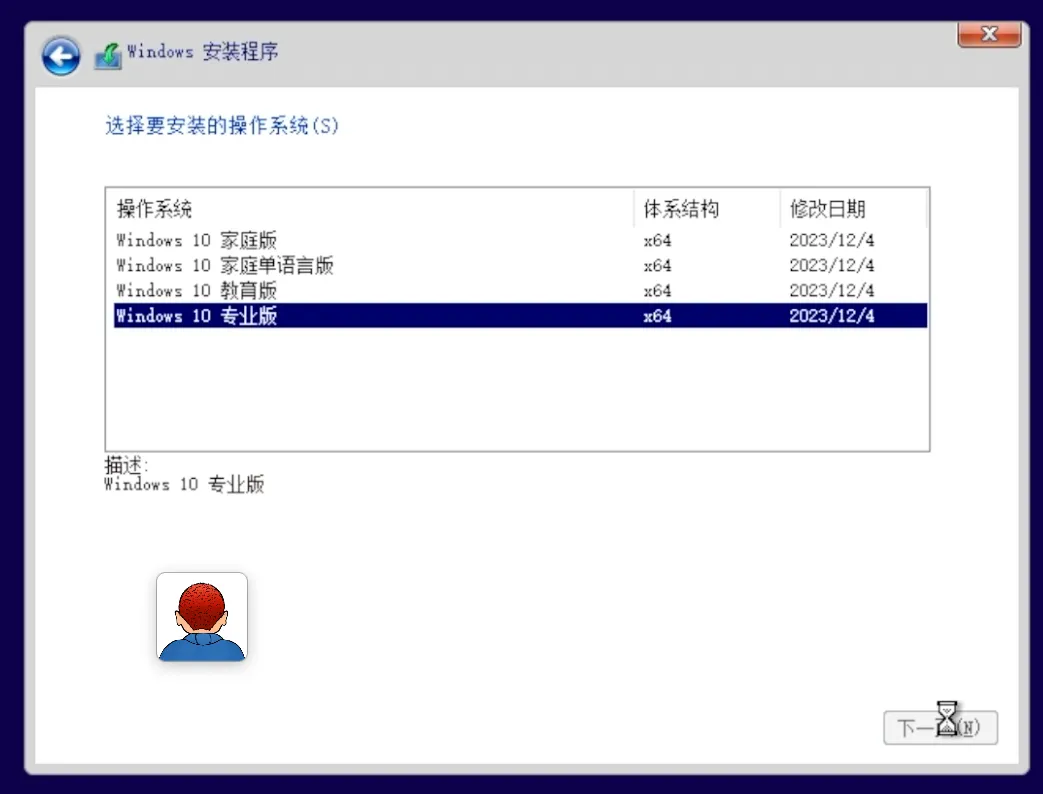
接下来选择要安装的 Windows 10 版本,这里我们以 Windows 10 专业版为例,选中后点击「下一步」。
许可条款页面,勾选接受,然后点击「下一步」。
到了最关键的安装类型选择环节,我们一定要选择「自定义:仅安装 Windows(高级)」,也就是自定义安装分区的选项。
在分区列表中,找到我们之前划分出来的未分配的磁盘空间,选中它。
  1. 【重中之重避坑提醒】这一步千万不能选错分区!一旦选错,会直接影响你现有的系统和文件,一定要核对好空间大小,确认是我们刚刚分出的未分配空间,再进行下一步。
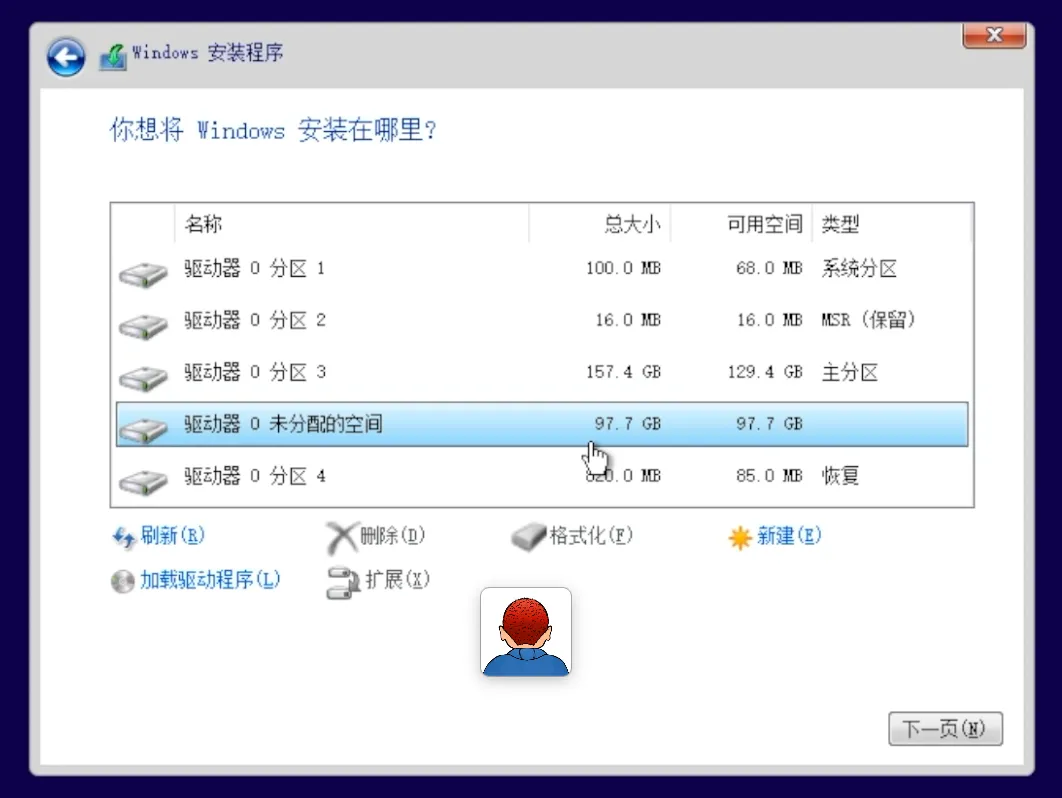
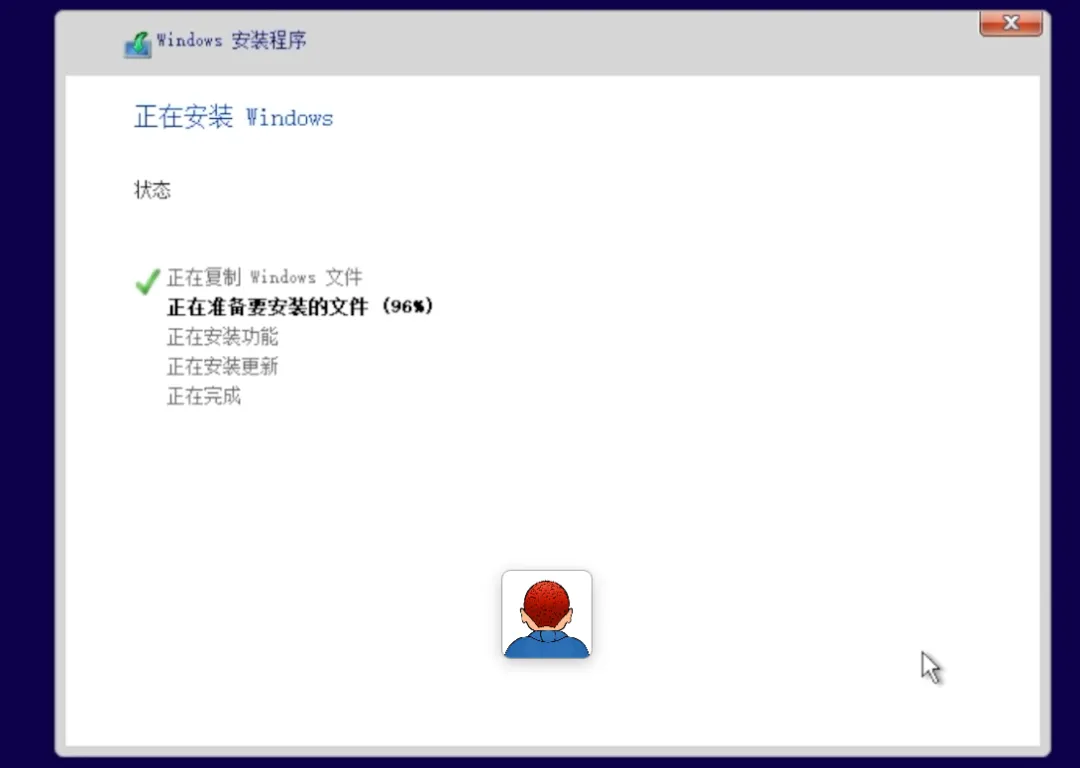
确认分区选中无误后,点击「下一步」,系统就会自动开始 Windows 10 的安装流程,大家耐心等待安装完成即可。
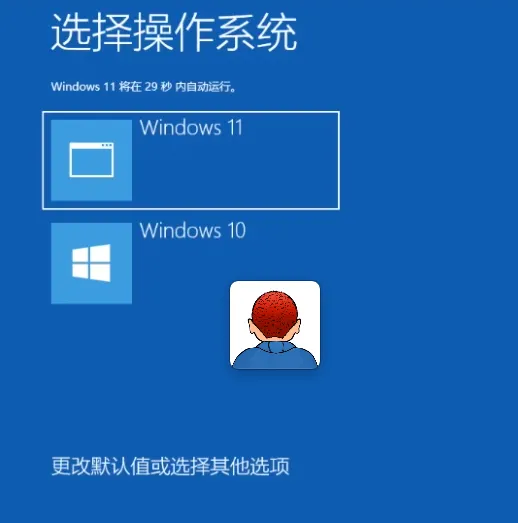
安装完成后,系统会自动重启,重启后就会出现双系统选择页面,这里默认选择 Windows 10,继续完成后续的安装流程。

四、初始化配置:完成 Windows 10 系统设置

系统重启后,我们就进入 Windows 10 的初始化设置环节,一步步跟着操作即可。
首先是键盘布局设置,默认是微软拼音,点击「是」即可;第二种键盘布局,直接点击「跳过」。
接下来是使用场景设置,选择「针对个人使用进行设置」,然后点击「下一步」。
到了账户添加环节,如果不想使用微软账户,我们可以点击左下角的「脱机账户」,再次选择「不使用微软账户」,然后点击「有限的体验」,就可以创建本地账户了。
输入你想要设置的本地用户名,设置完成后点击「下一步」;密码可以留空,直接点击「下一步」即可。
后续的 Edge 浏览器设置、隐私设置,都可以直接点击「接受」;隐私设置里也可以关掉所有开关,再点击「接受」,不影响使用。
自定义体验环节,直接点击「跳过」;后续的相关推荐,选择「以后再说」。
稍等片刻,就可以进入 Windows 10 的操作系统了,弹出的网络提示点击「是」,就可以正常使用系统了。
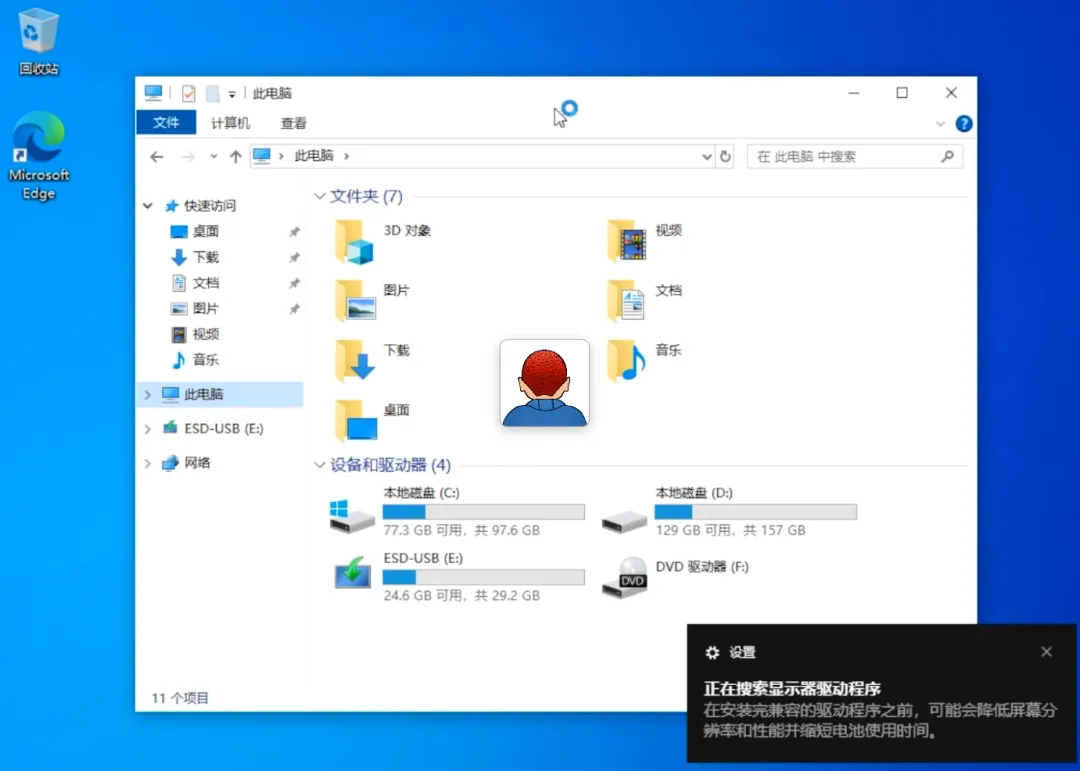
此时打开「此电脑」,就能看到我们已经成功安装好的 Windows 10 操作系统,双系统的基础安装就完成了。

五、进阶设置:调整双系统默认启动项与等待时间

双系统安装完成后,每次重启电脑,都会进入系统选择页面,我们还可以根据自己的使用习惯,设置默认启动的系统,以及选择页面的等待时长。
重启计算机,在系统选择页面,选择 Windows 11,回车进入我们的主系统。
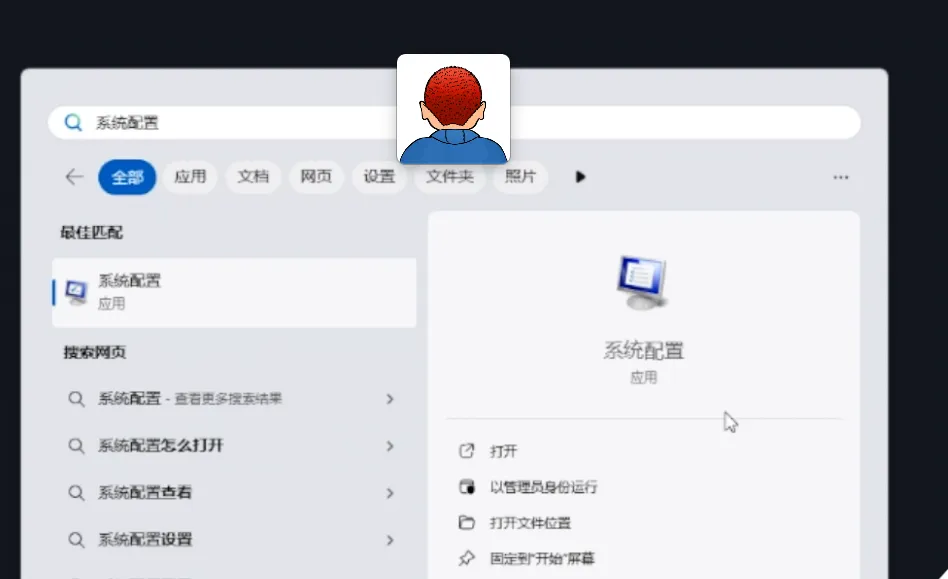
点击开始菜单,输入「系统配置」,打开匹配到的系统配置应用。
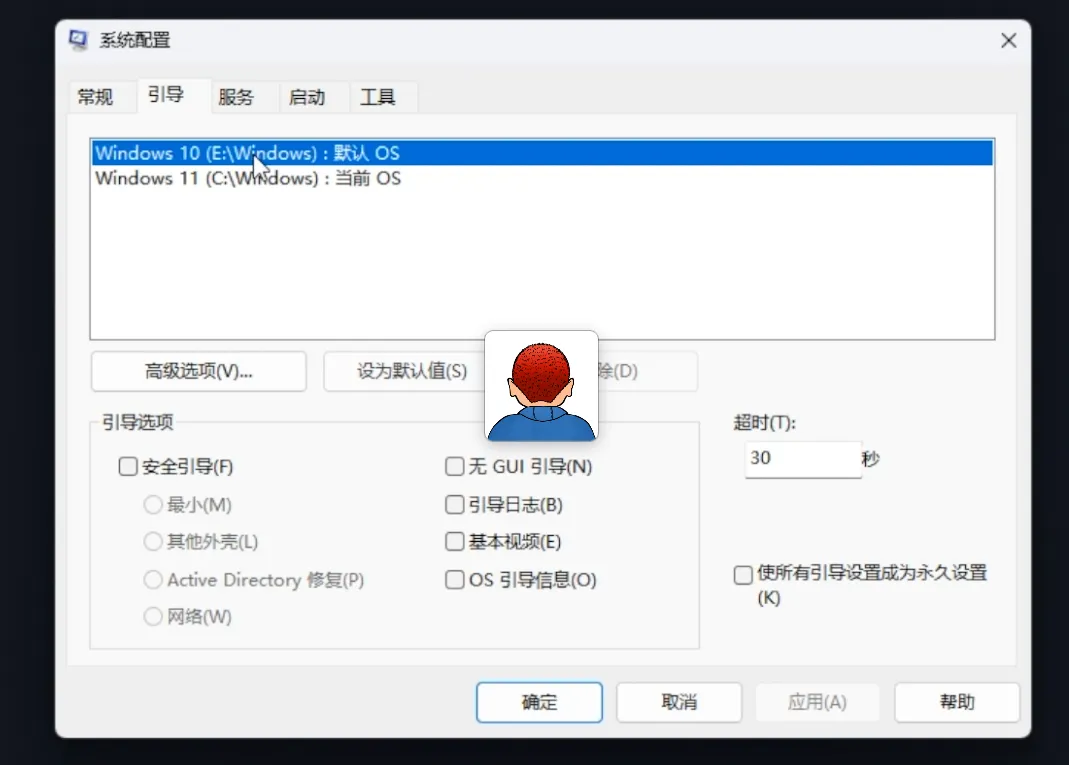
在弹出的系统配置窗口中,点击顶部的「引导」选项卡。
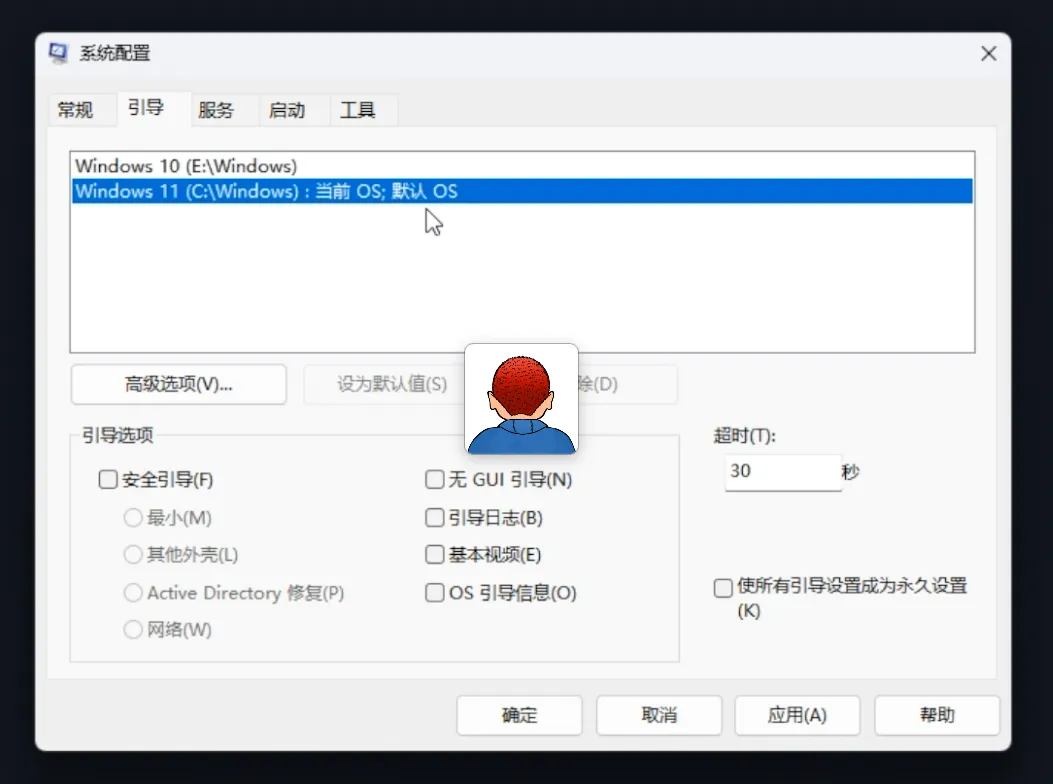
在这里就能看到我们安装的两个系统,比如想要把 Windows 11 设为默认启动系统,就选中 Windows 11,然后点击「设为默认值」,设置完成后,重启电脑,Windows 11 就会成为默认的第一个启动选项。
同时在窗口右侧,还可以更改系统选择页面的超时时间,也就是无操作时自动进入默认系统的等待时长,大家可以根据自己的需求设置。
全部设置完成后,点击「应用」,再点击「确定」,重启电脑,设置就会生效。
设置完成后,每次电脑启动,都会先进入双系统选择页面,30 秒内如果没有任何操作,就会自动进入我们设置的默认系统,手动选择的话,就可以直接进入想要用的系统,非常方便。

👍 如果你喜欢这篇文章,请点赞并分享给你的朋友!
📌 记得收藏这篇文章,方便以后查看哦!记得点点【关注】哦!