 夜雨聆风
夜雨聆风OpenClaw 零基础安装教程
Windows + Mac 全攻略,小白也能轻松搞定
📢 为什么写这个教程?
,最近国内养虾潮一下爆火起来,周边好多朋友同事让我帮忙装龙虾,还要请我吃大餐。因此我就准备在网上找一个好点的教程扔给他们自己装,但是搜了一圈发现大部分是凑数的,还真没有找到清晰分步骤的安装教程,所以我干脆自己根据官方文档和自身安装经验整理一个出来扔给朋友们,也免去吃大餐负担,有利于身体健康。😊
📚 目录导航
📍 01 | 系统要求
📍 02 | Mac 安装教程
📍 03 | Windows WSL2 安装教程(推荐)
📍 04 | Windows 纯安装教程
📍 05 | 安装后配置
📍 06 | 常见问题解答
📋 安装前必看
系统要求:
- 🍎
Mac 用户:macOS 10.15 或更高版本 - 🪟
Windows 用户:Windows 10 2004 或更高版本(推荐 Windows 11)
核心依赖:
OpenClaw 需要 Node.js 运行环境,但别担心,安装脚本会自动帮你搞定!
安装过程中部分工具需要科学上网,请提前准备好科学上网环境。
🍎 Mac 安装教程
📍 第一步:检查系统版本
操作方法:
点击左上角苹果图标 🍎 选择"关于本机" 查看 macOS 版本号
版本要求:macOS 10.15 Catalina 或更新
📍 第二步:打开终端
操作方法:
按 Command + 空格 打开 Spotlight 搜索 输入"终端"或"Terminal" 按回车打开
或者:打开"启动台" → "其他" → "终端"
📍 第三步:运行一键安装脚本
这是最简单的方式!脚本会自动检测 Node.js,如果没装会帮你装好。
在终端中复制粘贴以下命令,按回车:
curl -fsSL https://openclaw.ai/install.sh | bash
执行过程:
下载安装脚本 检查 Node.js 版本 自动安装 Node.js(如果需要) 安装 OpenClaw 启动配置向导
安装时间:大约 3-5 分钟,取决于网络速度
📍 第四步:运行初始化向导
安装完成后,在终端中输入:
openclaw onboard --install-daemon
这个向导会帮你:
设置认证信息 配置网关参数 (可选)配置聊天频道(微信、Telegram 等) 安装系统服务(开机自启动)
💡 小提示:按照向导提示操作即可,大部分选项直接按回车使用默认值。
📍 第五步:验证安装成功
在终端中输入以下命令检查状态:
openclaw gateway status
如果看到类似这样的输出,说明成功了:
✓ Gateway is running ✓ Status: active ✓ Port: 18789
📍 第六步:打开控制面板
在终端中输入:
openclaw dashboard
浏览器会自动打开 OpenClaw 控制面板,默认地址是:
http://127.0.0.1:18789/
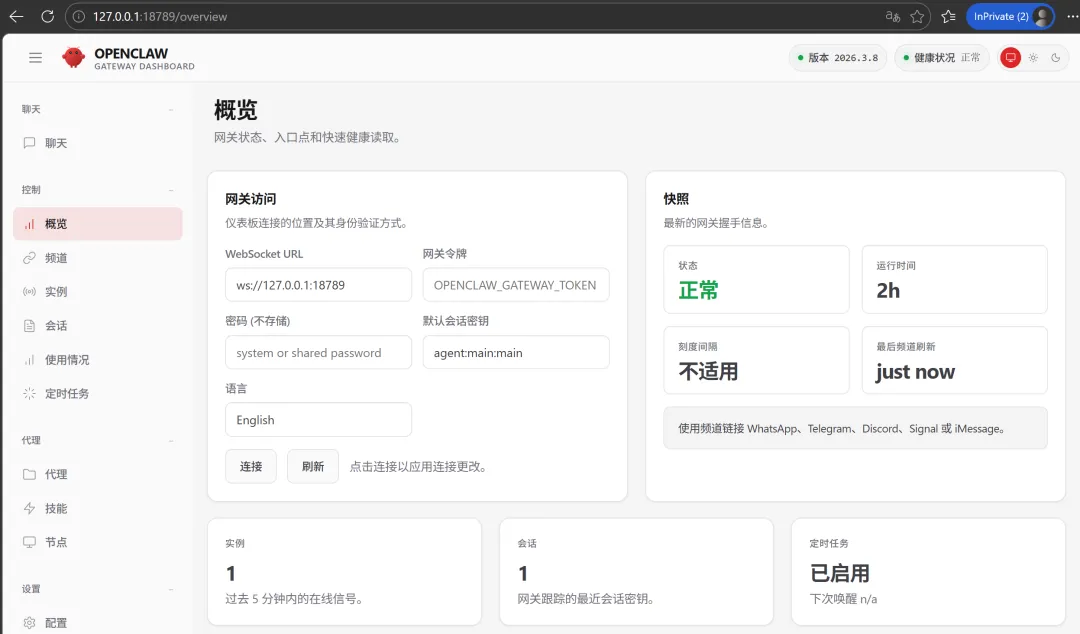
✅ 恭喜!你在 Mac 上成功安装了 OpenClaw! 🎉
🪟 Windows 安装教程
方案一:推荐方案 - 使用 WSL2(适用于 Windows 10/11)
💡 为什么推荐 WSL2?
WSL2(Windows Subsystem for Linux)是微软官方的 Linux 子系统,可以在 Windows 上运行完整的 Linux 环境,兼容性和稳定性最好。相当于在windows环境下安装了一个linux的虚拟机,更方便使用openflow。
📍 第一步:检查 Windows 版本
操作方法:
按 Win + R 打开运行窗口 输入 winver,按回车 查看版本号
版本要求:
Windows 10:版本 2004 或更高(内部版本号 19041+) Windows 11:任意版本
📍 第二步:打开管理员 PowerShell
操作方法:
按 Win + X 键 选择"Windows PowerShell (管理员)"或"终端 (管理员)"
或者在开始菜单搜索"PowerShell",右键选择"以管理员身份运行"
📍 第三步:安装 WSL2 和 Ubuntu
在管理员 PowerShell 中复制粘贴以下命令,按回车:
wsl --install
这个命令会:
启用 WSL 功能 启用虚拟机平台 下载并安装 Ubuntu Linux 发行版 设置 WSL2 为默认版本
💡 安装完成后,系统会提示你重启电脑。
📍 第四步:重启电脑
保存所有工作,重启电脑。重启后会自动打开 Ubuntu 终端。
📍 第五步:设置 Ubuntu 用户
首次启动 Ubuntu 时,会看到提示"Installing, this may take a few minutes...",等待完成后:
输入用户名(建议用小写字母,如 user) 输入密码(输入时不会显示字符,正常输入即可) 再次输入密码确认
记住你的用户名和密码,后面可能用到!
📍 第六步:在 WSL2 中安装 OpenClaw
在 Ubuntu 终端中(显示类似 user@computername:~$ 的提示符),复制粘贴以下命令:
curl -fsSL https://openclaw.ai/install.sh | bash
这会自动安装 OpenClaw 到你的 WSL2 环境中。
📍 第七步:运行初始化向导
在 Ubuntu 终端中输入:
openclaw onboard --install-daemon
按照向导提示完成配置,大部分选项可以直接按回车使用默认值。
📍 第八步:验证安装成功
在 Ubuntu 终端中输入:
openclaw gateway status
看到类似以下输出说明成功:
✓ Gateway is running ✓ Status: active ✓ Port: 18789
📍 第九步:打开控制面板
在 Ubuntu 终端中输入:
openclaw dashboard
或者直接在 Windows 浏览器中打开:
http://127.0.0.1:18789/
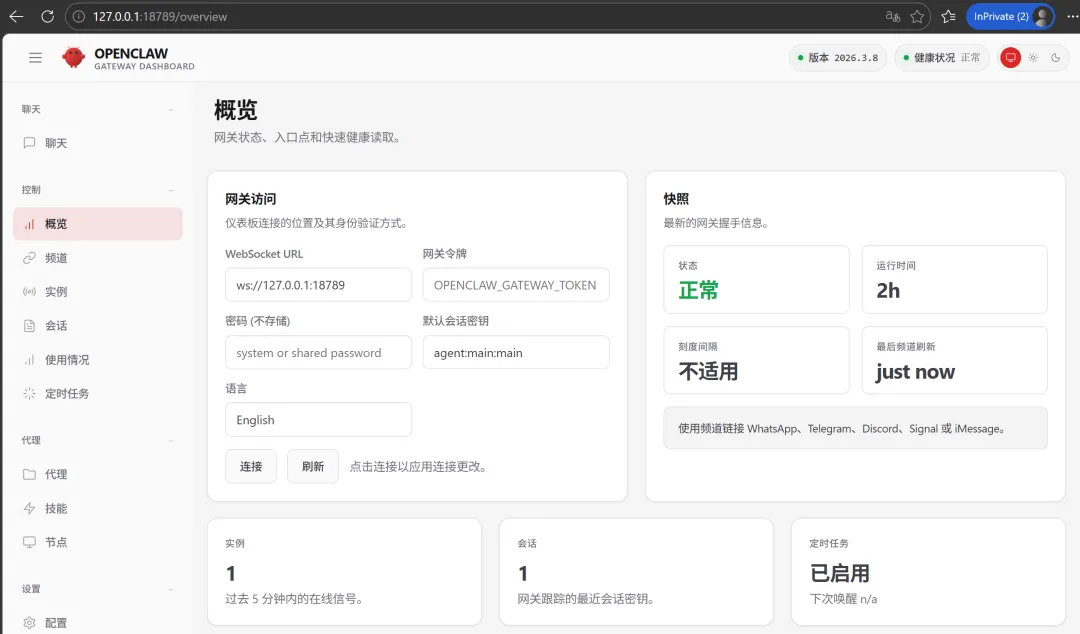
✅ 恭喜!你在 Windows 上通过 WSL2 成功安装了 OpenClaw! 🎉
方案二:纯 Windows 安装(不推荐,但可用)
⚠️ 注意:纯 Windows 环境下某些功能可能受限,如需完整功能体验,最好还是使用 WSL2 方案。
📍 第一步:安装 Node.js
下载地址:https://nodejs.org/
访问 Node.js 官网 下载 LTS 版本(长期支持版,推荐) 双击安装包,按"Next"一路安装完成
验证安装:
打开命令提示符(cmd),输入:
node -v npm -v
如果显示版本号,说明 Node.js 安装成功。
📍 第二步:打开 PowerShell(管理员权限)
按 Win + X,选择"Windows PowerShell (管理员)"
📍 第三步:安装 OpenClaw
在管理员 PowerShell 中输入:
npm install -g openclaw@latest
等待安装完成(大约 2-3 分钟)。
📍 第四步:运行初始化向导
在 PowerShell 中输入:
openclaw onboard --install-daemon
按向导提示完成配置。
📍 第五步:验证和打开控制面板
验证安装:
openclaw gateway status
打开控制面板:
openclaw dashboard
浏览器会自动打开 http://127.0.0.1:18789/
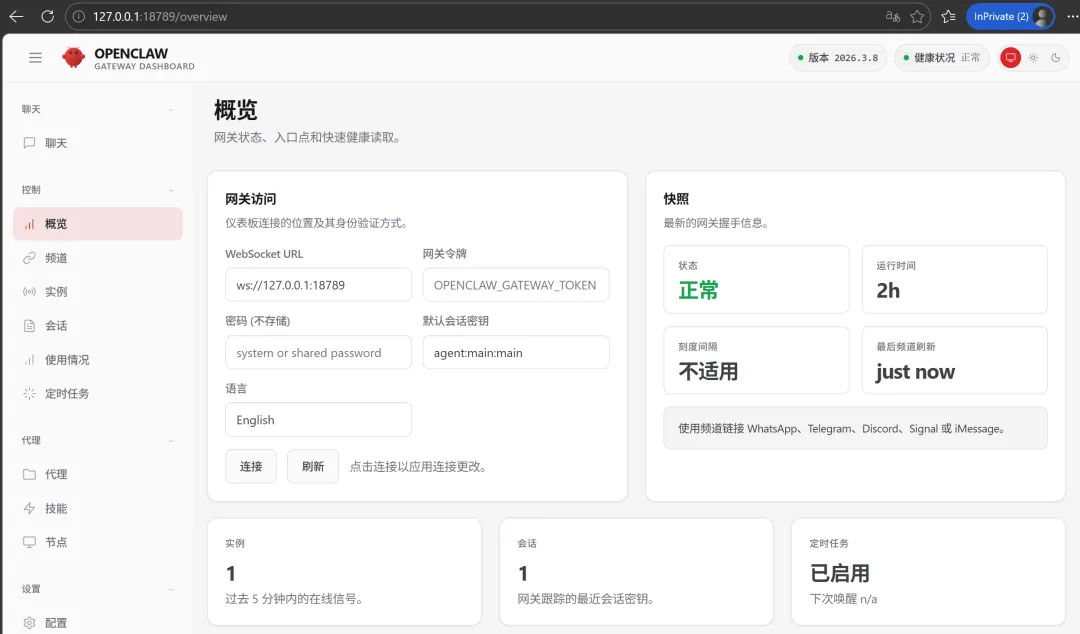
出现这个界面,恭喜你,安装已经成功了。可以基于这个网页指挥你的龙虾给你干活了。
🔧 安装过程的API配置(重要!)
1. 设置 API Key
OpenClaw 本身其实就是个网关,需要基于一个大模型作为大脑才能工作,这个大脑的能力直接决定了你的龙虾的能力,因此需要一个 AI 服务的 API Key 才能工作。当前支持的大模型包括:
OpenAI Claude DeepSeek 智谱GLM MiniMax Kimi 以及其他所有兼容 OpenAI API 的服务(市面上的大模型基本上都支持)
配置方法:
1)在配置向导的时候,会让你选择并输入api key,直接输入。
2)打开 设置 → 配置 → 添加你的 API Key
3)或直接编辑配置文件 ~/.openclaw/openclaw.json:
{ "llm": { "provider": "openai", "apiKey": "你的-API-Key" } }
2. API Key从哪里来?
如果你已经是一个AI资深使用者,可以直接忽略这节。
但是作为国内的初始玩家,我的建议还是选择咱们国产智谱的GLM模型,能力还是挺不错的。之前新用户注册好像有2000万的免费token,现在不知道还有没有。
浏览器链接:https://www.bigmodel.cn/glm-coding?ic=PAI6SDJV81
或者通过扫码:

3. 连接聊天工具(其实不重要无所谓,可以通过网页聊天来让他干活)
支持的平台:
Telegram Discord WhatsApp(需要 WSL2 或 Linux/Mac 环境) Feishu(飞书) 企业微信 以及更多...
配置方法:
在控制面板中点击"Channels",选择你要连接的平台,按提示完成授权。
❓ 常见问题解答
Q1:安装过程中报错怎么办?
A:首先检查网络连接,确保能访问 GitHub 和 npm。如果是网络问题,可以尝试:
使用代理
Q2:openclaw: command not found 错误
A:说明 npm 的全局安装路径没有在 PATH 环境变量中。
Mac/Linux 解决方法:
echo 'export PATH="$(npm prefix -g)/bin:$PATH"' >> ~/.zshrc source ~/.zshrc
Windows 解决方法:
在系统环境变量中添加 npm 的全局安装路径(运行 npm prefix -g 查看)。
Q3:Gateway 启动失败
A:检查端口是否被占用:
openclaw gateway status openclaw doctor # 诊断问题
如果端口 18789 被占用,可以修改配置文件中的端口设置。
Q4:如何更新 OpenClaw?
A:
npm install -g openclaw@latest
或者重新运行安装脚本。
Q5:如何卸载 OpenClaw?
A:参考官方文档:https://docs.openclaw.ai/install/uninstall
📚 进阶资源
- 官方文档:
https://docs.openclaw.ai - GitHub 仓库:
https://github.com/openclaw/openclaw - 社区支持:
https://discord.com/invite/clawd - 问题反馈:
GitHub Issues
✨ 安装成功后能做什么?
安装完成后,你可以:
- 🤖
随时随地与 AI 对话在飞书、Telegram 等聊天软件中直接与 AI 交流 - 📝
AI 辅助创作让 AI 帮你写文章、代码、翻译 - 🖼️
图片处理发送图片给 AI,让它分析、描述、甚至生成 - 🔄
多平台统一管理一个 OpenClaw 管理多个聊天平台的 AI 助手 - 🛡️
数据安全自己托管,数据在本地,隐私有保障
🎯 下一步建议
- 连接一个聊天频道
(推荐从 飞书和Telegram 开始,最简单) - 设置你的 API Key
(选择你喜欢的 AI 服务商,国内可以用智谱,kimi等) - 试试发送第一条消息
:比如"你好,介绍一下你自己" - 探索更多功能
:看官方文档,学习高级用法
祝安装顺利!如果遇到问题,欢迎后台私信或者评论区留言,也可以加我微信。

🎉 安装完成!
现在你已经成功安装了 OpenClaw,
可以开始使用 AI 助手了!
👉 下一步:
1. 打开控制面板:http://127.0.0.1:18789/
2. 配置你的 API Key
3. 连接一个聊天频道(推荐从 Telegram 开始)
4. 发送第一条消息:"你好!"
📚 更多资源:• 官方文档:https://docs.openclaw.ai• GitHub:https://github.com/openclaw/openclaw• 社区支持:https://discord.com/invite/clawd
教程日期:2026年3月OpenClaw 版本:最新稳定版系统要求:Mac macOS 10.15+ / Windows 10 2004+
❤️ 觉得有用就点赞、在看、分享吧!
有问题欢迎在评论区留言~

