 夜雨聆风
夜雨聆风零基础装 OpenClaw!
保姆级教程,跟着做就行
4 步搞定,你的私人AI助理就上线了
前两篇文章,我们聊了 OpenClaw 是什么、能帮普通人做哪10件事。
评论区呼声最高的一句话:
“别光说好用了,教教我怎么装啊!”
安排!今天这篇就是纯保姆级教程,一步一步带你把 OpenClaw 装到自己电脑上。
你需要准备的只有两样东西:一台电脑 + 能上网。就这么简单。
开始之前说几件事:本教程同时覆盖 Windows 和 Mac,会分别标注;全程约需 15-20 分钟;所有命令都可以直接复制粘贴。
——·——
1 安装 Node.js 给你的电脑装一个“发动机”
OpenClaw 是用一种叫 Node.js 的技术写的。你不用懂它是什么,只需要把它装上就行——就像你不用懂发动机原理,只需要车里有一个就能开。
💻 Windows 用户:
按下 Win+X,选择“终端(管理员)”,粘贴命令:
winget install OpenJS.NodeJS.LTS
或者去 Node.js 官网下载 LTS 版本,双击安装包,一路“下一步”到底。
🍎 Mac 用户:
打开“终端”应用,粘贴命令:
brew install node@22
如果提示没有 brew,先装 Homebrew(Mac 的软件管家),终端粘贴以下命令即可。
✅ 验证是否成功:在终端输入 node --version,如果显示 v22.x.x 或更高版本,就说明成功了!
——·——
2 一行命令安装 OpenClaw 真的只要一行
Node.js 装好之后,接下来就是安装 OpenClaw 本体了。在终端里粘贴这行命令:
# 全局安装 OpenClawnpm install -g openclaw # 运行初始化向导openclaw onboard
💡 翻译一下:npm install -g openclaw = 用 npm(Node.js 自带的应用商店)全局安装 OpenClaw;openclaw onboard = 启动安装向导,它会一步步问你问题,你跟着选就行。
安装向导会自动帮你创建配置文件和工作目录。等几分钟,看到提示安装完成就可以进入下一步了。
——·——
3 配置一个大模型的“钥匙” 给你的AI助理装上大脑
OpenClaw 本身是个“身体”,它需要一个大模型当“大脑”才能思考。你需要给它配一把“钥匙”(API Key),告诉它去调用哪个大模型。
打个比方:OpenClaw 是一辆车,大模型是汽油,API Key 是加油卡。车是免费的,但你得有张加油卡才能跑起来。好消息——很多“加油站”提供免费额度。
目前最常用的几个选择:
阿里云百炼 Coding Plan(推荐新手) — 国内访问快,注册简单,新用户有免费额度
Anthropic Claude — 官方默认推荐,能力很强,需注册海外账号
OpenAI GPT / Google Gemini — 同样支持,Gemini 有较大免费额度
拿到 API Key 后,打开配置文件填进去:
# 配置文件位置Windows: C:\Users\你的用户名\.openclaw\openclaw.json Mac: ~/.openclaw/openclaw.json # 找到 apiKey 这一行,把你的钥匙填进去"apiKey": "在这里粘贴你的API Key"
💡 小提示:如果在安装向导(onboard)的时候已经让你选了模型和填了 Key,这步就可以跳过了,向导已经帮你配好了。
——·——
4 启动!跟你的AI助理说声“你好” 见证奇迹的时刻
万事俱备,启动你的AI助理:
# 启动 OpenClaw 网关openclaw gateway run
然后打开浏览器,访问:
http://localhost:18789
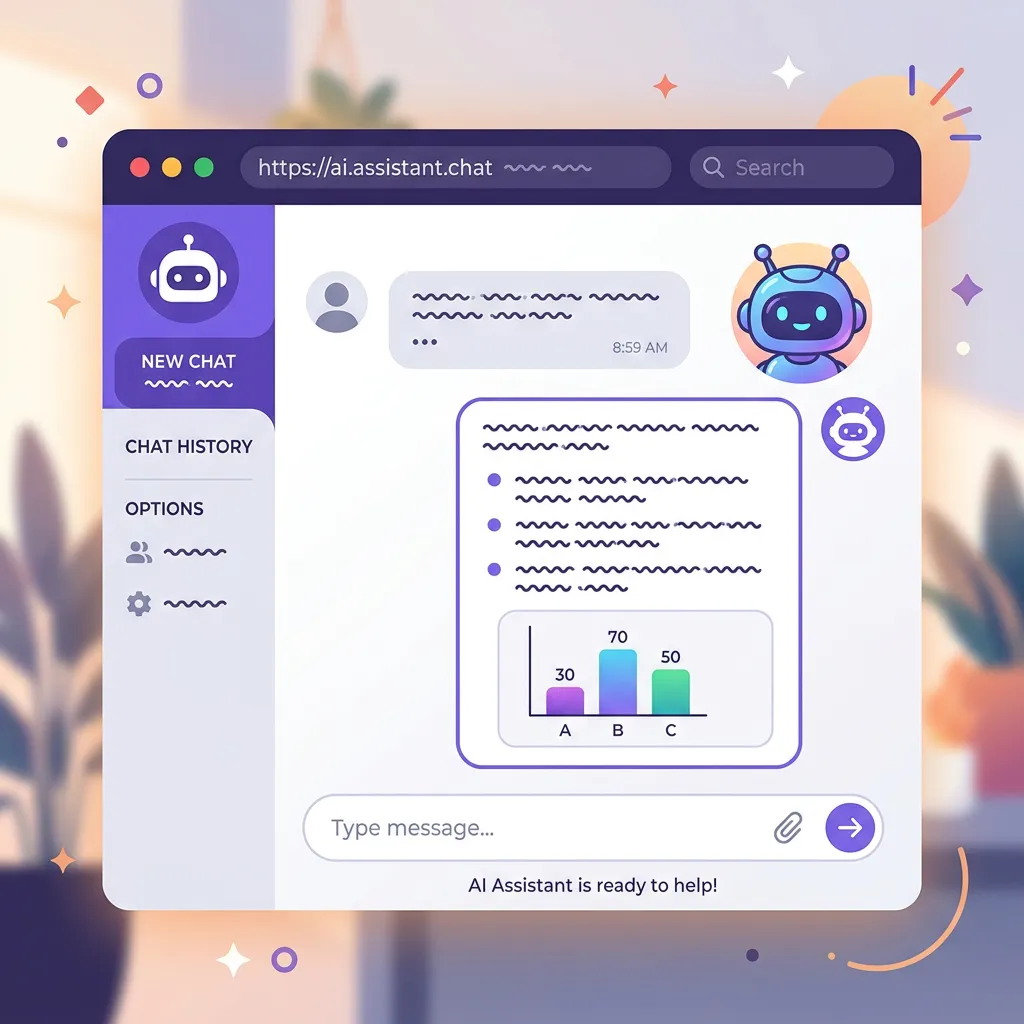
OpenClaw 的对话界面——看起来就像一个聊天窗口
看到聊天界面了?恭喜你,你的私人AI助理已经上线了!
试着跟它说几句话:
💬 “帮我看看桌面上有哪些文件”
💬 “帮我写一段自我介绍,200字左右”
💬 “帮我把下载文件夹里的图片按日期整理一下”
🎉 恭喜!你已经成功拥有了自己的AI助理!
——·——
重要 装好之后,这3件事一定要做
① 先用沙箱模式试水 — 别急着让它操作重要文件。先在测试文件夹里试用,熟悉它的行为模式后再放开权限。
② 开启操作确认 — 在设置中打开“操作确认”开关。每次做敏感操作前会先问你“确定吗?”,多一层确认,多一层安心。
③ 不要泄露 API Key — API Key 就像密码,不要发到群里、不要截图分享、不要贴到网上。泄露了立刻去后台重新生成一个。
——·——
FAQ 装不上?看看是不是这些问题
Q: 输入命令后提示“不是内部或外部命令”?
A: 说明 Node.js 没装成功,或者安装后没重启终端。关掉终端窗口,重新打开一个再试。如果还不行,重新安装 Node.js,记得勾选“Add to PATH”选项。
Q: 安装特别慢,半天没反应?
A: 可能是网络问题。试试切换 npm 镜像源:npm config set registry https://registry.npmmirror.com,然后重新执行安装命令。
Q: 打开浏览器显示“无法访问”?
A: 确认终端里的 OpenClaw 是否还在运行(不要关闭终端窗口)。另外检查地址是否正确:http://localhost:18789,注意是 http 不是 https。
Q: 能正常打开但AI不回复?
A: 大概率是 API Key 没配置对。检查配置文件里的 apiKey 是否正确粘贴(前后不要有多余空格),或者 Key 对应的服务商是否有余额/额度。
Q: 我的电脑配置够用吗?
A: OpenClaw 本身很轻量。最低要求:4GB 内存 + 20GB 硬盘空间。2018 年之后买的电脑基本都能跑。AI的“思考”是在云端模型完成的,不吃你电脑的性能。
——·——
总结 4步回顾
Step 1: 装 Node.js — 给电脑装“发动机”
Step 2: 装 OpenClaw — 一行命令搞定
Step 3: 配 API Key — 给AI装上“大脑”
Step 4: 启动开聊 — 打开浏览器就能用
是不是没想象的那么难?其实技术产品的安装过程就像组装宜家家具——看着说明书吓人,跟着做一步步也就装好了。
不要等到“完全准备好”才开始
先装上,先用起来
用着用着,你就懂了
📚 OpenClaw 系列文章回顾:
第1篇:一个退休大爷写的“玩具”,怎么就成了全球最火的AI项目?
第2篇:不会写代码也能用!OpenClaw 能帮普通人做的10件事
第3篇:零基础装 OpenClaw!保姆级教程,跟着做就行 👈本篇
装好了的扣 1,遇到问题评论区见
点「在看」支持一下,你的鼓励是我继续写的动力