 夜雨聆风
夜雨聆风随着OpenClaw龙虾热,有另外一个名字 Claude Code(小名叫CC)也越来越多的被提及。我其实一直也在使用Claude Code,本质上,它们俩都属于 AI Agent 类的产品。
我自己也在开始AI Native(AI原生)工作,让AI成为一种本能,而在与AI深度协作的过程中,一个好的AI工具是必不可少的,而Claude Code这个利器,一定是我极力推荐大家使用和学习的。
很多人一听名字里带个“Code”,就觉得这肯定是程序员专用的,跟自己没关系。但实际上,大家现在用龙虾做的事情,Claude Code基本都能搞定,且更稳定。它就是一个能直接操控你电脑的本地 AI 助理。
用这玩意儿最大的麻烦,就是 Anthropic 官方对国内用户不太友好,动不动就封号。不过针对这个问题,现在也有很好的解决方案了,直接把底层的模型替换成国内的模型就行。目前的国产大模型能力其实已经完全可以满足大部分用户的需求。
下面我就简单梳理一下从安装到跑起来的全部过程。
安装 Claude Code
第一步:安装Node.js
Claude Code 是基于 Node.js 运行的,所以不管是 Windows 还是 Mac,我们都要先给电脑搭个“地基”。不需要懂它是干嘛的,当成一个必备的软件装上就行。
1、下载安装包:打开浏览器,访问 Node.js 的官方网站(https://nodejs.org),下载你电脑对应版本的Node.js安装程序,一般来说网站会默认给你选好,直接下载就行。
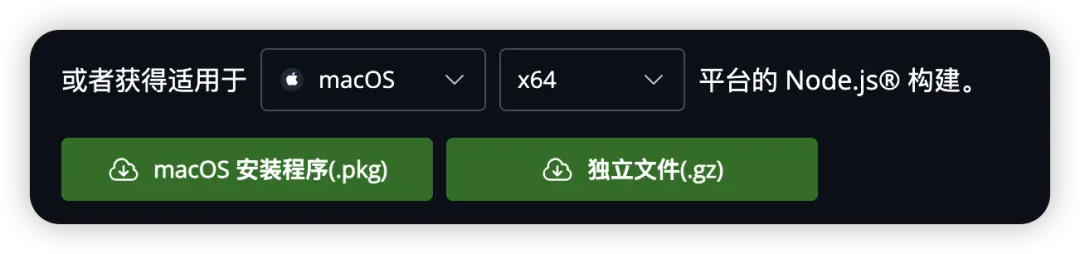
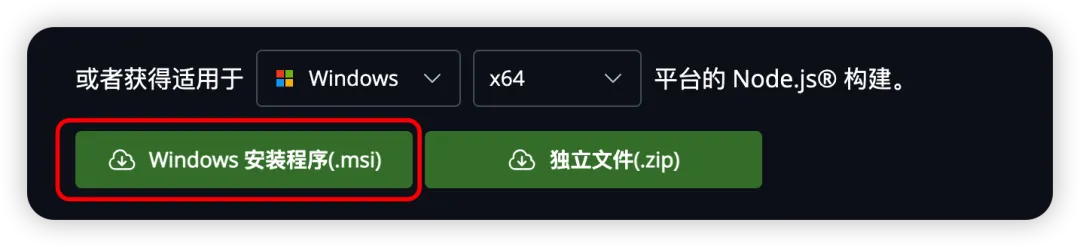
2、一键安装:下载完成后(Windows 是 .msi 文件,Mac 是 .pkg 文件),双击运行。一路点击“下一步”即可。
(💡注:安装过程中如果看到任何关于 "Add to PATH" 或自动配置环境变量的选项,保持默认勾选状态就行。)
3、验证是否成功:安装跑完后,打开电脑终端,在窗口里输入以下命令并回车,如果跳出一串版本号数字(比如 v20.x.x),恭喜你,基础环境搞定了。
node -v第二步:安装Claude Code
打开你电脑的终端,复制下面的命令,粘贴,回车。
npm install -g @anthropic-ai/claude-code(💡 Mac 用户注意:如果运行这行代码后出现了一大段红色的 Error 权限报错,说明系统限制了全局安装。只需要在命令最前面加个 sudo,也就是输入 sudo npm install -g @anthropic-ai/claude-code,回车后盲打你的电脑开机密码,再回车就可以了。)
此时屏幕上会出现进度条或滚动的代码,稍微等个几十秒。当它停下来,并没有大面积报错时,再复制下面的命令,粘贴,回车。
claude --version如果下方跳出版本号,恭喜你,你的Claude Code已经安装好了!
更换为国产模型
首先我们必须承认Claude的模型在全球来说依然还是顶流,在Agent和编码能力上,我们国内的模型确实有一定差距,但有差距不代表不能用,目前国内的几家模型能力,完全可以胜任大部分用户的90%甚至100%的工作需要。
国内模型我常用的是MiniMax 2.5和Kimi 2.5,也会用DeepSeek V3.2。
好了,Claude Code已经安装,在开始使用前,我们先按照下面的步骤更换为国产模型。
第一步:开通国产模型,并生成API Key
在这里,我强烈推荐开通火山引擎的Coding Plan(模型套餐),token量大稳定,价格良心,对于这种Agent产品使用,还是比较适合的。
开通地址:https://www.volcengine.com/activity/codingplan
开通这个火山引擎的模型套餐,有哪些模型可以选?
除了豆包自家的主力模型,还包含了国内主流的开源模型(包括DeepSeek、MiniMax、Kimi、智谱GLM)。
套餐怎么选?
轻度用户开通49元/月的,重度用户直接开通200元/月的,如果是首次使用Claude Code,可以先开49元的,不够用后续可以升级套餐,很方便。
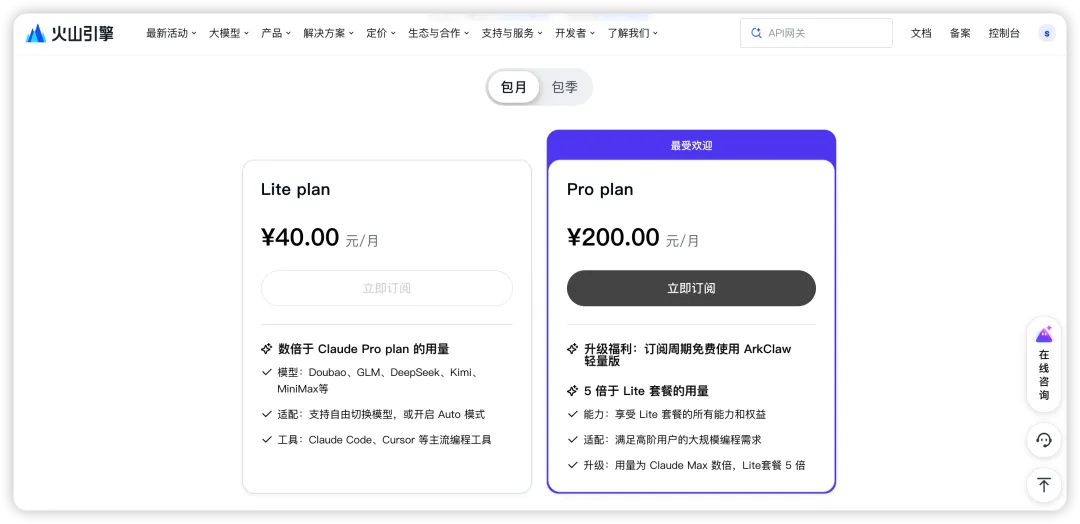
开通以后,点击左侧API Key管理,生成一个API Key:
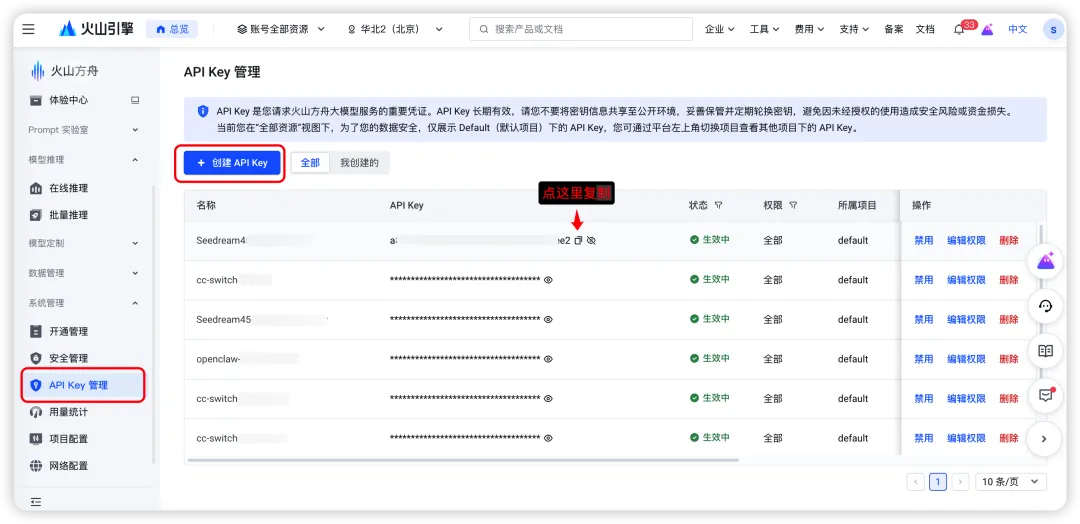
生成好API key以后,页面先放在这,我们进行下一步。
第二步:安装模型切换的工具 cc-switch
切换国产模型,你就直接用 cc-switch,就是一个软件,可视化界面操作,我觉得对于大部分首次使用Claude Code的朋友,就用它,先不着急学命令修改,尽快上手用起来是王道。
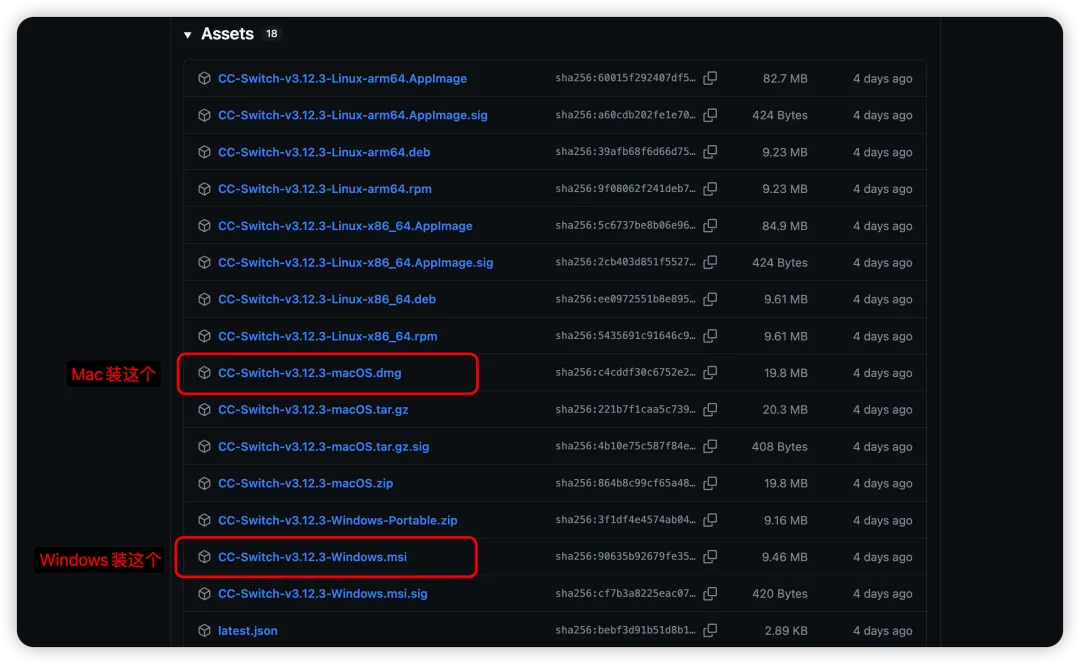
首先,打开网址:https://github.com/farion1231/cc-switch/releases
然后滑到页面底部位置,找到下图位置,下载对应软件,双击安装即可。
第三步:配置模型
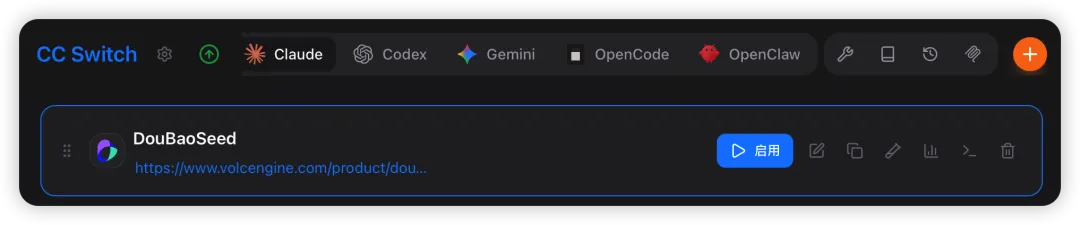
打开 cc-switch,点击右上角的 "+",选择 DouBaoSeed 供应商,填入你的 API Key。
API Key哪来的?就是前面第一步,在火山引擎后台创建的API Key,复制过来。
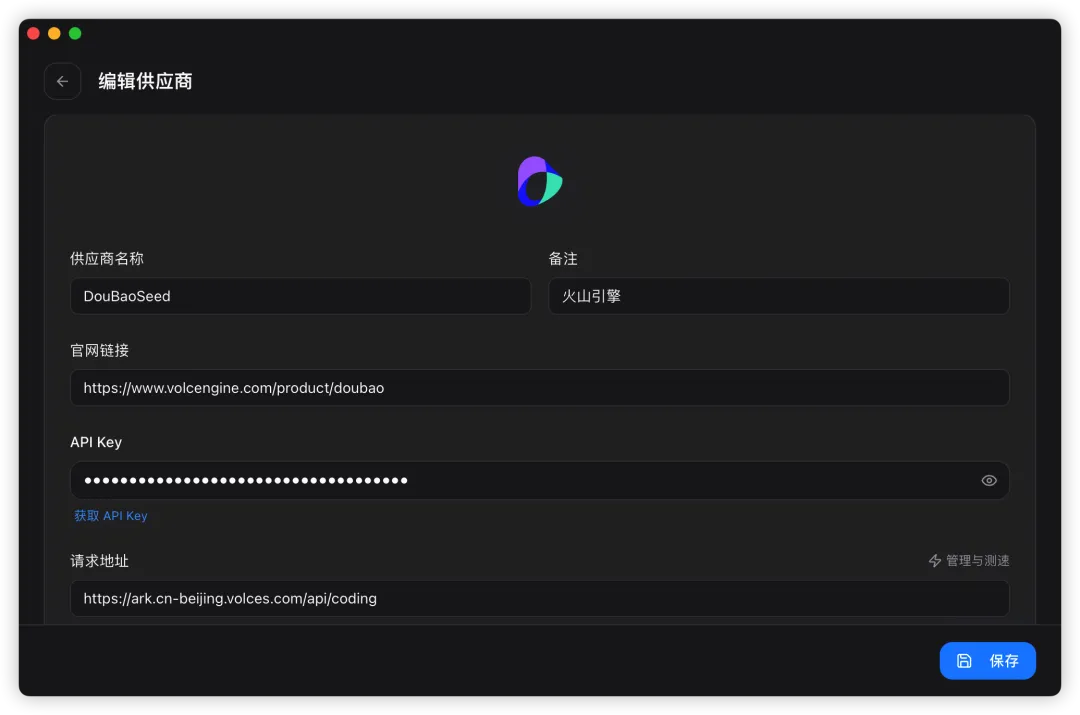
正常来说,配置好API Key就直接保存就行了。
这样默认使用的模型是doubao-seed-2-0-code-preview-latest(其实很不错了),但如果想指定使用某家大模型,比如要用Minimax,可以像下图一样把“主模型”改掉,再保存即可。
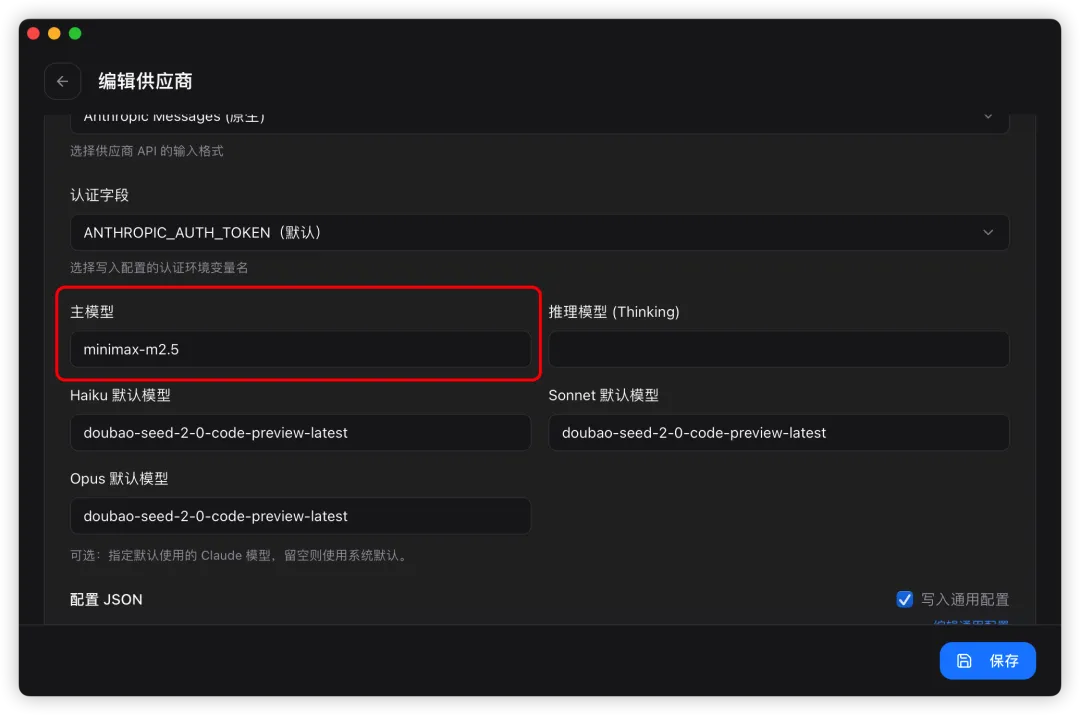
更多模型名称如:minimax-m2.5、glm-4.7、deepseek-v3.2、kimi-k2.5
打开电脑终端,输入以下命令,回车。
claude首次启动会提示是否要信任当前文件夹,选择 Yes。
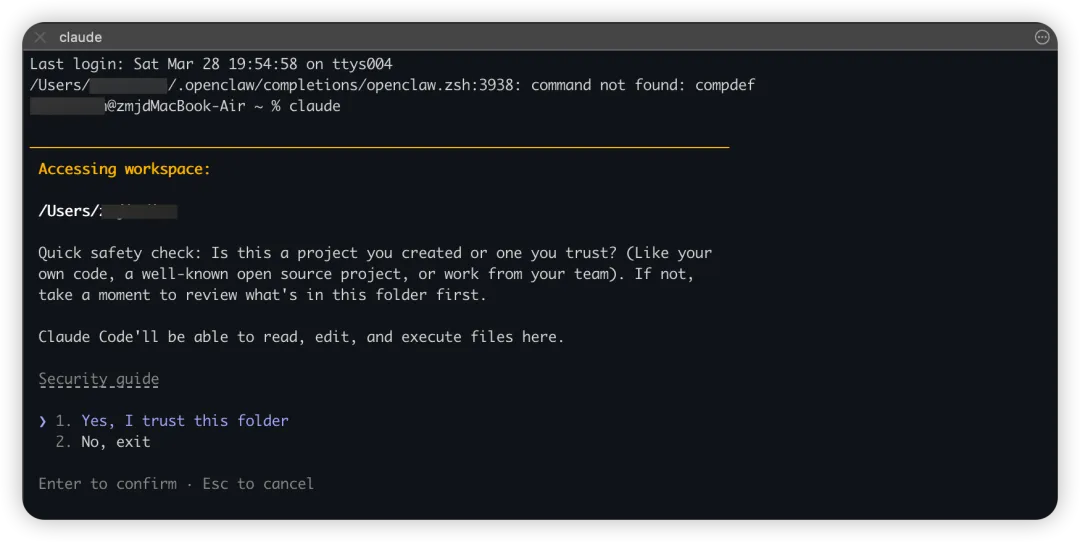
看到以下界面,你就算已经成功运行 Claude Code了!!
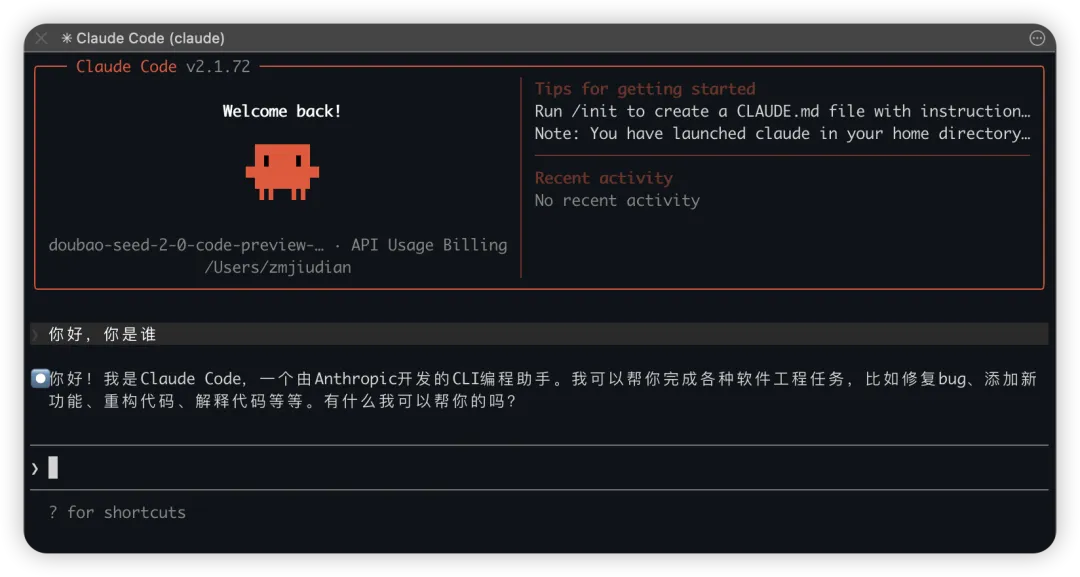
OK啦~
好了,到这一步,Claude Code 的本地安装和基础配置就算是大功告成了。
把工具跑起来只是第一步。大家完全可以像平时折腾 OpenClaw(龙虾)那样,放开手脚去使唤它,随便抛几个日常的小任务给它练练手。作为一款成熟的 AI Agent,它的能力边界远比你想象的要大得多。不用着急,好工具都是慢慢摸索、磨合出来的。
这篇咱们就先聊到这,纯当个入门的敲门砖。下次我会专门结合具体的实际场景,分享一些我在日常和工作中使用 Claude Code 时的技巧与心得。
小Tips:刚开始使用可能会遇到各种问题,按照 AI Native 的工作思想,你尝试着直接问Claude Code,让它告诉你怎么解决,或者直接让它自己解决。