 夜雨聆风
夜雨聆风软件介绍(文末获取)
SolidWorks 是一款面向三维产品设计与工程制造的专业软件,一般是工程师和设计师用来建模、结构仿真到出工程图等,它通过参数化实体建模、装配体管理和丰富的仿真工具,让大家在虚拟环境中就能验证产品性能,从而减少物理样机的制作次数,提升设计效率。
最近有小伙伴反馈之前的solidworks 2025版本无法安装,安装失败,哥白重新给大家实测,重新整理了solidworks 2025版本的安装流程,大家严格跟着下面教程一步一步安装,基本都能成功。

安装步骤
注意:安装包中带有激活文件,解压前需关闭电脑上的杀毒软件及自带防火墙(即电脑安全中心的实时保护)等
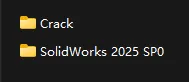
1、下载并解压哥白提供的安装包,得到如下两个文件夹;
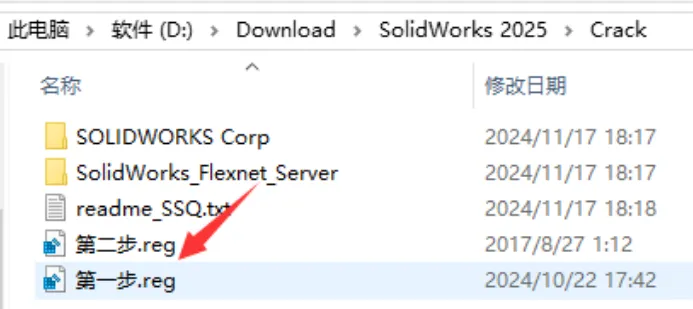
2、先打开【crack】文件夹,双击运行【第一步.reg】
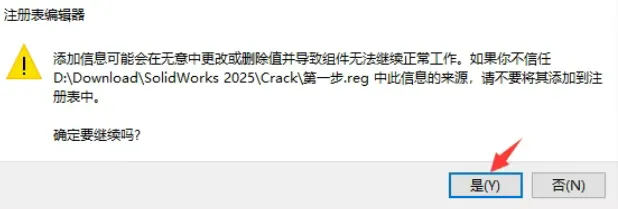
3、点击【是】
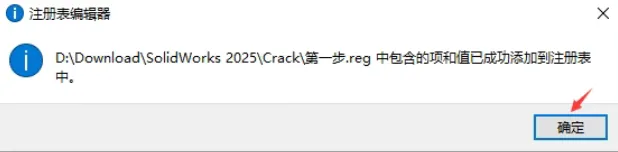
4、点【确定】
5、接着运行【第二步.reg】
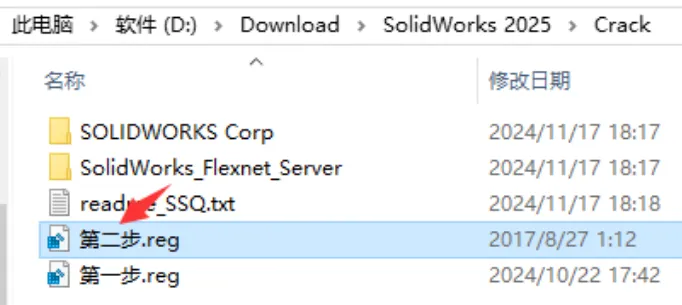
6、点击【是】
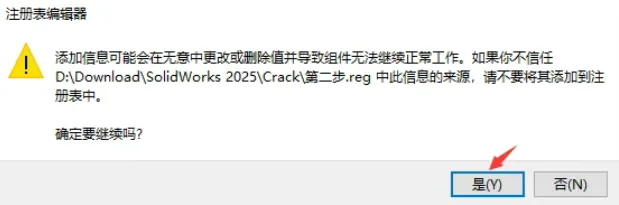
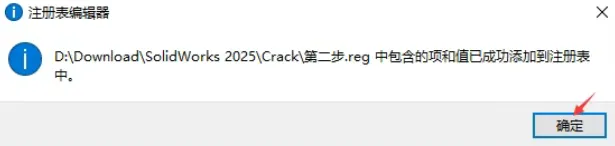
7、点【确定】
8、选中【SolidWorks_Flexnet_Server】文件,复制它
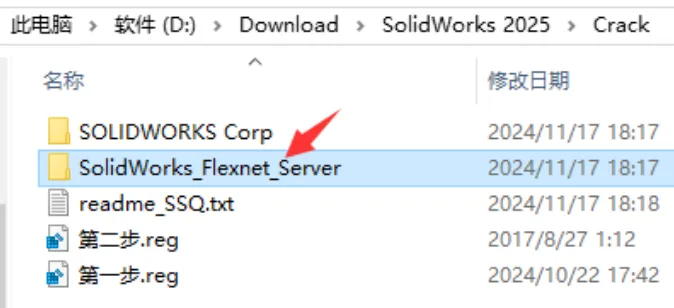
9、去到C盘的根目录,粘贴刚复制的内容
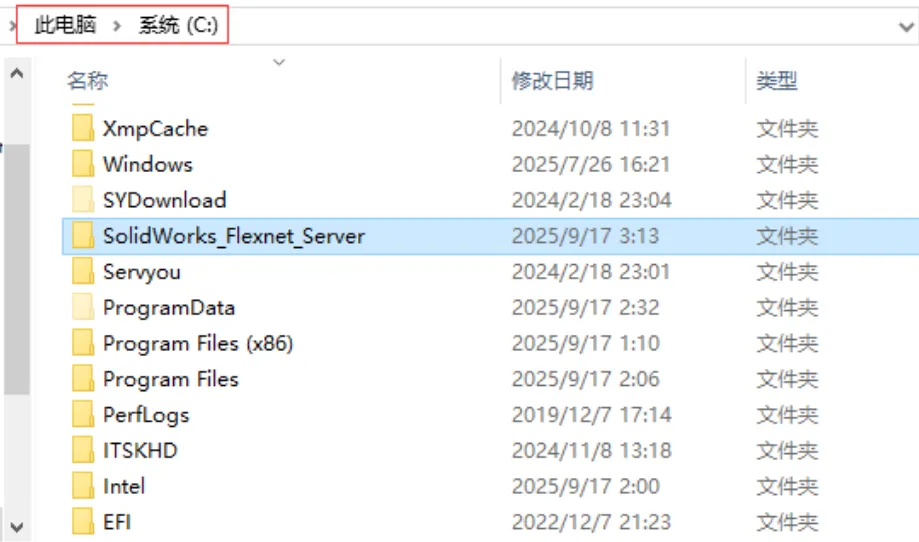
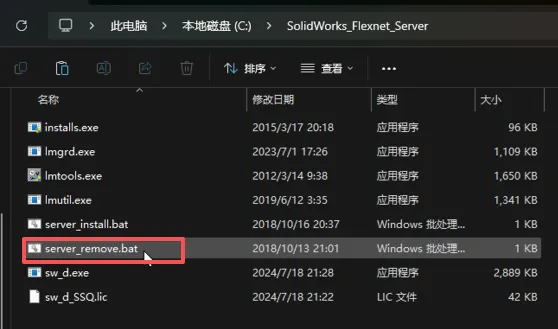
10、打开【SolidWorks_Flexnet_Server】文件夹,双击【server_remove.bat】运行
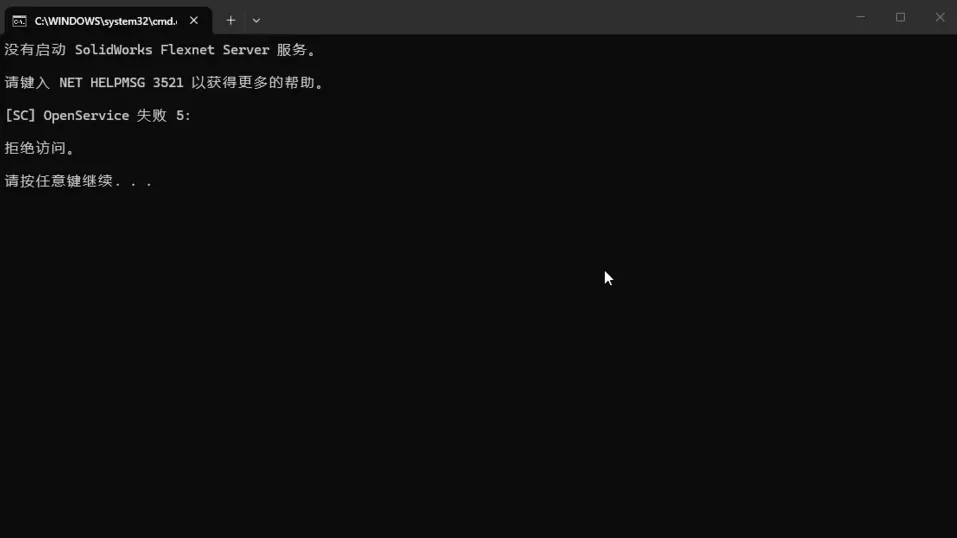
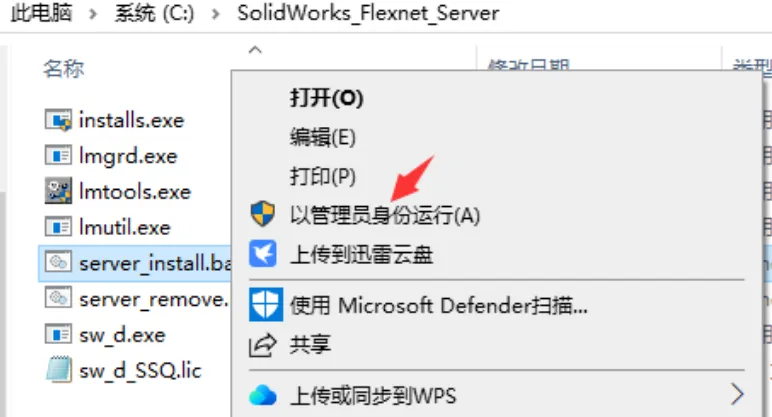
11、再选中【server_install.bat】,鼠标右键【以管理员身份运行】
12、等待显示【服务已启动成功】,再点击关闭
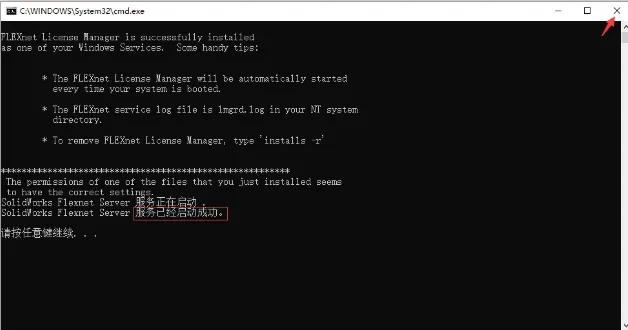
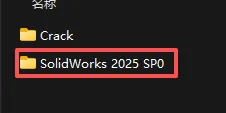
13、再回到【第1步】的文件夹,打开【SolidWorks 2025 SP0】
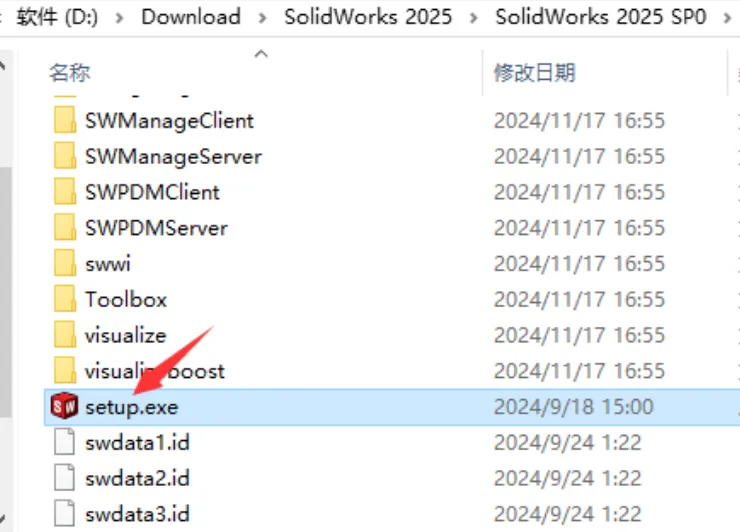
14、找到【setup.exe】,鼠标右键【以管理员身份运行】
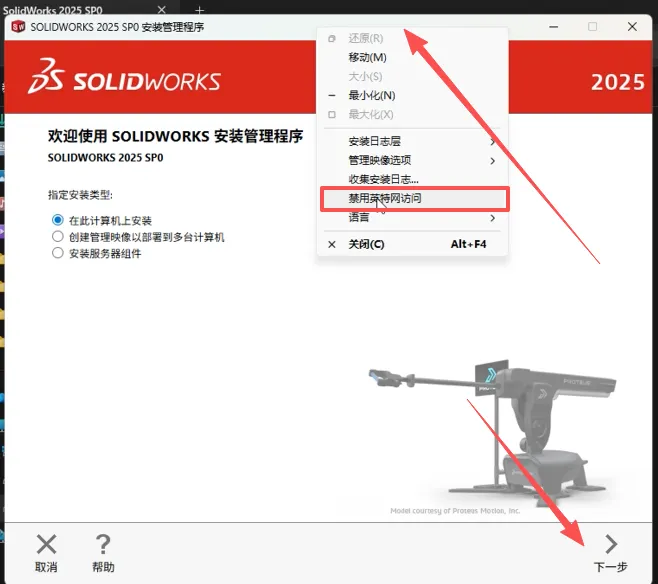
15、鼠标放在上方的空白处,点击右键,选择【禁用英特网访问】(一定要做这一步)
再点击【下一步】
16、勾选自己需要的组件,用不到的就别勾选,再点下一步
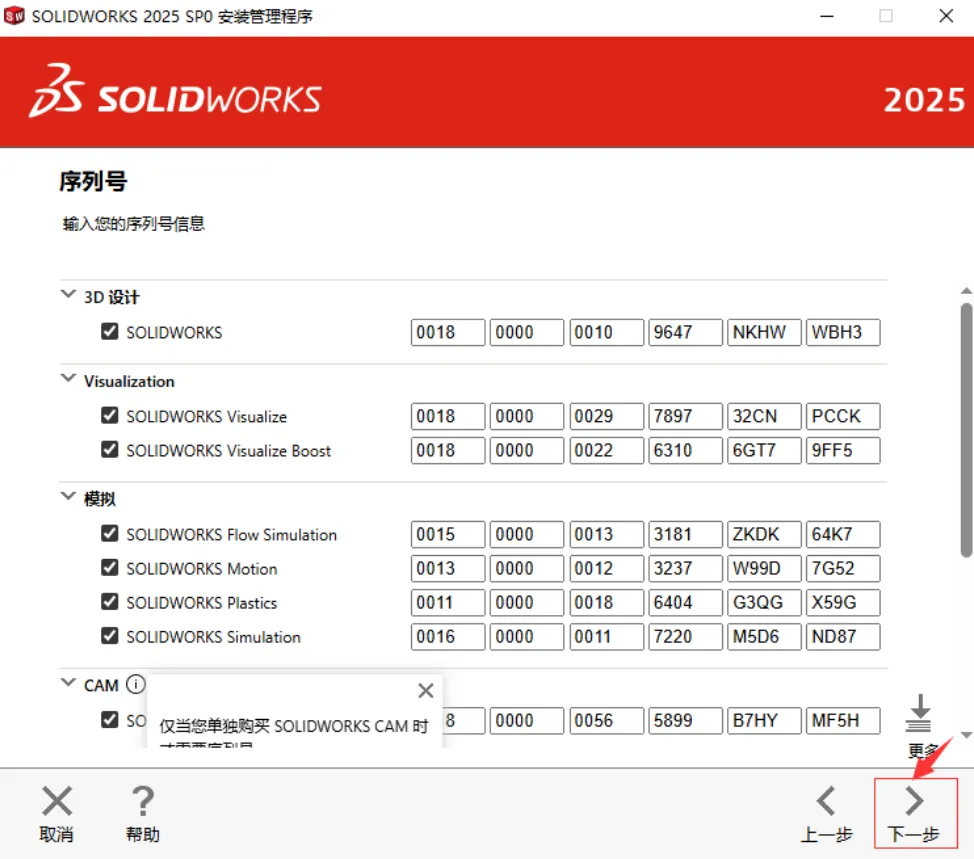
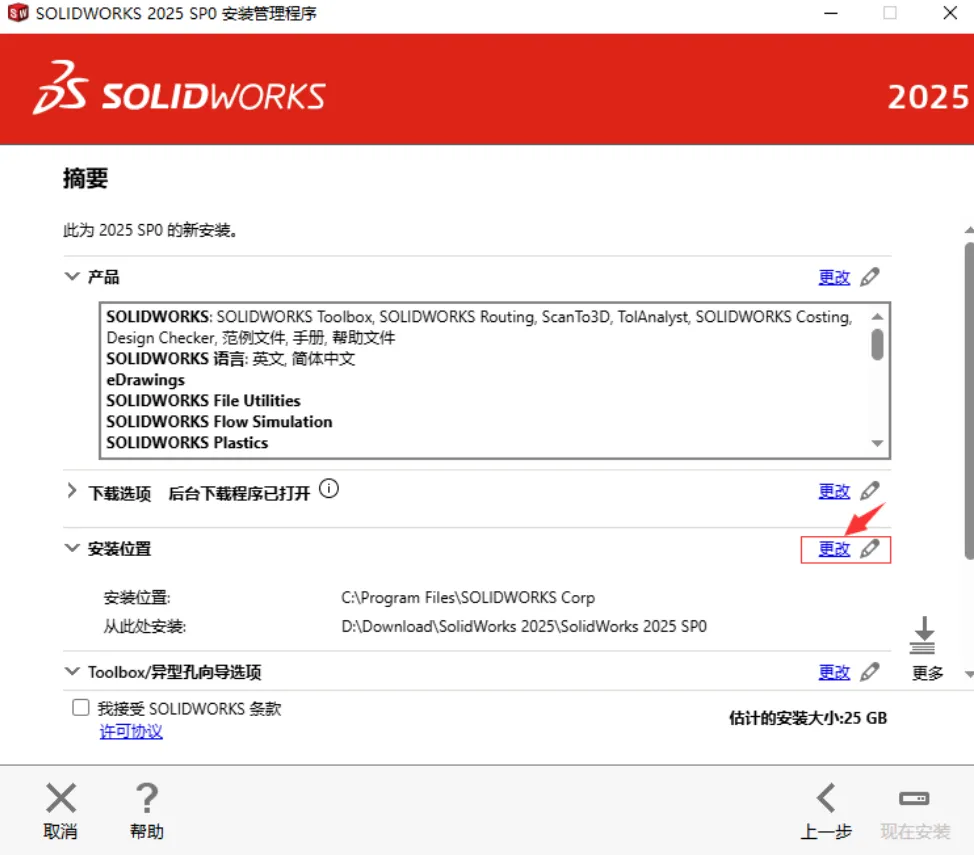
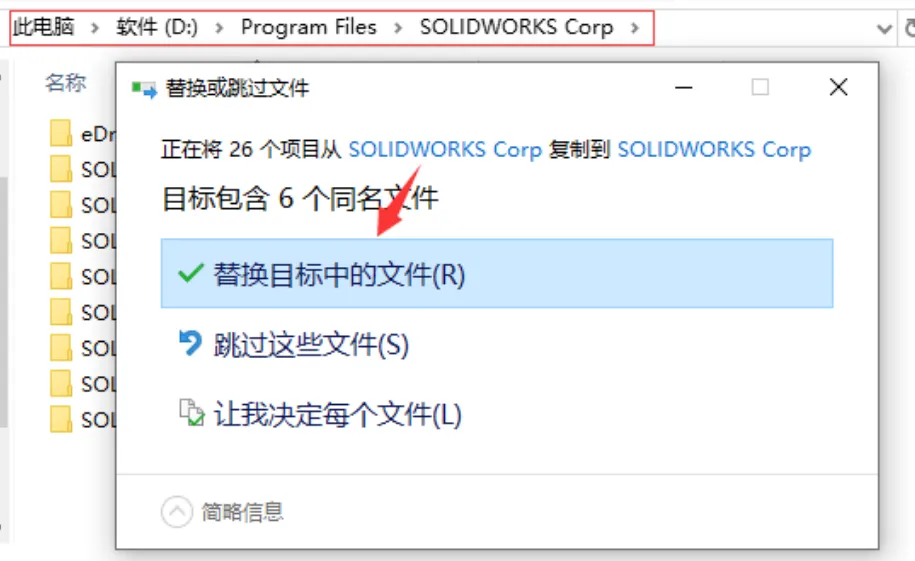
17、点击【更改】,这里是更改sw的安装路径,不然默认是C盘
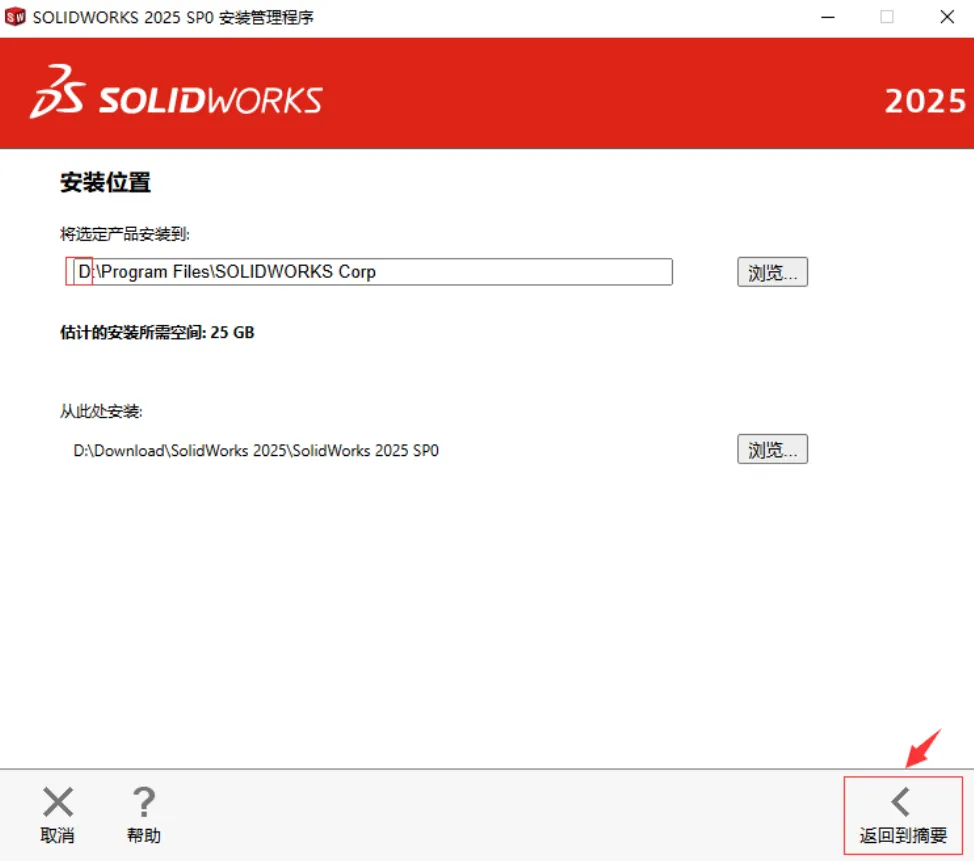
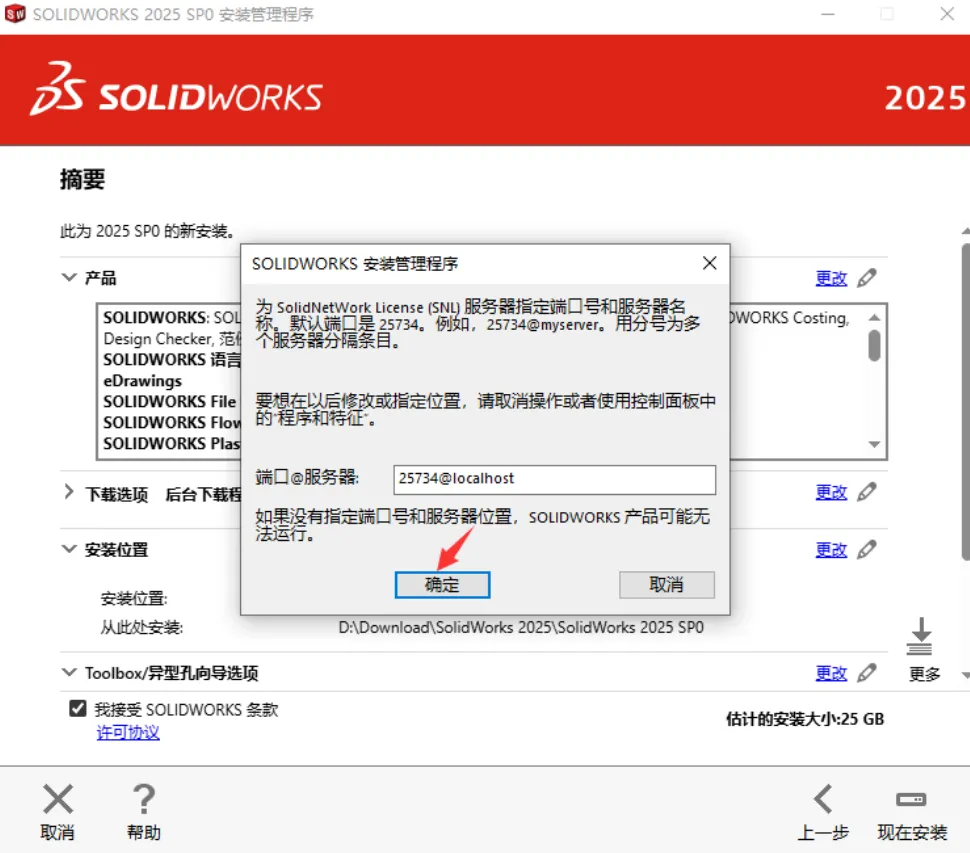
18、直接把盘符C改为D即可,再点返回(记住这个路径,后面要用到)
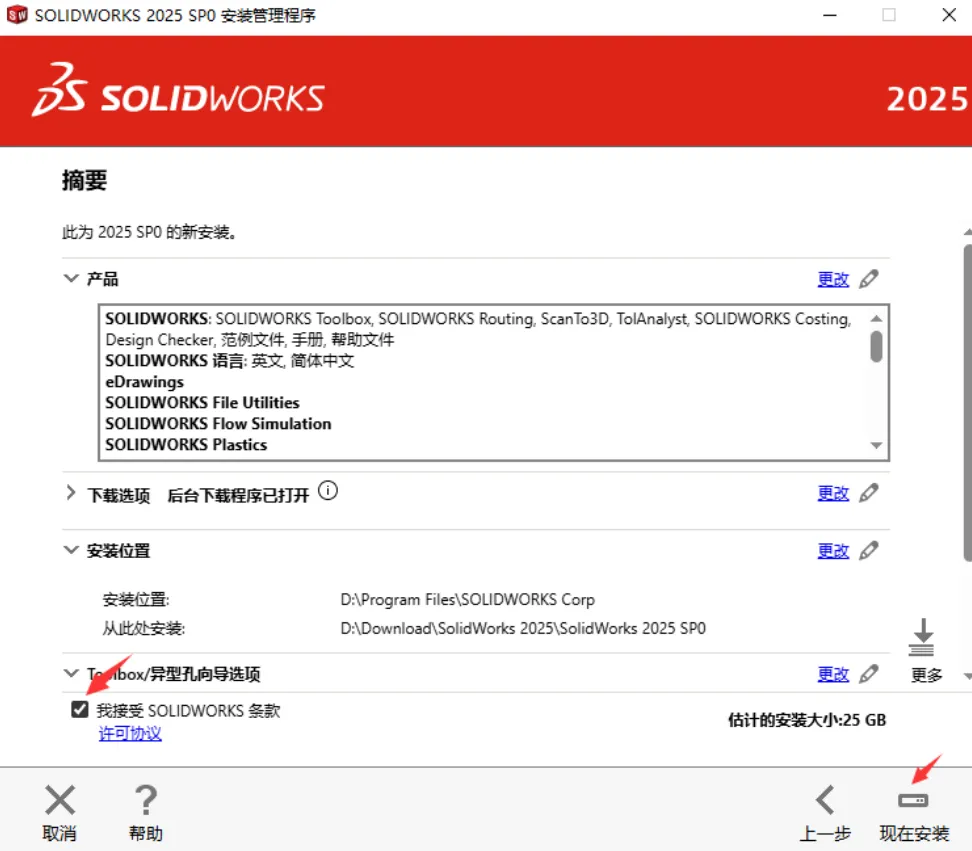
19、勾选接受,开始安装
20、点击确定
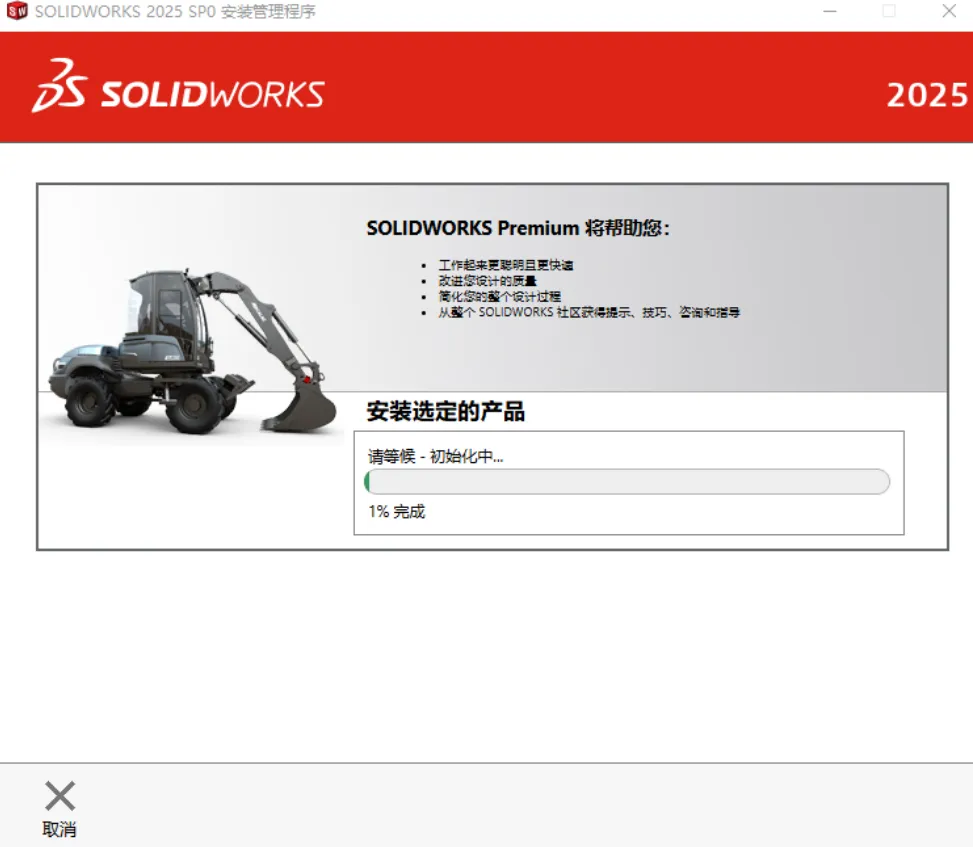
21、安装中,安装快慢取决于你选择的组件有多少,通常10分钟左右,有的安装20分钟,耐心等待即可
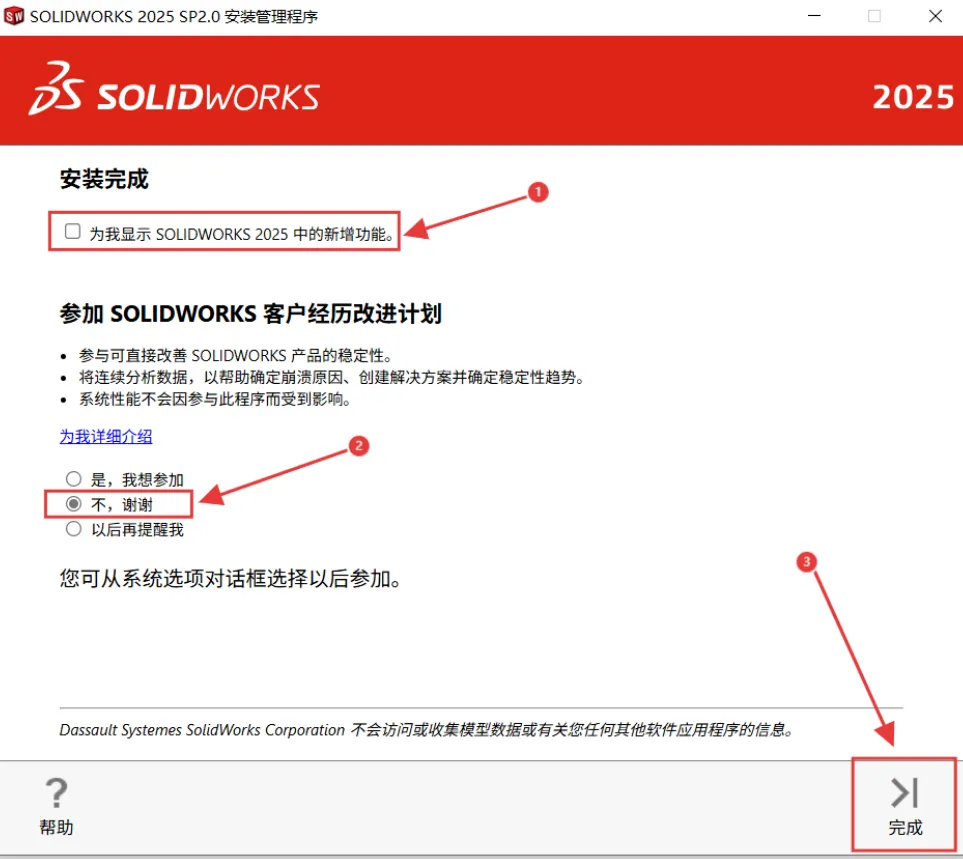
22、安装完成,取消勾选【为我显示.....】,勾选【不,谢谢】,点完成
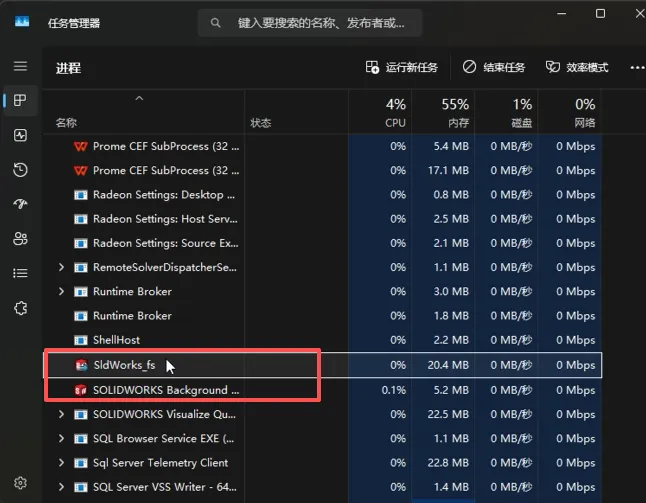
23、打开任务管理器,依次点击鼠标右键,把这两个进程,结束掉
24、再回到【第1步】的文件夹,打开【crack】
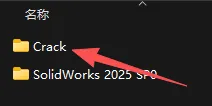
25、打开【SOLIDWORKS Corp】文件夹
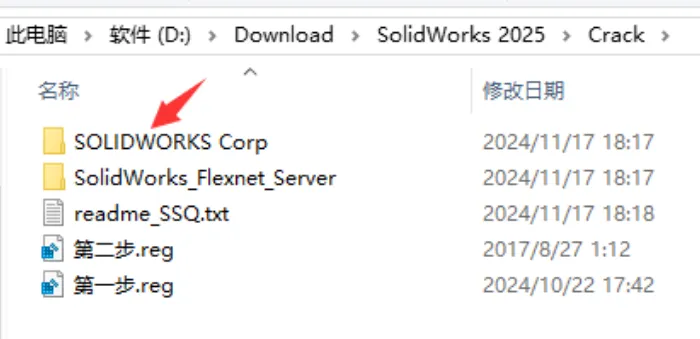
26、复制这里的所有文件
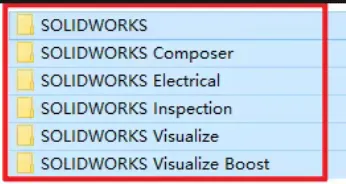
27、去到【第18步】更改的安装路径,粘贴并替换其中文件
28、回到桌面,运行sw2025

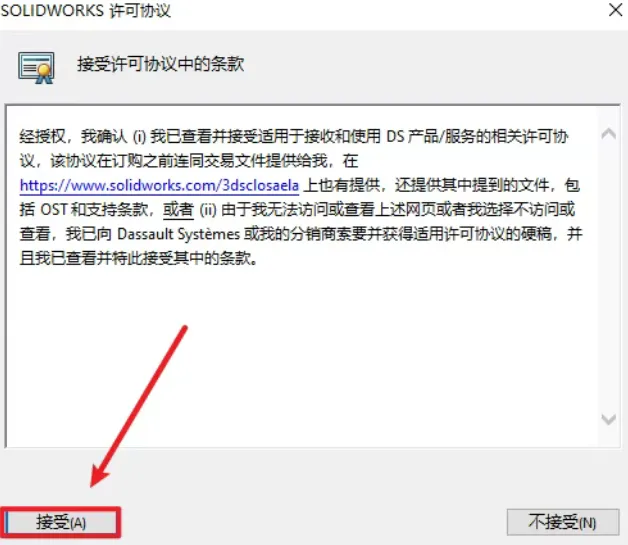
29、点【接受】
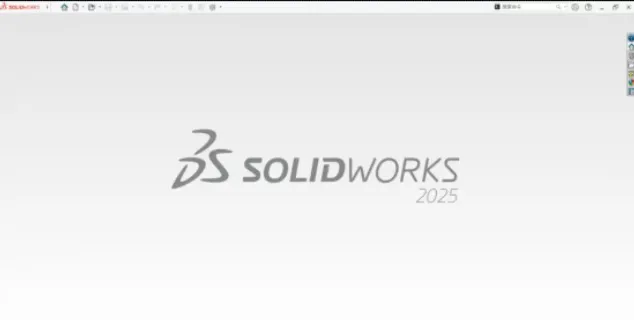
30、成功运行
至此,SolidWorks 2025安装演示已完成,虽然SW的安装步骤稍微有点多,但只要跟着哥白的安装步骤一步一步操作,你也能一次安装成功。有SolidWorks 2025安装需求的小伙伴可以下载使用。
下载传送门:
https://pan.quark.cn/s/d00ee9afb460
备用传送门:
https://pan.baidu.com/s/1uTJSYxSFx0eOtIqulAhYCA?pwd=1234
提取码: 1234
关注“巫师哥白”,给你分享更多实用工具。
后台回复“软件”,更多工具等你来探索。