 夜雨聆风
夜雨聆风Microsoft edge是从Windows 10开始由系统自带的浏览器,系统为它提供了专属的Defender SmartScreen保护,增强了对恶意网站和钓鱼攻击的防护能力。
因此Microsoft edge浏览器会拦截一些它认为不安全文件的下载,而且是不经用户确认地自动禁止。
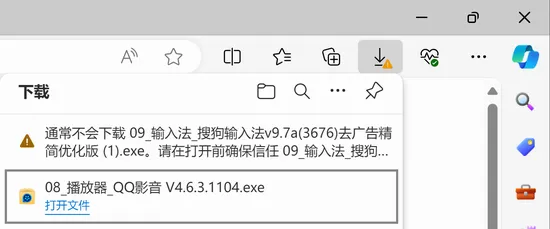
其实这些被拦截的文件之中,大部分都是用户真实有用的,这是一个完全无视用户体验的设计!
关于该问题,本文给大家汇总以下几个解决方案,经实际装机测试有效。
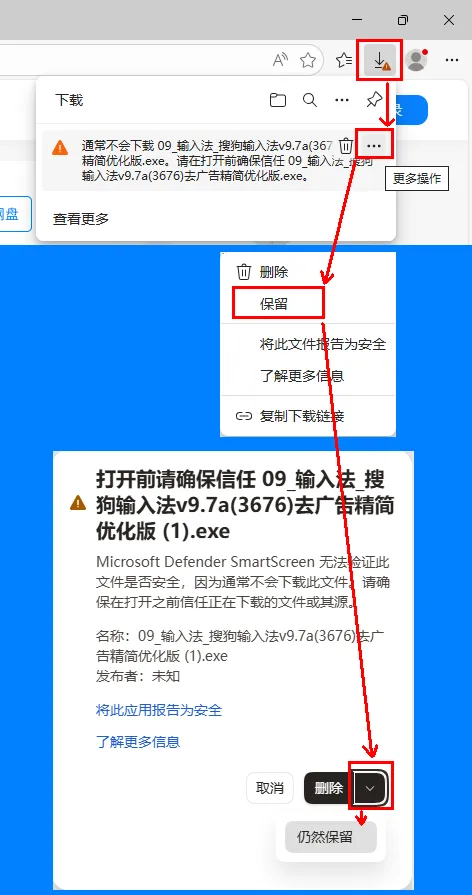
解决方案一:手动选择保留文件。
打开下载列表,并将鼠标移到被拦截的文件上面,会在右侧出现“...”的更多操作图标,鼠标点击它会弹出菜单,选“保留”,然后弹出安全提醒,在下面选“仍然保留”即可。注意有些版本的Edge浏览器可能不会显示“...”图标,此时可尝试鼠标右键点击被拦截的文件,同样会弹出菜单。下图为其详细操作步骤演示:
解决方案二:关闭Defender SmartScreen保护。
以上介绍的方法可能在一些较旧版本的Edge浏览器中无效,表现为根本没有保留的选择。
此时可尝试关闭Defender SmartScreen保护。首先打开浏览器设置,然后依次选择“隐私、搜索和服务”——“安全性”,最后将“防止有害网站和下载”选项关闭即可。下图为其详细操作步骤演示:
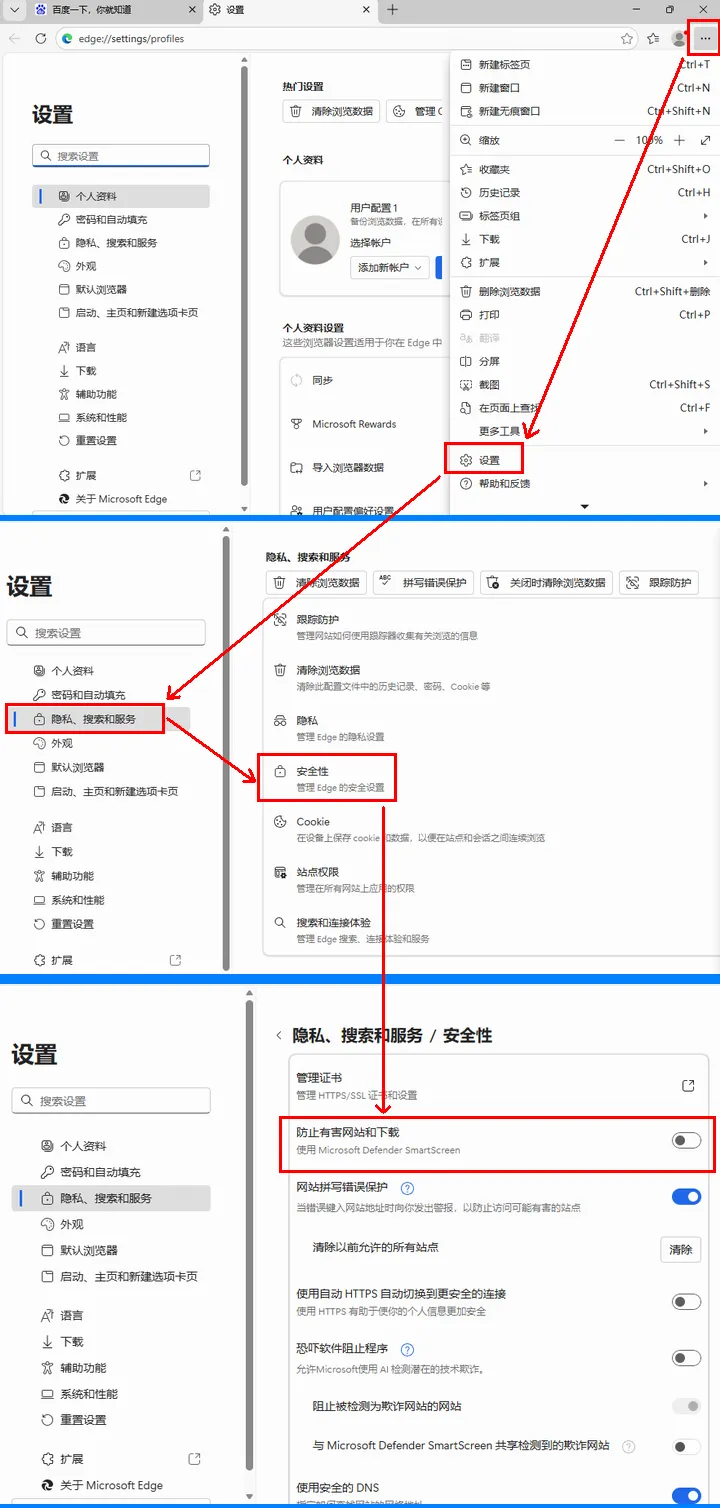
注意在某些版本的Edge浏览器中,该选项可能会显示为其它的文字,或移到别的位置去了,请认准有“Microsoft Defender SmartScreen”等字样的选项就是了。
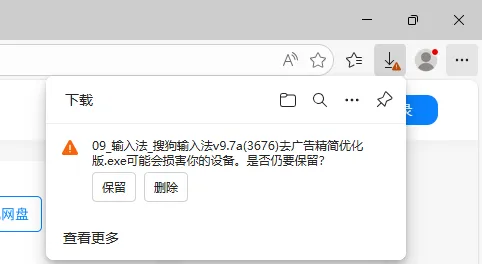
关闭Defender SmartScreen保护后,再次点击下载,应该能正常保存文件了。但某些版本的Edge浏览器可能还会显示以下的确认选择,选“保留”即可,真够烦人的。
另外,如担心关闭Defender SmartScreen保护会影响上网的安全性,可在下载文件后再次依法将其打开即可。
解决方案三:手动拷贝并改名。
Edge浏览器是先执行下载,待其完成后才进行安全检测的。因此当出现“通常不会下载”提示时,文件其实已下载完毕了。在默认下载位置中,可看到类似下图所示的文件。
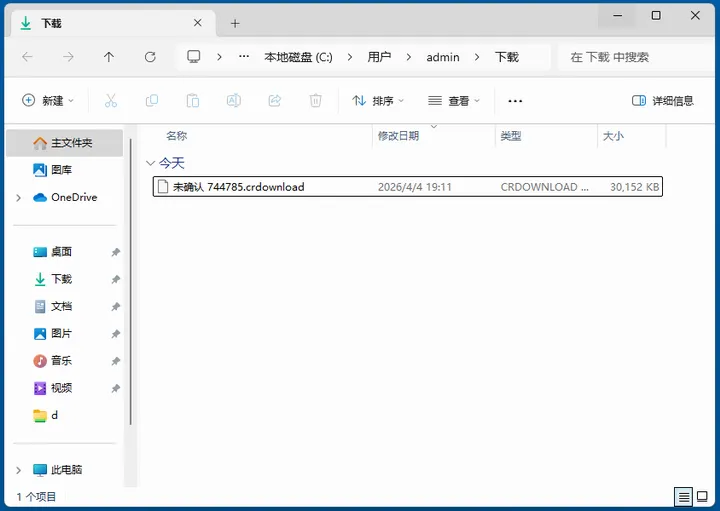
这就是已下载好的原文件,只是因为安全机制的拦截,其后缀名被改成“.crdownload”而已。可将此文件拷贝到别的位置,例如:桌面,然后将其后缀名改为你所下载文件的类型即可。当然,在原位置直接改名也行,但有可能会因文件被占用而修改失败。
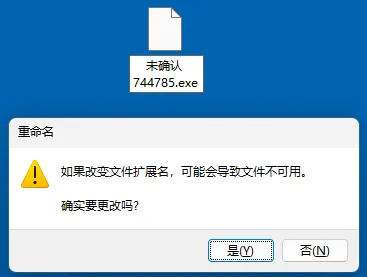
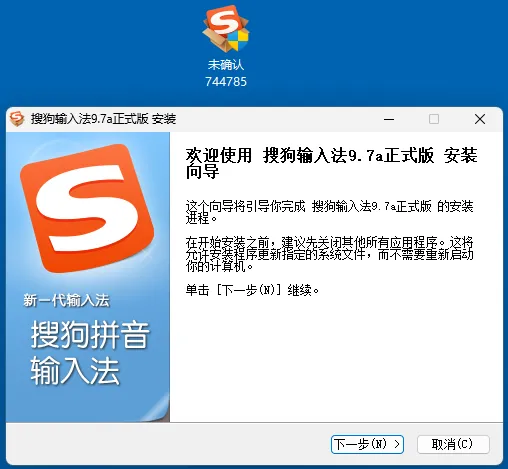
修改后缀名后,文件恢复原样,可正常使用了。
关于如何查看和修改Edge浏览器的默认下载位置,可点这里查看此文。
其它注意事项:
1.由于Microsoft edge是Windows操作系统自带的浏览器。在不同的电脑中,其安装的Windows操作系统版本可能各不相同,另外已更新的补丁也会有多有少。因此各电脑中实际的Microsoft edge浏览器版本也可能会各不相同,从而导致其界面和设置选项有一定的差异。
简单来说,就是本文演示的操作步骤,可能会与你电脑中的实际情况有差异,例如:设置选项的位置有差异,甚至根本不存在;或者选项的文字描述不匹配等等。然而,其解决问题的思路是一样的,你只能根据实际情况,在各设置选项中慢慢摸索和排查了。
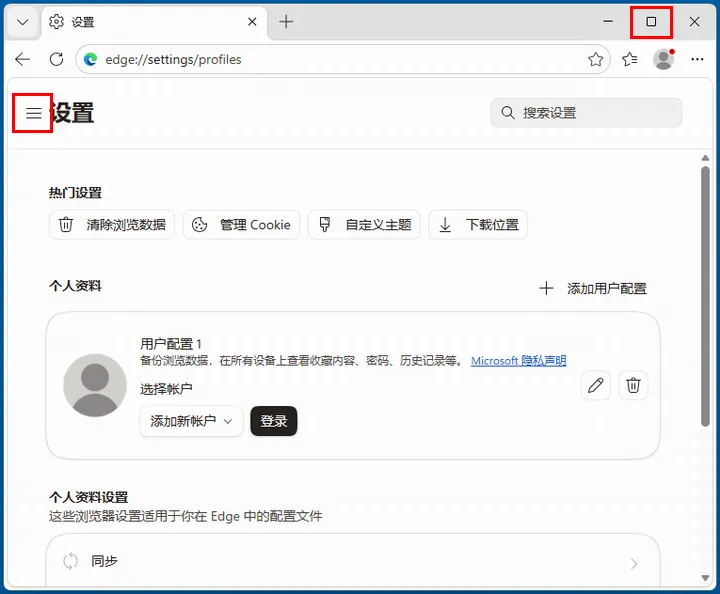
2.如打开浏览器设置后为下图所示的样子,不显示左侧的设置菜单。这是因为浏览器窗口被缩小导致的,只需将浏览器缩放为最大就会出来了。
另外,也可按图操作,点左上角的“三”横线图标强制调出设置菜单。
3.关于本文提及的各款浏览器的详细资料,可点以下链接查看相关文章:
上网无忧!谷歌Chrome,一款免费使用、无广告、无套路的纯粹浏览器。
上网无忧!Microsoft edge,Windows 11/10操作系统自带的浏览器。
上网无忧!360极速浏览器,一款功能全面,兼容性强大,免费使用的浏览器。
Internet Explorer(IE)浏览器专题文章汇总——IE详细资料介绍、Windows 11/10使用IE技巧、其它疑难杂症处理等。
关注我,在公众号菜单中可查看更多电脑、打印机、网络、防盗、门禁、监控、广播、工程等IT行业技术文章。