 夜雨聆风
夜雨聆风

商务培训、咨询:吴健 18914088857(微信同号)
这是今年重点要和大伙线下分享的话题,我们先线上预热起来。初衷是为了解决人效、薪酬设计、人才盘点等HR管理过程中必备的数字分析技能,也是很多伙伴在咨询的,如何将数字、表格转换成更加清晰、明了的图表,便于分析。感兴趣的小伙伴关注起来吧。
我们先从分析方法开始,后面再慢慢添加案例。
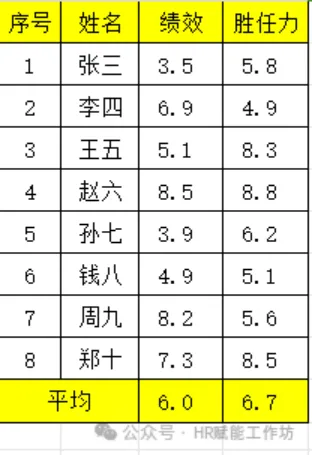
我们在进行人才盘点的时候,往往会通过绩效、素质能力/胜任力/潜力来评价员工,我们在进行分析汇报时,需要对盘点的情况进行展示说明,举个例子。以下是某公司A部门8位员工绩效、胜任力的盘点情况,表格虽然每个人的情况很清楚,但相互之间的差异并不能体现,所以呢,光用表格似乎还不太够,我们最好是把他转换成图表的形式。
方法1:
通俗的,每个人都会的,不过相对比较“笨”了(适合人数少,EXCEL不熟练的伙伴,相信以前也很多人这么干过的,因为我也是这么走过来的)
我们可以借助PPT,先画一个9*9的表格(绩效、胜任力数值最大都是接近9么,够用就行了,当然你也变成10*10)横轴代表胜任力,纵轴代表绩效,然后再按照每个人的坐标一个一个的添加上去(这是纯手工操作,比较费时,不过也能解决问题)
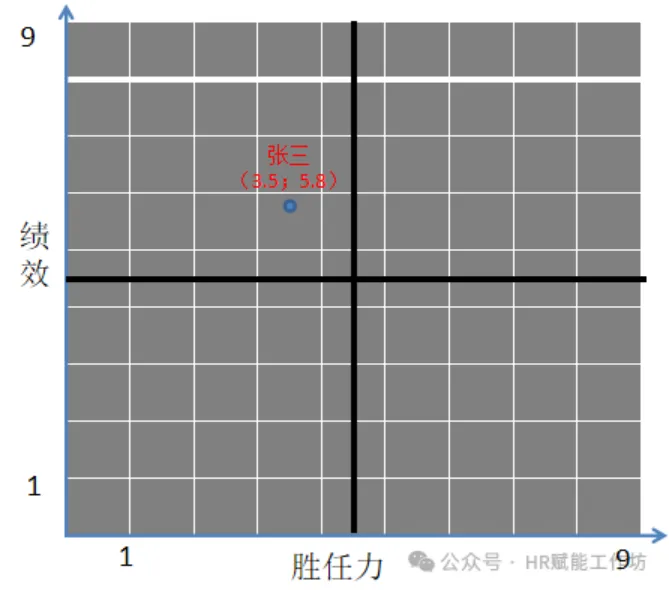
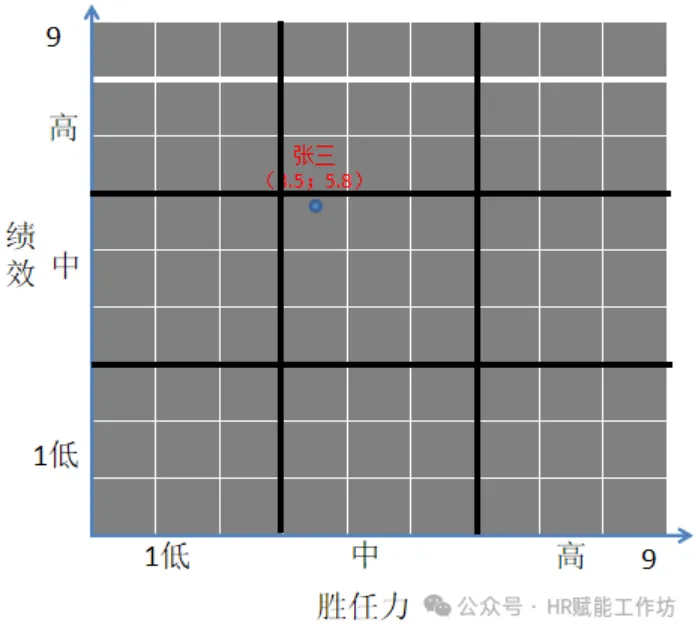
如上图,张三的位置定位好了,所在的那个象限是属于【高绩效、低胜任力】的位置。这是四象限的矩阵图,如果还要再详细些呢,同样的,我们把这个正方形分层三等分就好了,如下图:可以看出,张三的位置细化成了【中绩效、中胜任力】的位置。其他员工按照这个思路一个填上去就好了。
方法2:
我们利用EXCEL,其实可以直接绘制的。注意,今天我用的是WPS,不是EXCEL,可能情况不一样,因为我的EXCEL版本有很老了,一些公式也没有,今天只是用【散点】简单演示下,会比上面的方法高效很多。(明年我们都换新版本,带上电脑,线下实操分享,和薪酬曲线一起,帮大伙缕清这块)
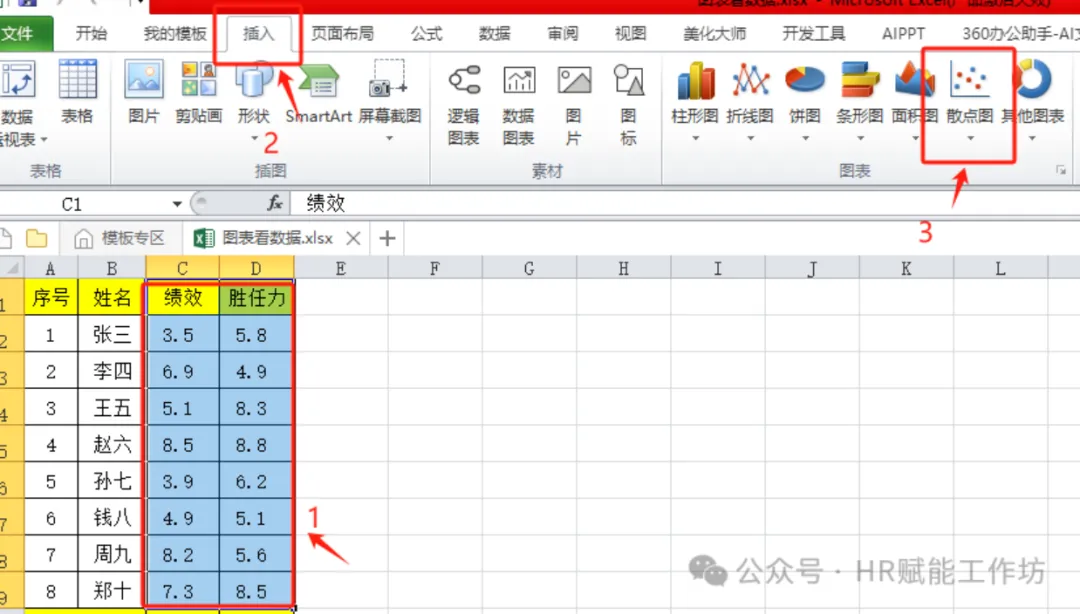 按上面操作:选中表格,点“插入-散点图”,就会直接出现下面的图了:
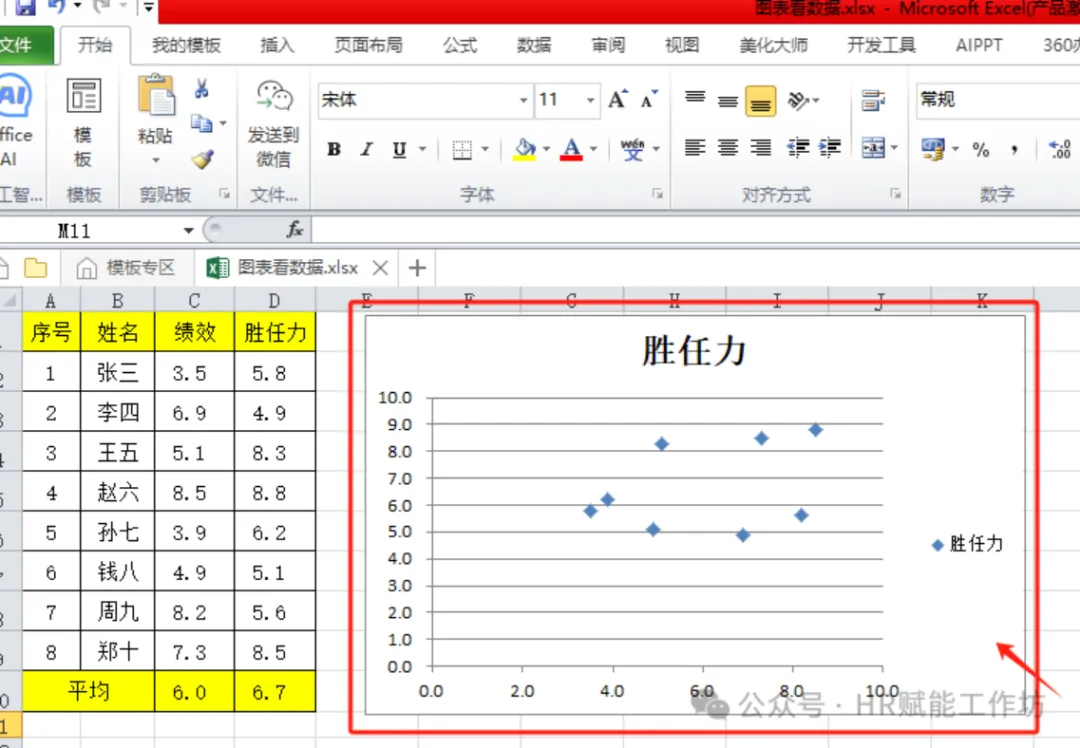
你看,上面的表格,他自动设置的长度单位为10(横纵都为10),上面的8个蓝点,即为8个员工的对应位置,一下子就全部呈现出来了,不过,目前这些蓝点与人员我们并看不出分别对应的哪个员工,这就需要我们进行标注了,具体操作如下:
S1、鼠标右击圆点,选择“添加数据标签”,于是,圆点边上数据就出现了,如下图:可我们最想要的并不是这些数字,而是对应的人名,所以,我们还要对这些标签进行调整。
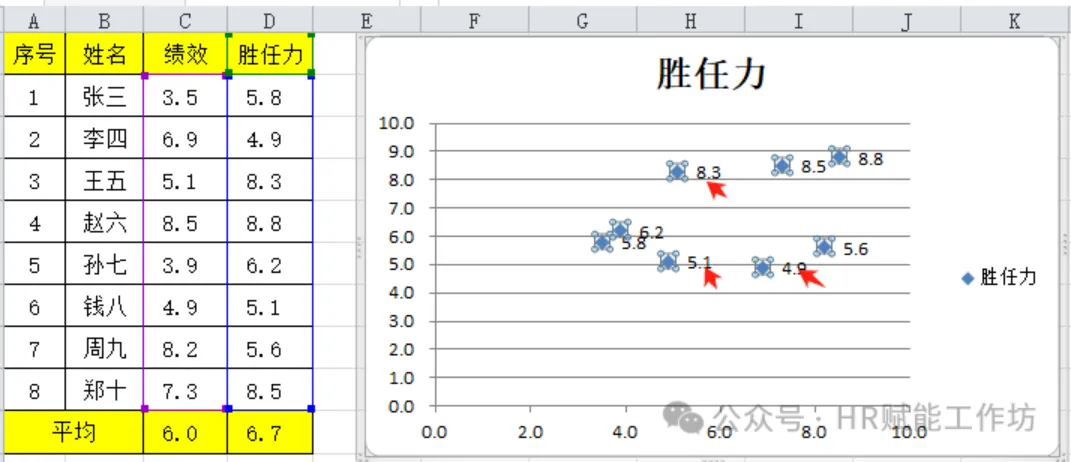
S2、右击数字,选择“设置数据标签格式”,会出现下图,这个时候,我们勾选第一个选项“单元格中的值”(X值、Y值可选,可不选,XY对应的数字,不是人名,第一个选项,才能帮助我们对应人名,所以第一个是必须勾选的)
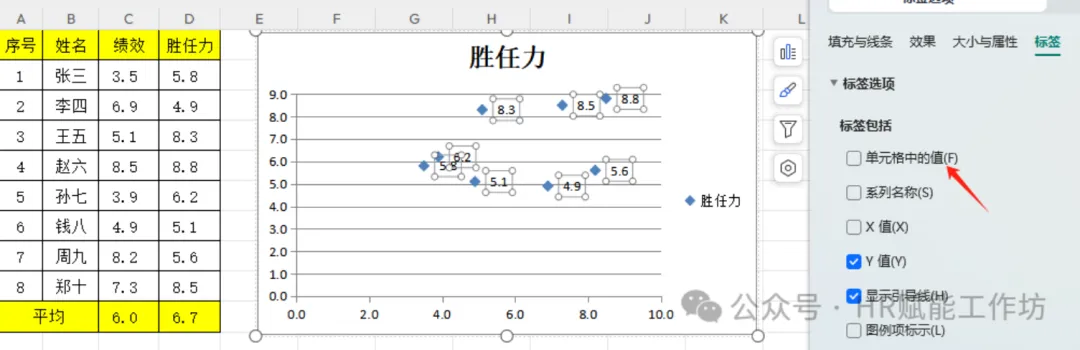 S3、当我们勾选第一个选项后,会弹出数据框,如下图,
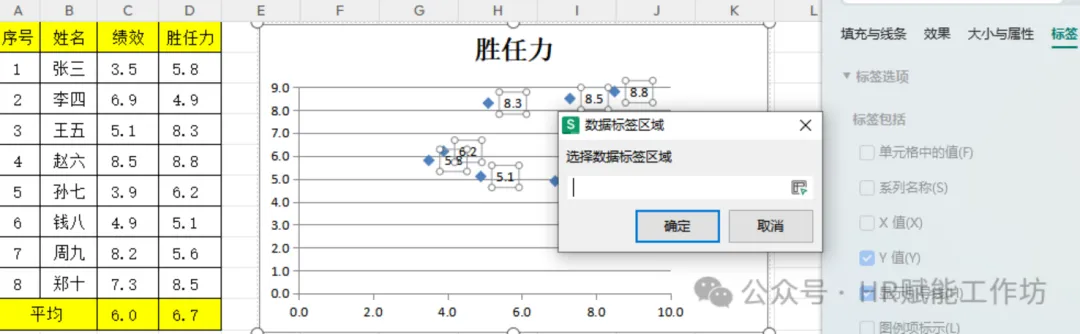 这个框就是要我们把想显示的值给选择起来,这样我们的数据标签就能显示我们想要的人名了。
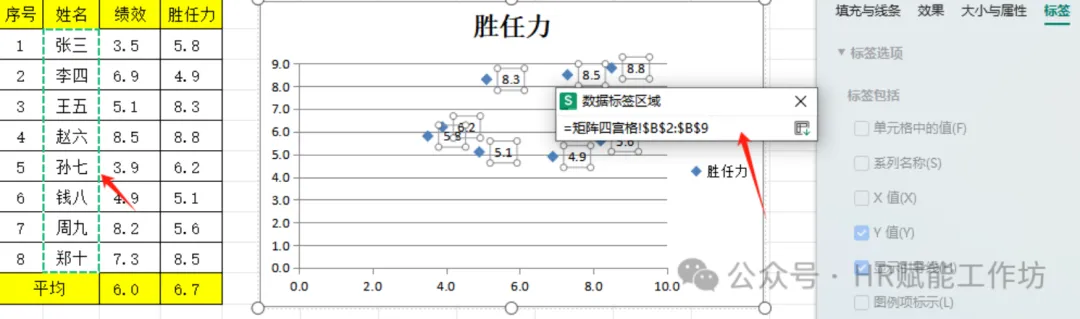 选择好后,确定就可以了,就会出现下图(我没有勾选Y值,所以数字都没有显示,我们只要人名出现就可以了,如下图)
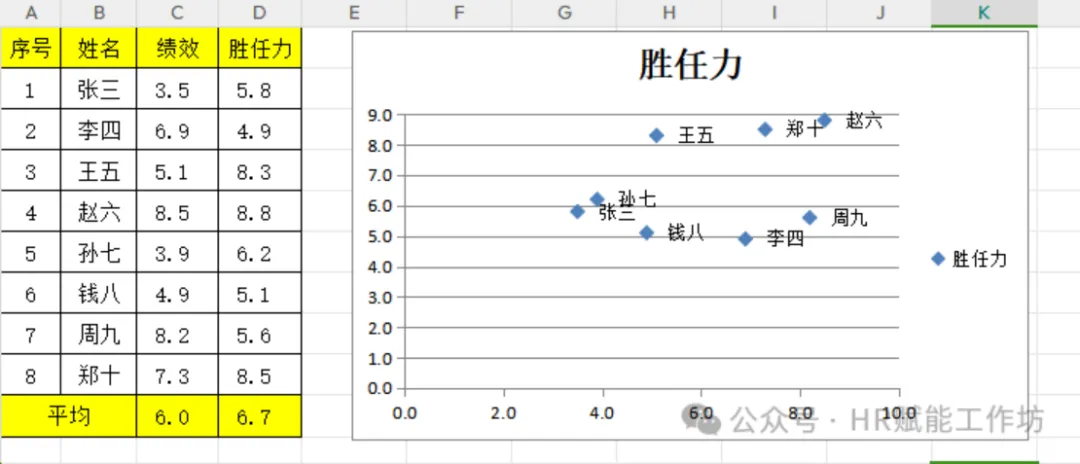 S4、美化调整。接下来就是美化调整,把网格线去掉,添加些我们的分割线即可。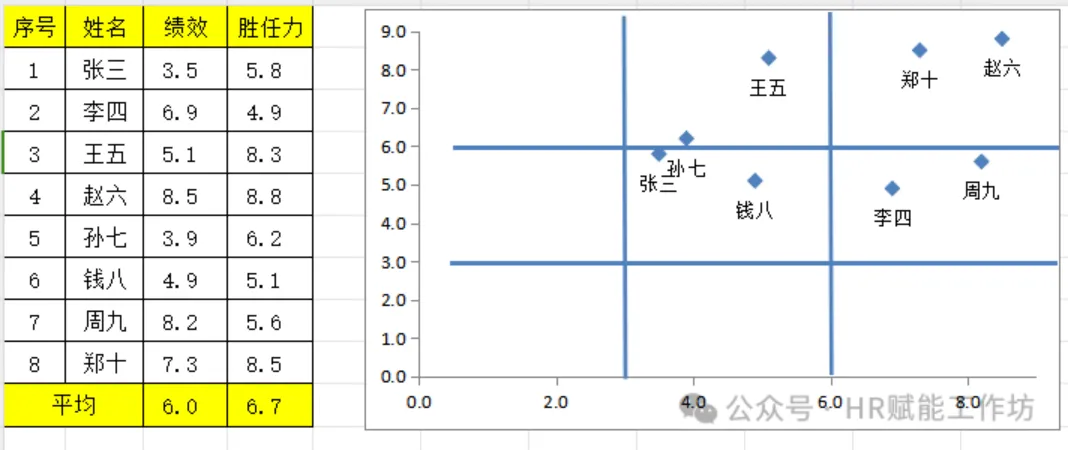
📌 如果你觉得这篇文章有用:
点赞让更多HR看到
收藏随时查阅

点它,分享点赞在看都在这里