 夜雨聆风
夜雨聆风很多人第一次把 openclaw/hermes 跑起来,卡住的地方都不是模型本身。
而是那台电脑。
它要么占着你的主力桌面,要么半夜睡死过去;要么重启后卡在密码界面,远程根本进不去;要么你出门在外,临时想看一眼任务进度,结果发现家里的机器根本连不上。
如果你也遇到过这些问题,那你需要的往往不是更大的显卡,而是一台适合 7×24 小时在线、安静待命、还能远程管理的宿主机。到了 2026 年,Mac mini 恰好补上了这个位置。
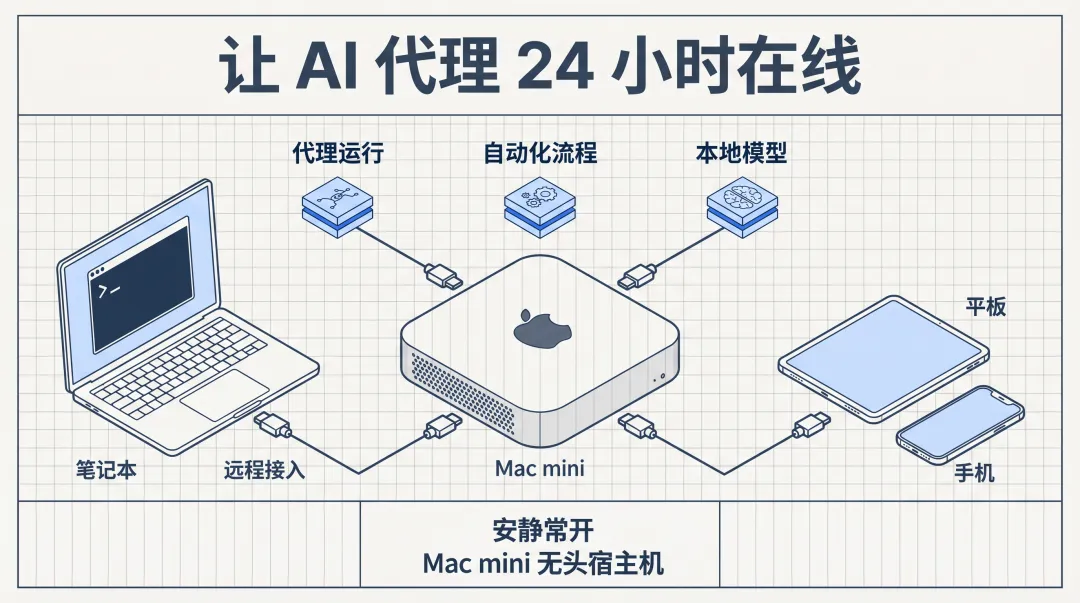
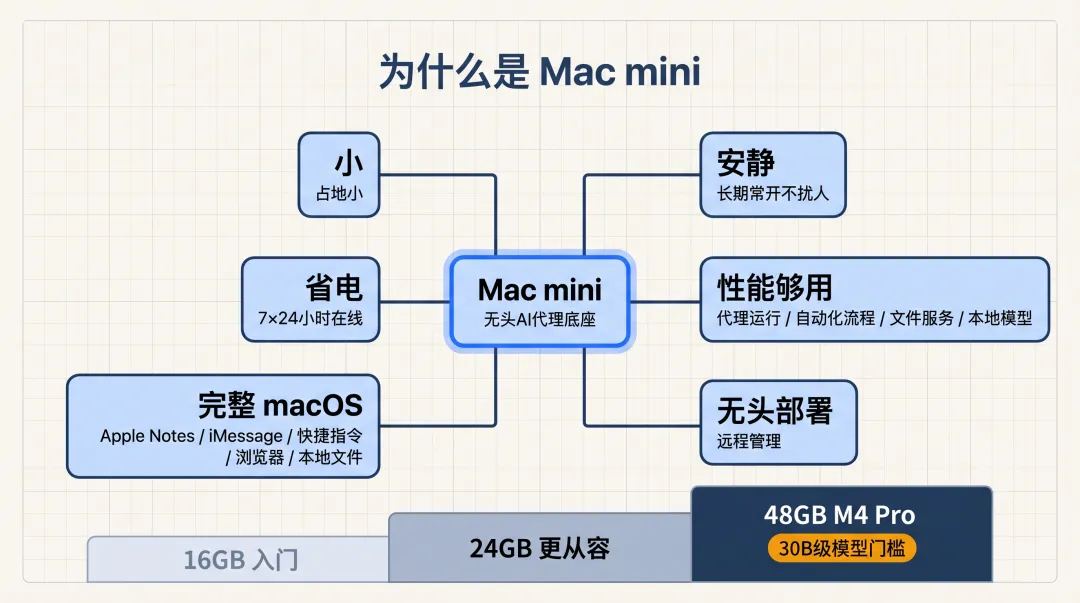
原因其实很直接:它小、安静、省电,而且性能够用。
Apple Silicon 这几代下来,Mac mini 已经很适合做一台常开机器。M4 级别的性能,拿来托管 AI 代理、跑自动化流程、做文件服务,甚至顺手带一个本地模型,都不算吃力。16GB 内存可以作为入门;如果你还想同时跑本地模型,24GB 会从容很多;再往上,48GB 的 M4 Pro 已经能碰到 30B 级模型的门槛。
更关键的是,它跑的是完整 macOS。这一点和普通小主机不一样。很多 AI 代理需要的不是纯算力,而是系统能力:读 Apple Notes、发 iMessage、调用快捷指令、操作浏览器、处理本地文件。像 OpenClaw、Hermes 这类长期运行的代理,或者 Perplexity Personal Computer 这种把 Mac 当成持续在线工作站的方案,都很适合放在一台专门的 Mac mini 上慢慢跑。
还有一个现实原因:它特别适合“无头部署”。
所谓无头,就是不给它常驻接显示器、键盘和鼠标。机器放在书架、角落、机柜里,安静工作;你在自己的笔记本、iPad 或手机上远程接入。这样主力电脑照常用,AI 代理也能一直跑。
真正决定体验的,不是性能,而是这几个设置
很多人买来 Mac mini,装上软件就把显示器拔了。问题通常从这一步开始。
1. FileVault 和自动登录,要先想清楚
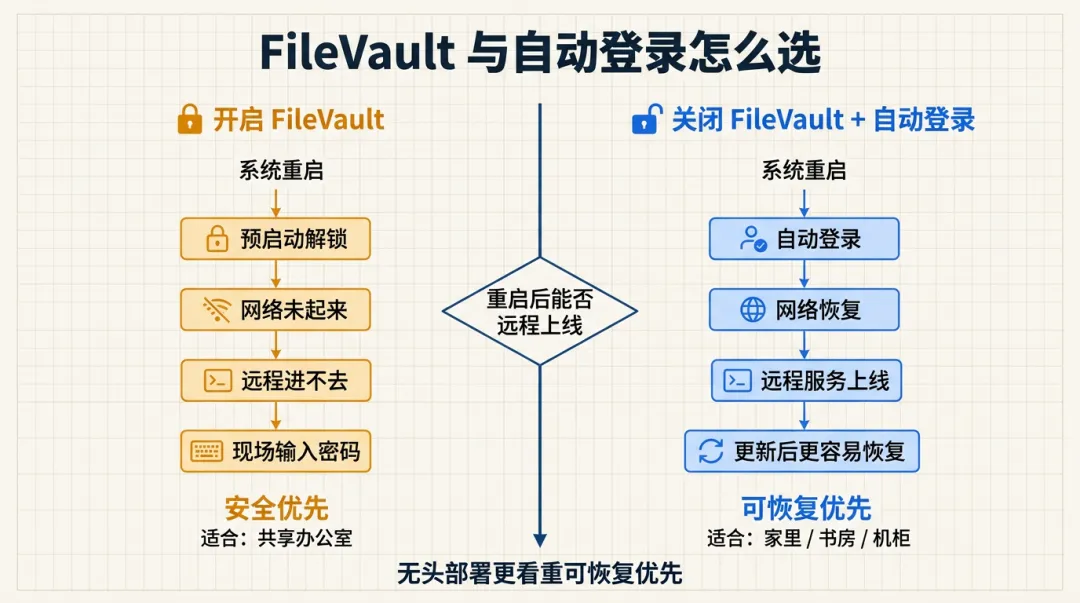
FileVault 是 macOS 的全盘加密。安全性当然更高,但对无头 Mac 来说,它有个很现实的问题:机器一旦重启,会先停在预启动解锁界面;这时候网络还没起来,你也就没法远程连进去。
所以这里其实只有两条路:
- • 如果机器放在家里、书房、机柜这类物理环境相对安全的地方,最省心的做法是关闭 FileVault,并开启自动登录。这样断电重启、系统更新重启之后,它能自己恢复上线。
- • 如果机器在共享办公室,或者你就是必须保留磁盘加密,那就继续开着 FileVault,但要接受一个事实:每次重启,你都得去现场输入密码。
这不是“哪个更先进”的问题,而是“你要安全优先,还是可恢复优先”。对大多数无头部署来说,后者更重要。
2. 防睡眠设置别漏
一台打算长期在线的 Mac mini,最怕你需要它的时候,它正好睡着。
建议至少把下面几项打开:
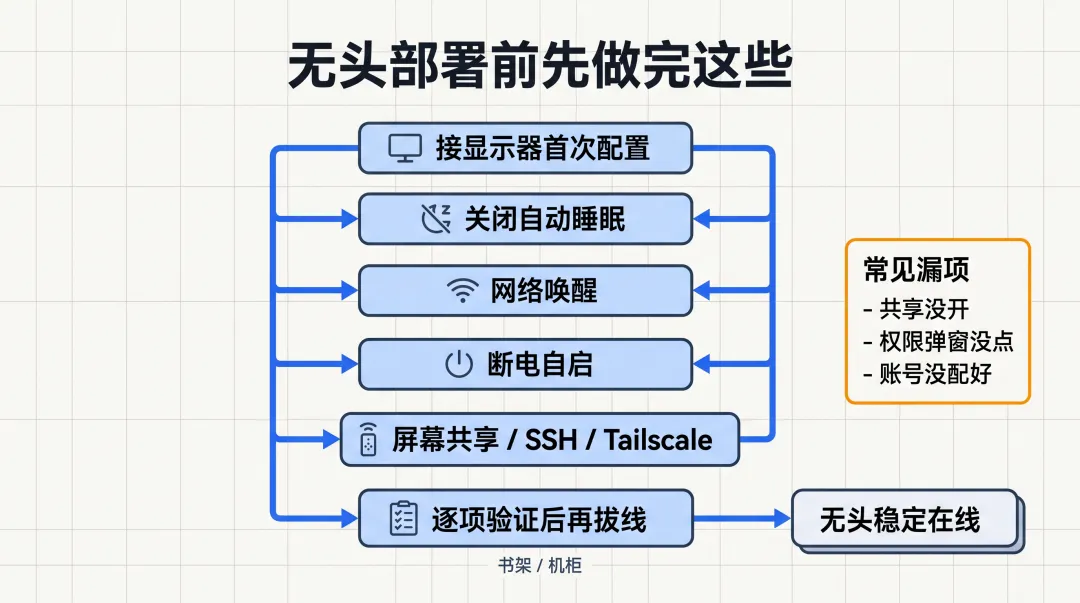
- • 关闭显示器后防止自动睡眠
- • 允许网络访问唤醒
- • 断电后恢复供电时自动启动
显示器多久熄屏反而没那么重要。因为它本来就不接显示器。
3. 先把首次配置做完,再拔线
远程共享、SSH、Tailscale 这类服务,最好都在接着显示器的时候一次配好、验证好。别等机器塞进柜子里,才发现共享没开、账号没配、权限弹窗没点。
现在还需要买假显示器插头吗
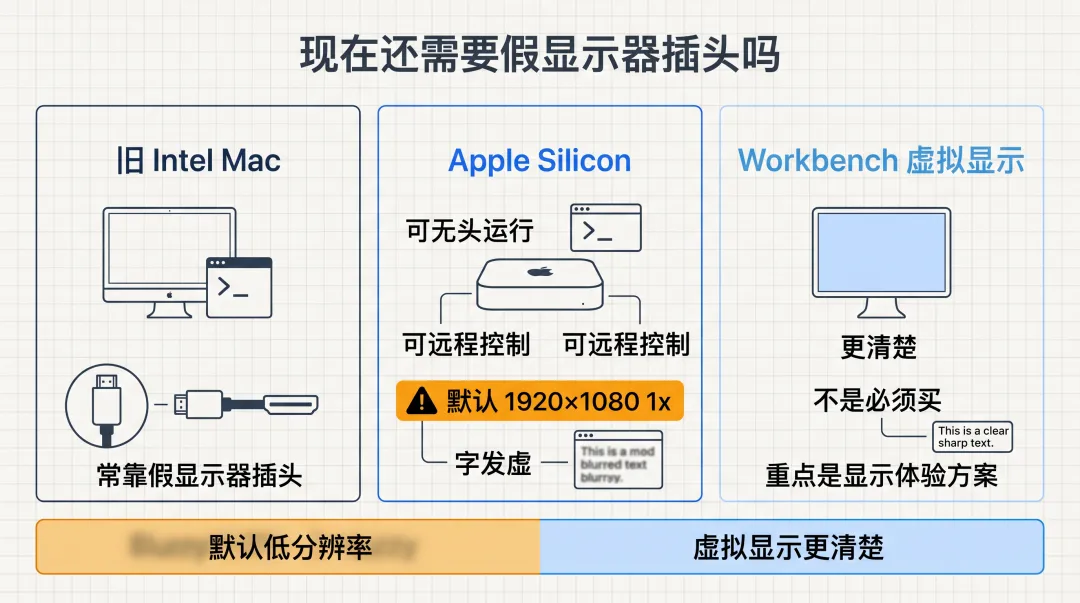
大多数情况下,不需要。
以前的 Intel Mac 确实经常要靠 HDMI dummy plug 这类“假显示器插头”骗系统输出正常分辨率,否则远程桌面会糊得很难用。Apple Silicon 时代,这个问题已经轻很多了。M1 之后的 Mac mini 就算不接显示器,也能正常跑,也能被远程控制。
但这不代表显示体验完全没问题。
无头状态下,Apple Silicon 往往会给你一个默认的低分辨率桌面,常见是 1920×1080 的 1x 画面。你如果拿一台 Retina Mac、iPad 或 iPhone 去看,会觉得字发虚、不够利落。
所以现在更准确的说法是:不是必须买 dummy plug,但你最好有“虚拟显示”方案。像 Workbench 这种带内建虚拟显示的工具,会比买一个假插头更省事。
远程连接怎么选,取决于你想省事还是想自己搭
这部分没有唯一标准答案。不同方案的差别,不只在画质和延迟,更在于你愿不愿意折腾。
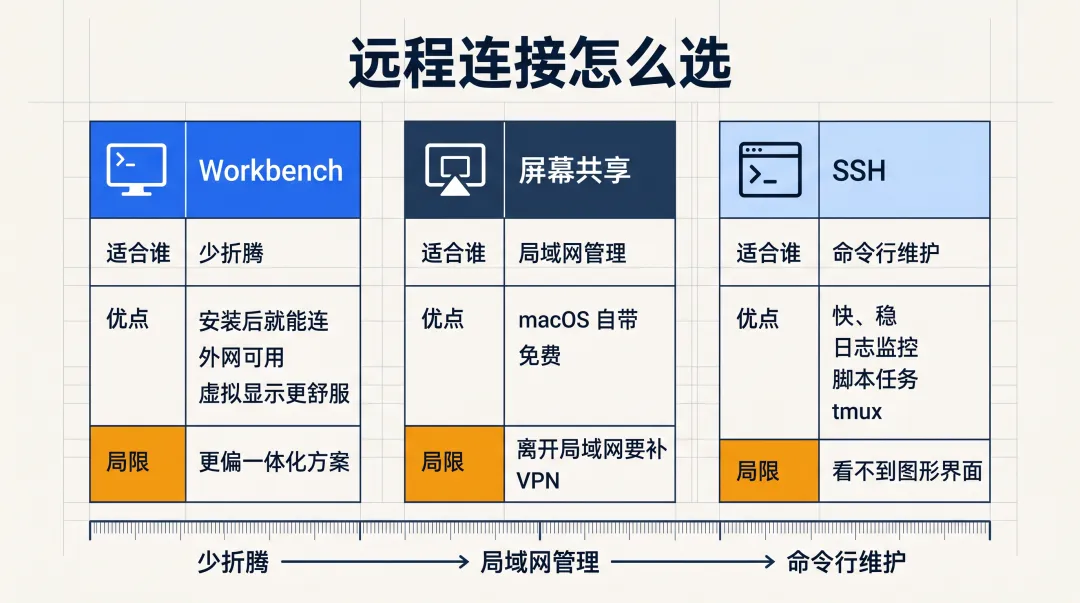
如果你想少折腾:Workbench
Workbench 适合那种很明确的需求:我就是要一台放在角落里的 Mac mini,随时能从别的设备连进去,而且最好别碰路由器配置。
它的优势主要在几件事上:
- • 安装后就能连,不用自己做端口转发,也不用先搭 VPN
- • 能处理无头场景下的虚拟显示,画面比默认低分辨率方案舒服得多
- • Mac、iPad、iPhone 都能用,移动端体验比传统 VNC 更完整
- • 会顺手帮你管睡眠相关设置,少掉一类常见故障
- • 走外网时不需要担心家里公网 IP 变化
如果你的目标是“这台机器长期在线,出门也能随时进去看一眼”,Workbench 确实是最省心的一类方案。
如果你主要在家里用:屏幕共享
macOS 自带屏幕共享。局域网内临时连一下,非常够用,而且免费。
适合谁?适合机器就放在家里,你平时用另一台 Mac 管它,不追求手机端体验,也不急着做外网访问。
缺点也很明显:离开局域网基本就断了。想在外面访问,还得补 VPN 或别的通道。
如果你大部分时间只管命令行:SSH
如果你跑的是代理服务、日志监控、脚本任务,SSH 其实是效率最高的。
它快、稳、系统自带,还能配合 tmux 之类的工具把长期进程挂住。很多时候你并不需要图形界面,改配置、看日志、重启服务,SSH 都比远程桌面利索。
但它解决不了图形界面的问题。浏览器卡在哪个弹窗、某个代理是不是停在可视化页面、某个授权窗口到底弹没弹出来,这些事 SSH 帮不了你。
如果你想自己搭一套,又不想暴露公网:Tailscale
这是我更推荐的 DIY 路线。
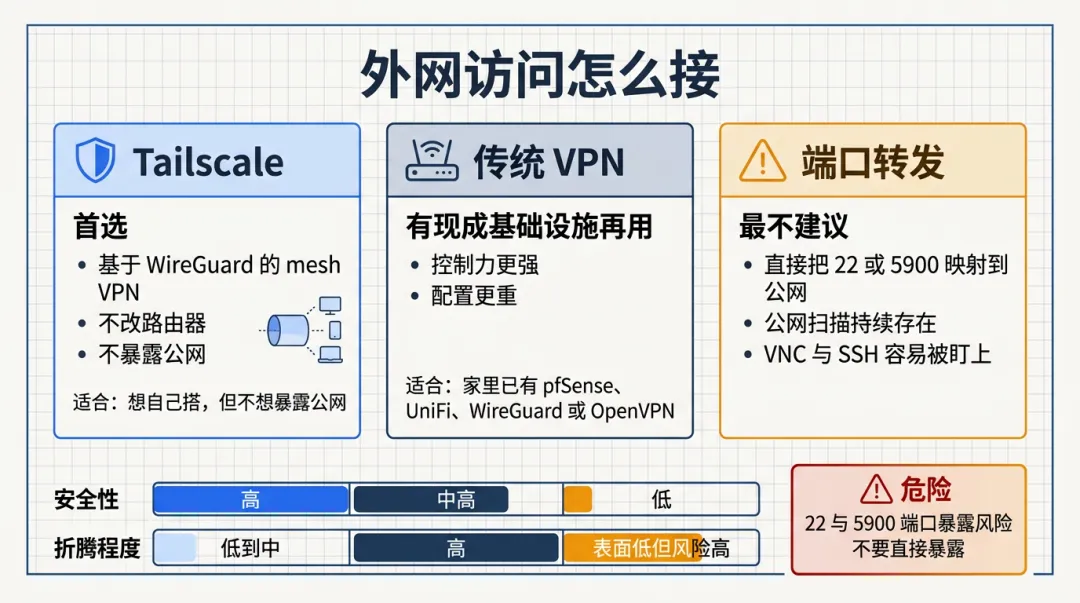
Tailscale 本质上是基于 WireGuard 的 mesh VPN。把它装在 Mac mini 和你的各台设备上之后,这些设备就像进了同一个私有网络。这样你在外面也能像在家里一样用 SSH 或屏幕共享,不用自己折腾端口转发。
它的好处很明确:
- • 免费额度对个人使用通常够用
- • 不需要改路由器配置
- • 不用把 Mac 直接暴露到公网
- • 适合把屏幕共享和 SSH 一起接出去
如果你愿意自己搭,Tailscale 基本是无头 Mac 的首选外网方案。
如果你本来就有网络基础设施:传统 VPN
家里已经跑着 pfSense、UniFi、WireGuard 或 OpenVPN 的人,完全可以继续沿用原有 VPN。
它能做,而且控制力更强。代价就是配置更重,移动端体验也未必比现成工具更顺手。对普通用户来说,这条路不一定划算;对本来就维护家庭网络的人来说,倒是很自然。
最不建议的方案:直接做端口转发
把 SSH 的 22 端口或者屏幕共享的 5900 端口直接映射到公网,看起来最直接,实际上风险最高。
公网扫描是持续存在的。开放的 VNC 和 SSH 端口会很快被盯上。就算你非做不可,SSH 也至少该改非默认端口、禁用密码登录、只用密钥认证。至于屏幕共享,最好不要直接暴露出去。
简单说,能用 Tailscale 或 VPN 解决的事,就别靠端口转发硬扛。
如果你只想抄一套稳妥配置
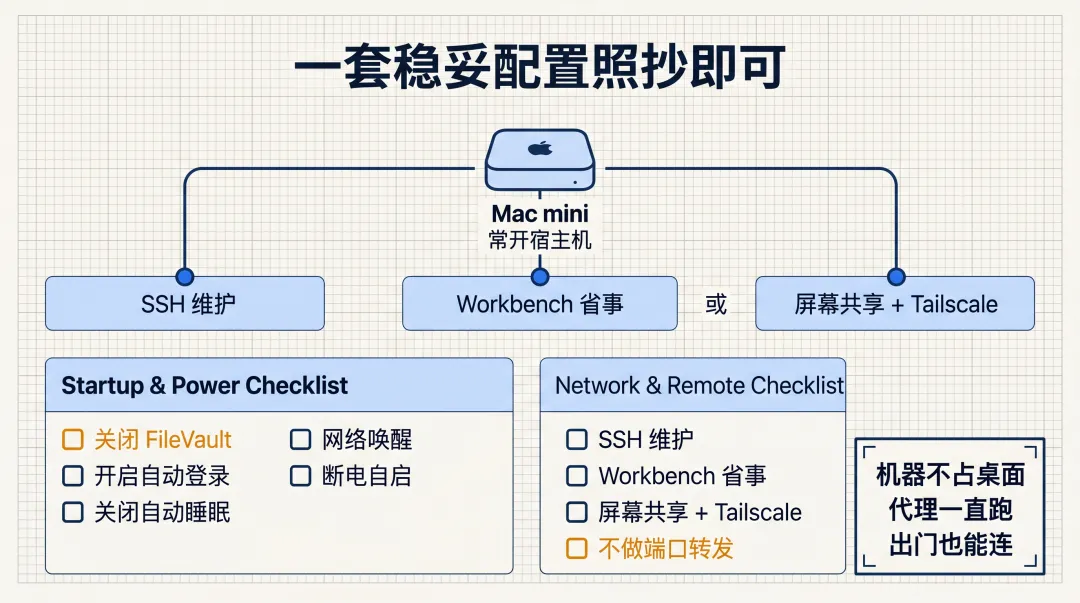
给大多数想跑 AI 代理的人,我会建议这样配:
- • Mac mini 作为常开宿主机
- • 关闭 FileVault,开启自动登录
- • 打开防睡眠、网络唤醒、来电自启
- • 命令行维护用 SSH
- • 图形界面远程,省事选 Workbench;想自己搭,选“屏幕共享 + Tailscale”
- • 不做公网端口转发
这样配出来的结果很朴素,但很实用:机器不用占桌面,代理能一直跑,你出门也能连,重启后大概率还能自己恢复。
说到底,2026 年 Mac mini 受欢迎,不是因为它突然变成了什么“神机”,而是它刚好踩在一个很合适的位置上:性能够、功耗低、系统完整、远程方案成熟。对需要一台 AI 代理宿主机的人来说,这种平衡,比单纯追求峰值算力更值钱。