夜雨聆风
夜雨聆风
有些人可能会注意到,电脑桌面上的软件图标都有一个蓝色的阴影效果,虽然这个效果不一定很明显,但它有时候会让人感觉到不是很舒服,尤其是一些有强迫症(小编也算一个)的小伙伴就非常的苦恼。
这种效果如何形容呢?就是好比一个平面的图标,硬是被加上一个阴影,加上一个蓝色或是其他颜色的框框住这个图标,再加上有一些早年设计的图标像素不是太高,导致外框的图标和阴影效果极差。甚至还有时候看还有点重影的感觉。
咱们先来一张对比图看看吧。
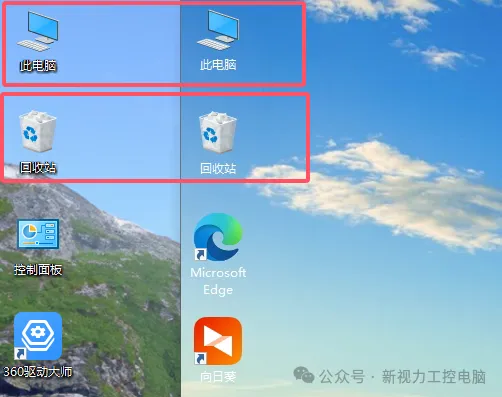 左边未设置VS右边已设置,右边图标看起来更自然,更舒适一些。 |
如果你的显示器清晰度足够高,就会看得更清楚,更明显了。
那今天小编分享一下如何怎么去掉令人苦恼的蓝色阴影,恢复一个更干净的桌面吧!
方法一:通过“系统设置”调整
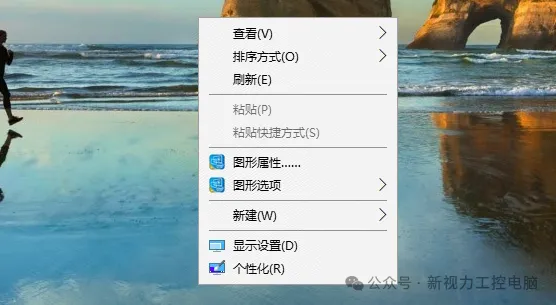
1.右键点击桌面,选择 “个性化”。
 |
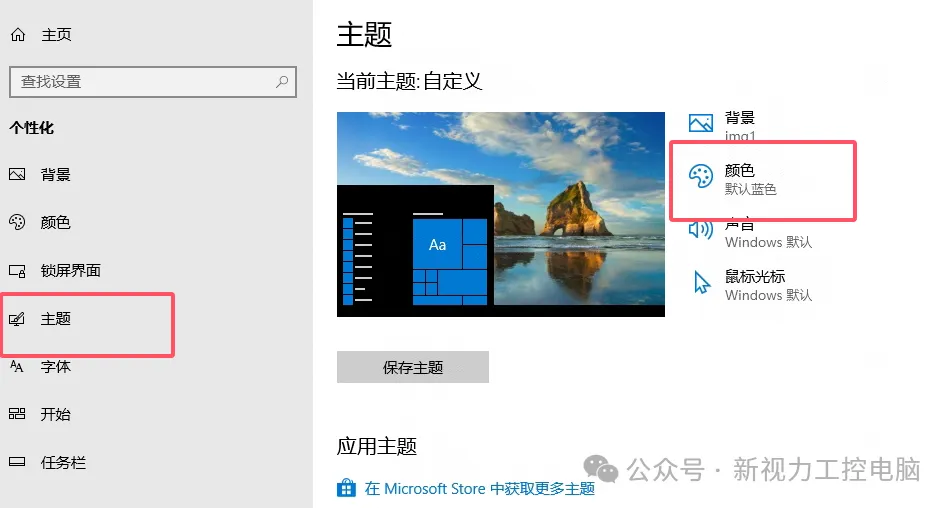
2.演示的是Windows 10 专业版的系统,其他系统版本设置可能有所不同。在个性化设置中,选择 “主题”,然后往下拉,找到 “颜色”,默认为蓝色。
 |
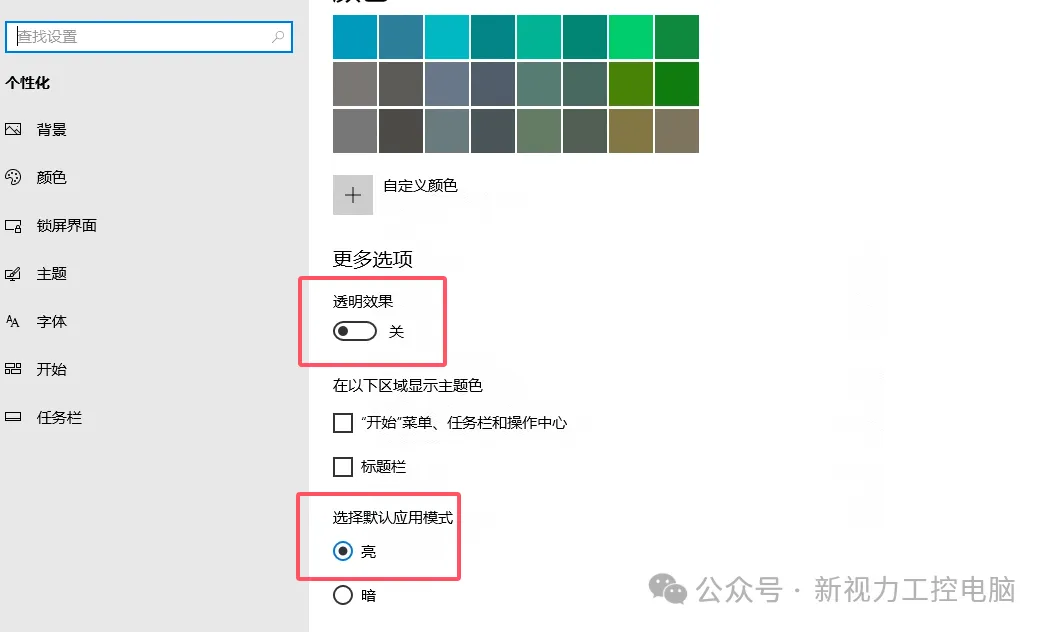
3.在颜色的界面下,我们下拉菜单,找到“更多选项”,将“透明效果”关掉,为什么要关掉呢?因为我们windows默认的颜色为蓝色,你勾选上透明度就会透蓝色的底色,就会有蓝色阴影。
4、再将“选择默认应用模式”,有“亮和暗”两种选择,小编这里是选择亮。
这样做以后,桌面上的图标就不会再有蓝色阴影了。
 |
接下来就是解决阴影的问题。
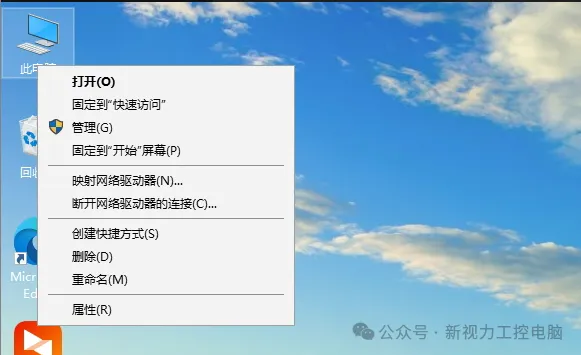
5、退到桌面,鼠标右键“此电脑”,选择“属性”。
 |
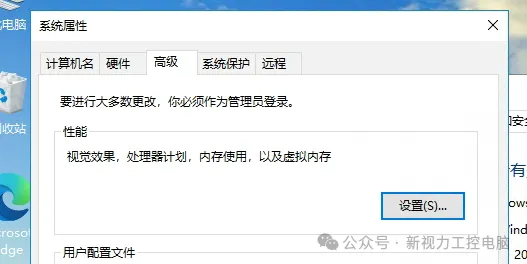
6、选择高级系统设置。点击下方的性能选项的“设置”。
 |
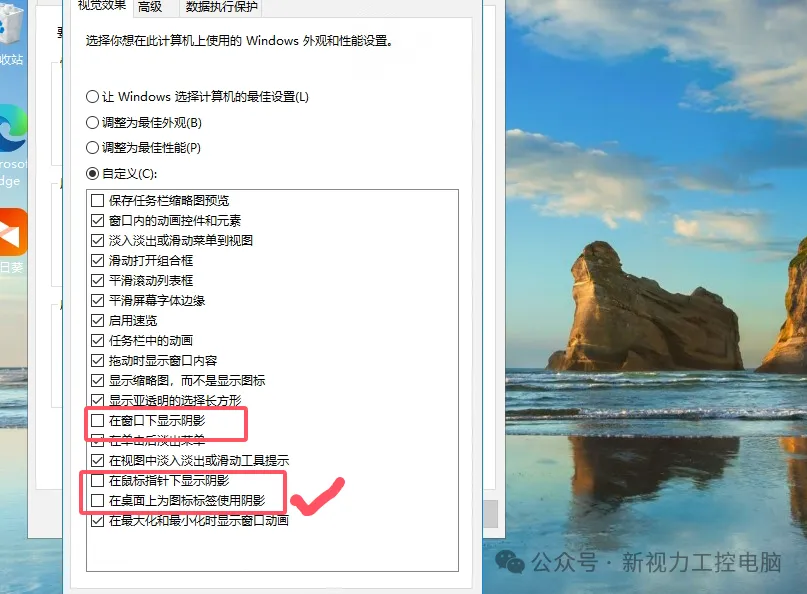
7、跳转到性能设置界面,我们选择倒数第二个“在桌面上为图标标签使用明影”勾选去掉,这个就是为什么图标有阴影的原因。
小编这边还多加了2个,一个是打开的窗口的阴影勾选去掉,还有鼠标指针的阴影勾选去掉。
这个根据个人喜好设置。你喜欢就设置,不喜欢就再设置回来即可。
 |
8、最后点击应用,点击确定。最终是要重启电脑或是注销电脑才能生效的,再次进入系统就能看到变化了。
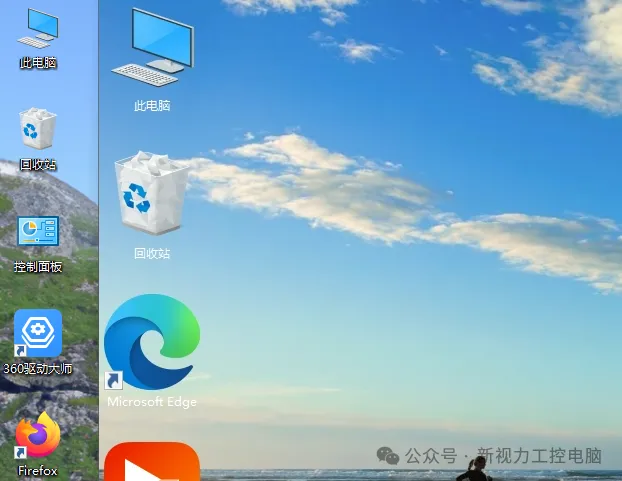 |
效果不是太明显是因为桌面图标太小,如果将桌面图标调到最大,你就会看到更明显的变化了。
方法二:修改注册表(高级技巧)
如果你对修改注册表比较熟悉,可以通过这种方式来去除阴影,效果可能更彻底一些。不过,修改注册表前,最好先备份一下,以防出现问题。
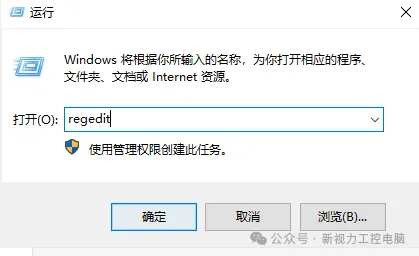
1.按下 Win + R,打开运行框,输入 regedit 然后按下回车键,进入注册表编辑器。
 |
2.在注册表编辑器中,依次找到 :
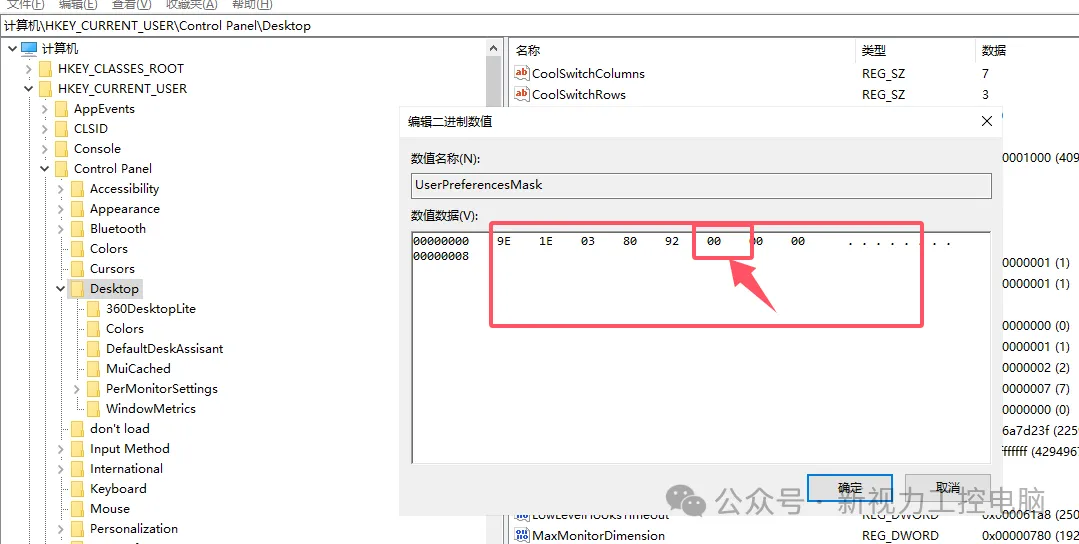
计算机\HKEY_CURRENT_USER\Control Panel\Desktop
3.在右侧窗格中,找到名为 "UserPreferencesMask" 的项,右键点击它,选择 “修改”。
4.将该值的 第 11 位 修改为 0,然后点击确定。
 |
5.修改完后,重启电脑,图标的蓝色阴影就消失了。
以上就是两种修改蓝色阴影的方法。
有时候,电脑的主题或者桌面背景也会影响图标的显示效果。如果你在使用一些特别的背景图片,可能会使阴影看起来更明显。
可以尝试换一个简单的、纯色的背景。
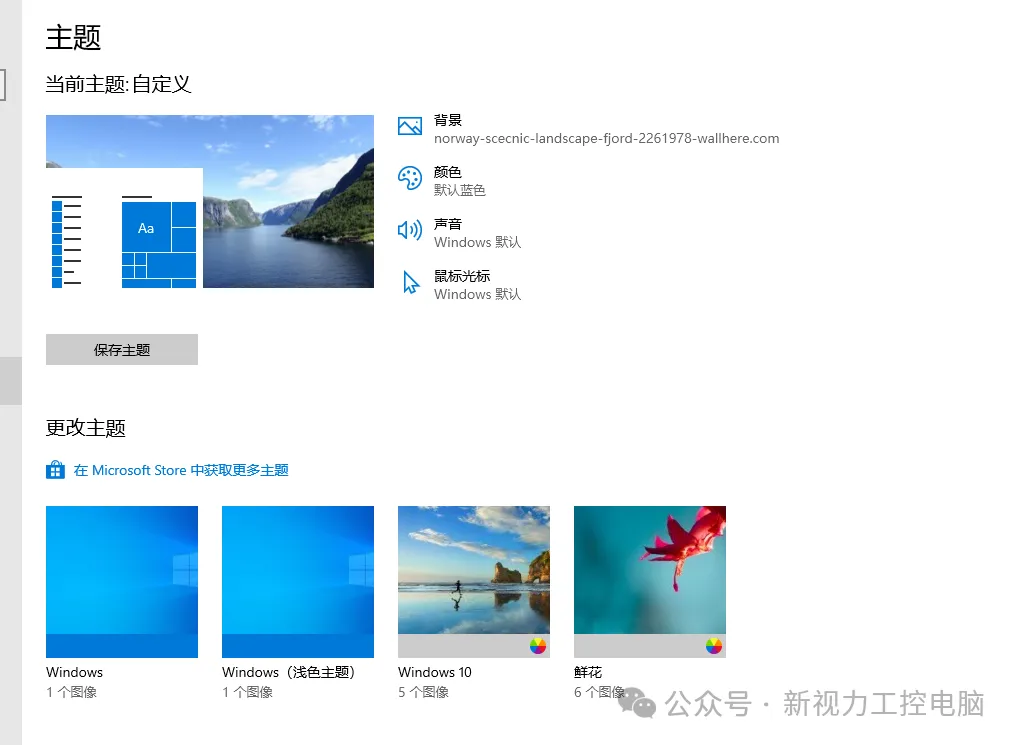
或者在“个性化”设置中,选择一个不同的主题,看看是否能减少图标阴影的效果。
方法一适合大多数用户,简单方便;如果你想要更彻底的调整,可以尝试注册表方法。调整图标大小或更换背景也是一个不错的选择。试试看,看看哪个方法最适合你吧!
以上就是本次分享的全部内容。谢谢观看!
-END-