 夜雨聆风
夜雨聆风🚀全版本Office办公套件全套实操安装指南|办公人零门槛全流程干货✨

哈喽各位小伙伴🥰 这里纯属个人业余兴趣小站,全程只无偿分享各类办公软件完整电脑实操安装流程干货!所有内容均为多年实操整理的步骤经验科普,纯纯干货步骤讲解,只帮大家理清软件完整安装全流程操作逻辑,所有演示仅以单版本作为操作案例,步骤方法全面适配Office全系列所有版本,每一步操作都拆解细致,新手也能跟着轻松走完全部流程~
📖软件全维度科普介绍
Microsoft Office 365作为国民级全能电脑办公套件🌟 覆盖日常办公全场景使用需求,内置Access、Excel、Word、PPT、OneNote、Visio六大核心实用组件📊 不管是文档编辑、数据运算、演示制作、绘图建模,都能流畅适配,完整装好后可以全方位拉高日常办公处理效率,各类办公场景需求都能完美覆盖适配💼
📌安装前期必备须知
适配软件:Microsoft Office 365 📝 程序占用大小:3.68G 📦 系统界面语言:简体中文 🇨🇳 电脑系统适配环境:Win7及以上全部Windows系统版本 💻 前期操作温馨提醒🔔 正式启动安装流程前,务必关闭电脑当前网络、后台防护杀毒程序、系统防火墙权限,规避程序运行受阻、流程中断出错的各类情况,提前准备好能让全程安装更顺畅~
🛠️完整全流程安装实操步骤
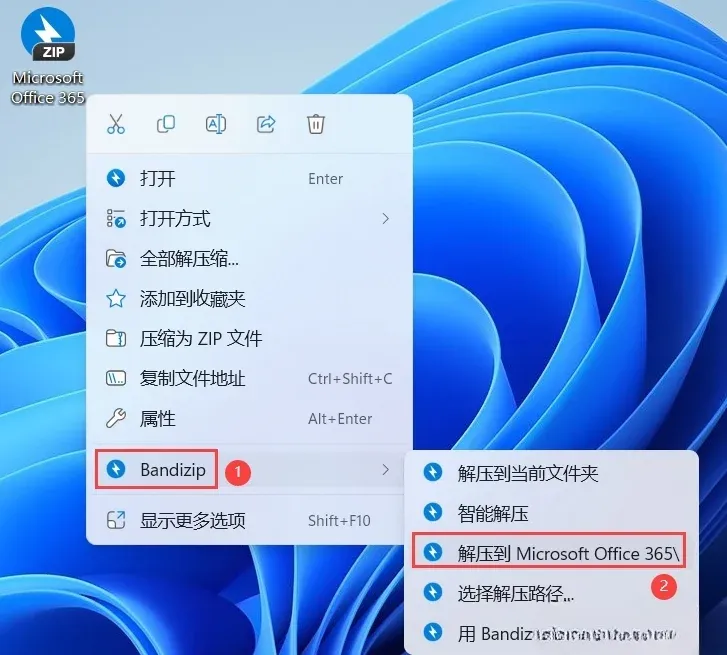
将对应程序文件安置到电脑本地存储空间🖥️ 右键选中文件本体,在弹出菜单栏里选择【解压到Microsoft Office 365\】,完成完整解压工序📂
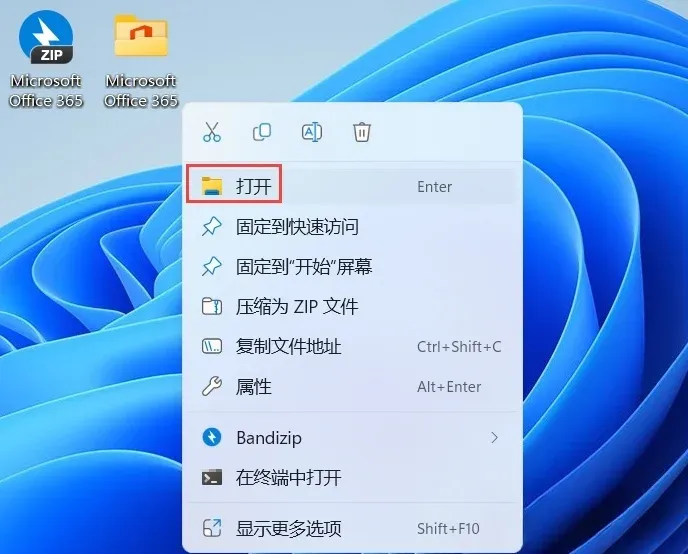
解压工序全部完成之后🗂️ 右键点开本次解压生成的完整文件夹,进入程序目录内部🔍
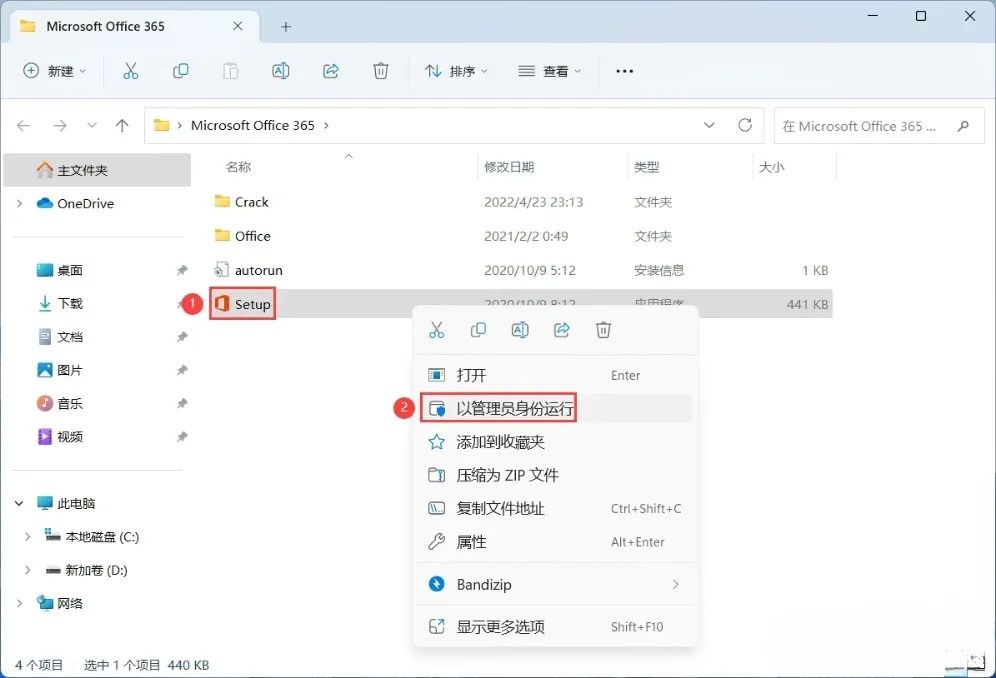
在文件夹目录内精准定位到【Setup】主程序文件🖱️ 右键点击该程序,在菜单栏选择【以管理员身份运行】,启动主程序安装进程🔑
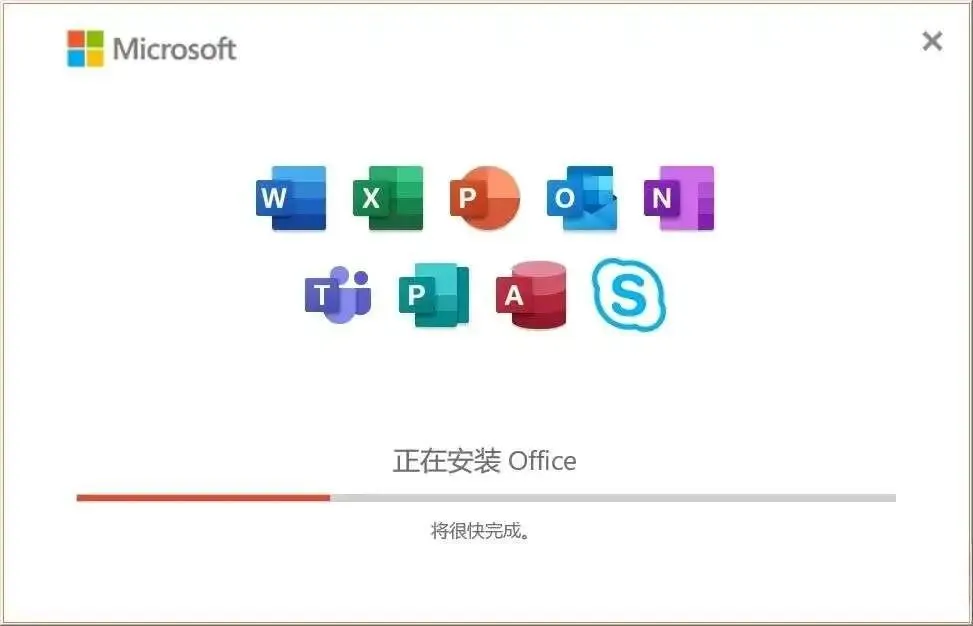
主程序正式进入自动安装运行阶段⏳ 全程无需手动额外操作,耐心等待程序自动走完全部安装进度即可~
当页面弹出主程序安装完成的提示弹窗🟢 直接点击弹窗内【关闭】按键,结束主体程序基础安装环节~
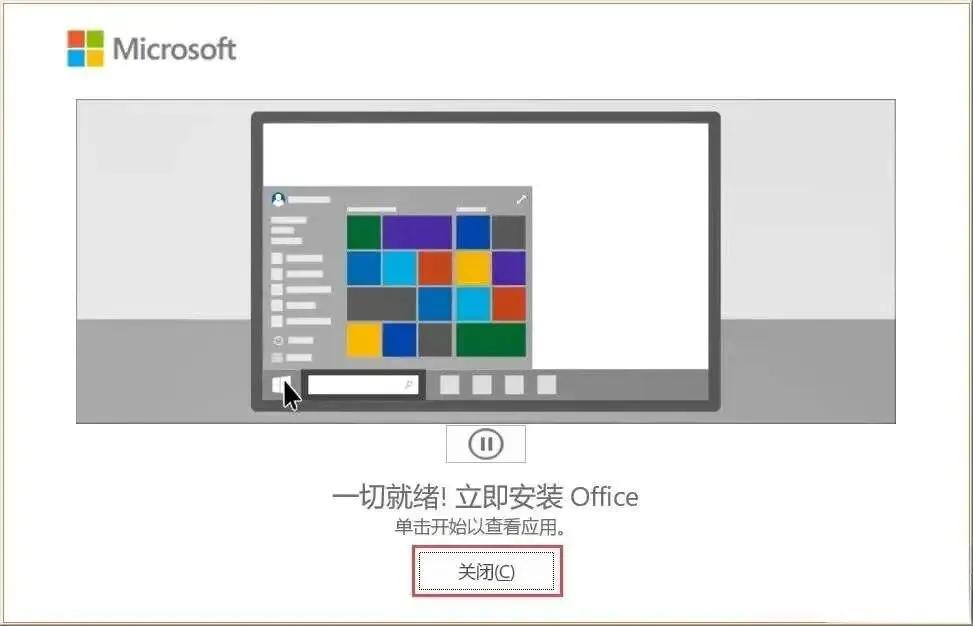
重新返回Microsoft Office 365主程序文件夹目录📁 在目录内找到配套【组件适配】专属文件夹,右键点击打开该文件夹内部~
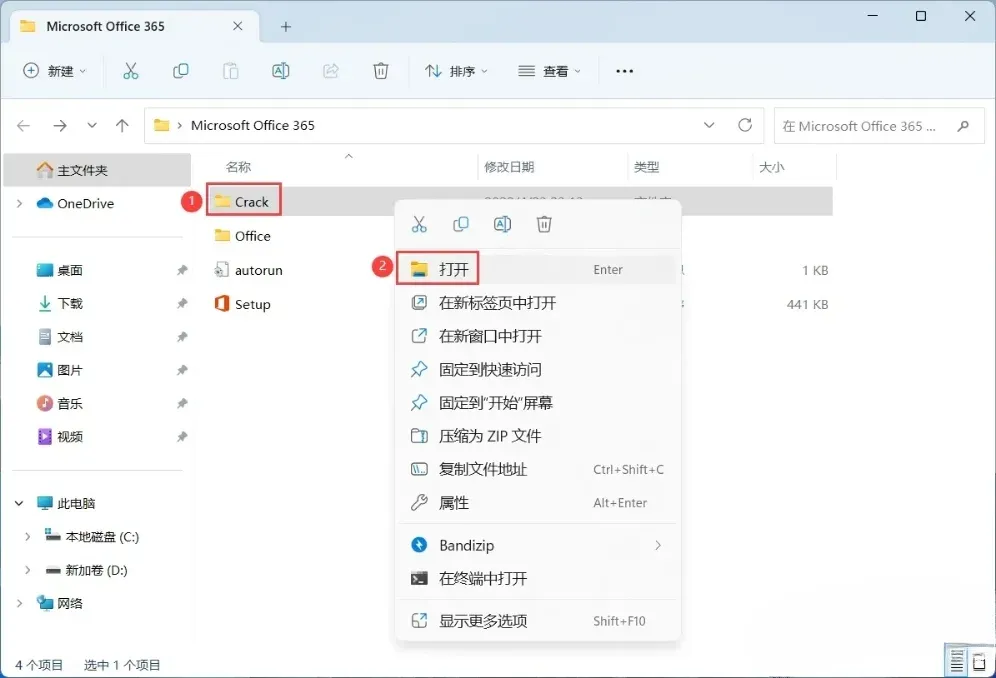
在适配文件夹内找到专属环境适配程序🖱️ 右键点击程序本体,选择【以管理员身份运行】,启动配套程序的运行进程🔐
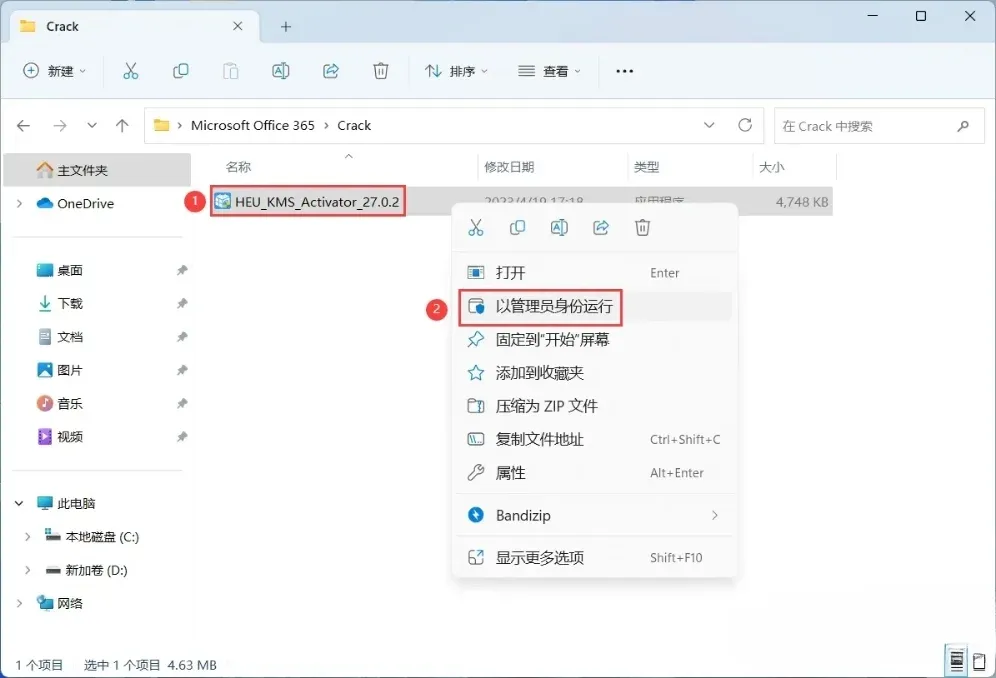
此时电脑弹出系统权限确认提示弹窗✅ 直接点击弹窗内【是】按键,确认放行程序运行权限~
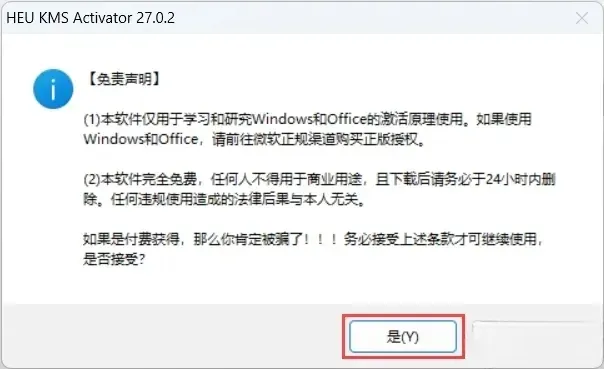
进入配套程序的操作主界面后▶️ 点击界面内【开始】按钮,启动整套环境适配校验流程~
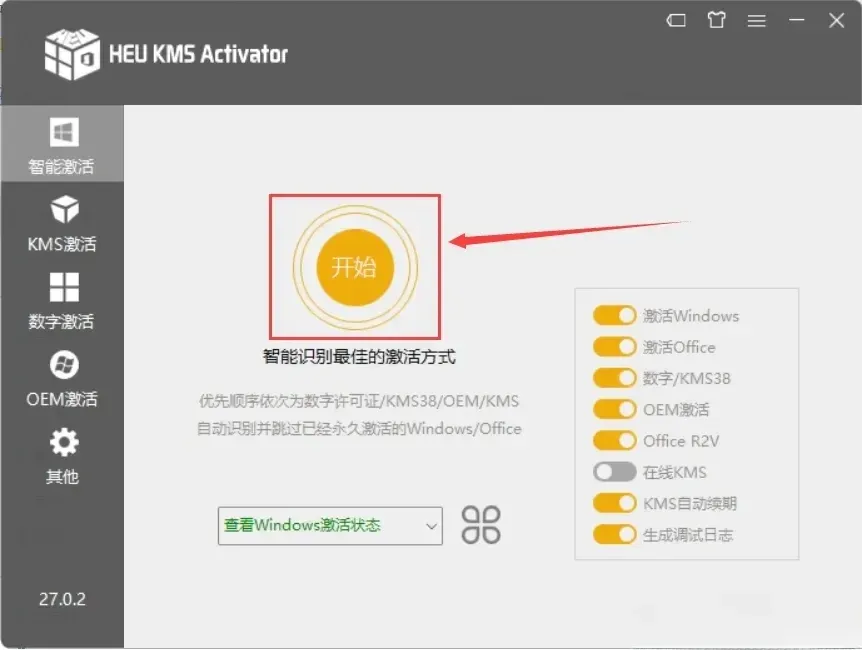
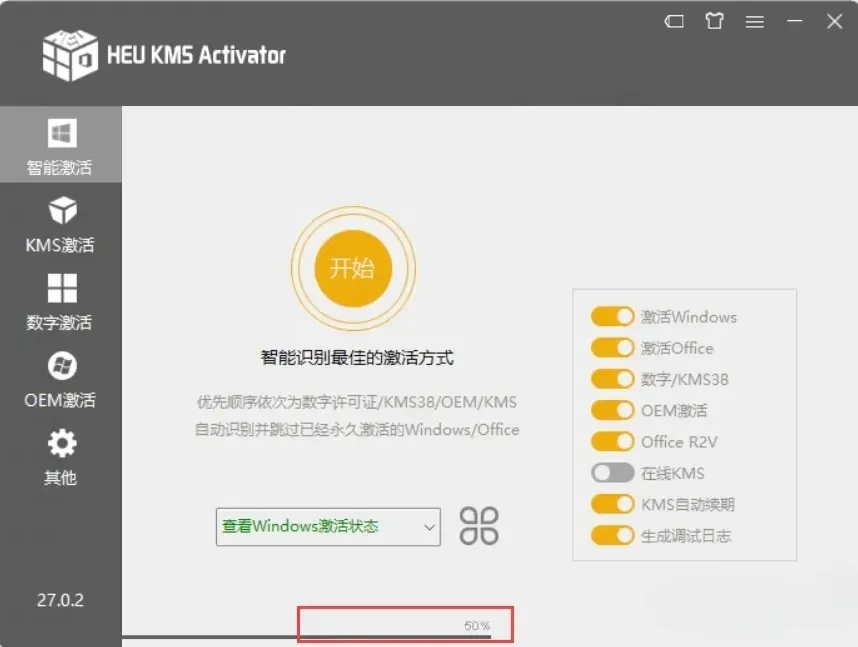
程序正式进入全组件环境适配校验阶段⏳ 全程不要随意关闭程序窗口,静心等待全部适配流程自动运行完毕~
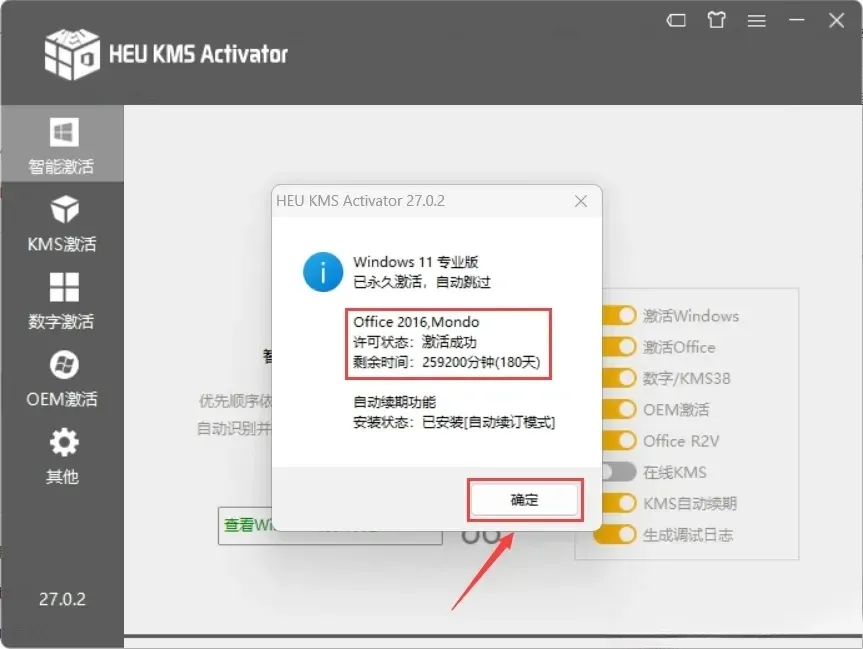
当界面弹出全组件适配全部完成的提示窗口🟢 点击窗口内【确定】按键,收尾全部适配校验工序~
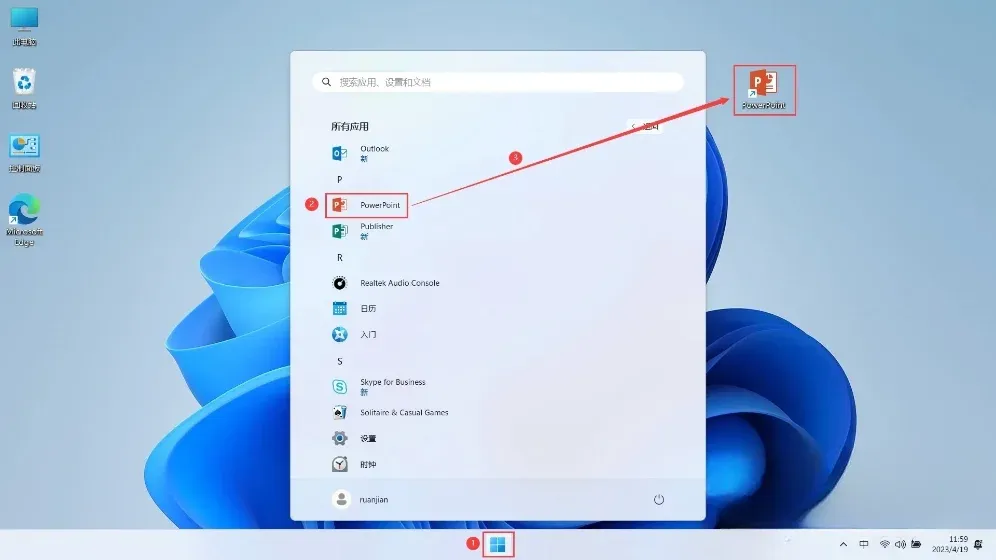
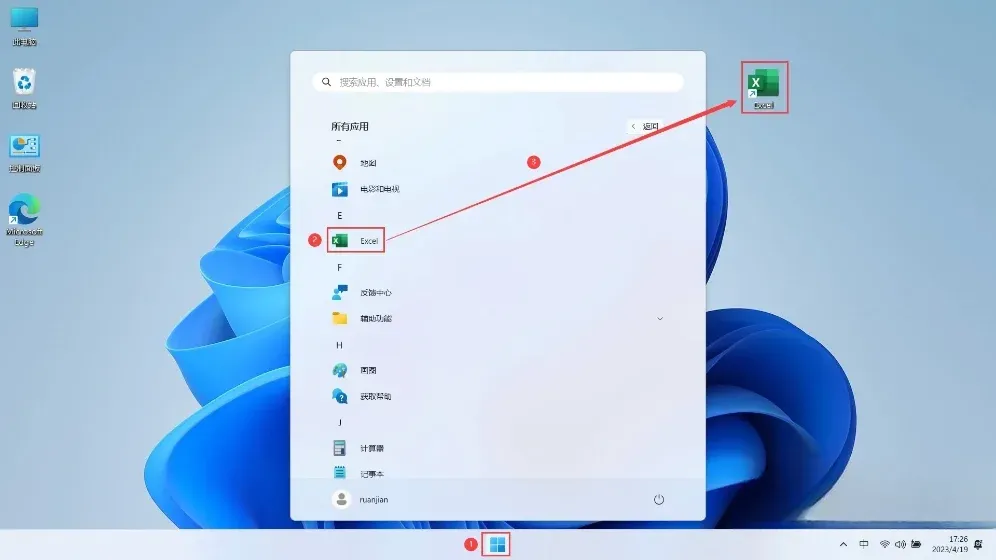
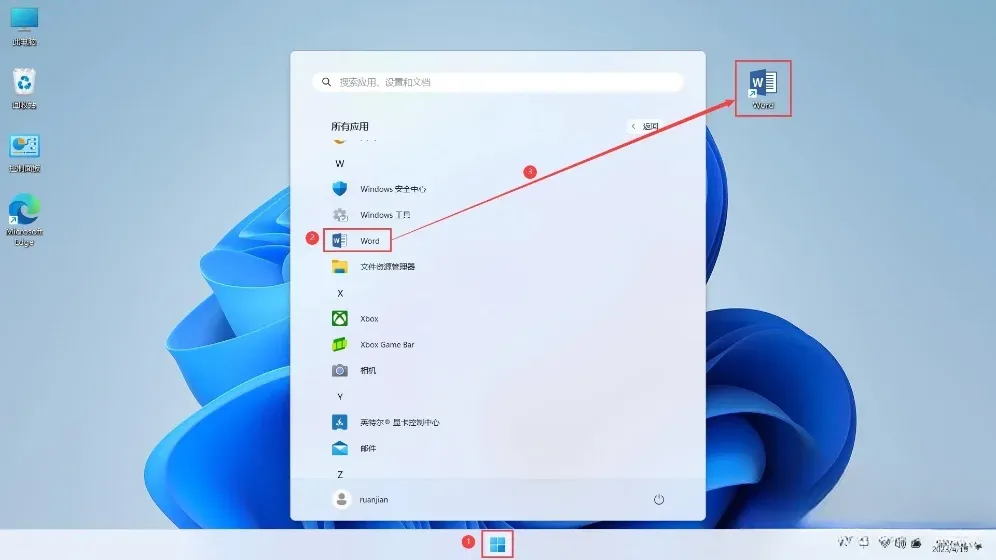
回到电脑桌面主界面🪟 点击底部任务栏系统开始菜单,在全部应用列表里找到Excel程序图标,长按拖拽到桌面空白区域,即可生成桌面快捷启动图标;Word、PowerPoint程序的桌面快捷方式创建,全部沿用同款操作方法即可~
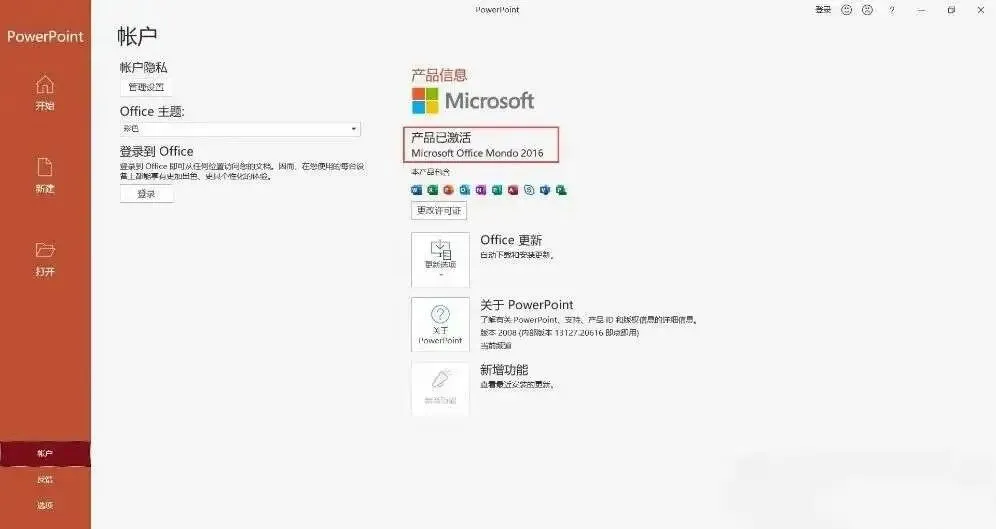
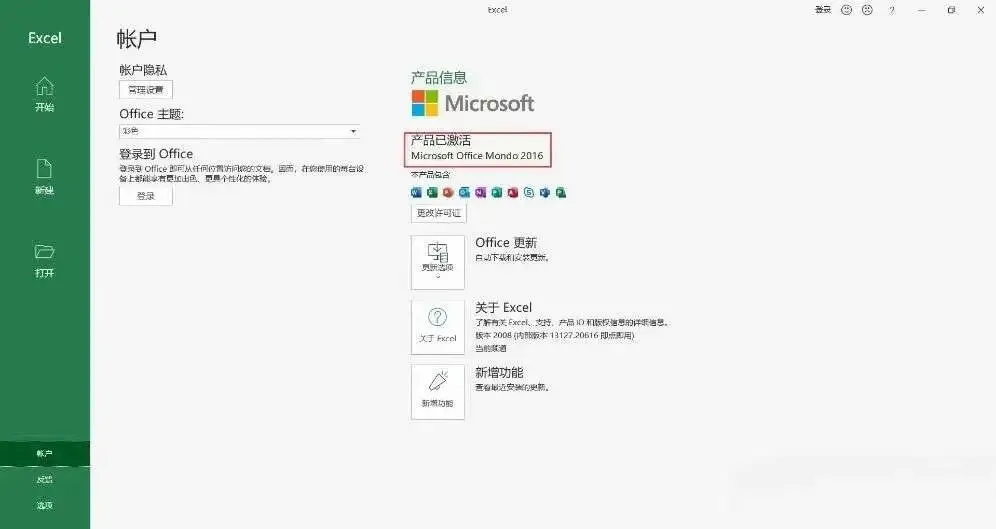
双击打开任意一款套件内程序📂 进入软件界面查看整体运行适配状态,界面会清晰展示全套组件均已完成全流程适配、功能全部正常启用✅
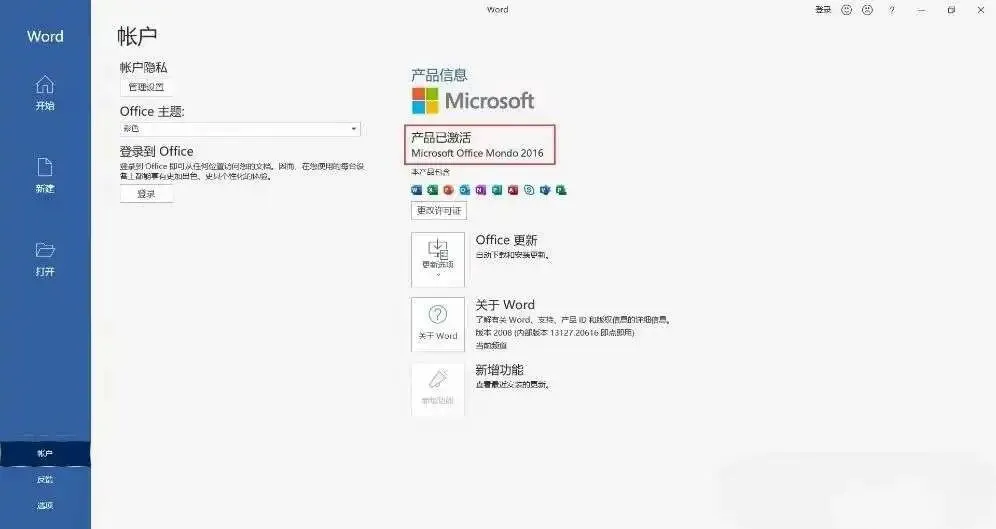
到这里,Microsoft Office 365全套完整安装适配流程就全部圆满收尾完成啦🎉 满满干货实操步骤全部拆解完毕,希望这份细致教程能帮到每一位实操学习的朋友~
平时在软件安装操作里遇到的各类流程疑问💬 都可以随心在内容下方交流探讨,互相梳理操作技巧、分享实操避坑经验,干货内容多多交流,一起轻松搞定各类软件安装难题💖
📜专属温馨使用须知 1. 本账号所有发布内容,均为个人兴趣爱好整理的纯电脑实操步骤经验🔍 全部仅用于个人日常电脑操作学习参考,所有流程内容不涉及任何商用场景使用,操作全程产生的各类使用相关问题,均由操作使用者自行妥善处理。账号仅无偿分享操作步骤干货,不附带任何程序文件、介质相关内容分享,全程只做步骤科普讲解,用心分享实用实操经验✨ 2. 全部教程内容均整合全网公开的基础操作流程整理而成📎 若有相关内容需要沟通调整,可通过邮箱435940005@qq.com随时联系对接处理。结合大众个人学习研究的相关通用准则,所有纯操作步骤内容都可放心参考学习,安心梳理电脑软件安装相关操作经验就好~📚💌暖心文末寄语
春风和煦,万事顺遂🌷 祝愿每一位小伙伴日常办公都高效顺畅、工作事业稳步攀升,身体康健无忧、日日皆有小欢喜,生活事事顺心,所有日常琐事都轻松圆满~🌸